

Soms kan er iets misgaan en problemen veroorzaken die de gebruikerservaring van uw apparaat beïnvloeden, zowel hardwarematig als softwarematig. De oorzaak kan een recente wijziging zijn of een nieuwe systeemupdate die storingen veroorzaakt.
Gelukkig biedt Android een ingebouwde herstelmodus waarmee u deze problemen snel en effectief kunt oplossen. Budget Android-telefoon Dankzij deze functie is het een universele oplossing die met vrijwel alle apparaten werkt.

Of u nu een eenvoudige fabrieksreset wilt uitvoeren of de systeemcache wilt wissen, deze handleiding laat zien hoe u toegang krijgt tot de herstelmodus van Android en beschrijft de services die deze biedt. De herstelmodus is een krachtige tool voor het oplossen van veelvoorkomende problemen en het terugzetten van uw Android-apparaat naar de oorspronkelijke staat.
Hoe je de herstelmodus op Android kunt openen

Toegang krijgen tot het hoofdmenu voor herstel op Android is heel eenvoudig als je de juiste manier weet.
Het proces kan per fabrikant verschillen, maar over het algemeen is het ongeveer hetzelfde.
De beste manier om het herstelmenu op Android te openen, is door uw apparaat uit te schakelen en vervolgens een bepaalde toetsencombinatie ingedrukt te houden.
Als de Android-herstelmodus niet werkt, dat wil zeggen dat u geen toegang hebt tot het menu, sluit u uw apparaat met een USB-kabel aan op een computer en volgt u de onderstaande stappen.
Volg deze stappen om uw apparaat op te starten in de Android-herstelmodus:
- Terwijl uw Android-apparaat is ingeschakeld, houdt u de aan/uit-knop ingedrukt.
- Klik op een optie UitschakelenWanneer uw apparaat volledig is uitgeschakeld, gaat u verder met de volgende stap.
- Houd de knoppen ingedrukt volume omlaag و Aan/uit-knoppen Tegelijkertijd om het bootloadermenu te openen, ook wel bekend als Fastboot-modusHet makkelijkst is om de knop ingedrukt te houden. Volume verminderen, druk dan op en houd vast aanknop Blijf ze indrukken.
- Als u een Samsung Galaxy-telefoon hebt, houdt u de knoppen ingedrukt volume omhoog و الطاقةen laat vervolgens de aan/uit-knop los wanneer u het Samsung-logo ziet om het menu Herstel te openen.
- gebruik Volumeregelingstoetsen Om door het menu te navigeren en een optie te selecteren Herstelmodus.
- Klik op aanknop Ter bevestiging van uw keuze ziet u een bericht. Geen commando En een Android-icoontje met een rood uitroepteken. Dat is wat je op dit moment wilt zien.
- Terwijl u kort drukt aanknop, druk snel op Volume omhoog-knop.
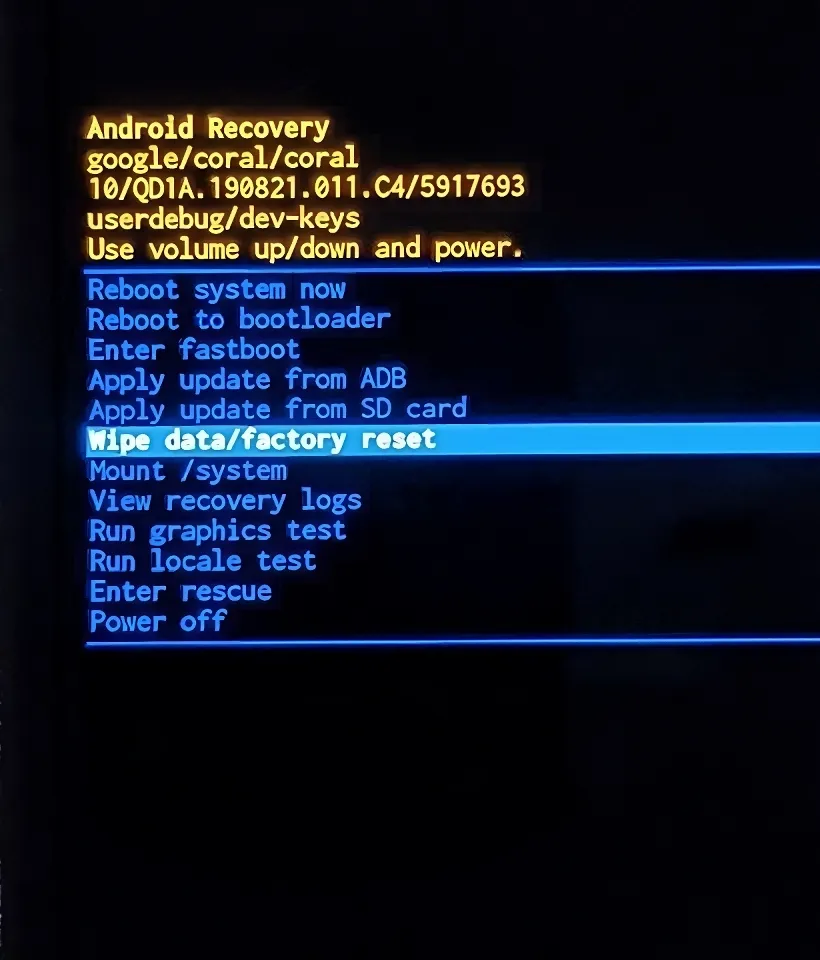
- U hebt nu toegang tot het Android-herstelmenu.
- gebruik Volumeregelingstoetsen Om door het menu te navigeren en uw selectie te bevestigen met aanknop.
Als je bekend bent met Android Debug Bridge (ADB)-opdrachtenU kunt snel toegang krijgen tot het herstelmenu via de volgende snelkoppeling.
Voer de opdracht in Adb opnieuw opstarten Opstarten in de herstelmodus wanneer aangesloten op een computer. Deze methode wordt door ontwikkelaars als sneller en professioneler beschouwd.
U hoeft geen toetsencombinatie in te drukken of door het bootloadermenu te scrollen om de optie te openen. herstelmodus.
Hoe de herstelmodus op Android uit te schakelen
Om de Android-herstelmodus af te sluiten, navigeert u met de volumeknoppen naar de optie 'Systeem nu opnieuw opstarten' en drukt u vervolgens op de aan/uit-knop om uw keuze te bevestigen.
Uw apparaat wordt opnieuw opgestart en de herstelmodus wordt verlaten. Dit proces is nodig om de normale werking te herstellen na eventuele wijzigingen of reparaties die in de herstelmodus zijn uitgevoerd. Als u problemen ondervindt bij het verlaten van de herstelmodus, controleer dan of u de juiste optie hebt geselecteerd, 'Systeem nu opnieuw opstarten', en of de aan/uit-knop goed werkt. In zeldzame gevallen moet u mogelijk als laatste redmiddel een fabrieksreset uitvoeren als uw apparaat herhaaldelijk in de herstelmodus blijft gaan.

Algemene basisfuncties in de Android-herstelmodus
Nu u het scherm voor de Android-herstelmodus hebt geopend, is het tijd om de basisfuncties van deze modus te verkennen en te zien hoe u ze kunt gebruiken.
De meeste Android-apparaten beschikken over een standaardset functies in de herstelmodus, ongeacht de fabrikant van de telefoon.
We gaan nu de algemene functies van de Android-herstelmodus bespreken die u op de meeste smartphones tegenkomt.
Sommige apparaten, afhankelijk van de fabrikant en de Android-versie, kunnen exclusieve functies hebben die niet op andere apparaten te vinden zijn. U kunt bijvoorbeeld een optie vinden Reparatie-apps (Reparatie-apps) is beschikbaar op oudere Samsung Galaxy-telefoons, maar is niet beschikbaar op nieuwere versies.
'Systeem nu opnieuw opstarten': uw apparaat snel opnieuw opstarten
Wanneer u de optie 'Systeem nu opnieuw opstarten' selecteert, wordt uw apparaat direct en normaal opnieuw opgestart. Simpel gezegd, dit proces herstelt uw smartphone of tablet naar de normale staat, zodat u apps en functies weer soepel kunt gebruiken. Opnieuw opstarten is een snelle en effectieve oplossing voor veel eenvoudige problemen die u kunt tegenkomen, zoals trage prestaties of apps die niet reageren. In plaats van te zoeken naar complexe oplossingen, kunt u uw apparaat eenvoudig opnieuw opstarten om de optimale prestaties te herstellen.
Opnieuw opstarten in de bootloader-modus: een toegangspoort tot geavanceerde opdrachten
Mogelijk bent u al in de Bootloader-modus gegaan toen u de optie koos Recovery Mode (Herstelmodus) voor de eerste keer. Deze modus is essentieel voor het uitvoeren van onderhouds- en reparatiebewerkingen op het Android-besturingssysteem.
Als u van plan bent geavanceerde functies te gebruiken, zoals Fastboot-opdrachten waarmee u het besturingssysteem rechtstreeks kunt wijzigen (zoals het installeren van een aangepaste ROM of het terugzetten van een back-up), is het raadzaam om eerst opnieuw op te starten in de Bootloader-modus. Dit zorgt ervoor dat u volledige toegang hebt tot de functies van het apparaat en voorkomt fouten tijdens het uitvoeren van opdrachten. De Bootloader-modus is een essentieel startpunt voor elke geavanceerde aanpassing of personalisering van uw Android-apparaat.
De Fastboot-modus betreden: uw startpunt voor geavanceerde Fastboot-opdrachten
Met de optie “Enter Fastboot Mode” krijgt u toegang tot een menu fastboot Separate, een krachtige tool waarmee u diepgaande controle krijgt over het systeem van uw Android-apparaat.
Het fastboot-menu is nodig om geavanceerde bewerkingen uit te voeren, zoals: Aangepaste firmware of ROM's installeren Zonder dat er een speciale herstelmodus nodig is. Deze functie is primair gericht op gevorderde gebruikers en is geschikt voor specifieke use cases die directe controle over systeempartities vereisen.
Door "Enter Fastboot Mode" te selecteren, kunt u uw apparaat opnieuw opstarten, terugkeren naar het herstelscherm, opnieuw opstarten naar de bootloader of afsluiten. In de meeste gevallen zult u echter merken dat de reguliere bootloader of de standaard Fastboot-modus voldoende is voor uw basisbehoeften. De Fastboot-modus biedt u de mogelijkheid om de bootloader te ontgrendelen, de kernel bij te werken en vele andere taken uit te voeren die verder gaan dan de mogelijkheden van traditioneel herstel.
Updates installeren via ADB: een geavanceerde manier om Android te updaten
De optie 'Update installeren vanaf ADB' is een geavanceerde methode voor het installeren van Android-systeemupdates en is vooral handig als de fabrikant van uw apparaat u toestaat firmware-updates rechtstreeks te downloaden. Met deze functie kunt u het ingebouwde updateproces van het systeem omzeilen, waardoor u meer controle hebt over het updateproces.
Als u bekend bent met ADB-opdrachten (Android Debug Bridge), is het installeren van een systeemupdate op deze manier een snelle en betrouwbare manier om uw apparaat bij te werken. Hiervoor sluit u een computer via USB aan op uw Android-apparaat en gebruikt u vervolgens ADB-opdrachten om het gedownloade updatebestand te installeren. Deze methode wordt geprefereerd door ontwikkelaars en ervaren gebruikers die op zoek zijn naar een eenvoudige manier om hun apparaten bij te werken of het besturingssysteem in noodgevallen te herstellen.
Updates installeren vanaf een SD-kaart: een eenvoudige manier om het systeem van uw apparaat bij te werken
Met de optie ‘Update installeren vanaf SD-kaart’ kunt u systeemupdates die op uw apparaat zijn opgeslagen, rechtstreeks installeren, net als de Update installeren vanaf ADB.
Als u liever geen complexe ADB-opdrachten gebruikt en de fabrikant van uw apparaat u toestaat om systeemupdatebestanden rechtstreeks te downloaden, is deze methode een uitstekende optie om uw apparaat eenvoudig handmatig bij te werken. Deze methode is met name handig voor het installeren van officiële updates die door de fabrikant worden geleverd in de vorm van ZIP-bestanden die via de herstelmodus kunnen worden geïnstalleerd. Het is ook een handig alternatief als u problemen ondervindt met OTA-updates (Over-The-Air).
Met 'Gegevens wissen/fabrieksinstellingen herstellen' worden alle gegevens en accounts op het apparaat verwijderd.
De optie ‘Gegevens wissen/fabrieksinstellingen herstellen’ is een van de meest gebruikte opties in het menu Herstelmodus, omdat u hiermee een volledige fabrieksreset van uw apparaat kunt uitvoeren, waardoor het wordt teruggezet naar de oorspronkelijke staat waarin het zich bevond toen u het kocht.
Deze optie doet hetzelfde als de optie voor fabrieksinstellingen herstellen in de app. Instellingen (Instellingen) Wanneer uw apparaat is ingeschakeld, maar zich in de herstelomgeving bevindt.
Als je apparaat niet opstart in Android, maar je nog wel toegang hebt tot het herstelmenu, kan een fabrieksreset de oplossing zijn om het apparaat weer aan de praat te krijgen. Dit proces wist alle persoonlijke gegevens en geïnstalleerde apps, dus gebruik dit als laatste redmiddel nadat alle andere oplossingen zijn uitgeput.
Zolang u toegang hebt tot het herstelmenu, kunt u uw apparaat indien nodig terugzetten naar de fabrieksinstellingen. Deze functie is vooral handig bij het oplossen van problemen of voordat u uw apparaat verkoopt om uw privacy te beschermen.
Door de cachepartitie te wissen, wordt het probleem van frequente app-crashes opgelost.
Op sommige apparaten, zoals Samsung Galaxy-telefoons, vindt u mogelijk de optie 'Cachepartitie wissen', waarmee u de systeemcache kunt wissen.
Wanneer u veel apps installeert, wordt de systeemcache of Tijdelijke aanvraagbestanden Dit kan uw apparaat belasten, vooral bij langdurig gebruik zonder regelmatig de cache te wissen. Dit zorgt voor soepelere prestaties en een betere app-responsiviteit.
Met de optie ‘Cachepartitie wissen’ kunt u opnieuw beginnen, wat kan Lost problemen op met app-crashes Of apps die lang duren om te openen. Het wissen van de systeemcache is een essentiële stap in het onderhouden en verbeteren van de prestaties van slimme apparaten, vooral bij app-problemen of algemene systeemvertragingen. Bovendien helpt deze procedure opslagruimte vrij te maken en de reactie van het apparaat op opdrachten te versnellen.
“Installeren /systeem”: Geavanceerde optie voor professionele gebruikers
Met de optie "Mount /system" krijgt u toegang tot het bestandssysteem van uw apparaat, kunt u er doorheen bladeren en de nodige wijzigingen aanbrengen. Deze functie is speciaal ontworpen voor gebruikers met een gevorderde Android-ervaring.
Wij raden u ten zeerste aan deze optie met de grootste voorzichtigheid te gebruiken en alleen als u zich volledig bewust bent van de gevolgen van het wijzigen van systeembestanden, aangezien dit proces de partitie koppelt. / System Onbedoelde wijzigingen kunnen leiden tot prestatieproblemen of zelfs storingen.
Het is echter belangrijk om te benadrukken dat het simpelweg inschakelen van deze functie geen enkel risico voor uw apparaat oplevert. Systeembestanden worden niet gewijzigd, tenzij u ze zelf handmatig wijzigt. Gebruik deze functie daarom verstandig en verantwoord.
Herstellogboek: nauwkeurige registratie van uw acties
De functie Herstelgeschiedenis is een uiterst waardevolle tool, vooral als u veel tijd in de herstelmodus doorbrengt. Het dient als een tijdelijk logboek van uw activiteiten, zodat u uw stappen tijdens de huidige herstelsessie kunt terugzien.
In dit logboek vindt u een gedetailleerde tijdlijn van de acties die u tijdens de herstelsessie hebt uitgevoerd.
Het belang van deze functie ligt in het vermogen om u te helpen herinneren aan de stappen die u eerder hebt genomen, wat cruciaal is bij het installeren van systeemimagebestanden of het aanbrengen van complexe wijzigingen. Door het herstellogboek te raadplegen, kunt u eenvoudig de juiste volgorde van acties volgen en mogelijke fouten voorkomen.
Schermproblemen diagnosticeren: grafische test
Met de optie Grafische test kunt u snel een scan van uw apparaat uitvoeren om de prestaties van uw grafische processor en beeldscherm te evalueren. Deze test is bedoeld om de integriteit van de visuele weergave en grafische verwerkingsmogelijkheden van uw apparaat te waarborgen en zo mogelijke problemen te identificeren.
Bovendien omvat de grafische test een reeks visuele controles in de herstelmodus, die slechts enkele seconden duren. Deze controles zijn essentieel om de integriteit van de visuele weergave te garanderen in het geval dat systeemherstel of -reparatie nodig is.
Tijdens de test lijkt het misschien alsof het apparaat gegevens wist of een update installeert, maar dat is niet waar. De test richt zich alleen op het controleren van de grafische prestaties en de weergaveprestaties en heeft geen invloed op opgeslagen gegevens of het Android-besturingssysteem.
'Test landinstellingen' is een andere visuele manier om uw beeldscherm te testen.
De landinstellingstest is een extra visuele methode om de meertalige weergavemogelijkheden van uw apparaat te beoordelen. Deze eenvoudige test geeft een voorvertoning van hoe verschillende talen op het scherm verschijnen, zodat u de ondersteuning van uw apparaat voor de verwachte talen kunt controleren en ervoor kunt zorgen dat tekst correct wordt weergegeven.
'Test Locale Settings' is een uitbreiding van de optie Grafische testHet geeft verschillende talen weer met verschillende standaardmeldingen, wat helpt bij het identificeren van mogelijke problemen met de taalweergave of tekstopmaak. Deze test zorgt voor een soepele en consistente gebruikerservaring, ongeacht de systeemtaal of gebruikersvoorkeuren.
‘Shutdown’: een eenvoudige maar noodzakelijke optie
De optie 'Uitschakelen' is essentieel om de batterijduur te verlengen en uw gegevens veilig te houden. Als u uw apparaat een tijdje niet gebruikt, schakelt deze optie het volledig uit. Dit vermindert het stroomverbruik en beschermt tegen ongeautoriseerde toegang tot uw gegevens.
Ook al gebruikt u de optie 'Uitschakelen' op het primaire apparaat dat u vaak gebruikt, het is in bepaalde situaties toch een beschikbare en belangrijke optie, zoals op reis, bij langdurige opslag of wanneer u ervoor wilt zorgen dat er geen activiteit op het apparaat is.
Functie 'Apps herstellen' om app-prestaties op Samsung-telefoons te herstellen
Met de functie Apps repareren op oudere Samsung-apparaten kunt u de prestaties van geïnstalleerde apps opnieuw optimaliseren, net zoals u dat zou doen na het installeren van een nieuwe systeemupdate. Deze functie is een krachtige tool om de app-prestaties te verbeteren en de efficiëntie te herstellen.
Deze functie is vooral handig als u merkt dat apps trager presteren of als er onverwachte problemen zijn. Door apps opnieuw te optimaliseren, kan deze functie helpen deze problemen op te lossen en optimale prestaties te herstellen.
De functie 'Apps herstellen' herstelt apps naar hun optimale prestaties, wat zorgt voor een soepele en snelle gebruikerservaring. Daarnaast kan deze functie helpen bij het oplossen van andere problemen met geïnstalleerde apps, waardoor het een waardevolle tool is om de prestaties van uw apparaat te behouden.
Als u echter een recent Samsung-apparaat gebruikt met One UI 6.1 en Android 14, is deze functie volgens een rapport in Officiële Samsung-forumsMogelijk moet u dus op zoek naar alternatieven om de app-prestaties op uw moderne apparaat te verbeteren. Vind alternatieve oplossingen om de prestaties van Android-apps op moderne Samsung-apparaten te verbeteren.
Android-herstelmodus geeft u gemoedsrust
Het kan zijn dat uw Android-apparaat niet altijd goed werkt en dat uw apps soms onverwacht en onaangekondigd gedrag vertonen.
Soms kunnen systeemupdates meer kwaad dan goed doen, zoals een lege batterij of andere systeemproblemen. De herstelmodus van Android helpt je bij deze problemen.
Als je Android-toestel niet kan opstarten vanaf het vergrendelscherm, kan een fabrieksreset via het herstelmenu het probleem mogelijk oplossen. Dit proces herstelt het apparaat naar de oorspronkelijke staat en verwijdert alle gegevens en geïnstalleerde apps.
Om te voorkomen dat u waardevolle gegevens verliest, is het essentieel Leer hoe u een back-up van uw Android-telefoon kunt maken. Door regelmatig een back-up van uw gegevens te maken, kunt u deze eenvoudig herstellen als er zich een onverwacht probleem voordoet waarbij u de fabrieksinstellingen moet herstellen of het systeem moet herstellen.
Reacties zijn gesloten.