

Ervaart u prestatieproblemen met uw Pixel™-telefoon? Of staat u op het punt hem te verkopen? Een fabrieksreset kan de problemen oplossen of uw gegevens veilig wissen. Maar voordat u begint, zorg er altijd voor dat u een back-up maakt van uw belangrijke gegevens.
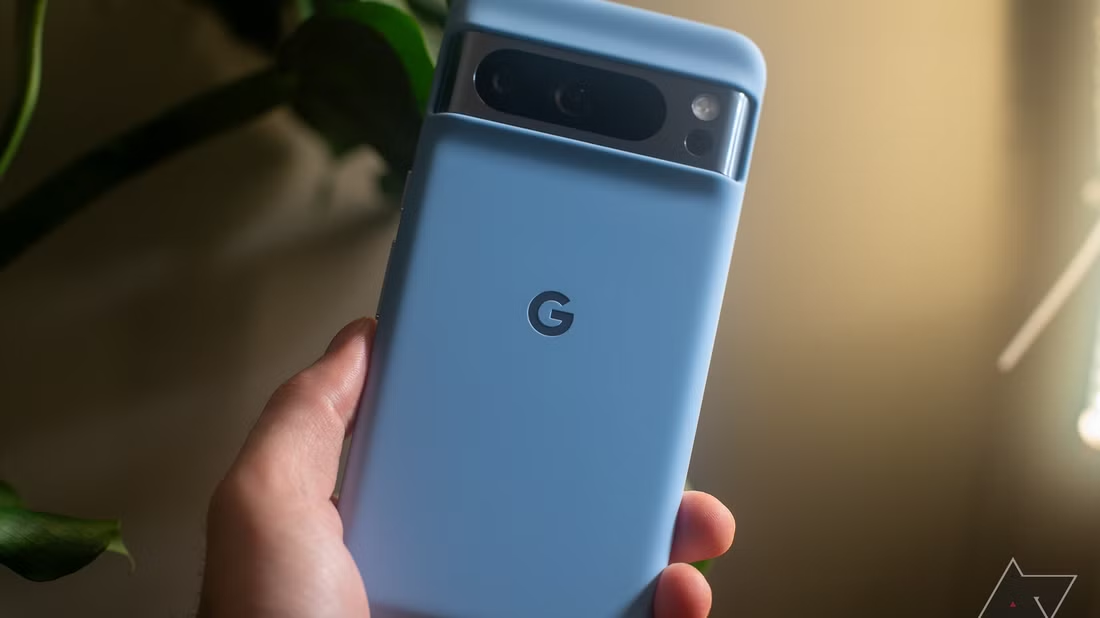 Of je nu problemen probeert op te lossen of je telefoon volledig wilt wissen, de experts van DzTecnium staan voor je klaar. We helpen jaarlijks miljoenen mensen om het maximale uit hun telefoon te halen en laten je zien hoe je je Pixel-telefoon veilig en effectief kunt resetten. Vergeet niet dat het maken van een back-up van je gegevens essentieel is voordat je met een reset begint.
Voordat u begint: essentiële stappen om uw gegevens te beschermen
Als u uw telefoon reset, worden alle gegevens gewist, inclusief uw foto's, apps en persoonlijke instellingen. Om uw waardevolle gegevens te beschermen en te voorkomen dat u ze kwijtraakt, volgt u deze stappen voordat u met de reset begint:
- Zorg ervoor dat uw telefoon minimaal 50% is opgeladen om stroomuitval tijdens het proces te voorkomen.
- Maak verbinding via wifi of gebruik mobiele data. Dit is nodig voor het back-upproces.
- Maak een back-up van uw belangrijke gegevens naar uw Google™-account of naar uw computer. Deze stap is essentieel om uw gegevens te beschermen.
Om uw back-upinstellingen te controleren en de activering ervan te bevestigen, volgt u deze stappen:
- Een app openen Instellingen (Instellingen) op je telefoon.
- tik op Het systeem (Systeem) Kies dan Back-up (backup).
- Zorg ervoor dat 'Back-up maken met Google One' is ingeschakeld. Zo worden je gegevens automatisch geback-upt naar je Google-account.
Hoe je een Google Pixel-telefoon fabrieksmatig kunt resetten
- Een app openen Instellingen Op uw Pixel-telefoon.
- Ga naar Systeem Kies dan Reset-opties.
- bevind zich Alle gegevens wissen (fabrieksinstellingen herstellen).
- Klik op Wis alle gegevensBevestig vervolgens het proces door uw pincode of wachtwoord in te voeren.
- Druk nogmaals op Wis alle gegevens om het resetproces te starten.
Je telefoon start automatisch opnieuw op en begint met het terugzetten naar de fabrieksinstellingen. Zodra dit is voltooid, is je telefoon weer in de originele staat, klaar om opnieuw te worden ingesteld of aan iemand anders te worden gegeven. Dit proces is vooral handig voordat je je telefoon verkoopt of weggooit om je persoonlijke gegevens te beschermen. Houd er rekening mee dat bij een fabrieksreset alle gegevens op je telefoon worden verwijderd, dus maak een back-up van je belangrijke gegevens voordat je verdergaat.
Hoe u een fabrieksreset uitvoert als uw Pixel-apparaat niet aangaat
Als je telefoon vastloopt of niet meer reageert, kun je een harde reset proberen. Met dit proces, ook wel een harde reset of hard reset genoemd, kun je je telefoon resetten, zelfs als je geen toegang hebt tot het menu Instellingen. Volg deze stappen:
- Houd de twee knoppen ingedrukt werkgelegenheid و Volume verminderen tegelijkertijd ingedrukt totdat het bootloaderscherm verschijnt. Dit kan enkele seconden duren.
- Gebruik mijn knoppen geluidsniveau Om tussen opties te navigeren totdat u een optie bereikt Recovery Mode (Herstelmodus), druk vervolgens op de knop werkgelegenheid om het te bepalen.
- Wanneer u het Android-logo (Android-robot) ziet, blijft u de knop ingedrukt houden. werkgelegenheid Druk vervolgens één keer op de knop Volume omhoogHiermee opent u het menu Herstelmodus.
- Gebruik mijn knoppen geluidsniveau Om naar de optie te navigeren Gegevens wissen / fabrieksinstellingen herstellen (gegevens wissen/fabrieksinstellingen herstellen), druk vervolgens op de knop werkgelegenheid Om het te selecteren en het resetproces te starten.
Als deze methode niet werkt, kunt u onze gedetailleerde gids raadplegen op: Wat te doen als uw Google Pixel-apparaat niet wordt ingeschakeld Voor aanvullende oplossingen.
veelgestelde vragen
Wat betekent fabrieksinstellingen herstellen op een Pixel-telefoon?
Een fabrieksreset op een Pixel-telefoon wist alle gegevens erop, inclusief apps, bestanden en persoonlijke instellingen. Simpel gezegd: de telefoon wordt teruggezet naar de oorspronkelijke staat zoals die was toen je hem kocht. Dit proces is vooral handig om je privacy te beschermen voordat je de telefoon verkoopt of weggooit, of om complexe softwareproblemen op te lossen die niet met andere oplossingen werken. Zorg ervoor dat je een back-up maakt van je belangrijke gegevens voordat je de fabrieksreset uitvoert, aangezien dit proces onomkeerbaar is.
Wordt mijn Google-account verwijderd als ik de fabrieksinstellingen herstel?
Jazeker. Wanneer u uw Android-telefoon of -tablet terugzet naar de fabrieksinstellingen, worden uw Google-account en alle daarmee gesynchroniseerde gegevens verwijderd. Dit omvat contacten, agenda, foto's en andere bestanden die in uw account zijn opgeslagen. Het is daarom erg belangrijk om een back-up te maken van al uw belangrijke gegevens voordat u doorgaat met de reset om permanent verlies te voorkomen. Zorg ervoor dat u de back-up op een veilige locatie opslaat, zoals Google Drive of een extern opslagapparaat.
Kan ik een fabrieksreset ongedaan maken?
Nee. Nadat u uw Pixel-apparaat naar de fabrieksinstellingen hebt teruggezet, kunt u gewiste gegevens niet meer herstellen, tenzij u er vooraf een back-up van hebt gemaakt. Het is essentieel om regelmatig een back-up van uw belangrijke gegevens te maken naar Google Drive, een andere cloudopslagservice of een extern opslagapparaat om ervoor te zorgen dat deze niet verloren gaan bij een fabrieksreset of andere onvoorziene omstandigheden.
Heb ik een wachtwoord nodig om mijn Pixel-telefoon terug te zetten naar de fabrieksinstellingen?
Ja, u hebt de schermvergrendelingscode en het wachtwoord van uw Google-account nodig dat u eerder op het apparaat hebt gebruikt. Dit helpt ongeoorloofde resets te voorkomen. Deze beveiligingsmaatregel is essentieel om uw persoonlijke gegevens te beschermen in geval van verlies of diefstal van uw telefoon.
Heb je deze stappen geprobeerd en heb je nog steeds hulp nodig? Geen zorgen, we zijn er om je te helpen. Laat je technische probleem nu oplossen door Bel of chat nu met een expert.
De handelsmerken en logo's van DzTecnium® zijn eigendom van DzTecnium, LLC. Alle rechten voorbehouden. Alle overige handelsmerken zijn eigendom van hun respectievelijke eigenaren. DzTecnium is niet gelieerd aan, sponsort of onderschrijft de andere hierin vermelde handelsmerkeigenaren.
Reacties zijn gesloten.