
Hoe u de bedtijdmodus op uw Android-apparaat activeert en uitgerust en energiek wakker wordt

Meldingen op je telefoon ontvangen terwijl je je klaarmaakt om te gaan slapen, kan je slaapgewoonten meer kwaad dan goed doen. Constante meldingen verhogen stress en belemmeren het ontspanningsproces dat nodig is voor een diepe, verkwikkende slaap.
Met de bedtijdmodus kunt u op een effectieve manier vervelende meldingen 's avonds laat uitschakelen. Zo kunt u ontspannen en genieten van een goede nachtrust. SamsungDeze modus, ook wel 'Slaapmodus' genoemd, biedt dezelfde basisfunctionaliteit. Je kunt eenvoudig een specifiek schema instellen om deze modus automatisch te activeren, waardoor afleidingen voor het slapengaan worden geëlimineerd en je kunt genieten van een rustige nachtrust en uitgerust en energiek wakker wordt.
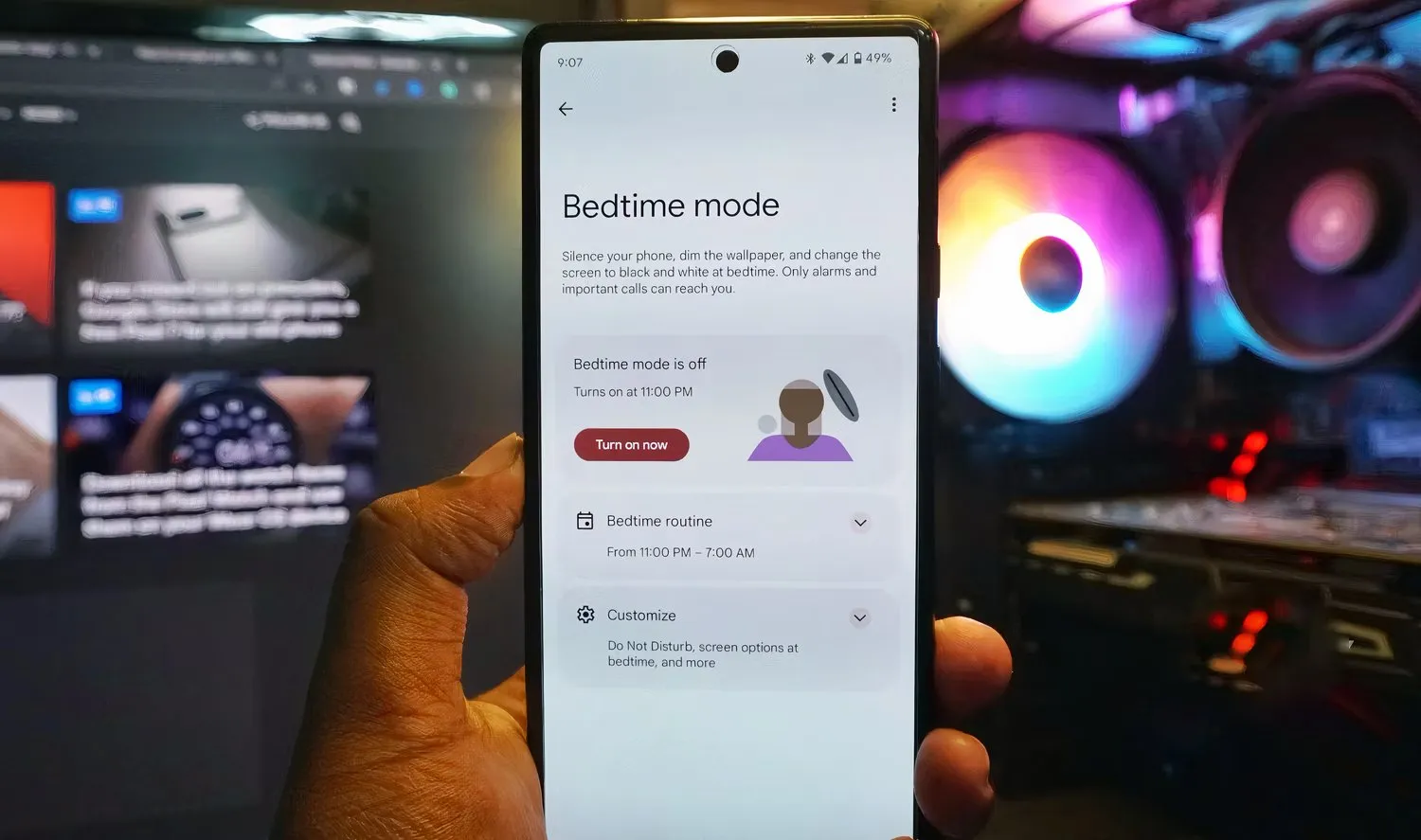
Deze gedetailleerde handleiding laat zien hoe je de Bedtijdmodus op je Android-telefoon instelt en gebruikt, zodat je een goede nachtrust krijgt zonder al te veel afleiding. We bespreken de activeringsstappen, de beschikbare aanpassingsopties en hoe je deze modus optimaal kunt benutten om je slaapkwaliteit aanzienlijk te verbeteren. Gebruik de Bedtijdmodus om je algehele gezondheid te verbeteren en je dagelijkse productiviteit te verhogen.
Wat is de bedtijdmodus in Android?
De bedtijdmodus is een van de functies Digitaal welzijn Deze modus is ontworpen om u te helpen het gebruik van uw Android-apparaat te beperken en gezonde slaapgewoonten te bevorderen. U kunt hiermee apparaatactiviteiten beperken wanneer u even een pauze van uw telefoon nodig hebt, waardoor u minder wordt afgeleid en beter kunt ontspannen voor het slapengaan.
Op Samsung-apparaten verschijnt deze functie onder de naam "Slaap" (Slaap) valt onder ‘Routines’, wat onderdeel is van vijf hoofdmodi: Autorijden, Trainen, Ontspannen, Werken en Nacht.
Met de Bedtijdmodus kunt u slaap- en wektijden instellen en dagelijks herhaalde alarmen instellen. Digitaal Welzijn activeert het filter automatisch. Niet storen Blokkeer tijdens deze tijden inkomende oproepen, berichten en meldingen, zodat u een rustige omgeving zonder onderbrekingen hebt.
De bedtijdmodus bevat ook extra instellingen die zijn ontworpen om een donkere, stille omgeving te creëren en de batterij te sparen. Deze functies werken samen om de ideale omstandigheden te creëren voor een verkwikkende slaap.
De modus activeert de grijstinten- en donkere modus om kleuren van het scherm van je telefoon te verwijderen. Het idee hierachter is: Verminder visuele stimulatie Hierdoor blijft uw aandacht op uw apparaat gericht, waardoor u gemakkelijker kunt ontspannen en u zich kunt voorbereiden op de slaap.
Als u deze functies niet wilt gebruiken, kunt u ze uitschakelen. Dit kan echter de effectiviteit van de modus voor het verbeteren van uw slaapkwaliteit verminderen. Voor het beste resultaat raden we aan om alle functies van de Bedtijdmodus samen te gebruiken.
Hoe u de bedtijdmodus op de meeste Android-telefoons inschakelt
Het dashboard Digitaal welzijn biedt gedetailleerde statistieken over hoe u uw telefoon gebruikt, evenals geavanceerde hulpmiddelen om schermtijd te beheren en apps te beheren die uw tijd opslokken. Zo kunt u een gezonde balans in uw digitale leven bereiken.
Je kunt het dashboard voor Digitaal Welzijn openen via het menu Instellingen van je telefoon. Voor eenvoudigere toegang kun je het pictogram voor Digitaal Welzijn vastzetten in je app-galerij. Deze functie is beschikbaar op Google Pixel-telefoons en andere vergelijkbare Android-modellen.
Om de bedtijdmodus te activeren en van de functies te profiteren, volgt u deze stappen:
- Een app openen Instellingen op je telefoon.
- Scroll naar beneden en vind de optie Digitaal welzijn en ouderlijk toezicht, en klik er dan op.
- Klik op een optie Bedtijdmodus.
- Ga naar sectie Bedtijdroutine Activeer vervolgens de optie Gebruik een schemaOp de meeste compatibele telefoons vindt u extra opties, zoals: Inschakelen tijdens het opladenDeze optie is vooral handig als u gewend bent uw telefoon in de oplader te steken of op een stopcontact te leggen. Draadloze oplader Voor het slapengaan of een dutje.
- Indien nodig, specificeren Starttijd و Eindtijd Om het bedtijdstip in te stellen.
- Kies de dagen waarop u de Bedtijdmodus automatisch wilt activeren.
- Klik op een optie Aanpassen Voor toegang tot Plus via geavanceerde opties.
- De modus wordt geactiveerd. Niet storen Automatisch wanneer de bedtijdmodus is ingeschakeld. Om de modus Niet storen uit te schakelen, tikt u op tuimelschakelaarHoud er rekening mee dat u mogelijk meldingen en waarschuwingen ontvangt als u deze modus uitschakelt.
- Om de opties Grijswaarden, Donker thema en Achtergrondverduistering in te schakelen, klikt u op de optie Schermopties voor het slapengaan.
- Klik op een optie Nu inschakelen Om de bedtijdmodus onmiddellijk te activeren.
Door deze stappen te volgen, kunt u profiteren van de bedtijdmodus van Android om de kwaliteit van uw slaap te verbeteren en afleidingen voor het slapengaan te verminderen.
Hoe maak je een slaapschema op Samsung-telefoons?
Als je een Samsung-telefoon met Android 13 of hoger hebt, wordt de bedtijdmodus slaapmodus genoemd. Je vindt deze in het menu 'Modi & Routines'.
Als u een Samsung Galaxy-telefoon of een vergelijkbaar apparaat hebt, kunt u het volgende doen om een gezond en comfortabel slaapschema op te stellen:
- Een app openen Instellingen op je telefoon.
- Kiezen Routinematige situaties en procedures Via het menu 'Instellingen'. Met dit menu kunt u het gedrag van uw telefoon aanpassen op basis van verschillende tijdstippen van de dag of activiteiten die u uitvoert.
- Klik op StilteHier vindt u verschillende opties voor het aanpassen van de slaapmodus, waaronder het instellen van slaap- en wektijden en het activeren van modi zoals Niet storen.
- gebruik de klok Stel je gewenste bedtijd en wektijd in. Het is belangrijk om deze tijden nauwkeurig in te stellen voor optimale resultaten met de slaapmodus.
- gebruik الزمني Met het schema onder de klok kun je kiezen op welke dagen de slaapmodus automatisch moet worden ingeschakeld. Je kunt dit schema aanpassen aan jouw specifieke slaappatroon.
- Klik op volgende أو sparen Om uw slaapschema-instellingen op te slaan.
- De modus 'Niet storen' wordt automatisch geactiveerd wanneer de slaapstand wordt ingeschakeld. Als u deze modus wilt uitschakelen, tikt u op minteken (-) symboolU dient er echter rekening mee te houden dat u meldingen en oproepen kunt ontvangen die uw slaap kunnen verstoren.
- Om te selecteren welke contacten en meldingen u kunnen bereiken terwijl de modus Niet storen is ingeschakeld, tikt u op Oproepen en berichten أو MededelingenDeze functie is handig als u tijdens uw slaap een noodoproep of een belangrijk telefoontje verwacht.
- Standaard is deze optie ingeschakeld. Grijze modus وDonkere modusU kunt ook andere functies inschakelen, zoals: oogcomfort وGeluidsmodus en volume وEnergiebesparend. gebruiken Plus (+) en min (-) symbolen Om deze functies naar uw voorkeuren in of uit te schakelen.
- Klik op Gedaan Om alle wijzigingen die u hebt aangebracht op te slaan.
- Klik op تشغيل Activeer de bedtijdmodus en geniet van de voordelen.
In het menu vindt u nog veel meer instellingen waarmee u de slaapmodus kunt aanpassen. Routinematige situaties en proceduresU kunt bijvoorbeeld kiezen welke apps u wilt blokkeren en welke apps u wilt toestaan meldingen te sturen, op basis van hoe belangrijk ze voor u zijn.
U kunt de slaapstand ook zo instellen dat andere functies worden ingeschakeld wanneer de slaapstand is ingeschakeld, zoals de batterijbesparingsmodus om 's nachts energie te besparen.
Als u een Galaxy Watch gebruikt, kunt u deze functies synchroniseren om ervoor te zorgen dat ze naadloos op beide apparaten werken en u een consistente en comfortabele slaapervaring krijgt.
De bedtijdmodus gebruiken in de Google Klok-app
Niet alle standaard klok-apps hebben een bedtijdmodus. Als je deze functie niet op je telefoon ziet, download dan een app. Google Clock Ga aan de slag in de Google Play Store.
Hieronder vindt u de stappen om de bedtijdmodus in de Google Klok-app in te schakelen en te gebruiken om uw slaapkwaliteit te verbeteren en uw wektijden te regelen:
- Een app openen Google ClockAls de app nog niet op uw apparaat is geïnstalleerd, kunt u deze via de Google Play Store installeren.
- Klik op bedtijd (Slaaptijd) bevindt zich in de rechteronderhoek van het scherm.
- klik op de knop Start (Begin).
- Gebruik mijn tags - (tekort) en + (Plus) om de gewenste wektijd in te stellen. Deze stap is nodig om de tijd in te stellen waarop u elke ochtend wilt wekken.
- Gebruik optie rooster (Schema) Om de dagen te selecteren waarop u het bedtijdalarm wilt herhalen. U kunt de dagen van de week kiezen waarop u het alarm wilt laten afgaan.
- Als u een dock voor uw telefoon gebruikt met het scherm naar u toe gericht tijdens het opladen, schakel dan de optie in Zonsopgang Alarm (Zonsopgangalarm). Deze functie bootst het natuurlijke ochtendlicht na en verlicht het scherm geleidelijk voordat de wekker afgaat, zodat u op een natuurlijke manier en uitgerust wakker wordt.
- Klik op een optie Geluid (Geluid) Om de alarmtoon te wijzigen. U kunt de toon kiezen waarmee u wakker wilt worden.
- klik op de knop Volgende (de volgende).
- Stel je bedtijd in en kies de dagen waarop je de wekker wilt laten afgaan. Deze stap bepaalt wanneer je je klaar moet maken om naar bed te gaan.
- Klik op een optie Herinnering (Herinneringsmelding) Ontvang een melding ruim voordat je wekker afgaat. Deze melding helpt je je voor te bereiden op je slaap en voorkomt dat je lang opblijft.
- klik op de knop Klaar (Het werd voltooid).
Door deze stappen te volgen, kun je optimaal profiteren van de Bedtijdmodus in de Google Klok-app om je slaapgewoonten te verbeteren en elke dag uitgerust wakker te worden. Vergeet niet dat een goede nachtrust de basis is voor gezondheid en productiviteit.
Bedtijdmodi inschakelen via snelle instellingen in Android
Het menu Snelle instellingen biedt de snelste manier om de bedtijdmodus in te schakelen en andere gerelateerde instellingen op je Android-apparaat aan te passen. Deze functie is ontworpen om je slaapkwaliteit te verbeteren en afleidingen voor het slapengaan te verminderen.
Snelle instellingen zijn toegankelijk door vanaf de bovenkant van het scherm naar beneden te vegen. Op sommige Android-telefoons kun je Snelle instellingen ook openen door over de vingerafdruksensor aan de zijkant van het apparaat te vegen.
- Veeg met twee vingers vanaf de bovenkant van het scherm omlaag om de Snelle instellingen snel te openen. Deze methode opent het menu direct in plaats van de meldingen.
- Klik op een optie ModiDeze optie combineert de verschillende modi die beschikbaar zijn op uw apparaat, inclusief de modus 'Bedtijd'.
- Kiezen Slaap Via het menu. Hiermee wordt de bedtijdmodus automatisch geactiveerd, waarbij de eerder geselecteerde instellingen worden toegepast (zoals het dempen van meldingen en het inschakelen van de donkere modus).
- Als u geen optie vindt Modi Tik in Snelle instellingen op het pictogram "+" (Toevoegen) om alle beschikbare knoppen weer te geven.
- Sleepknop Modi Ga naar Snelle instellingen om het permanent beschikbaar te maken. Tik er vervolgens op om de bedtijdmodus eenvoudig te activeren.
- Als u nog geen slaapschema hebt gemaakt, houdt u de knop ingedrukt. Modi Om naar het menu te gaan Modi en routinesHier kunt u de instellingen voor de bedtijdmodus naar wens aanpassen. U kunt bijvoorbeeld de begin- en eindtijd instellen, apps selecteren waarvan u de meldingen wilt dempen en andere functies activeren, zoals de nachtmodus of het blauwlichtfilter om uw ogen te beschermen.
Door deze stappen te volgen, kunt u de Bedtijdmodus van Android optimaal benutten om uw slaapkwaliteit en algehele gezondheid te verbeteren. Vergeet niet dat u deze functie nog effectiever kunt maken door de instellingen aan te passen aan uw dagelijkse routine.
Verbeter uw slaappatroon met routines en app-timers.
De checklist Digitaal Welzijn biedt gedetailleerde analyses van: Uw gemiddelde dagelijkse schermtijdDeze gegevens kunnen u helpen bij het identificeren van de apps waarvan u het gebruik moet beperken om uw digitale welzijn te verbeteren en afleidingen voor het slapengaan te verminderen.
Met Digitaal Welzijn kun je ook timers instellen die apps tijdelijk vergrendelen. Je kunt de geselecteerde app pas weer gebruiken nadat de timer is verlopen. Daarnaast kun je met Routines specifieke voorwaarden instellen om automatisch een reeks acties uit te voeren.
Wanneer je een spraakopdracht geeft, activeert Google Assistent automatisch de geselecteerde routine. Deze functie is vooral handig om je routine voor het slapengaan te verbeteren.
Als je telefoon bijvoorbeeld in de 'Bedtijd'-modus staat, kan hij rustgevende geluiden afspelen om in slaap te vallen, een gedicht voorlezen of automatisch de helderheid en het volume aanpassen. Deze functie is een geweldige manier om te multitasken zonder handmatige tussenkomst, waardoor je kunt ontspannen voor het slapengaan.
Je kunt ook 'Routines' instellen op Samsung-telefoons via het menu 'Modi en Routines'. Mogelijk moet je echter Bixby uitschakelen Om te voorkomen dat u het apparaat per ongeluk inschakelt, aangezien beide systemen de uitvoering van spraakopdrachten kunnen verstoren.
Maak een bedtijdroutine met Google Assistent
- Om Google Assistent te starten, tikt u op Home-knop In de navigatiebalk of zeg "Hey Google".
- Veeg omhoog om het assistentvenster uit te vouwen.
- Klik op Jouw profielpictogram.
- Kiezen RoutinesJe vindt het onder het menu Algemene instellingen. Deze stap is nodig om toegang te krijgen tot de instellingen van je bedtijdroutine.
- binnen de sectie Jouw routines, Klik op BedtijdHier kunt u de acties aanpassen die de Assistent uitvoert wanneer de bedtijdroutine is geactiveerd.
- Google Assistent stelt een standaardzin in om je bedtijdroutine te activeren. Om meer zinnen toe te voegen, tik je op de standaardzin. Je kunt zinnen zoals "Welterusten" of "Tijd om te slapen" toevoegen om de routine te activeren.
- bevind zich Voeg er nog een toe Typ een extra woord of zin om de routine te activeren.
- Klik op Voorgerecht toevoegen Om terug te keren naar de standaardinstellingen, kunt u indien gewenst meer zinnen toevoegen.
- binnen de sectie Acties, Klik op Actie toevoegen Om te bepalen wat er gebeurt wanneer een routine wordt geactiveerd, kunt u acties kiezen zoals het afspelen van rustgevende muziek, het instellen van een alarm of het uitschakelen van uw slimme verlichting.
- Google Assistent biedt ook suggesties voor acties als je ideeën nodig hebt. Tik toevoegen (+) Hieronder vindt u een suggestie voor een actie die u aan uw routine kunt toevoegen.
- gebruik sleeppictogram Om de startzinnen en acties naar uw voorkeur te herschikken.
- Klik op Redden Om uw wijzigingen op te slaan en uw nieuwe bedtijdroutine te activeren.
Met deze stappen kun je een persoonlijke bedtijdroutine creëren met Google Assistent, die je helpt te ontspannen en je voor te bereiden op een goede nachtrust. Geniet van een betere slaapervaring met Google Assistent.
Verbeter de kwaliteit van uw slaap
De bedtijdmodus (of slaapmodus) verbetert je slaapkwaliteit door afleidingen te verminderen terwijl je in bed ligt. Deze modus dimt het scherm en wekt je zachtjes.
Als u statistieken wilt krijgen over de kwaliteit van uw slaap, Slim horloge voor slaapregistratie Het geeft je gedetailleerde gegevens over je slaapfasen en -cycli, waaronder de duur van diepe slaap, lichte slaap en REM-slaap (Rapid Eye Movement), evenals het aantal keren dat je 's nachts wakker wordt. Deze gegevens helpen je je slaappatronen beter te begrijpen en factoren te identificeren die dit mogelijk beïnvloeden.
Als u echter liever geen smartwatch draagt, kunt u een aantal van de volgende opties proberen: Beste slaap-tracking-apps Voor Android. Deze apps gebruiken de sensoren van je smartphone om je bewegingen en geluiden te volgen terwijl je slaapt, en bieden gedetailleerde rapporten over je slaapkwaliteit. Sommige van deze apps integreren met andere apparaten, zoals Google Fit, om een compleet beeld van je gezondheid te krijgen.
Reacties zijn gesloten.