

Met omgekeerd zoeken naar afbeeldingen kunt u de oorspronkelijke bron van een afbeelding achterhalen en vergelijkbare afbeeldingen vinden. Hoewel veel diensten deze functie bieden, is Google Zoeken eenvoudig en geïntegreerd in de populaire zoekmachine.
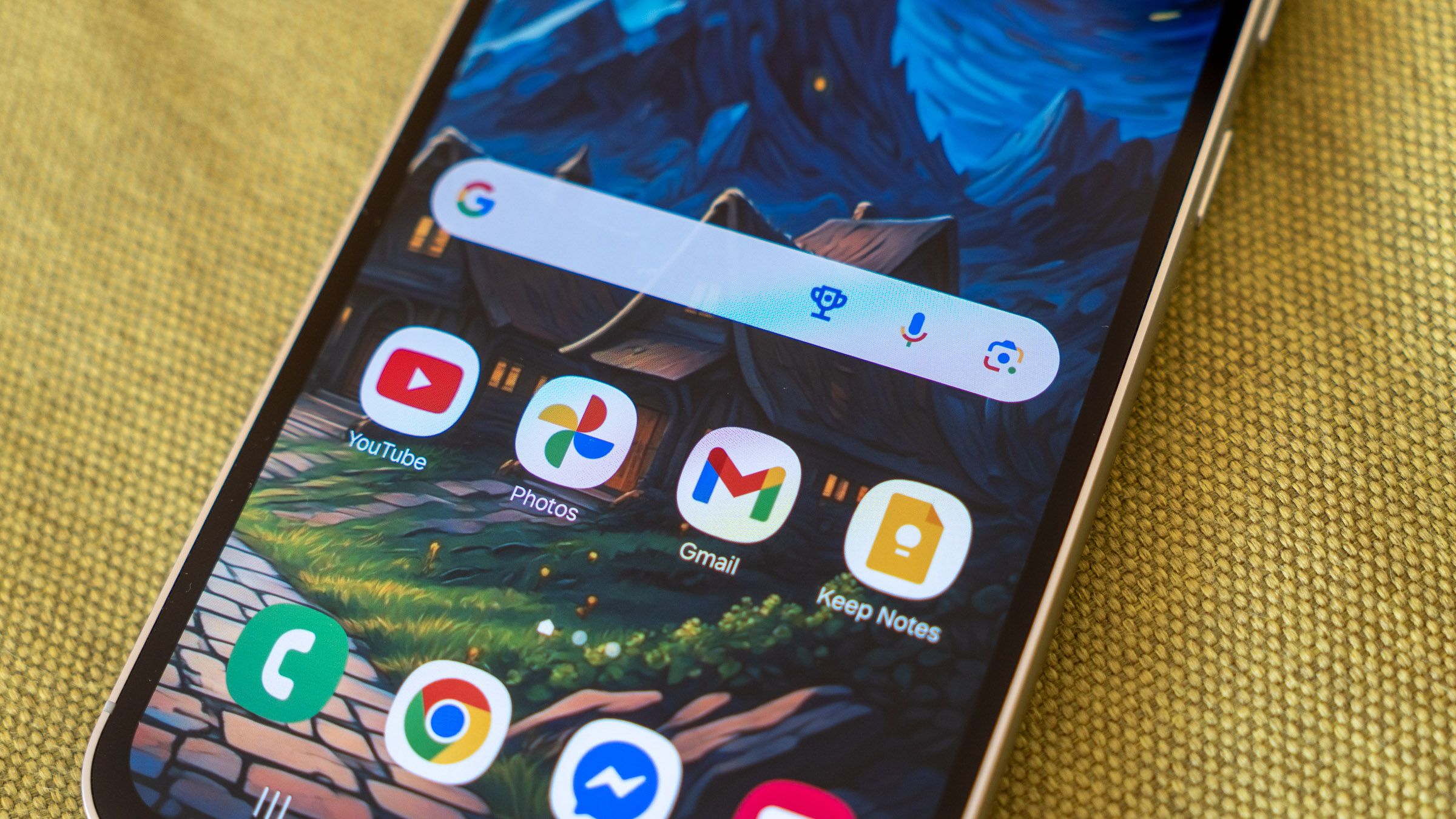
In combinatie met Geavanceerde Google-zoekoperatorsU kunt snel alle informatie vinden die u nodig hebt, wat het een krachtig hulpmiddel maakt voor het controleren van feiten en het opsporen van afbeeldingen online.
Er zijn verschillende manieren om een omgekeerde afbeeldingzoekopdracht uit te voeren met Google. We leiden je door al deze methoden, samen met handige tips om je zoekresultaten te verbeteren.
De meeste van deze methoden zijn compatibel met elk apparaat met een webbrowser, maar Chromebook is de beste optie. Als u regelmatig gebruikmaakt van geavanceerde Google-functies, dan is de nauwe integratie met Google-services ideaal.
Wat kan een omgekeerde afbeeldingzoekopdracht doen?
Wanneer u een afbeelding uploadt naar de omgekeerde-afbeeldingzoekmachine van Google, zoekt deze naar alle websites die die afbeelding weergeven. U kunt ook Google Lens gebruiken Om informatie over objecten in een afbeelding te verkrijgen, waardoor het een krachtig hulpmiddel is voor visuele objectherkenning.
U kunt bijvoorbeeld een foto van een shirt maken en een omgekeerde zoekopdracht uitvoeren om te zien waar u het kunt kopen. Een omgekeerde zoekopdracht op Google kan u ook helpen bepalen of een afbeelding is gekopieerd of ongeoorloofd is gebruikt, wat cruciaal is voor de bescherming van intellectuele-eigendomsrechten.
Hoewel de omgekeerde afbeeldingzoekfunctie van Google een krachtige tool is, is deze niet 100% betrouwbaar. We raden u aan andere afbeeldingzoekdiensten te gebruiken als u niet het gewenste resultaat kunt vinden. Er zijn veel tools en technieken beschikbaar die nauwkeurigere en gedetailleerdere resultaten kunnen opleveren, vooral in gevallen waarin een diepgaande analyse vereist is.
Hoe werkt omgekeerd zoeken naar afbeeldingen?
Bij het maken Omgekeerd zoeken naar afbeeldingenU gebruikt de afbeelding zelf als zoekterm in plaats van trefwoorden om informatie te vinden die betrekking heeft op de afbeelding.
Omgekeerde afbeeldingzoekopdrachten werken door de inhoud van de afbeelding te analyseren met behulp van geavanceerde algoritmen. Deze algoritmen analyseren zorgvuldig de visuele kenmerken van de afbeelding, zoals kleuren, vormen, afmetingen en patronen.
Nadat de afbeelding is geanalyseerd, rangschikt het systeem vergelijkbare afbeeldingen op basis van hoe goed ze overeenkomen met de visuele kenmerken van de originele afbeelding. Hoe beter ze overeenkomen, hoe hoger de afbeelding in de zoekresultaten verschijnt.
Met andere woorden: er wordt een unieke digitale ‘vingerafdruk’ gemaakt voor de geüploade afbeelding, en deze vingerafdruk wordt vervolgens gematcht. Met andere fotoafdrukken Het is opgenomen in een enorme database. Deze database bevat miljoenen, zelfs miljarden, geïndexeerde afbeeldingen.
Met behulp van de resultaten kan het systeem afbeeldingen vinden die exact overeenkomen met de originele afbeelding, of webpagina's vinden die deze of vergelijkbare afbeeldingen bevatten. Deze technologie is zeer nuttig om de bron van een afbeelding te identificeren, aanvullende informatie erover te vinden of zelfs gevallen van inbreuk op intellectuele eigendomsrechten op te sporen.
Waar kun je met Google een omgekeerde afbeelding zoeken?
Als je een Android- of iOS-telefoon of -tablet gebruikt, kun je eenvoudig een omgekeerde zoekopdracht uitvoeren via de Google-app, de Chrome-browser, de Google Camera-app of Google Foto's. Deze methoden bieden directe toegang tot de functionaliteit voor omgekeerde zoekopdrachten van Google.
Bovendien biedt de Google Lens-app geavanceerde mogelijkheden voor het zoeken naar afbeeldingen, waaronder tekst- en objectherkenning in afbeeldingen.
Google's omgekeerde afbeeldingzoekfunctie werkt ook op de meeste desktopbrowsers. Google beweert dat Chrome, Mozilla Firefox, Apple Safari en Microsoft Edge volledig compatibel zijn, maar in werkelijkheid Meest populaire browsers Dit is voldoende. Dit geeft je veel flexibiliteit bij het kiezen van je favoriete browser voor dit soort zoekopdrachten.

Hoe u een omgekeerde afbeeldingzoekopdracht uitvoert met een desktopbrowser
Met een desktopbrowser zoals Google Chrome kunt u een omgekeerde afbeeldingszoekopdracht uitvoeren met behulp van een afbeelding die op uw computer is opgeslagen, een afbeelding die u online hebt gevonden of de URL van de afbeelding. Deze methode is effectief om de oorspronkelijke bronnen van een afbeelding, vergelijkbare afbeeldingen of zelfs informatie over de inhoud ervan te vinden.
Je hoeft Google Afbeeldingen niet specifiek te openen om een omgekeerde zoekopdracht uit te voeren. Je kunt gewoon met de rechtermuisknop op een afbeelding in Chrome klikken en 'Afbeelding zoeken met Google' of iets dergelijks selecteren, afhankelijk van je browserinstellingen. Deze functie is ingebouwd om het zoeken te vergemakkelijken.
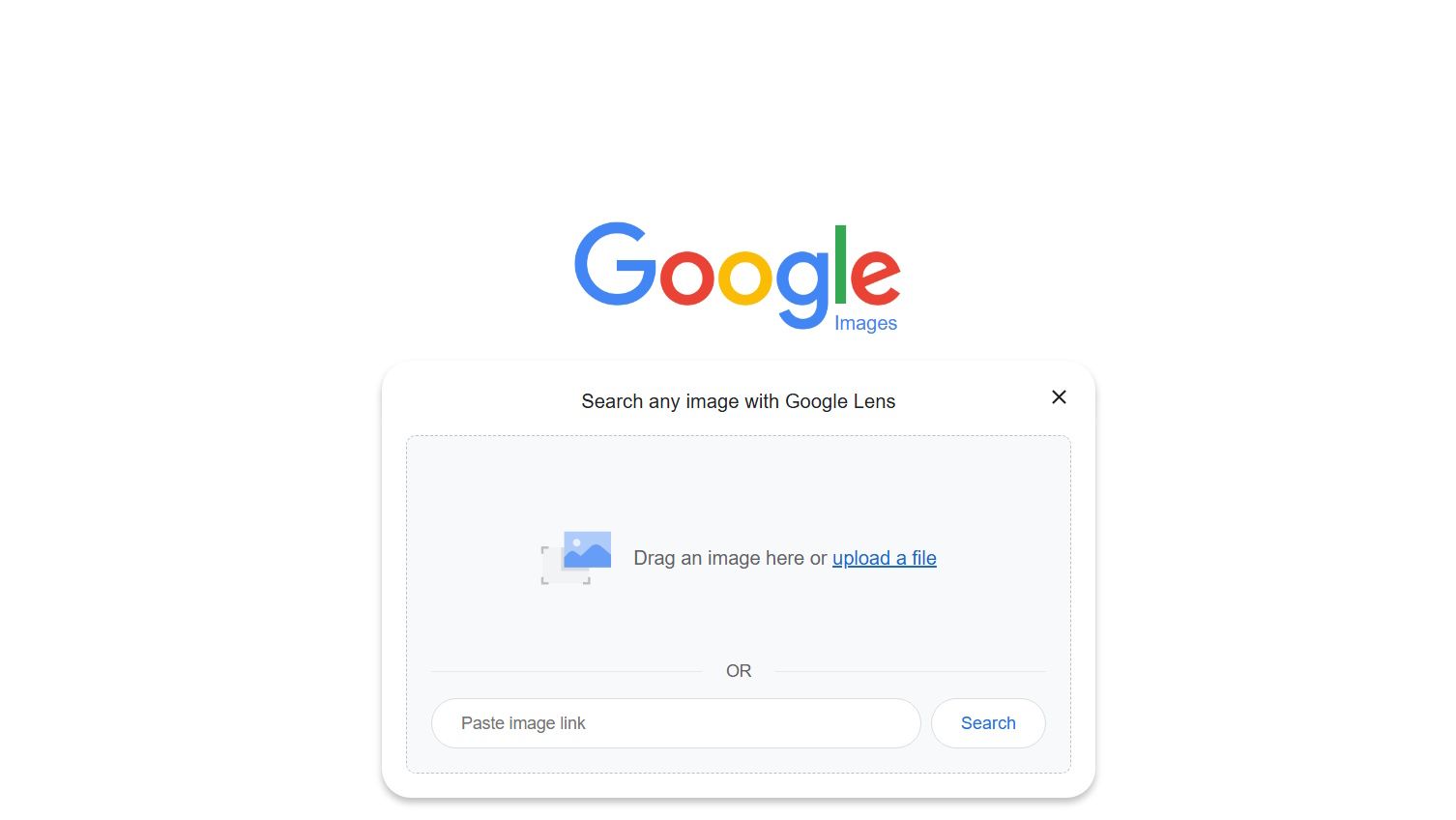
Hoe u een omgekeerde afbeeldingzoekopdracht uitvoert met behulp van een afbeelding of URL
tik op camera icoon bevindt zich in de zoekbalk. Met dit pictogram kunt u direct een omgekeerde zoekopdracht naar afbeeldingen starten.
 3. Upload een afbeelding of voer de URL van de afbeelding in. Klik Bestand uploaden Om uw computer te doorzoeken, sleept u een afbeelding naar het daarvoor bestemde vak. Met deze methode kunt u elke afbeelding gebruiken die u hebt opgeslagen of die u online hebt gevonden.
4. Klik op "Zoekopdracht"Google analyseert de afbeelding en toont u resultaten met vergelijkbare afbeeldingen en websites waarop die afbeelding voorkomt.

Hoe u rechtstreeks vanaf een website een omgekeerde afbeeldingzoekopdracht uitvoert
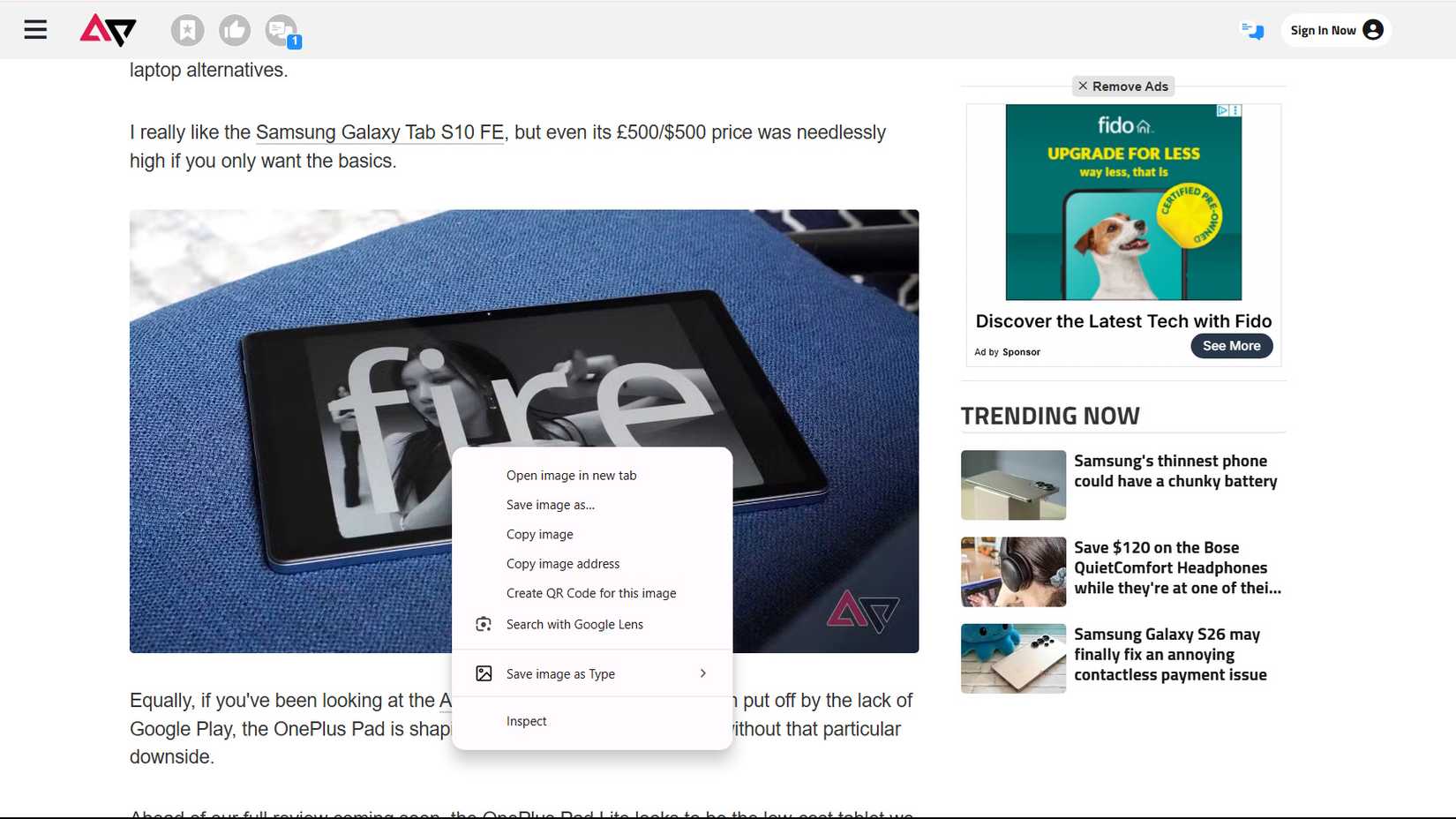
In plaats van de URL van een afbeelding te kopiëren of te uploaden, kunt u een omgekeerde zoekopdracht uitvoeren, rechtstreeks vanaf de bron. Deze methode is handig om andere plaatsen te vinden waar de afbeelding of vergelijkbare afbeeldingen worden gebruikt.
Om een afbeelding van een website omgekeerd te zoeken, klikt u met de rechtermuisknop op de afbeelding en kiest u Zoek naar een afbeelding met Google Lens vanuit het contextmenu.
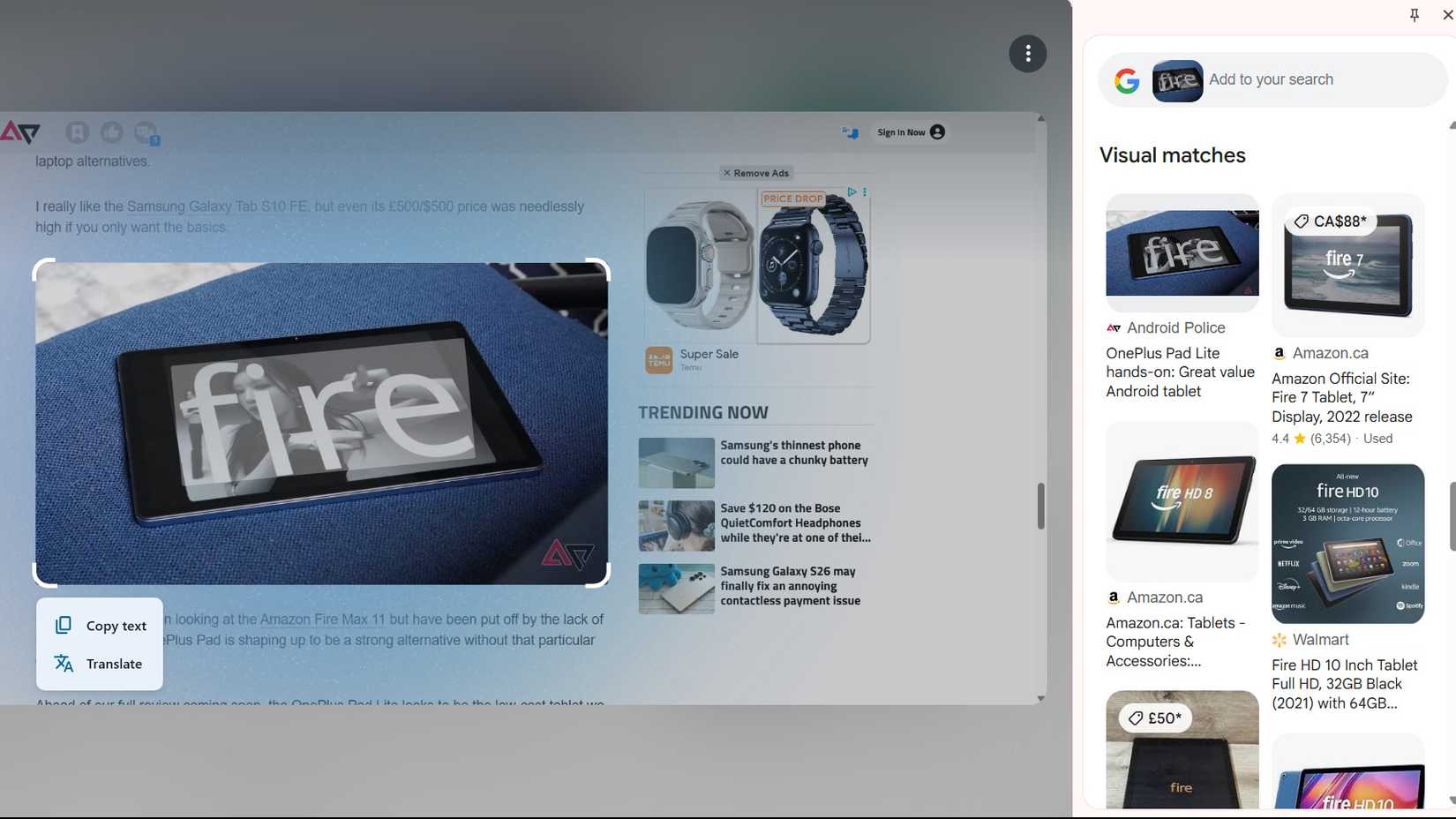
Na een omgekeerde zoekopdracht toont Google vergelijkbare afbeeldingen die in de zoekmachine zijn gearchiveerd. Deze krachtige functie in Google Lens helpt je de bron van een afbeelding te achterhalen en de verschillende online toepassingen ervan te ontdekken.
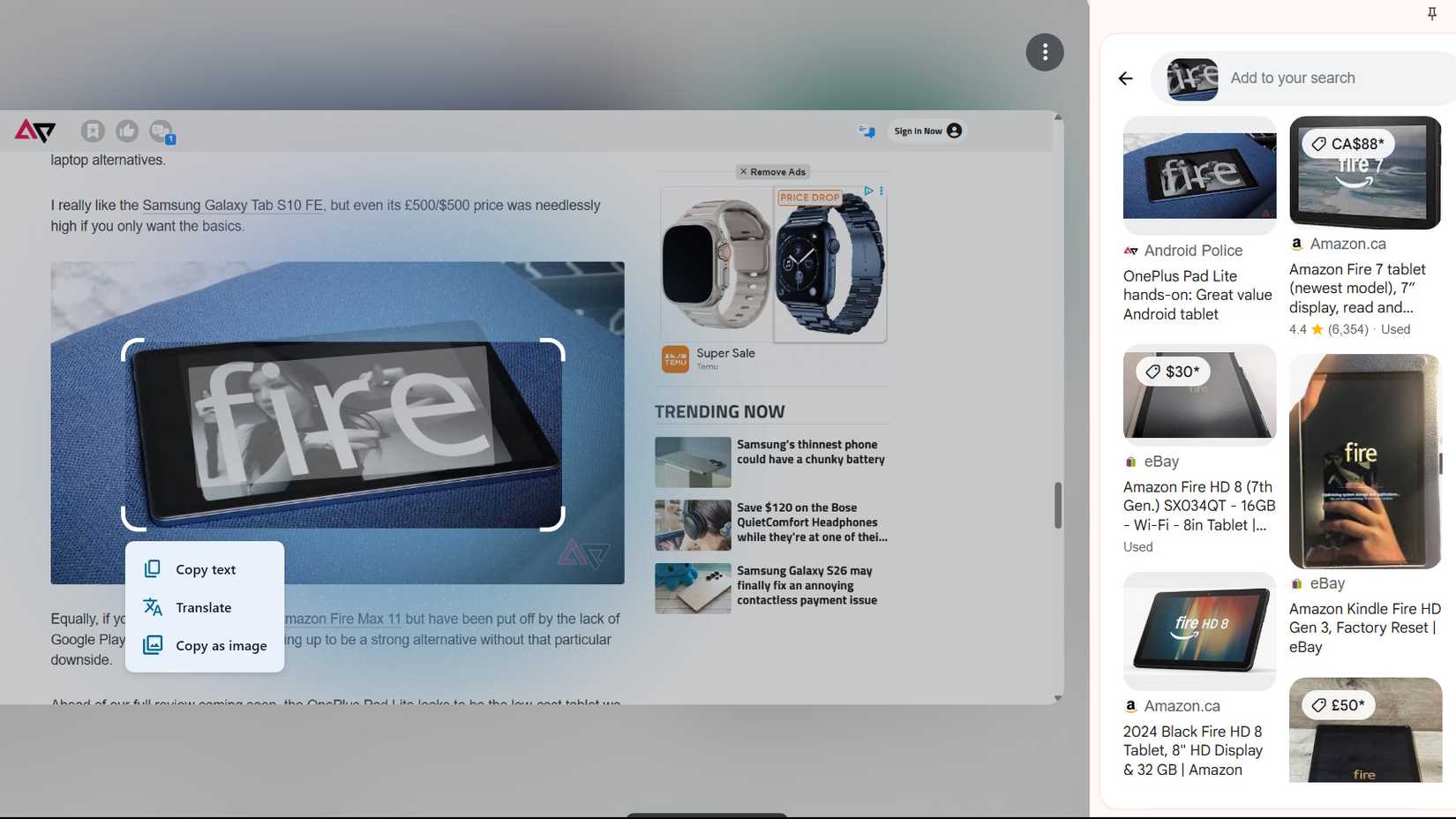
Blader door de resultaten en klik op een afbeelding om de pagina te openen waar deze is gevonden. Chrome opent een zijbalk, zoals hieronder weergegeven, om de resultaten weer te geven. Andere browsers openen de resultaten mogelijk in een nieuw tabblad. Door Google Lens op deze manier te gebruiken, bespaart u tijd en moeite bij het zoeken naar afbeeldingen.
Hoe u omgekeerd zoeken naar afbeeldingen kunt verbeteren
U kunt nu eenvoudig producten, mensen of objecten in een grotere afbeelding identificeren met Google Lens, een geïntegreerde functie in Google Afbeeldingen. Deze krachtige tool stelt u in staat om nauwkeuriger en gerichter te zoeken.
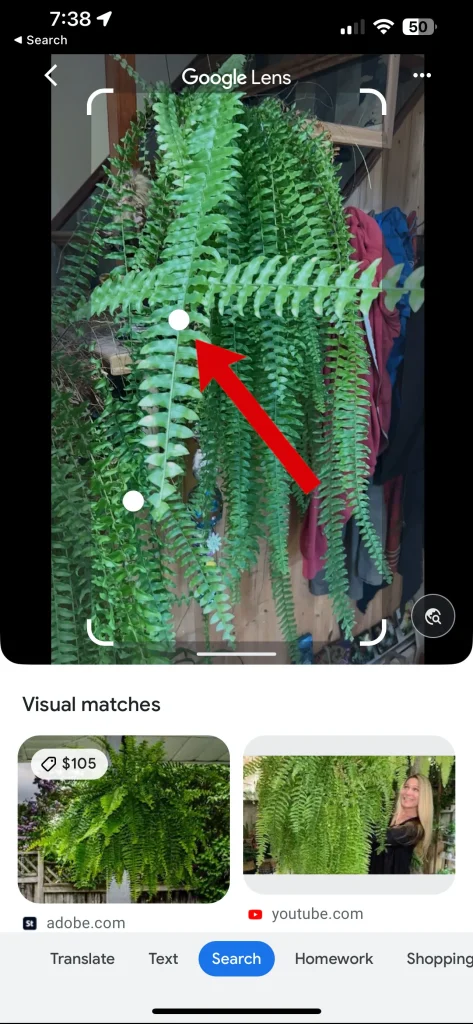
Google Lens gebruikt kunstmatige intelligentie om afbeeldingen nauwkeurig te analyseren, interessante punten te markeren en met witte markeringen te markeren. Tik eenvoudig op een punt om je zoekopdracht naar dat specifieke deel van de afbeelding te leiden. Deze functie is vooral handig om specifieke elementen in complexe of drukke afbeeldingen te identificeren, wat zorgt voor relevantere zoekresultaten.
Hoe u omgekeerd zoeken op afbeeldingen op Android-telefoons kunt gebruiken
Veel Google-apps bieden mogelijkheden voor omgekeerd zoeken naar afbeeldingen, en deze zijn standaard geïnstalleerd op de meeste Android-telefoons. Omgekeerd zoeken naar afbeeldingen is een krachtige tool om de bron van afbeeldingen te identificeren, informatie over objecten op foto's te ontdekken of vergelijkbare afbeeldingen te vinden.
Als deze apps niet vooraf geïnstalleerd zijn, kun je ze eenvoudig downloaden uit de Play Store. Ze zijn ook beschikbaar voor iPad en iPhone via de App Store. Populaire apps die omgekeerd zoeken naar afbeeldingen ondersteunen, zijn onder andere Google Lens en Google Afbeeldingen.
De meeste van deze methoden maken gebruik van Google Lens om omgekeerde zoekopdrachten naar afbeeldingen uit te voeren. Google Lens is een geavanceerde technologie die gebruikmaakt van kunstmatige intelligentie om afbeeldingen te analyseren en relevante informatie te verstrekken. Je kunt Google Lens rechtstreeks vanuit de Foto's-app of via de Google-app gebruiken.
Gebruik Google Lens om een omgekeerde afbeeldingzoekopdracht uit te voeren
Met de Google Lens-app kun je snel en eenvoudig een omgekeerde afbeeldingszoekopdracht uitvoeren. Je kunt direct een foto maken met de camera van je telefoon of een bestaande afbeelding uit je filmrol selecteren.
Hoewel de mogelijkheden van Google Lens veel verder reiken, blijft omgekeerd zoeken naar afbeeldingen een van de belangrijkste en meest onderscheidende functies.
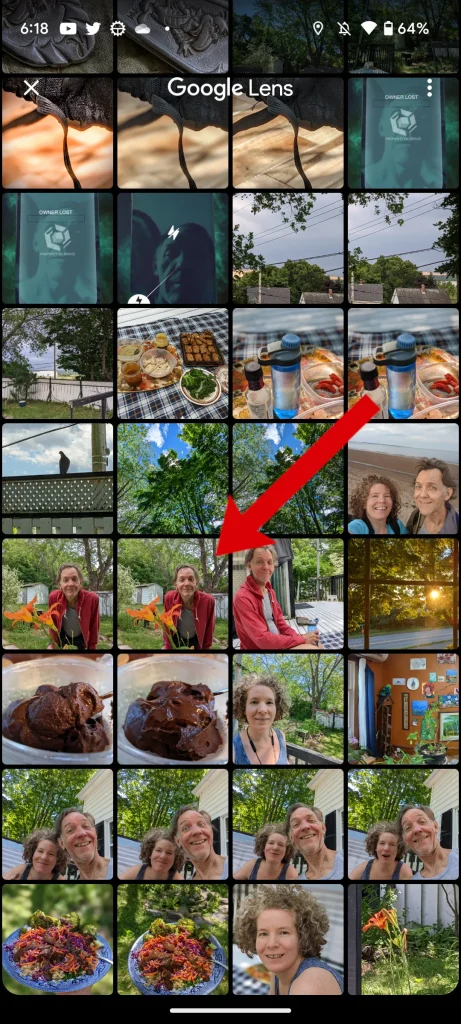
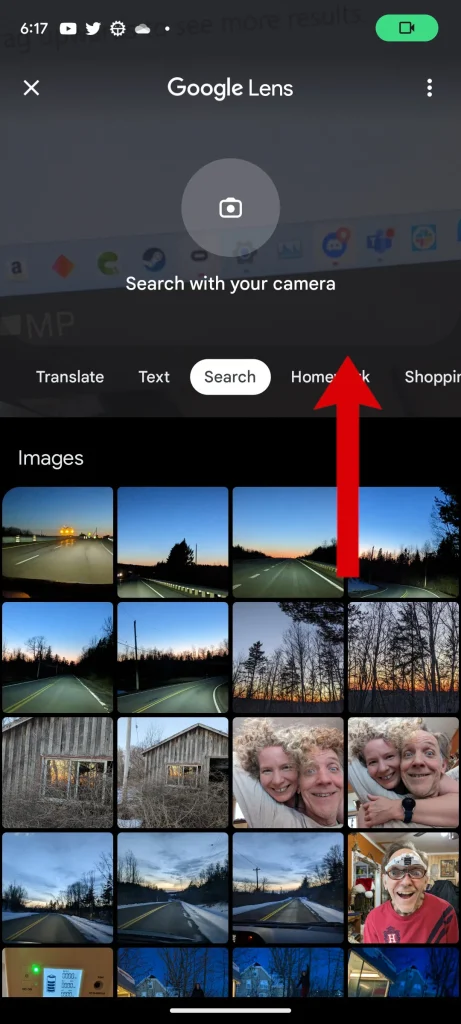
Om een foto uit je filmrol, een screenshot of een andere afbeelding op je apparaat te gebruiken, selecteer je deze in het paneel onder aan het scherm. Je kunt het paneel omhoog slepen om Plus Photos te bekijken.
Klik op een afbeelding om een omgekeerde zoekopdracht te starten. Google Lens toont je resultaten die overeenkomen met of vergelijkbaar zijn met de geselecteerde afbeelding, zodat je er informatie over kunt vinden of de bron ervan kunt identificeren.
Sorry, de verstrekte tekst is leeg. Graag ontvang ik de te vertalen inhoud, zodat ik een professionele en geoptimaliseerde vertaling kan leveren die aan de vereiste normen voldoet.
Hoe u de Google-zoekbalk gebruikt om een omgekeerde afbeeldingzoekopdracht uit te voeren
Je kunt eenvoudig een omgekeerde zoekopdracht starten vanaf elke plek waar je het Google Lens-pictogram in het zoekvak ziet. Soms wordt dit pictogram weergegeven als een veelkleurige lens, terwijl het in andere apps wordt weergegeven als een eenvoudig zwart-wit cameraframe.
Tik bijvoorbeeld op het startscherm van uw Android-telefoon op Google Lens-pictogram in de zoekbalk onderaan het scherm om een omgekeerde zoekopdracht naar afbeeldingen te starten. Deze methode is veel sneller dan het apart openen van de Google Lens-app.
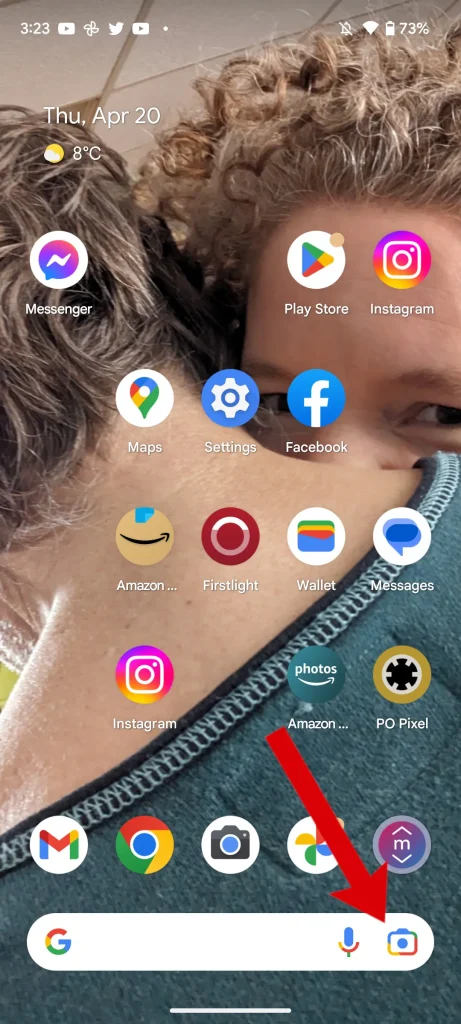
Als u op deze knop tikt, wordt de Lens-app geopend.
In de app kun je een foto maken met de camera van je telefoon om ernaar te zoeken met Lens, of een omgekeerde zoekopdracht uitvoeren vanaf een afbeelding die al op je telefoon is opgeslagen. Deze functie is vooral handig voor het identificeren van objecten, het zoeken naar vergelijkbare producten of zelfs het verkrijgen van informatie over herkenningspunten.
Ongeacht welke zoekmethode u gebruikt, u ziet altijd een paneel. Visuele overeenkomsten Onderaan het scherm kun je omhoog vegen om Plus-gerelateerde resultaten te bekijken. Deze resultaten bevatten vergelijkbare afbeeldingen, websites waarop de afbeelding voorkomt en aanvullende informatie over de inhoud van de afbeelding.
Gebruik de Chrome-app om naar afbeeldingen te zoeken
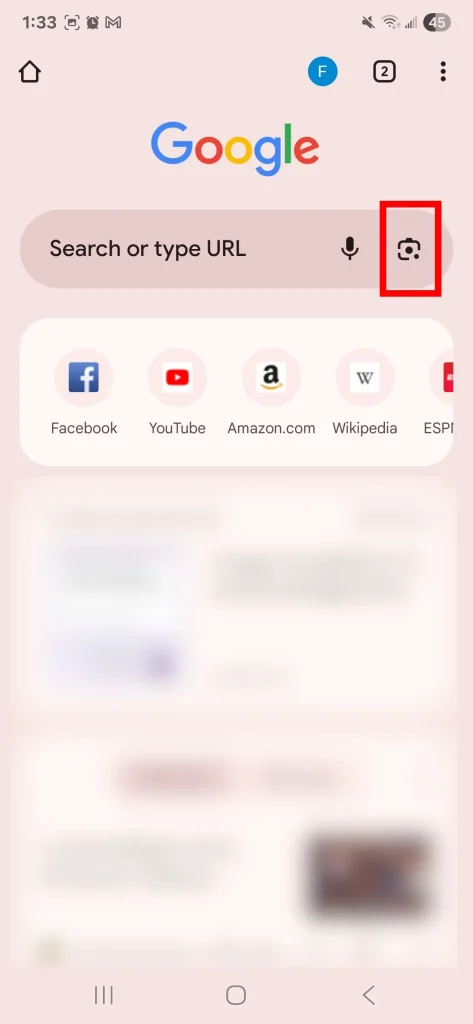
Chrome maakt omgekeerd zoeken naar afbeeldingen ongelooflijk eenvoudig door het camerapictogram van Google Lens direct in het zoekvak weer te geven. Deze functie maakt visueel zoeken sneller en soepeler dan ooit.
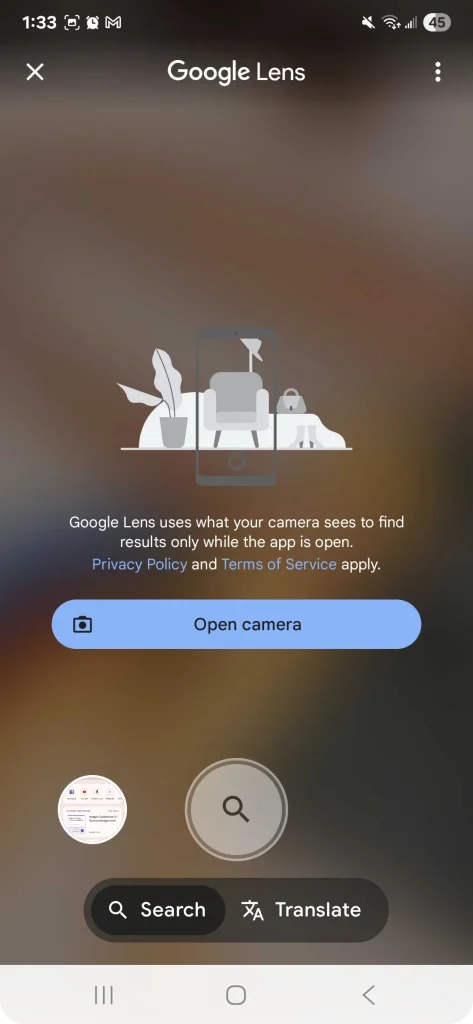
Om een omgekeerde afbeeldingzoekopdracht uit te voeren, klikt u op camera icoon verschijnt in het zoekvak. Hiermee open je Google Lens, zodat je toegang hebt tot je filmrol of de camera direct kunt gebruiken om een nieuwe foto te maken en te zoeken. Deze methode is ideaal om informatie te vinden over objecten die je in het echt ziet, of om de bron van een bepaalde afbeelding te achterhalen.
Zoek naar een afbeelding met Google Foto's
Met Google Foto's kun je een omgekeerde zoekopdracht uitvoeren voor elke opgeslagen afbeelding. Deze methode is vooral handig wanneer je de beperkte zoekmogelijkheden in de fotobibliotheek van Google Lens niet wilt gebruiken.
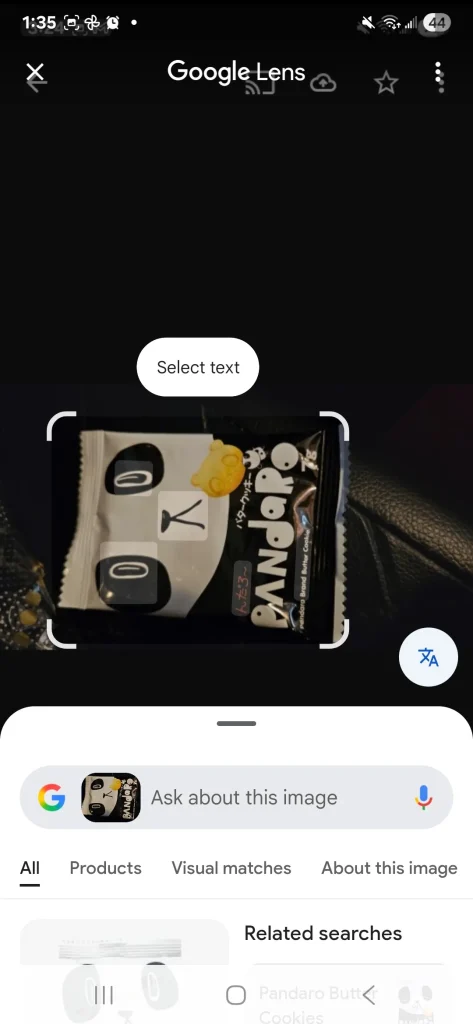
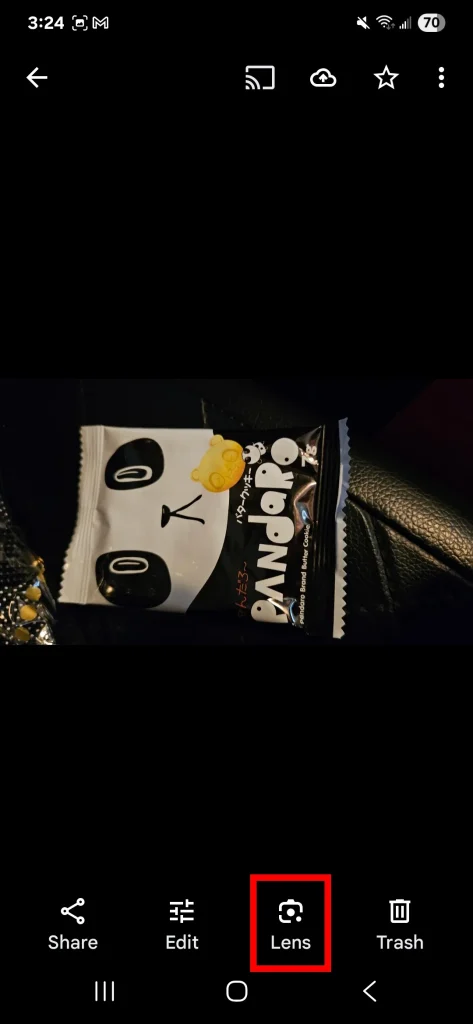
Om te beginnen klikt u op de miniatuur om deze te openen en selecteert u vervolgens de optie. lens onderaan het scherm om te beginnen met zoeken. Google Lens analyseert de afbeelding, identificeert items erin en toont je vervolgens relevante zoekresultaten van het web.
Zoek naar een afbeelding met de functie ‘Tag en zoek’.
Op ondersteunde Android-apparaten kunt u de functie gebruiken Cirkel om te zoeken Om informatie te vinden die op het scherm verschijnt. Deze functie werkt door te tikken, te omcirkelen, te markeren of te krabbelen op het item waarnaar u wilt zoeken, net zoals u Google Lens zou gebruiken om visuele matches te vinden.
Om Point & Search te gebruiken, raakt u de knop aan en houdt u deze vast. Home-knop Of de navigatiebalk op het huidige scherm en selecteer vervolgens met een gebaar het item waarnaar u wilt zoeken. Dit activeert de functie en opent het relevante Google-zoekvenster.
iOS-gebruikers kunnen profiteren van de tool Zoek op het scherm met Google Lens Deze tool is beschikbaar in Chrome en de Google-app voor iOS. Met de kracht van Google Lens kunt u visuele items op uw scherm identificeren en zoeken.
Hoe u omgekeerd afbeeldingen kunt zoeken met Google op iPhone en iPad
Als toonaangevend technologiebedrijf biedt Google een uitgebreide reeks apps die speciaal zijn ontworpen voor Apple-apparaten, waarmee iPhone- en iPad-gebruikers eenvoudig en effectief gebruik kunnen maken van de kracht van omgekeerd zoeken naar afbeeldingen en Google Lens. Met omgekeerd zoeken naar afbeeldingen kunt u de bron van een afbeelding identificeren, zoeken naar vergelijkbare afbeeldingen en aanvullende informatie over de inhoud ervan ontdekken. Dit maakt het een krachtige tool voor feitencontrole, productonderzoek en diepgaandere internetverkenning.
Om te beginnen, download en installeer je de essentiële Google-apps uit de Apple App Store: de officiële Google-app, Google Chrome en Google Photos. Deze apps bieden je de tools die je nodig hebt om naadloos omgekeerde zoekopdrachten naar afbeeldingen uit te voeren op je iOS-apparaten.
Gebruik de Google-app op iOS om naar afbeeldingen te zoeken
Wanneer u de Google-app opent, krijgt u toegang tot: Google Lens op iPhone of iPadDit proces is vergelijkbaar met dat op mobiele Android-apparaten en zorgt voor een consistente gebruikerservaring op alle platforms.
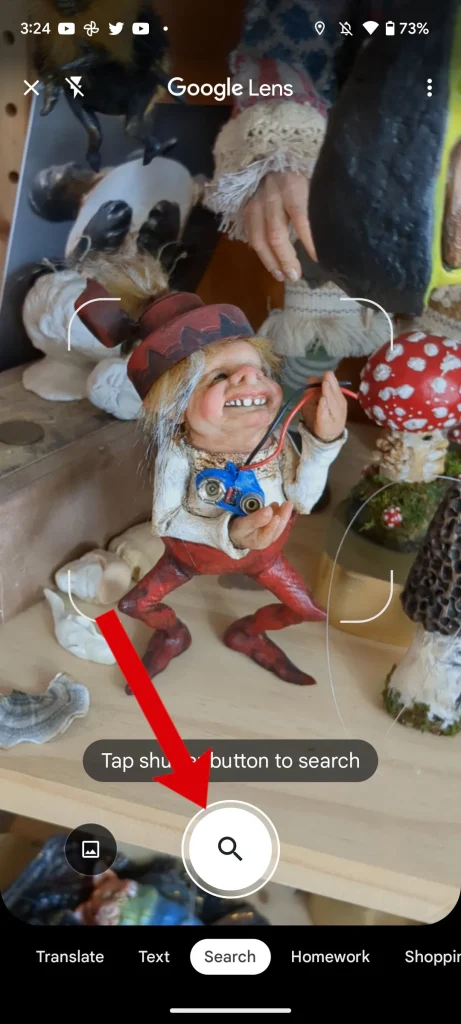
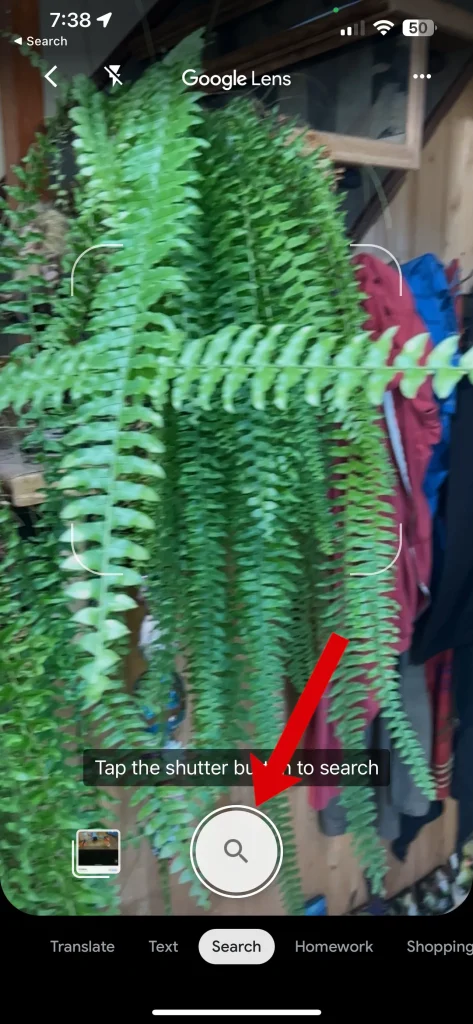
Om de functie voor omgekeerd zoeken naar afbeeldingen te gebruiken, opent u Google Lens, richt u de camera van uw apparaat op het object of de afbeelding waarnaar u wilt zoeken en tikt u vervolgens op ontspanknopU kunt er ook voor kiezen om door de foto's in uw fotobibliotheek te bladeren en vervolgens op de gewenste foto te klikken om deze te analyseren.
Google toont u vervolgens visueel overeenkomende zoekresultaten, zodat u informatie kunt vinden over de foto of het object dat u hebt gefotografeerd.
Gebruik de Chrome-app op iOS om naar een afbeelding te zoeken
Hoewel Chrome geen Google Lens-knop weergeeft in de zoekbalk op iPhones, is er een slimme alternatieve manier om rechtstreeks vanuit de browser een omgekeerde zoekopdracht naar afbeeldingen uit te voeren.
Hier leest u hoe u een omgekeerde afbeeldingzoekopdracht uitvoert met de Chrome-app op de iPhone:
- tik op Delen-knop bevindt zich in de rechterbovenhoek van het scherm.
- Kiezen Desktopsite aanvragenHiermee laadt u de desktopversie van de website, waardoor u toegang krijgt tot extra functies.
- Nadat u de desktopsite hebt geladen, klikt u op camera icoon in het zoekvak. Dit opent de opties voor omgekeerd zoeken naar afbeeldingen, waar u een afbeelding vanaf uw apparaat kunt uploaden of een URL voor een afbeelding kunt plakken.
Door deze eenvoudige stappen te volgen, kun je eenvoudig een omgekeerde afbeeldingzoekopdracht uitvoeren op je iPhone met de Chrome-app, zelfs zonder een directe Google Lens-knop. Deze methode is effectief om bronvermeldingen van afbeeldingen te vinden, meer te weten te komen over specifieke visuele content of te zoeken naar vergelijkbare afbeeldingen.
Gebruik de Google Foto's-app op iOS om naar een foto te zoeken
De Google Foto's-app op iOS biedt dezelfde krachtige Google Lens-integratie die u gewend bent.
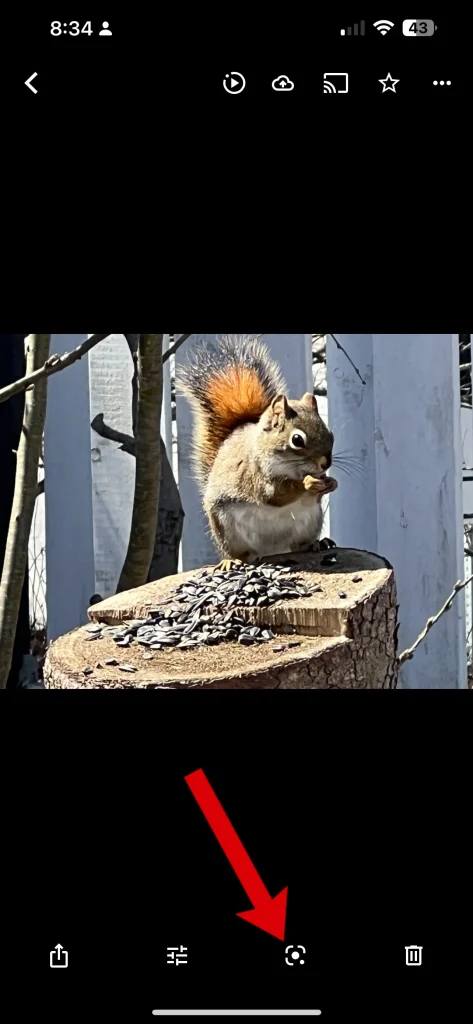
Om te beginnen opent u de afbeelding waarnaar u wilt zoeken en klikt u vervolgens op lens icoon Dit pictogram bevindt zich onderaan. Het heeft een afgerond vierkant ontwerp met een stip in het midden.
Waarom zou u Google Reverse Image Search gebruiken?
Met de omgekeerde afbeeldingzoekfunctie van Google, aangestuurd door Lens, kunt u op een krachtige manier extra informatie over een specifieke afbeelding verkrijgen en de authenticiteit en betrouwbaarheid ervan verifiëren.
Met de komst van geavanceerde tools zoals Dall-E en Midjourney is het echter een stuk eenvoudiger geworden Identificeer afbeeldingen die zijn gegenereerd door kunstmatige intelligentie Omdat omgekeerd zoeken naar afbeeldingen complexer is dan ooit, is het een essentiële stap in het proces van het verifiëren van de authenticiteit en de bron van afbeeldingen. Dit is vooral te danken aan de toenemende prevalentie van door AI gegenereerde content.
Reacties zijn gesloten.