
Verborgen tools in Edge en Opera hebben mijn ervaring veranderd: het is moeilijk om terug te gaan naar Safari

Stel je een browser voor waarmee je een visueel dagboek kunt maken, al je favoriete content kunt opslaan met uitgebreide voorbeelden en een overzichtelijke indeling, en die alles synchroniseert met al je apparaten? Nou, die luxe vind je niet in Safari, maar je kunt het wel proberen in Opera en Microsoft Edge. Opera en Microsoft Edge behoren tot de beste browsers die deze functies ondersteunen.
De afgelopen twee jaar is mijn browserloyaliteit drastisch veranderd. Ik heb geprobeerd een andere plek te vinden, van het comfort van Chrome en Safari tot het experimenteren met Firefox en Arc, maar ik kon er geen enkele vinden.
Ik ben dol op extensies, en dat is een van de belangrijkste redenen waarom ik het grootste deel van mijn professionele tijd met Chromium-browsers heb doorgebracht . Maar het wordt ingewikkelder als je van desktop naar mobiel overstapt.
Mijn liefde voor tablets weerhoudt me ervan om alleen nog maar op een desktop te werken, maar dat brengt ook compromissen met zich mee. Uiteindelijk kwam ik tot de conclusie dat de beste browser er een is waarmee ik toegang heb tot al mijn gedachten, hoogtepunten en inhoud, en die bovendien naadloos synchroniseert. Gegevenssynchronisatie is een van de belangrijkste functies van een moderne browser.
Helaas biedt Safari een slechte ervaring. Verrassend genoeg zijn Microsoft Edge en Opera hier heel goed in. Nadat ik de ondergewaardeerde Collecties-functie van Edge en de Pinboards van Opera heb uitgeprobeerd, denk ik niet dat ik binnenkort nog terugga naar Safari. De organisatiefuncties in Opera en Edge zijn beter dan in Safari.
Safari mist een effectieve organisatie.
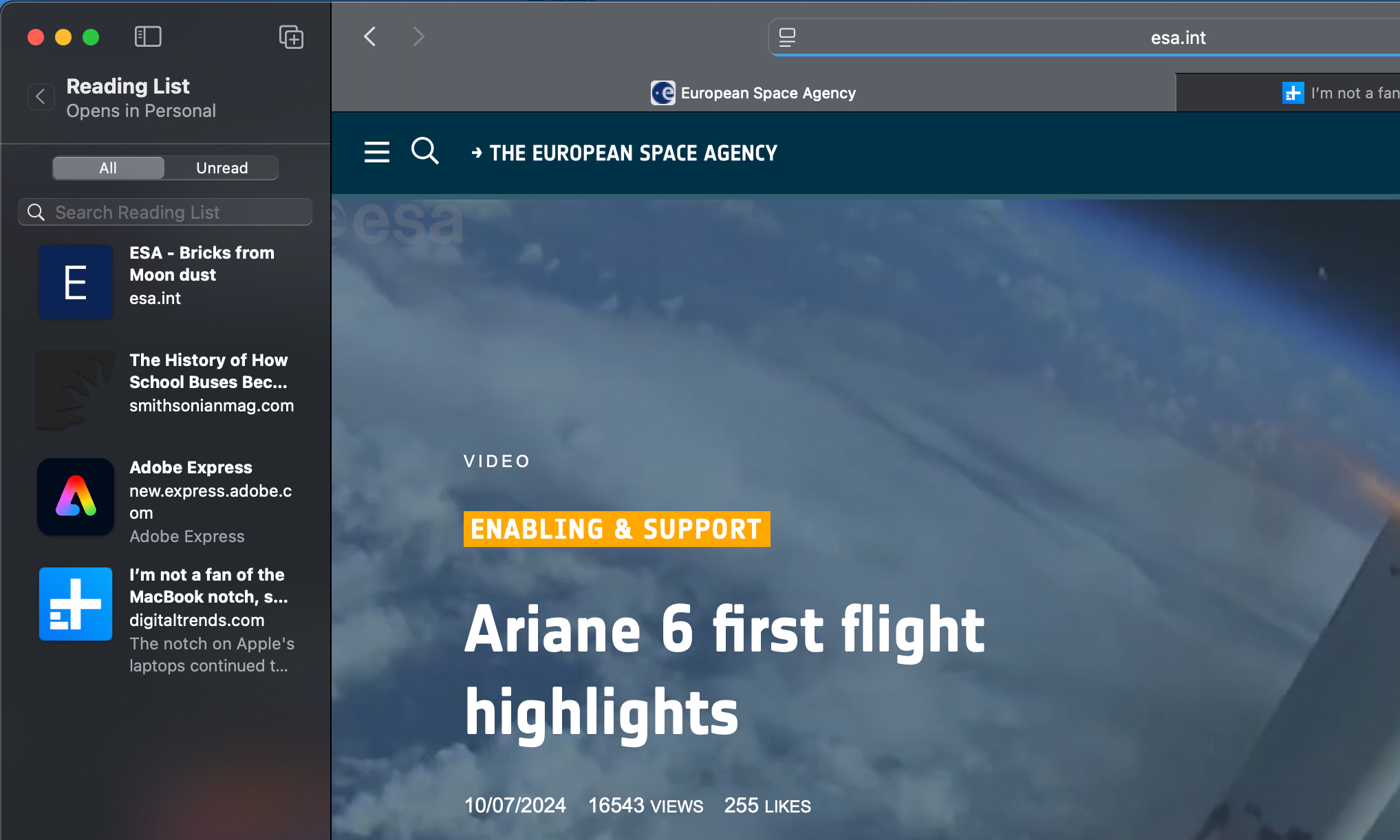
Met de browser van Apple kunt u uw inhoud in tabbladgroepen ordenen, die u op meerdere apparaten kunt synchroniseren. Maar als journalist en wetenschappelijk onderzoeker heb ik vaak een groot aantal tabbladen tegelijk openstaan, waardoor ze snel de systeembronnen opeisen.
De enige andere optie is om webpagina's op te slaan als bladwijzers, ze toe te voegen aan uw leeslijst of een lokale kopie op te slaan. Maar als u tussen zes of meer groepen navigeert, elk met 15 tot 20 zoektabbladen, wordt het lastig om ze georganiseerd te houden.
Het gaat niet alleen om het werk, maar ook om het organiseren van een lijst met content die je later wilt lezen. Safari's aanpak is noch efficiënt, noch elegant. Dit verklaart ook waarom hulpmiddelen als Pocket zo populair zijn in de Apple-community voor het organiseren van webinhoud.
Bovendien zijn leeslijsten in Safari niet deelbaar en is er geen enkele vorm van samenwerking mogelijk. Bovendien ziet de site er saai uit zonder voorvertoningen van de inhoud en worden er geen aangepaste add-ons ondersteund. Het enige wat u hoeft te doen, is de URL in een container opslaan. Dit vormt een echte uitdaging voor gebruikers die op zoek zijn naar geavanceerde organisatieoplossingen.
Prikborden in Opera: organiseer webinhoud op een professionele manier
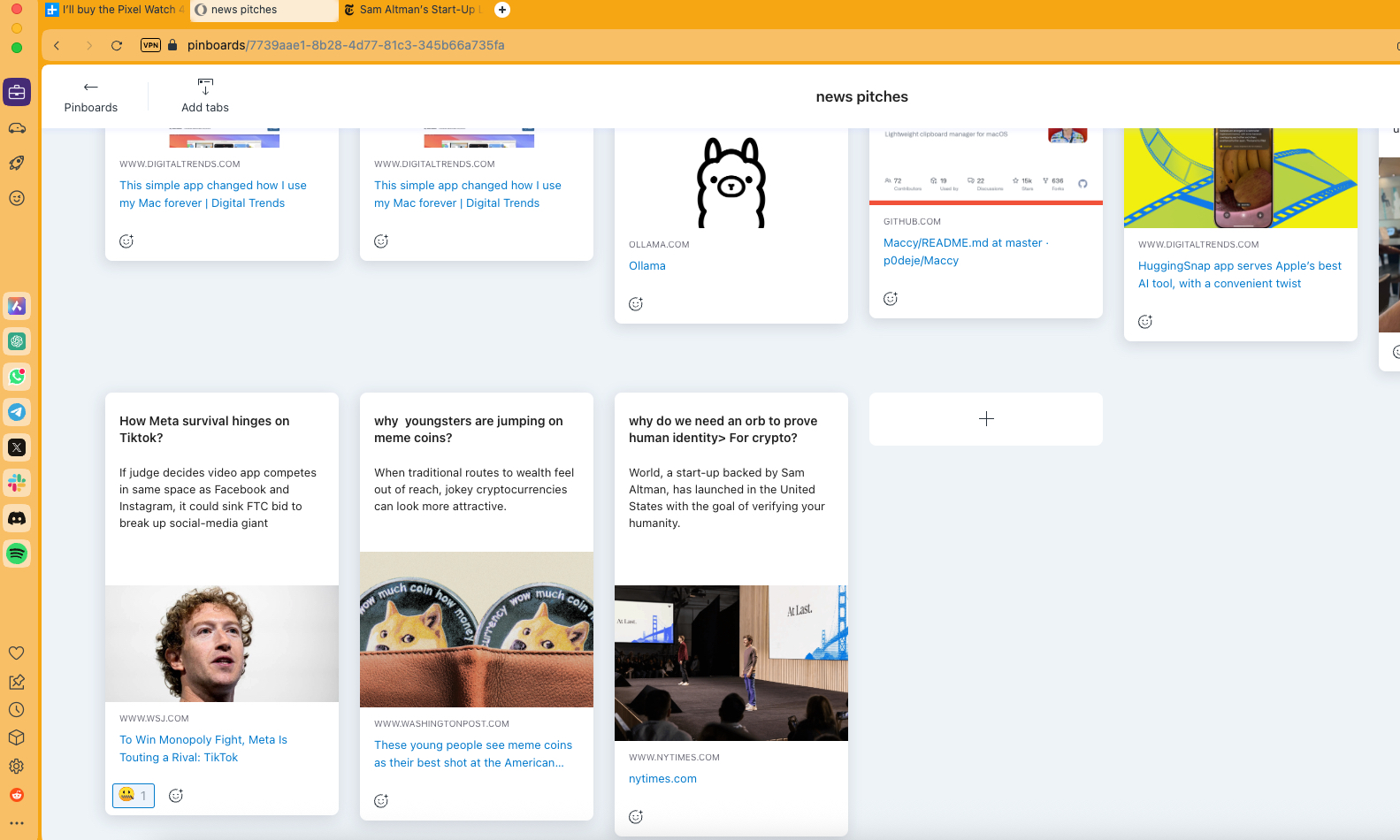
Deze functie is zonder twijfel het handigste hulpmiddel voor het organiseren van content dat ik tot nu toe ben tegengekomen. Zie het als borden op Pinterest, maar dan voor de Opera-browser. Het idee is zinvol en is met een groot aantal extra faciliteiten uitstekend uitgevoerd.
Om te beginnen kunt u direct een prikbord maken en de webpagina die u op dat moment bekijkt, vastpinnen door op het pinpictogram in de adresbalk te klikken. U kunt het ook toevoegen aan een van uw bestaande prikborden via het keuzemenu.

Op de speciale prikbordpagina worden dingen interessanter en nuttiger. Als u bijvoorbeeld een tiental actieve tabbladen hebt en deze niet één voor één wilt toevoegen, kunt u gewoon het gewenste paneel openen en ze allemaal tegelijk importeren met de functie Tabbladen toevoegen.
Elke itemkaart op het prikbord is ook aanpasbaar. U kunt uw eigen titel, een korte beschrijving en een aangepaste afbeelding toevoegen. Anders kiest de URL die u toevoegt automatisch de webvoorvertoning, met de standaardafbeelding van het artikel bijgevoegd.

Wanneer u aangepaste beschrijvingen toevoegt, wordt de grootte van de kaarten dynamisch aangepast. Het lijkt misschien wat willekeurig, maar er is een fijne rustpauze beschikbaar. In plaats van de standaard, gecondenseerde lay-outs voor het rangschikken van kaarten, heb ik gekozen voor de ruime sjabloon.
Met dit sjabloon worden alle kaarten op een prikbord verticaal gegroepeerd, net als in een feed voor sociale media. Deze lay-out biedt bovendien meer horizontale ruimte per kaart, als een nieuwsfeed met grote miniaturen. Ik vind het verticaal scrollende formaat veel prettiger dan de naast elkaar gestapelde itemkaarten.
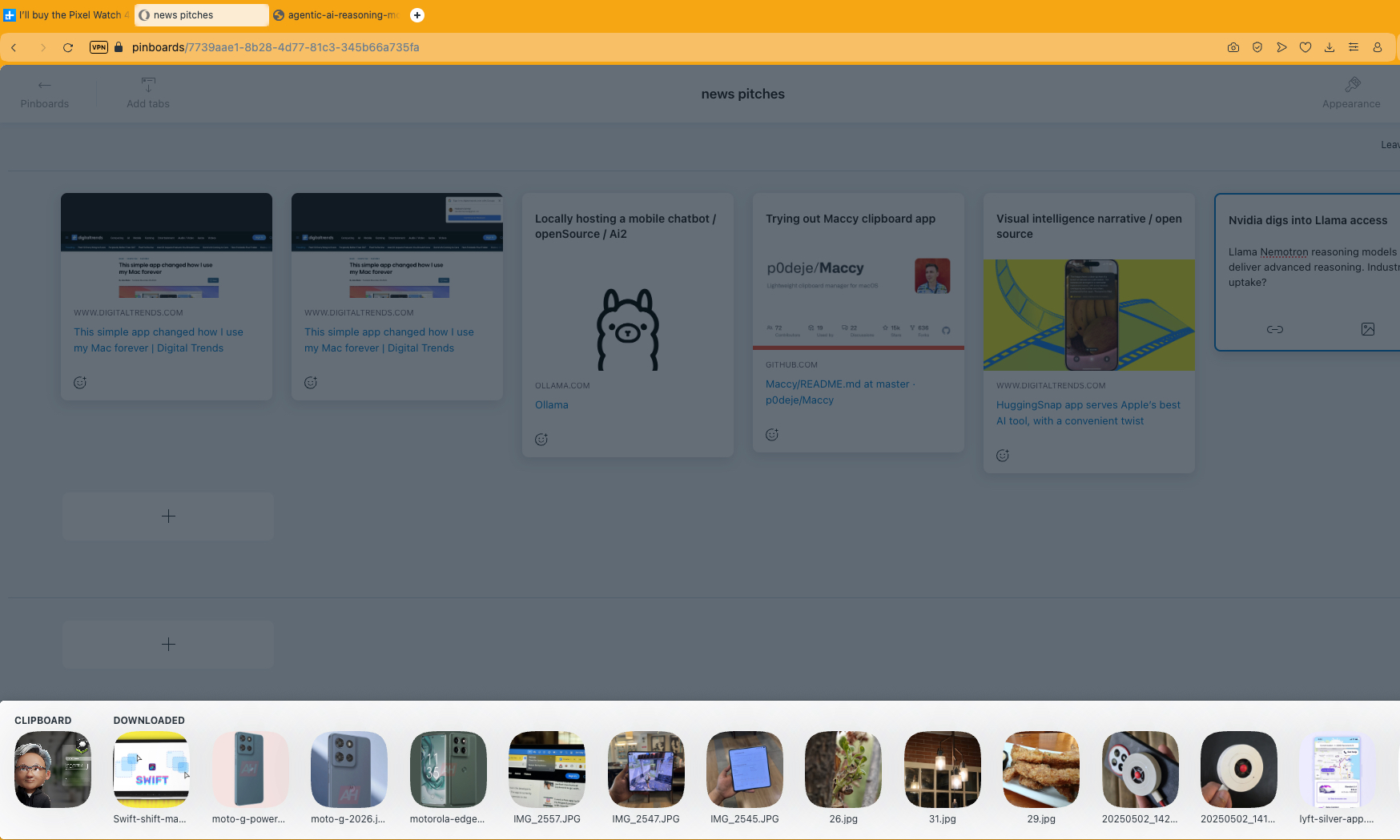
U kunt elk prikbord aanpassen met een eigen achtergrond die bij het thema past, hele borden kopiëren en kaarten verplaatsen door ze eenvoudig te slepen en neer te zetten. U kunt zelfs de lay-out van uw prikborden aanpassen, net zoals u het uiterlijk van uw kaarten aanpast.
Wat ik het leukste vind aan de prikborden van Opera is dat ze niet alleen op meerdere apparaten gesynchroniseerd kunnen worden, maar ook gedeeld kunnen worden. Zodra u op de knop Delen klikt, wordt er een aangepaste URL gegenereerd die u met iedereen kunt delen in een alleen-lezen-indeling.

De ontvanger kan de prikborden in elke browser naar keuze bekijken, net zoals ze in Opera zijn gemaakt. Bovendien hoeft u zich niet aan te melden of aan bepaalde toegangsvereisten te voldoen om de prikborden te bekijken die door iemand anders zijn gedeeld.
Verzamelingen in Microsoft Edge

Om op mijn tablet en desktop te kunnen werken, sla ik al mijn ideeën, onderzoeksmaterialen en snelstarthulpmiddelen op in de speciale prikborden van Opera. Wanneer ik onderweg ben, verplaats ik eenvoudig de dockverbindingen tussen mijn apparaten en kan ik mijn workflow voortzetten op het apparaat van mijn keuze.
De Microsoft Edge-browser blijft niet ver achter. In Edge krijgt u een aangepast systeem genaamd 'Collecties'. In tegenstelling tot Opera, waarbij vastgezette panelen in een speciaal tabblad worden geopend, opent Edge collecties in een zijpaneel aan de rechterrand van het scherm, wat minder opdringerig en handiger is. De Collecties-functie in Edge is een krachtig hulpmiddel voor het organiseren van inhoud en het beheren van onderzoek.

Om een pagina aan een specifieke collectie toe te voegen, opent u deze eenvoudigweg in de zijbalk met een sneltoets en tikt u bovenaan op de knop 'Huidige pagina toevoegen'. U hoeft niet de moeite te nemen om een URL te kopiëren en te plakken. In tegenstelling tot Opera kunt u echter niet alle actieve tabbladen tegelijk importeren.
Edge biedt echter ook zijn eigen voordelen. Met één klik kunt u alle links in één groep openen in verschillende tabbladen of in een heel ander venster. Voor extra privacy biedt Edge ook de mogelijkheid om al deze links met één klik in de incognitomodus te openen.

Een andere handige functie is dat u met één klik alle items uit de verzameling naar het oorspronkelijke klembord kunt kopiëren. Items worden exact gekopieerd zoals ze in het zijpaneel verschijnen. Dit omvat ook de belangrijkste koppen, bronnamen, URL en miniatuur.
Je kunt zelfs aangepaste notities bovenaan elke verzameling toevoegen voor toekomstig gebruik. Verzamelingen in Edge synchroniseren op al je apparaten, zolang je maar bent aangemeld met je Microsoft-account. Een ander belangrijk voordeel is dat Edge naadloos integreert met Copilot, waardoor de mogelijkheden voor diepgaande zoekopdrachten worden ontsloten . Deze functie verbetert de zoek- en organisatiemogelijkheden aanzienlijk.

Deze functie heeft mij al een paar keer gered toen ik mijn tabbladgroepen kwijtraakte en ze niet meer terug kon krijgen. In Safari kon ik alleen maar de geschiedenis doorspitten en het vervelende proces van het één voor één herstellen van tabbladen uitvoeren.
Ik kan mijn werk via Collecties en Pinboards op verschillende platforms en apparaten delen, zodat ik mijn onderzoek kan indexeren en mijn werk op mijn eigen tempo kan hervatten. Ik hoop dat Safari een vergelijkbare functie biedt en totdat dat gebeurt, zal ik niet meer teruggaan naar de browser van Apple voor mijn dagelijkse werk.
Reacties zijn gesloten.