

Microsoft Edge bestaat al een tijdje op Android, maar als u het nog niet eerder hebt geprobeerd, misschien om een of andere reden, heeft Microsoft nu een nieuwe stimulans voor u.

Je kunt nu extensies gebruiken in Edge op Android
Microsoft begon in januari 2024 met het testen van extensieondersteuning voor de Android-versie van Edge. Nu wordt de extensieondersteuning officieel uitgerold voor het publiek, als onderdeel van de nieuwste release (versie 134.0.3124.57), waardoor u eenvoudiger meer uit de browser kunt halen. Deze update is een belangrijke stap in het verbeteren en personaliseren van de gebruikerservaring op mobiele apparaten.
De Android-extensies van Microsoft worden momenteel geclassificeerd als 'experimenteel', dus er zijn nog niet veel opties. Er worden echter binnenkort meer extensies verwacht, wat nieuwe mogelijkheden biedt om je browse-ervaring te personaliseren.
Met deze update is het eindelijk makkelijker om Chrome-extensies te gebruiken op mobiele apparaten, aangezien Google geen extensies aanbiedt in de Android-versie van zijn browser. Dit geeft Edge een concurrentievoordeel op de markt voor smartphonebrowsers.
Wat kun je doen met Edge-extensies?
Extensies in Edge voor Android-apparaten verbeteren en personaliseren de gebruikerservaring. Ze stellen je in staat dingen te doen die zonder deze extensies in de app onmogelijk zouden zijn.
Als je bijvoorbeeld liever via Amazon koopt, kan de Keepa-Amazon Price Tracker -add-on erg handig zijn. Hiermee kun je de prijsgeschiedenis van elk artikel bekijken vanaf het moment dat het te koop werd aangeboden, en op basis daarvan bepalen of het een goed moment is om het te kopen.
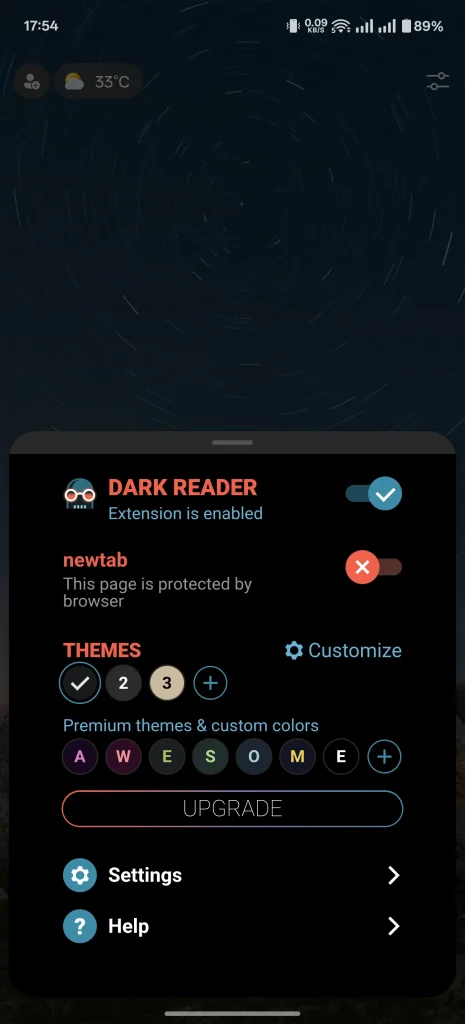
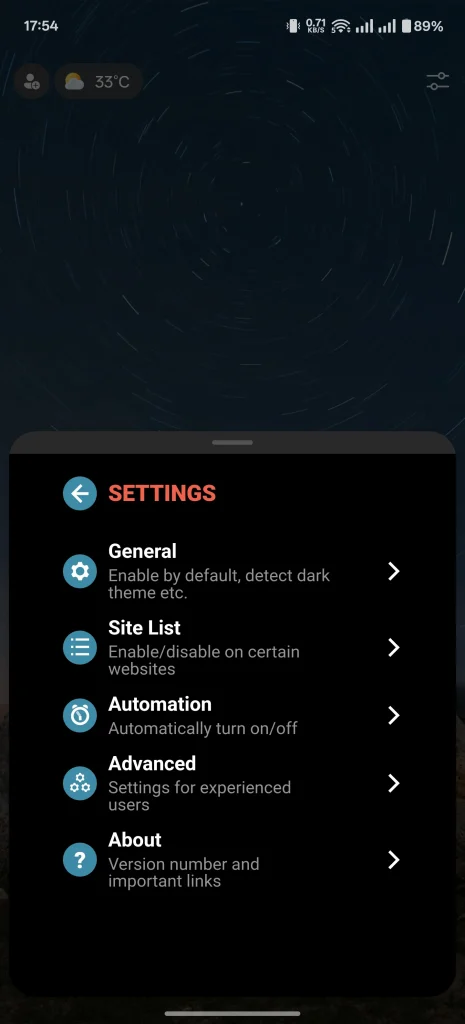
Een andere geweldige extensie die je aan Edge kunt toevoegen is Dark Reader . Zoals de naam al doet vermoeden, past deze extensie een donker thema toe – in feite worden heldere kleuren omgezet in donkere tinten – op alle websites voor een prettigere kijkervaring 's nachts. Dark Reader is bovendien zeer aanpasbaar; je kunt kiezen uit andere thema's of zelfs je eigen thema maken als je het donkere thema niet prettig vindt.
Op het moment van schrijven biedt Microsoft 22 extensies aan in zijn winkel, en Plus zal naar verwachting ook aan de lijst worden toegevoegd. Enkele populaire extensies zijn Bitwarden Password Manager, NordVPN, Keepa-Amazon Price Tracker, Dark Reader en Tampermonkey.
Je kunt de volledige lijst met door Edge ondersteunde extensies bekijken in de app of in de Microsoft Store.
Voeg eenvoudig Edge-extensies toe en beheer ze op Android
Het is heel eenvoudig om extensies in de Edge-browser op uw Android-telefoon te gebruiken.
Controleer eerst welke versie van Edge je gebruikt door naar Instellingen > Apps > Edge te gaan . Als je een oudere versie gebruikt, update de app dan via de Play Store. Open vervolgens de app en volg deze stappen:
- Klik op het menupictogram (drie verticale puntjes) in de rechter benedenhoek en selecteer Accessoires.
- U wordt nu doorgestuurd naar de accessoirewinkel. Zoek de extensie die u wilt installeren, klik erop en druk vervolgens op de knop. عليه.
- tik op toevoeging Wanneer u daarom wordt gevraagd, wordt de extensie geïnstalleerd en aan uw browser toegevoegd.

Na installatie kunt u de extensie eenvoudig beheren. Als u zich nog in de Extensiewinkel bevindt, ziet u de extensie onder 'Geïnstalleerde extensies '. Als u zich op een ander scherm bevindt, klikt u op het optiemenu in de onderste werkbalk, vervolgens op 'Extensies' en daarna op 'Extensies beheren' . In beide gevallen komt u in de Extensiewinkel terecht, waar u de extensie kunt beheren.
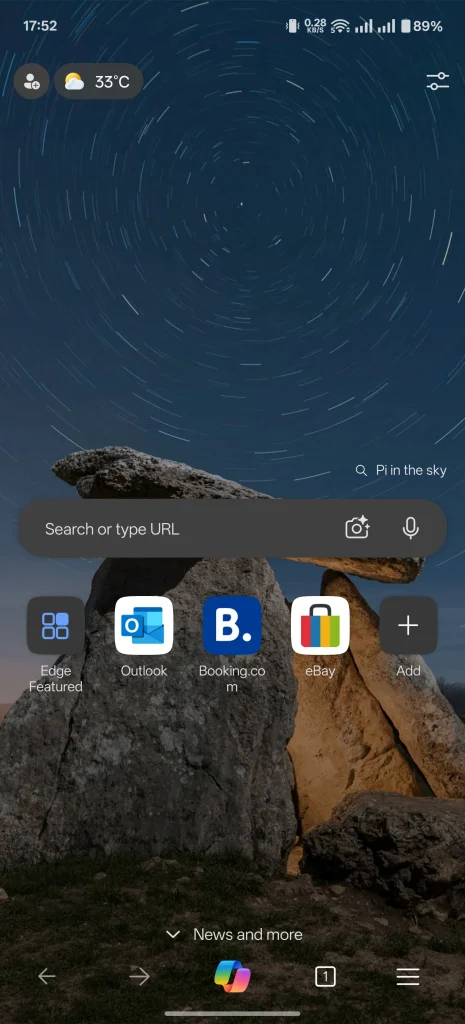
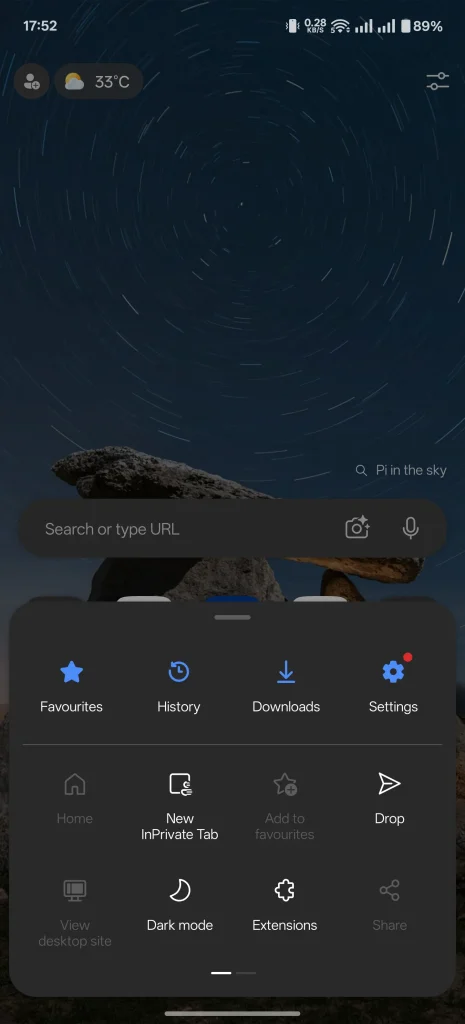


Klik nu op de knop met de drie puntjes naast de extensie. Hier kunt u de app in- of uitschakelen, de InPrivate-modus in Edge laten draaien, de details ervan controleren, bekijken welke machtigingen de app gebruikt of de app verwijderen.
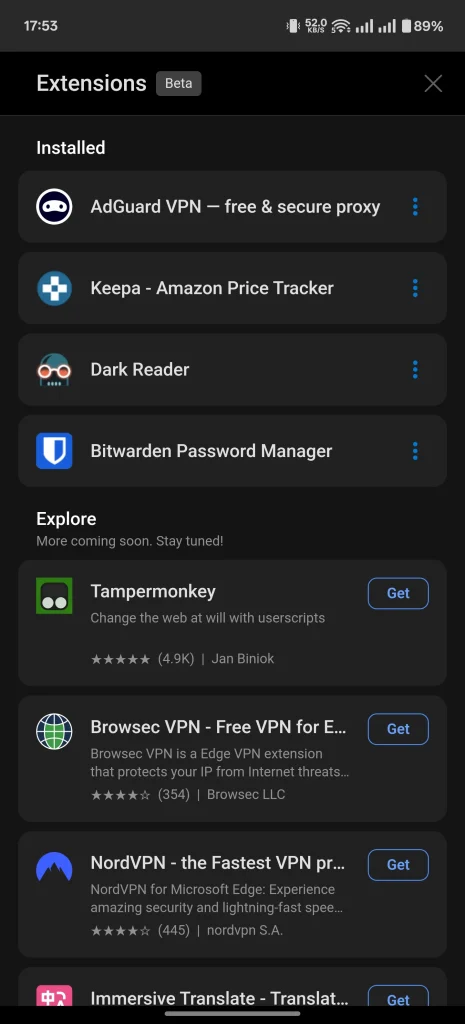
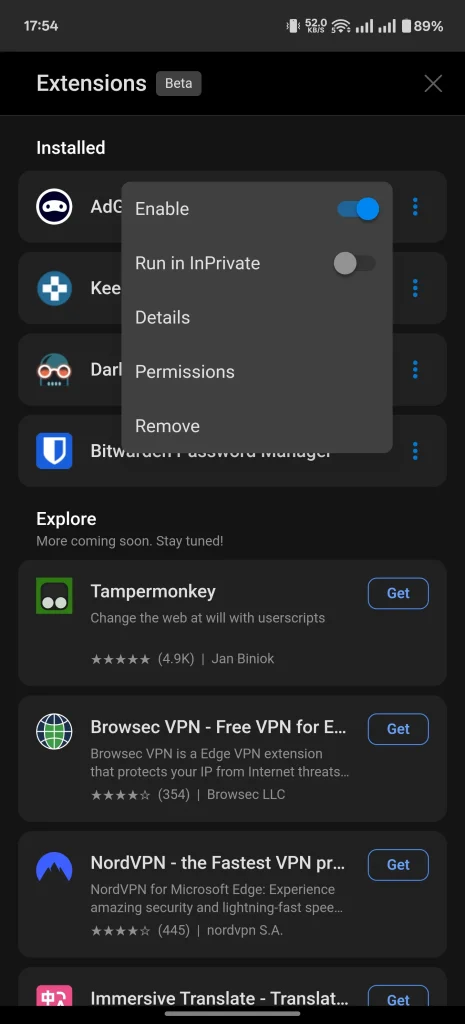
Sommige extensies bieden extra functies en aanpassingsopties. Om toegang te krijgen tot deze opties, klikt u op het menu Opties en vervolgens op de extensie die u wilt aanpassen. Hiermee gaat u naar de startpagina van de extensie, waar u functies en instellingen kunt aanpassen.

Het ondersteunen van extensies op Android-versies van browsers is niet nieuw. Mozilla deed dit als eerste met Firefox, gevolgd door browsers zoals Samsung Internet en Kiwi Browser. Met de release werd Edge echter een van de eerste Chromium-gebaseerde browsers die dit deed, wat het een concurrentievoordeel gaf ten opzichte van Google Chrome en gebruikers genoeg redenen gaf om over te stappen.
Reacties zijn gesloten.