

Het is niet nodig om uw oude laptop in een la te laten liggen om stof te verzamelen. U kunt het effectief gebruiken als een Plex Media Server. Maar werkt Plex beter op Windows of Linux, en welk systeem is het beste voor uw Plex-server?
Nog een tip voordat je begint. Als je mediabestanden, net als die van mij, overal verspreid staan, is het een goed idee om ze van tevoren te ordenen. Dit kan op elk moment, maar het is het makkelijkst om dit te doen voordat je de installatiewizard start. Ik heb hier een aantal basisprincipes behandeld, maar je vindt een uitgebreide handleiding op de Plex Media-ondersteuningspagina's . Het is aan te raden je mediabestanden te groeperen in mappen, georganiseerd per type (bijvoorbeeld films, tv-series, muziek). Dit maakt het indexeren in Plex eenvoudiger en zorgt voor een soepele gebruikerservaring.

Plex Media Server installeren op Windows en Linux
Plex Media Server is een ongelooflijk veelzijdige service. Het kan dienen als een hub voor uw streamingdiensten, waarbij u films en series streamt en overal toegang hebt tot uw media. In dit project heb ik besloten om het in eerste instantie simpel te houden en het alleen als een thuismediaserver in te stellen. Het installatieproces van Plex Media Server is voor beide besturingssystemen vrijwel identiek. Plex Media Server installeert geen app met een geavanceerde grafische interface, maar gebruikt een browserinterface om uw server in te stellen. Afgezien van het downloaden en installeren, zijn de stappen dus hetzelfde.
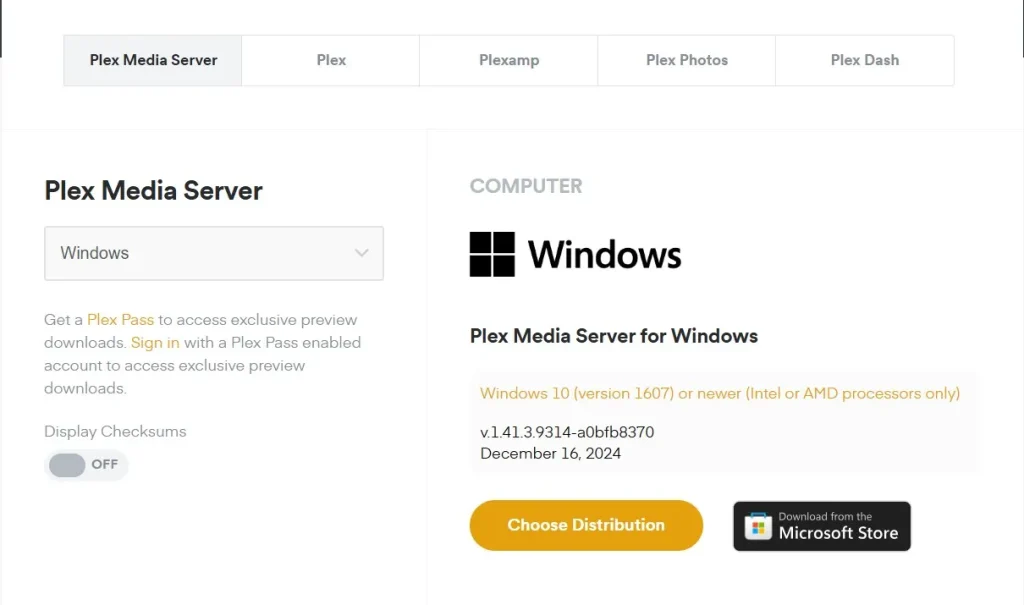
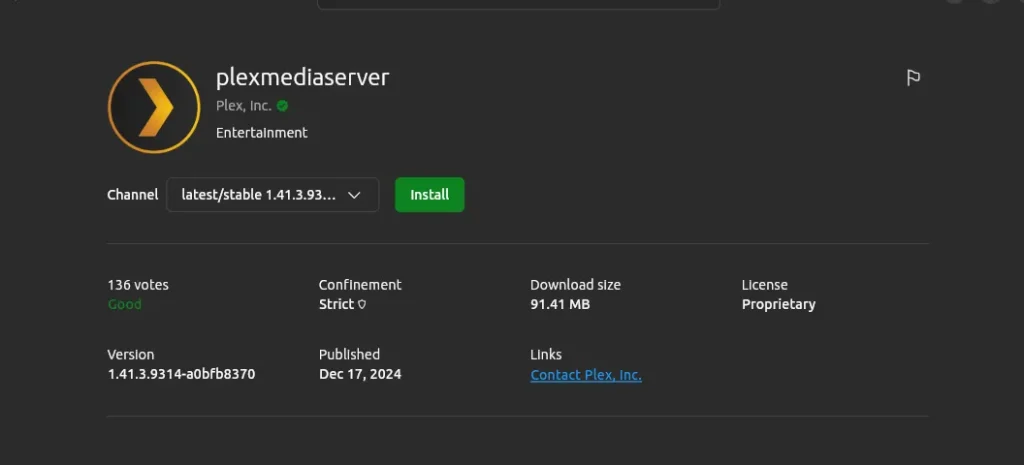
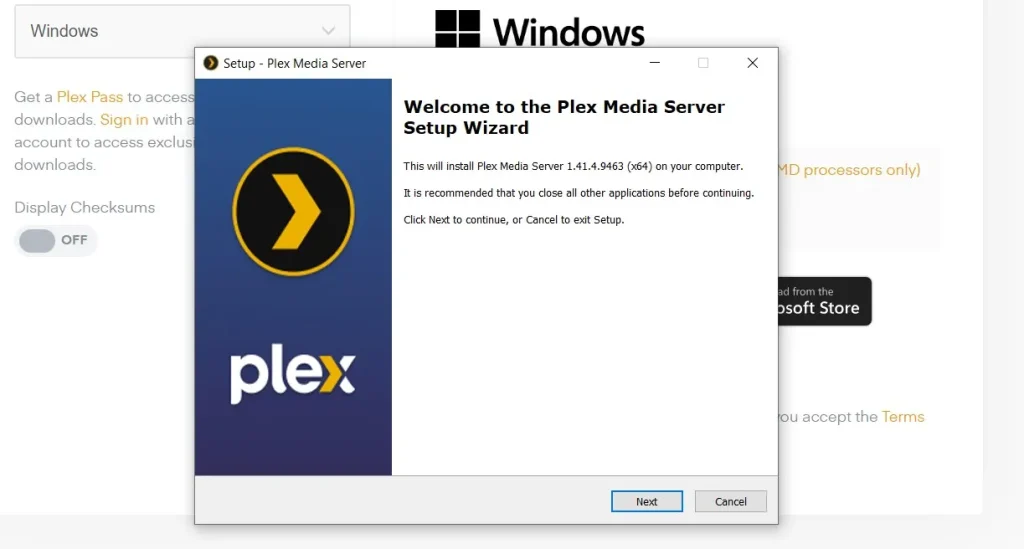
Ik heb de Windows-applicatie van Plex gedownload en de Linux-versie gevonden in het Ubuntu App Center (hoewel deze ook beschikbaar is op de Plex-website, samen met andere installatieopties voor mediaservers). Het installeren van Ubuntu verliep probleemloos en duurde slechts enkele seconden, en het installeren van Windows was net zo eenvoudig. Ik accepteerde de standaardinstellingen en de installatie verliep vlot.
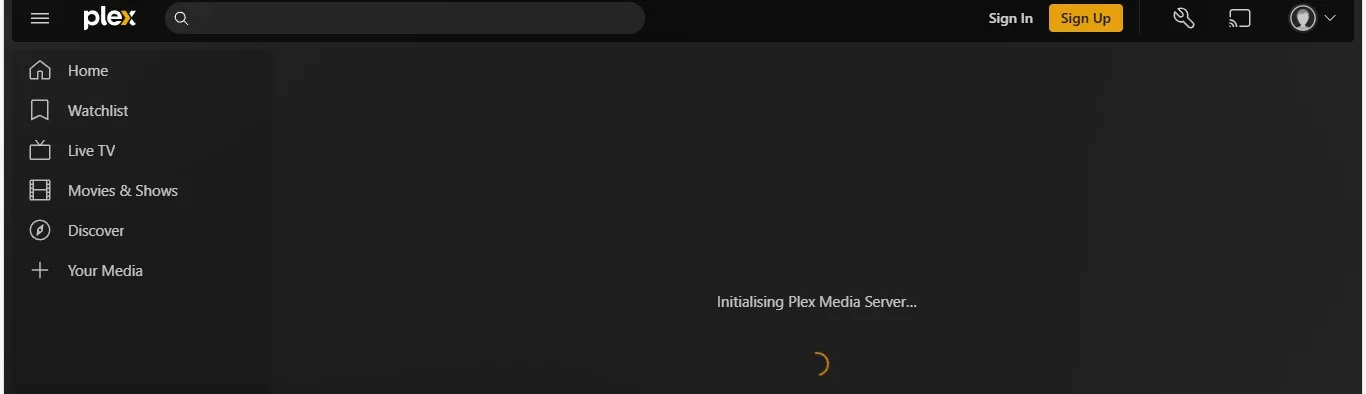
Vanaf dit punt zijn de installatiestappen van toepassing op beide besturingssystemen. Nadat de Plex Media Server-app is geïnstalleerd, wordt Plex geopend in een browservenster, zodat u verder kunt gaan met het installatieproces.
Als dit niet automatisch gebeurt, is een kleine ingreep vereist:
- Windows-gebruikers zouden het pictogram moeten vinden Plex-media In Windows-systeemvak En klik er met de rechtermuisknop op. Plex Media Server zou nu moeten openen in uw standaardbrowser.
- Ubuntu-gebruikers kunnen hetzelfde proces vinden door de optie te selecteren Apps weergeven In Ubuntu Dock (Zijbalk) en voer de toepassing uit. Hiermee start u Plex in de browser van uw keuze.
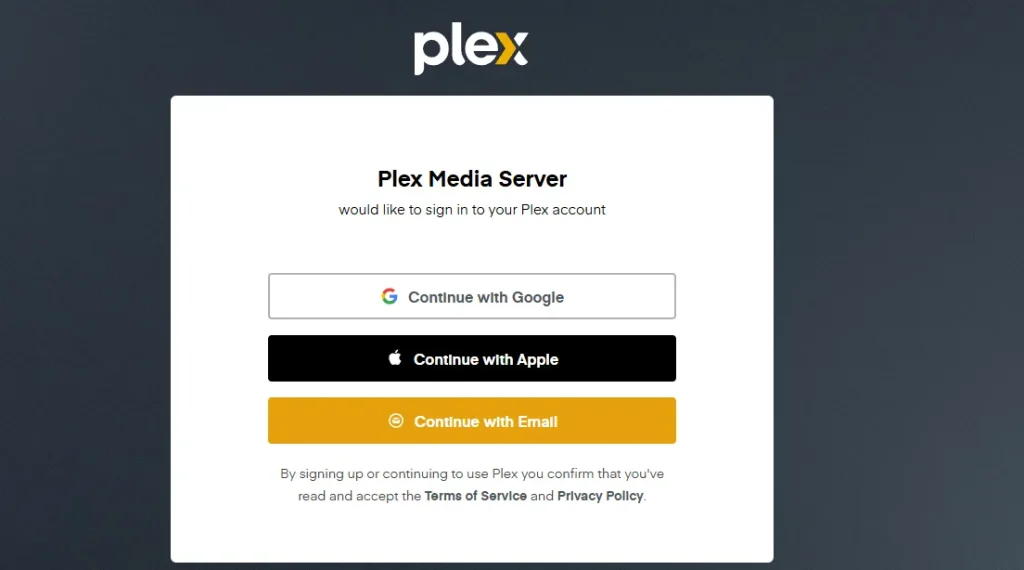
Ervan uitgaande dat alles volgens plan is verlopen, ziet u nu het volgende scherm:
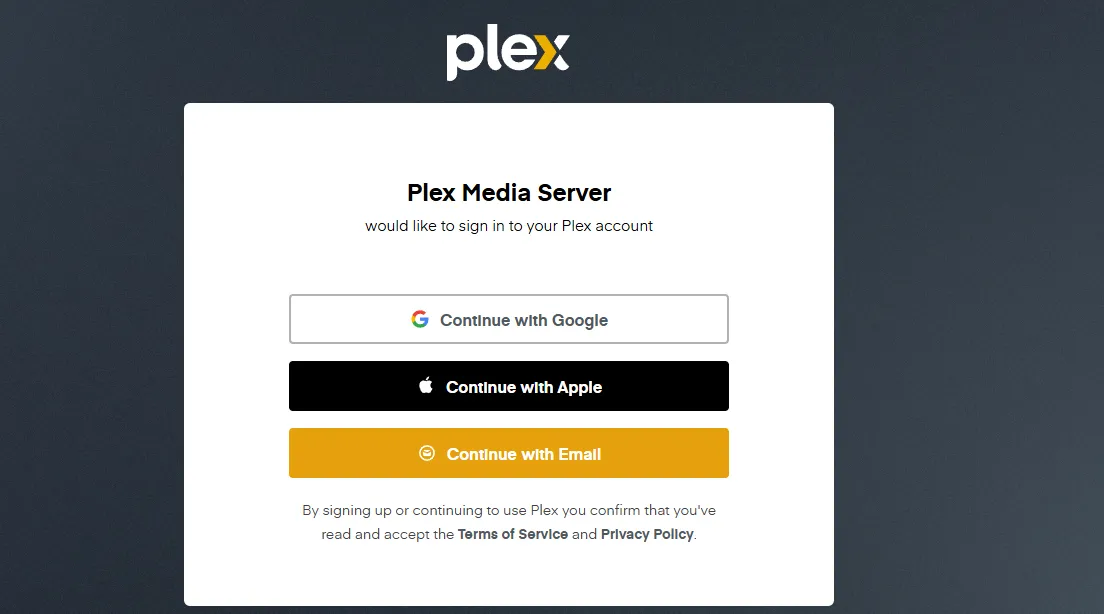
Nog even één opmerking. Ik vond de formulering dubbelzinnig, met name: "Plex Media Server wil zich aanmelden bij uw Plex-account." Op dit moment hebben de meeste nieuwe gebruikers nog geen account. Er staat onderaan iets over "door te registreren of door te gaan", maar ik zou deze tekst graag duidelijker hebben. Hoe dan ook, het geklaag is voorbij. Ik heb voor elke installatie een ander e-mailadres gebruikt, zodat ik twee servers kon instellen. Het proces duurde slechts een paar seconden. U moet op een activeringsmail reageren om het registratieproces te voltooien.
Nadat ik mijn account had aangemaakt, was de volgende stap het instellen van de mediaserver op beide mobiele apparaten.
Voorbereiding op het instellen van Plex Media Server op Windows en Linux
Nadat u uw account heeft ingesteld, maakt u een Plex-server aan en stelt u uw mediabibliotheken in. Voor mij werd deze laatste stap wat ingewikkeld, omdat ik mijn eigen advies niet opvolgde en mijn mediabestanden niet organiseerde. Het resultaat was dat mijn eerste bibliotheken al snel rommelig werden. Om dit lot te voorkomen en voordat u met de serverconfiguratie begint, raad ik u het volgende aan:
- Gebruik duidelijke mappenstructuren.Organiseer uw media in aparte mappen (zoals Films, Tv-programma's, Muziek en Foto's) om het scannen met Plex soepeler te laten verlopen. U kunt films bijvoorbeeld indelen op genre of jaar.
- Volg de naamgevingsconventiesGeef de bestanden de juiste naam (bijv. MovieTitle (Jaar).ext voor films en ShowTitle/Seizoen 01/ShowTitle S01E01.ext voor tv-programma's). Voor mij was dit overdreven, maar Plex raadt het aan om de beste prestaties te garanderen.
- Dubbele en ongewenste bestanden verwijderen: Ruim dubbele of onnodige bestanden op om rommel te voorkomen en het indexeren van de Plex-bibliotheek te versnellen. Dit is vooral belangrijk bij grote mediacollecties.
Als dit veel lijkt, geen zorgen; je kunt bibliotheken op elk moment wijzigen, toevoegen of verwijderen, wat voor mij prima werkte. Ongeacht de organisatie van je mediabestanden, de Plex Setup Wizard begeleidt je bij het instellen van je server en Plex-mediabibliotheken. Er zijn ook tal van apps die je kunnen helpen je Plex-bibliotheken georganiseerd te houden , waardoor het beheer van je mediabibliotheek een stuk eenvoudiger wordt.
Een Plex Media Server instellen op Windows en Linux
De eerste stap is het geven van een naam aan uw server. U kunt elke gewenste naam kiezen, maar het is aan te raden een naam te kiezen die gemakkelijk te onthouden is. Ik heb verschillende namen gebruikt voor mijn Windows- en Linux-servers, zodat ik ze van elkaar kon onderscheiden. Maar als u slechts één server instelt, kunt u een unieke en gedenkwaardige naam kiezen. Het is aan te raden een naam te kiezen die de inhoud of functie van de server weerspiegelt. Hierdoor is het beheer ervan later eenvoudiger.
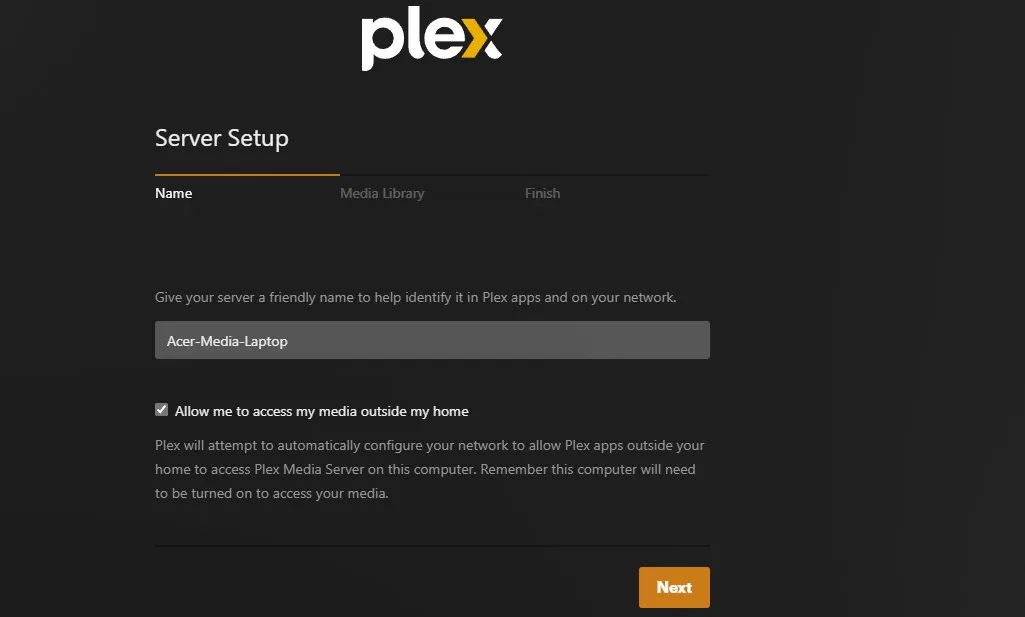
Door voor elke server een beschrijvende naam te kiezen, voorkomt u verwarring of fouten bij het identificeren van de gewenste server. Deze gewoonte is nog belangrijker als u meerdere Plex-servers gebruikt, maar het is altijd een goede gewoonte.
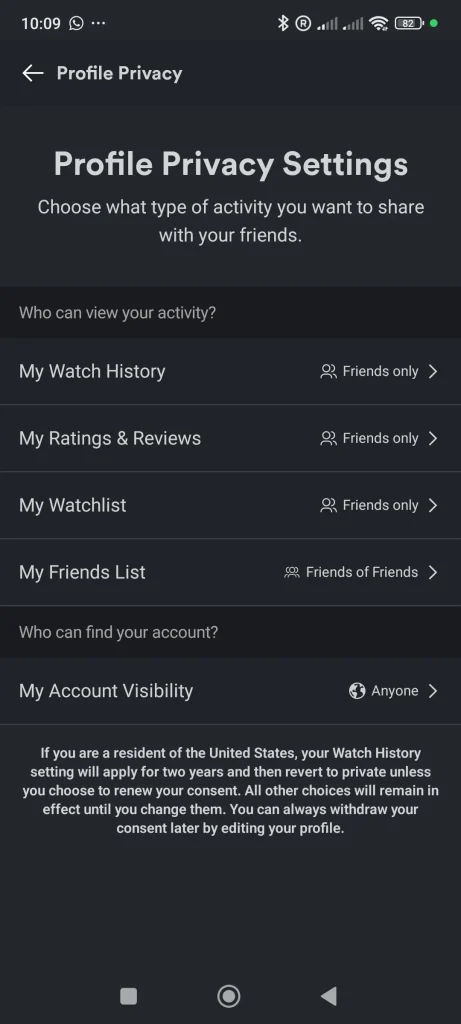
Tot slot, voordat ik met het instellen van de bibliotheken begon, stelde ik mijn voorkeuren voor het delen van mijn kijkgeschiedenis in. Deze instelling is belangrijk om de privacy van uw kijkgegevens te beheren.
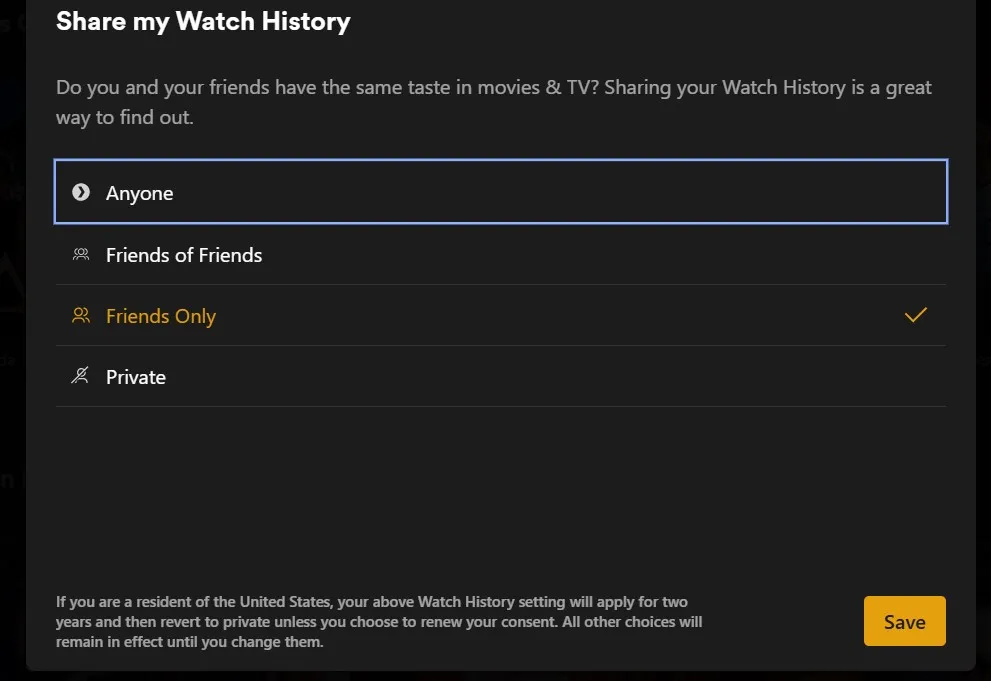
De keuze hangt hierbij af van uw persoonlijke voorkeur. Als u echter twijfels of zorgen heeft en er zeker van wilt zijn dat uw Plex-server veilig is, is 'Privé' de beste optie. U kunt deze instelling op elk gewenst moment wijzigen via Instellingen. Er werd mij ook gevraagd om het eigendom van de server op te eisen. Het is in feite een ander activeringsproces en noodzakelijk.
Mijn Plex-mediabibliotheken instellen

- Klik op het accountpictogram rechtsboven op de pagina en selecteer Account instellingen.
- Blader aan de linkerkant van de pagina door Instellingen totdat u ziet Administratie.
- tik op bibliotheken.
- Kiezen Bibliotheek toevoegen Om een nieuwe bibliotheek toe te voegen, beweegt u de muis over een bestaande bibliotheek en selecteert u Bibliotheekbewerking Om een bestaande bibliotheek te wijzigen.
Onderstaande afbeelding toont het scherm voor bibliotheekbeheer op mijn Windows-server.
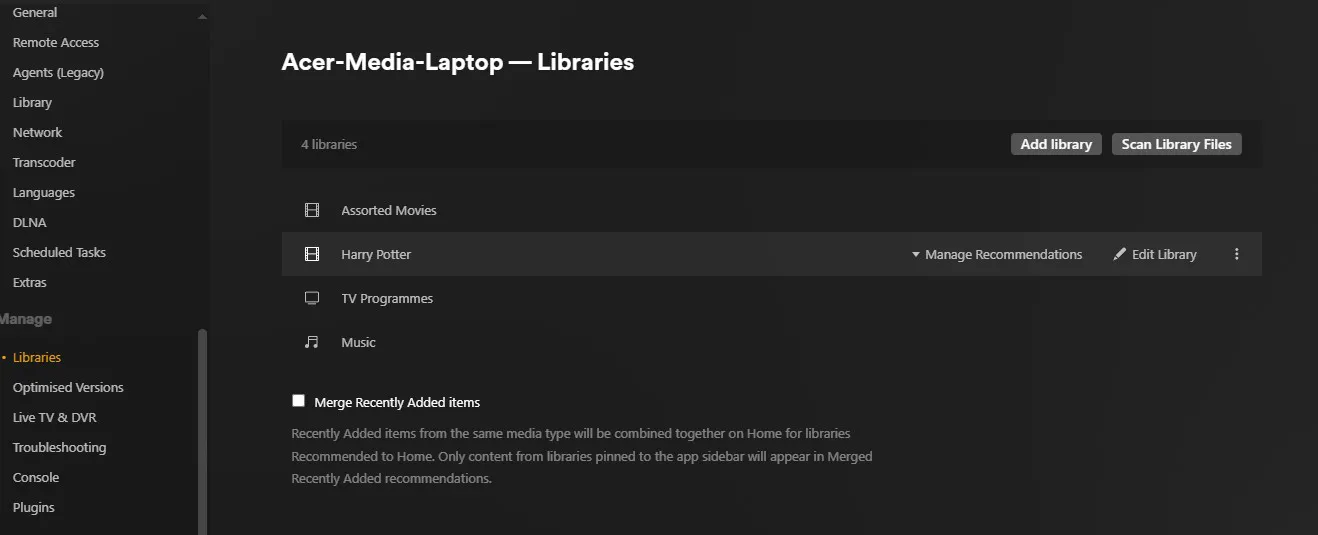
Of je nu de wizard gebruikt of de optie 'Bibliotheek toevoegen' , de volgende schermen zijn identiek op Linux en Windows. Hier kun je beginnen met het instellen van je bibliotheken. In mijn geval besloot ik om in dit stadium niet veel toe te voegen om te voorkomen dat ik in details zou verzanden. Desondanks had ik er niet goed over nagedacht en moest ik de instellingen later in het project aanpassen.
Op het eerste scherm kon ik het bibliotheektype selecteren. De keuzes zijn duidelijk en omvatten alle gebruikelijke genres (films, tv-series, etc.).
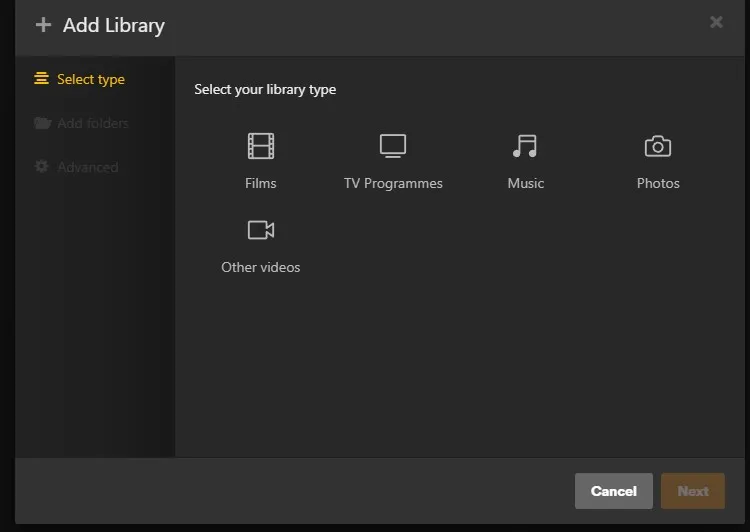
Nadat ik het bibliotheektype had geselecteerd, kon ik op het volgende scherm een naam opgeven.
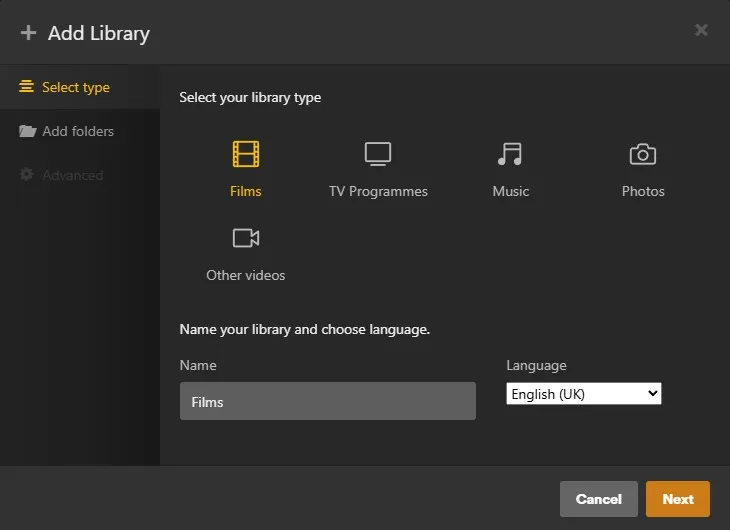
Daarna hoefde ik alleen nog maar de optie 'Mappen toevoegen' te selecteren , de gewenste map aan te wijzen en op 'Bibliotheek toevoegen' te klikken . Dit kan zo vaak als nodig herhaald worden.
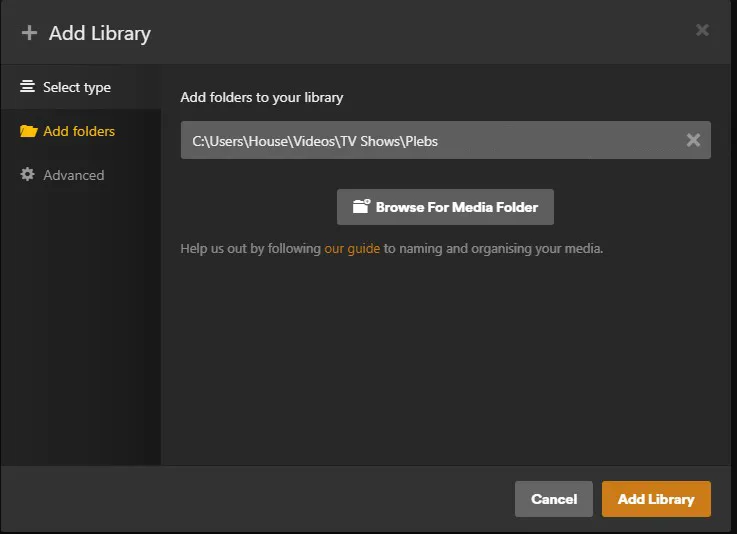
En dat is alles. Nu is het tijd om het uit te proberen en te kijken of er merkbare verschillen zijn tussen Plex Media Server op Windows en Linux.
Plex Media Server testen op Windows en Linux
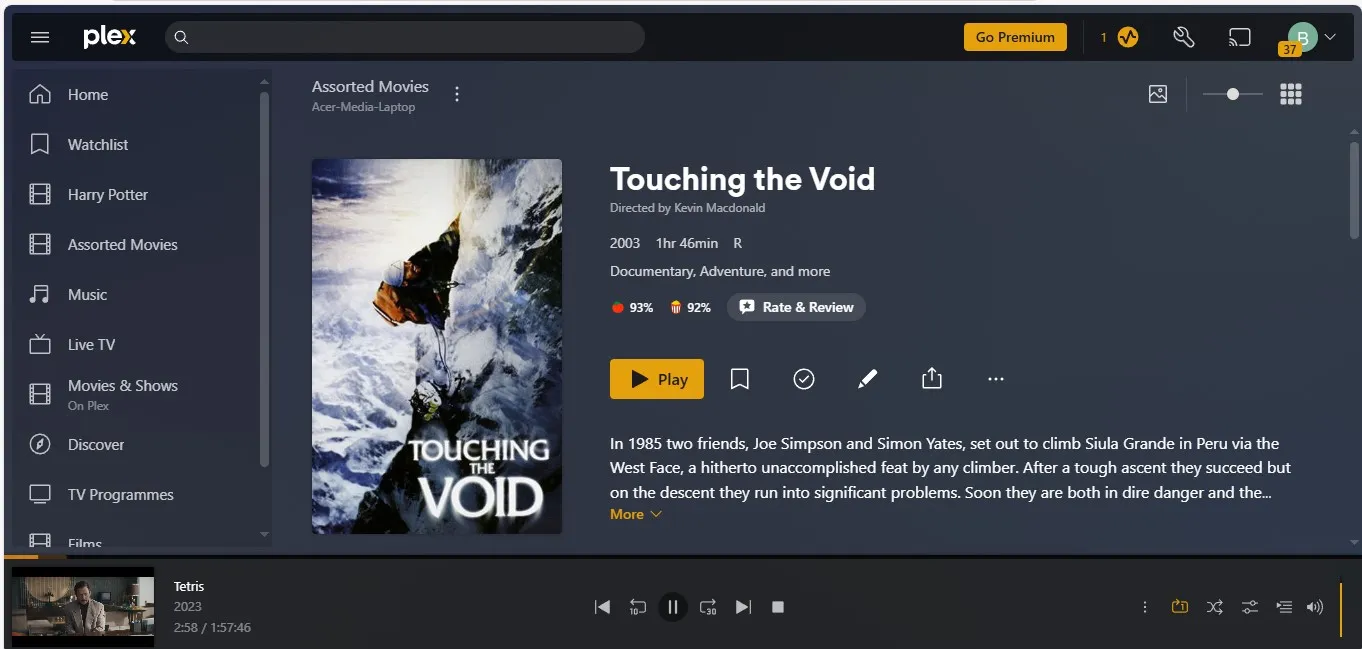
Het installatieproces van Plex Media Server verliep op beide systemen zeer eenvoudig. Ik verwachtte dat ik op dit punt zou bepalen wat het beste systeem is. Omdat de meeste instellingen browsergebaseerd waren, was er echter weinig verschil. Wat betreft de prestaties zijn mijn apparaten vergelijkbaar. Beide beschikken over een processor die de minimale Plex Media-specificatie overtreft, namelijk Intel i3 of een gelijkwaardig apparaat. Beide apparaten hebben een veel groter RAM-geheugen dan de minimale capaciteit van 4 GB en beide zijn voorzien van harde schijven met een relatief grote capaciteit.
Omdat de volgende fase van het project inhield dat ik ervoor moest zorgen dat mijn media ook via andere apparaten toegankelijk zou zijn, besloot ik van de gelegenheid gebruik te maken om te kijken of er verschillen waren in de streamingkwaliteit.
Om de kansen gelijk te houden, heb ik hetzelfde mediabestand op drie apparaten getest: een Android-telefoon, een Sony PS4 en een andere laptop. Plex-apps voor Android en PS4 worden gedownload uit de respectievelijke app stores. Voor de laptop heb ik dezelfde software gebruikt die ik heb gebruikt om de server in te stellen. In beide gevallen verliep de installatie eenvoudig en nadat ik mijn inloggegevens had ingevoerd, kon ik toegang krijgen tot beide servers.
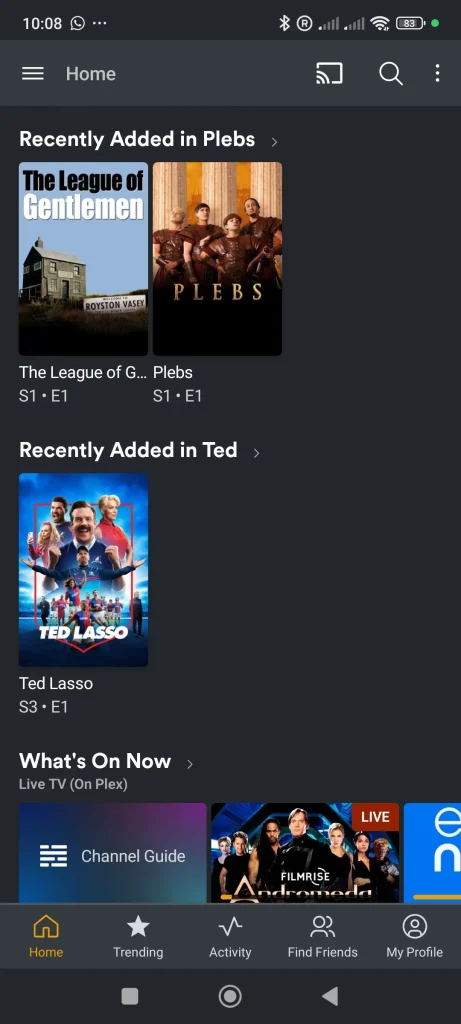
Opnieuw was er weinig verschil tussen de twee systemen. De Ubuntu-server leek een paar seconden haperend te zijn als er twee of meer mensen tegelijk verbinding probeerden te maken, maar daarna was de server altijd snel weer stabiel. Afgezien daarvan presteerden beide servers goed. Beide waren eenvoudig te installeren, werkten goed op oudere hardware en gaven mij eenvoudig toegang tot mijn mediabestanden.
Wat de kosten betreft, zijn er enkele beperkingen op wat de gratis versie van Plex kan doen. Toegang tot lokaal opgeslagen media is helemaal gratis op apparaten zoals de PS4, Fire TV Stick en andere apparaten waarop de app kan draaien (ik heb deze beide getest).
Op het moment van schrijven geldt de limiet van één minuut op mobiele apparaten zoals smartphones, zelfs op een lokaal netwerk, nog steeds. Om deze beperking op te heffen, moet u eenmalig een ontgrendelingsvergoeding van $ 4.99 betalen. Plex zal de mobiele ontgrendelingskosten echter op 29 april 2025 afschaffen (tegelijk met de prijsverhoging van de Plex Pass Lifetime). Als je dus kunt wachten en niet meteen Plex op je smartphone hoeft te kijken, wacht dan nog even om de kosten te vermijden.
Linux versus Windows: welke is het beste voor jouw Plex-server?
Uiteindelijk kan er in de strijd tussen Plex Media-servers maar één winnaar zijn. In dit geval zou ik bij Windows Server blijven. Er was niets mis met de Linux-server; De beslissing was uitsluitend gebaseerd op het feit dat andere familieleden niet bereid waren de fijne kneepjes van Linux te leren. Voor veel gebruikers biedt Windows een gebruiksvriendelijkere interface, waardoor het een ideale keuze is voor het beheren van een Plex-server.
Reacties zijn gesloten.