

Trage prestaties van uw telefoon kunnen vervelend zijn. Dit kan gebeuren na een software-update. Hier leggen we uit waarom dit gebeurt en hoe u uw telefoon weer snel kunt maken.

Waarom is je telefoon traag na een update?
Als het lang geleden is dat u uw telefoon hebt gekocht, kan het zijn dat u merkt dat deze trager wordt na het installeren van een software-update. Het schakelen tussen apps kan ineens langer duren en uw apparaat werkt niet meer zo soepel als voorheen bij het uitvoeren van alledaagse taken, zoals het maken van foto's van uw huisdier.
Als u dit probleem ondervindt, kan dit verschillende oorzaken hebben. Een van de meestvoorkomende redenen is geplande veroudering, waarbij bedrijven de prestaties van apparaten vertragen om gebruikers aan te moedigen te upgraden. Bijvoorbeeld, Volgens de BBCApple kreeg in de Verenigde Staten een boete van 500 miljoen dollar nadat het bedrijf schuldig werd bevonden aan het opzettelijk vertragen van bepaalde oudere iPhone-modellen. Dit type vertraging wordt soms ook wel ‘throttling’ genoemd.
Andere factoren die trage prestaties na een software-update kunnen veroorzaken, zijn onder meer een hoger resourcegebruik, problemen met app-compatibiliteit en wijzigingen in het batterijbeheer en de prestaties. Houd er rekening mee dat updates doorgaans nieuwe functies en beveiligingsverbeteringen bevatten. Een update is dus niet per se slecht, maar u moet wel rekening houden met de mogelijke impact ervan op de prestaties van uw apparaat.
Hoger hulpbronnenverbruik
Wij adviseren u om uw apparaat altijd up-to-date te houden door software-updates te installeren zodra deze beschikbaar zijn. Updates verhelpen bestaande bugs en kwetsbaarheden. Daarom zijn software-updates zo belangrijk voor uw veiligheid. Bovendien verbetert het de gebruikerservaring door nieuwe functies toe te voegen.
Deze verbeteringen en extra functies in nieuwe software kunnen echter schadelijk zijn voor apparaten, vooral oude, vanwege het toegenomen verbruik van bronnen. Vanwege de hogere resourcevereisten kan uw apparaat na de update langzamer werken. Dit kan een hoger verbruik van RAM, processor en opslagruimte met zich meebrengen, wat de algehele prestaties beïnvloedt.
Problemen met applicatiecompatibiliteit
Software-updates worden uitgebracht met wijzigingen in het besturingssysteem. Wanneer er een grote software-update uitkomt, moeten app-ontwikkelaars hun apps daarom optimaliseren, zodat ze volledig compatibel zijn met de nieuwe versie. Het kan echter enige tijd duren voordat app-ontwikkelaars hun apps hebben geoptimaliseerd voor de nieuwste versie van het besturingssysteem.
In de meeste gevallen werken veel applicaties zonder problemen op nieuwere versies van het besturingssysteem. Dit is echter niet zo efficiënt, het verbruikt meer bronnen en het vertraagt uw apparaat. Bij sommige applicaties kunnen er prestatieproblemen optreden of ze stoppen zelfs helemaal met werken. Daarom is het raadzaam om applicaties voortdurend bij te werken naar de nieuwste versie, zodat optimale compatibiliteit met het besturingssysteem wordt gewaarborgd.
Batterijbeheer en prestaties

Software-updates kunnen wijzigingen inhouden in de manier waarop uw telefoon de batterij en prestaties beheert om de efficiëntie te verbeteren. Deze wijzigingen kunnen echter een negatieve invloed hebben op de prestaties van uw telefoon. Zo kan het updaten van de CPU- en GPU-prestaties op oudere apparaten de prestaties verlagen om de batterijduur te verbeteren, aangezien de batterij na verloop van tijd zwakker wordt. Energiebeheer, dat onder meer het regelen van de processor- en GPU-prestaties omvat, is essentieel voor het verlengen van de batterijduur.
Het geeft bijvoorbeeld aan Apple Support-artikel De algoritmen voor prestatiebeheer kunnen echter soms extreme maatregelen nemen om onverwachte uitval te voorkomen door de piekprestaties te beperken. Dit kan leiden tot langere app-opstarttijden, lagere framesnelheden tijdens het scrollen op het apparaat en in sommige apps en een beperkte achtergrondvernieuwing voor apps die dit vereisen. Dit is vooral van invloed op games en applicaties die veel bronnen vergen. U merkt hierbij mogelijk een afname in de grafische kwaliteit of reactiesnelheid.
Hoe u de prestaties van uw telefoon kunt verbeteren na een systeemupdate
Trage prestaties zijn een van de waarschuwingssignalen dat u uw telefoon moet upgraden. Maar overhaast het niet. Probeer deze vijf oplossingen om de prestaties van uw telefoon na een update te verbeteren voordat u uw geld uitgeeft aan een nieuwe telefoon:
Update je apps
Als u oude applicaties blijft draaien nadat u nieuwe software hebt geïnstalleerd, kan uw apparaat trager worden. De eerste stap nadat u uw telefoon hebt bijgewerkt naar een nieuwe softwareversie, is het bijwerken van uw apps. Als er een update beschikbaar is voor een app die u hebt geïnstalleerd, installeer deze dan. Deze update kan verbeteringen bevatten die de prestaties van de app verbeteren. Voor optimale prestaties en veiligheid wordt aanbevolen om apps regelmatig bij te werken.
U kunt controleren op updates in de Apple App Store door rechtsboven op uw profielpictogram te tikken en naar beneden te scrollen Aankomende automatische updates. tik op Alles bijwerken Om alle applicaties bij te werken. Zorg ervoor dat u verbonden bent via wifi, om te voorkomen dat u mobiele data verbruikt.
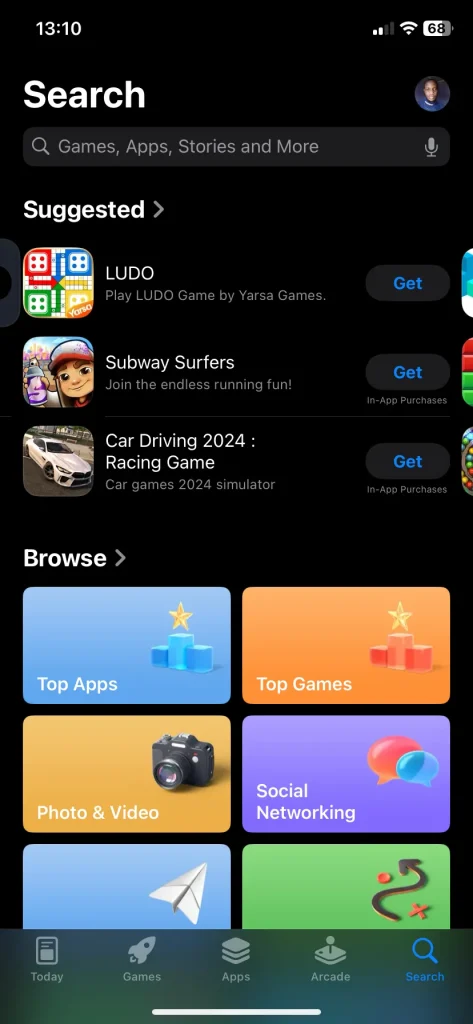
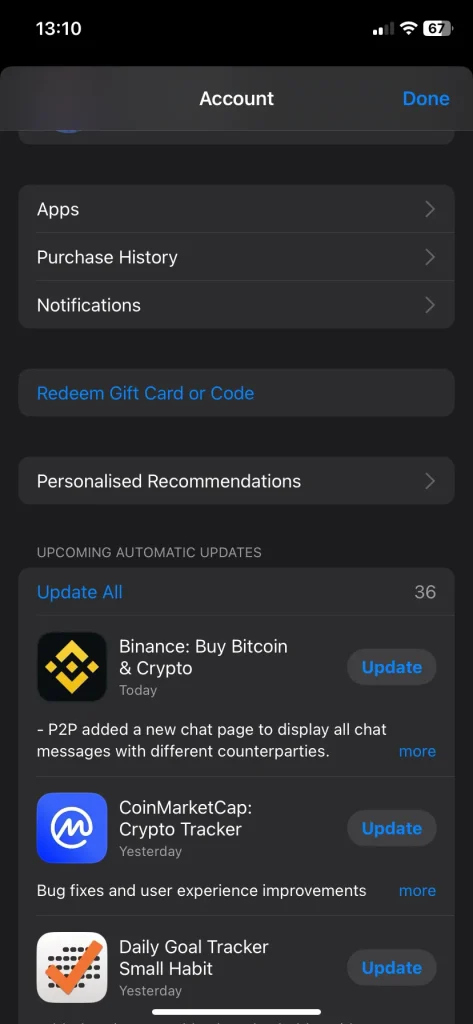
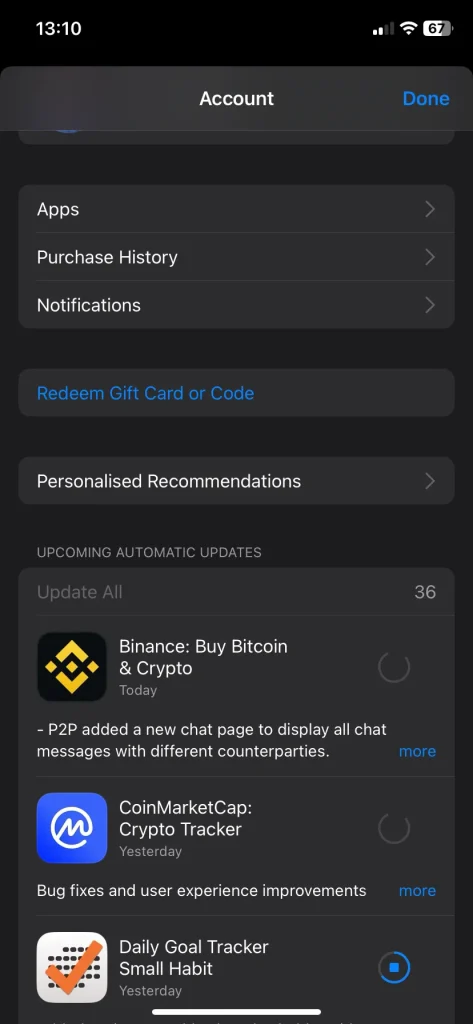
Voor Android tikt u op uw profielpictogram in de rechterbovenhoek en selecteert u Apps en apparaat beherenen tik op Update alles naast Updates beschikbaar. Deze stappen kunnen enigszins variëren, afhankelijk van uw Android-versie en apparaat.
Ongebruikte apps uitschakelen of verwijderen
De tweede stap, vooral als u veel apps bewaart, is het verwijderen of uitschakelen van alle apps die u niet nodig hebt. Ongebruikte applicaties kunnen systeembronnen verbruiken, inclusief opslagruimte en CPU-bronnen, wat resulteert in trage prestaties. Dit is vooral merkbaar bij oudere applicaties die niet geoptimaliseerd zijn voor nieuwe versies van het besturingssysteem. Apps kunnen, zelfs als ze niet actief zijn, op de achtergrond actief zijn en bronnen verbruiken.
Er zijn verschillende manieren om ongewenste apps op Android te verwijderen. Als u apps tegenkomt die niet kunnen worden verwijderd, schakel ze dan uit. U kunt ongewenste apps ook vanaf verschillende plaatsen op de iPhone verwijderen. Wij raden u aan de lijst met geïnstalleerde applicaties regelmatig te controleren en applicaties te verwijderen die u de laatste tijd niet hebt gebruikt.
Opslagruimte vrijmaken

Omdat de opslagruimte op uw apparaat beperkt is, is uw telefoon waarschijnlijk traag, zelfs zonder software-update. Omdat software-updates echter de hoeveelheid bronnen die het besturingssysteem nodig heeft, kunnen verhogen, kan uw apparaat direct na de update traag aanvoelen. Als er onvoldoende vrije opslagruimte op uw telefoon is, worden de systeemprocessen trager, wat resulteert in slechte prestaties. Een volle opslagruimte heeft een negatieve invloed op de RAM-prestaties, waardoor de telefoon trager wordt.
Een eenvoudige oplossing is om opslagruimte op uw telefoon vrij te maken door onnodige bestanden te verwijderen, zoals oude downloads, dubbele mediabestanden en offline gedownloade content van uw favoriete apps, zoals Netflix, YouTube of Spotify. U kunt ook opslagruimte vrijmaken door apps te verwijderen die u niet nodig hebt. Het is ook aan te raden om grote bestanden naar cloudopslagservices over te zetten om de prestaties van het apparaat te verbeteren.
Cache wissen
Terwijl u uw telefoon gebruikt, slaat het systeem veelgebruikte bronnen op in de cache, zodat u er snel toegang toe hebt en de prestaties verbeteren. Cachegegevens kunnen echter verouderd of beschadigd raken na een systeemupdate, wat kan leiden tot trage apparaatprestaties, app-crashes en onverwacht gedrag. Door uw cache te wissen, verwijdert u beschadigde of verouderde bestanden, maakt u ruimte vrij, verbetert u de prestaties en worden zelfs eventuele fouten of problemen die u ondervindt, opgelost. Het wissen van de cache is vergelijkbaar met het opschonen en vernieuwen van het systeem.
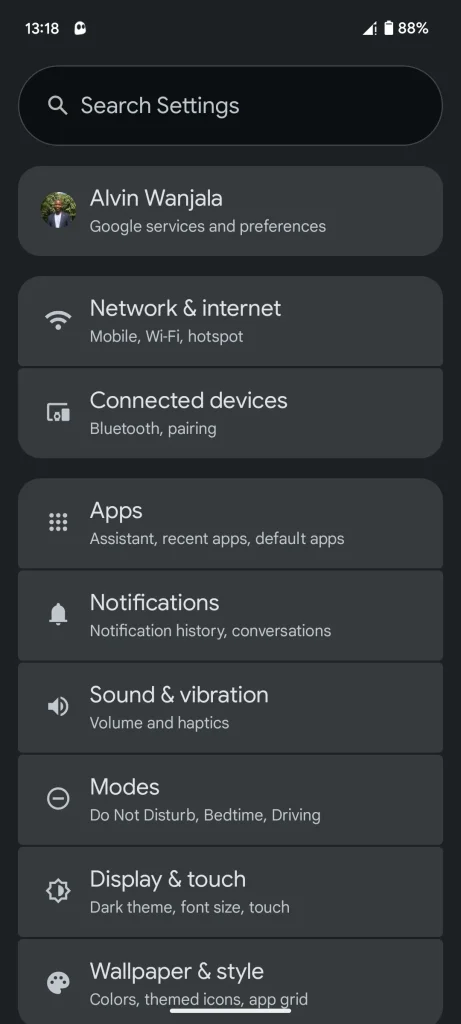
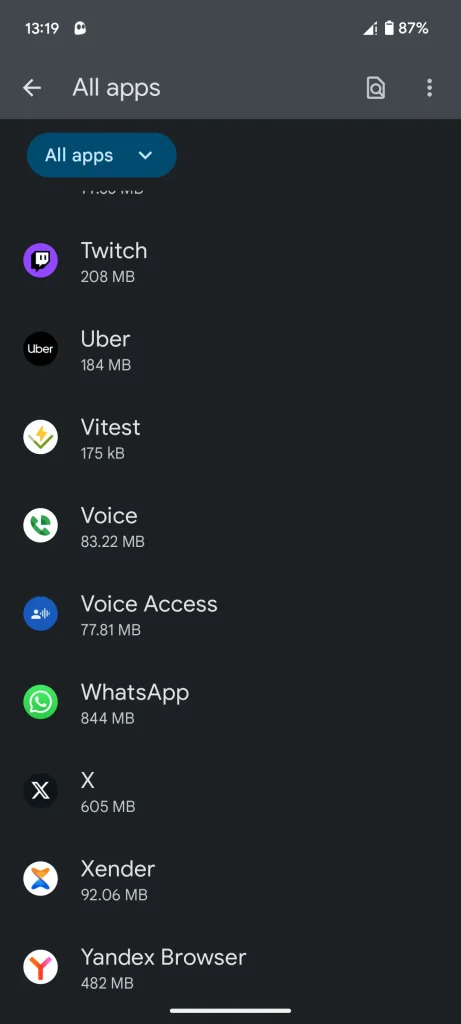
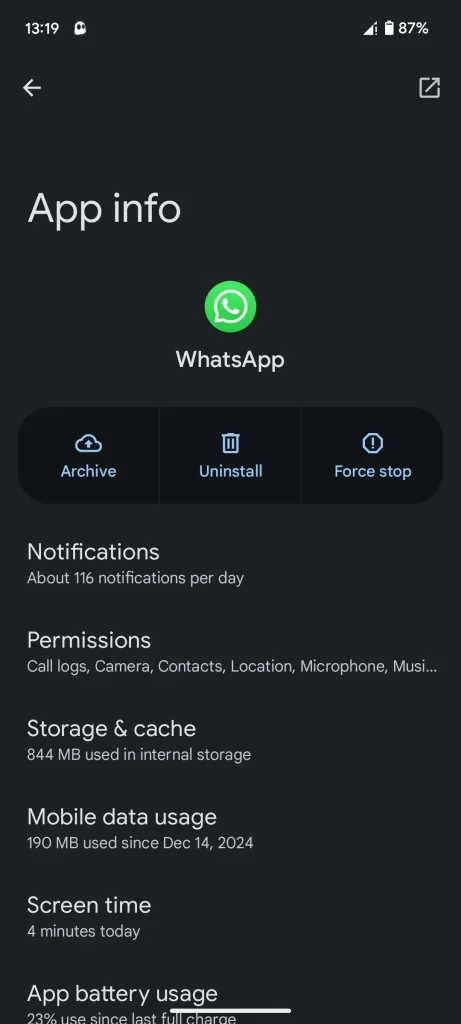
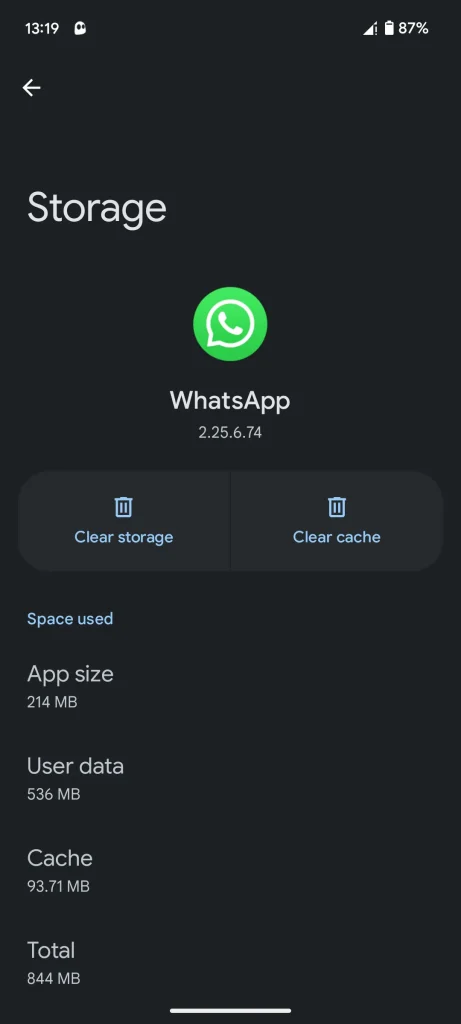
Omdat Apple geen directe manier biedt om de cache op iOS te wissen, kunt u de app verwijderen en opnieuw installeren om de cachegegevens te verwijderen. Voor Android kunt u de cache voor elke app afzonderlijk wissen door naar Instellingen > Apps > Toon alle apps, selecteer vervolgens een toepassing en klik op Opslag en cache, Kiezen Cache wissen. Het is raadzaam dit proces regelmatig uit te voeren om de prestaties van uw apparaat te verbeteren.
Fabrieksinstellingen
Als alle andere oplossingen de prestaties niet verbeteren, moet u als laatste redmiddel de fabrieksinstellingen herstellen. Hiermee worden alle gegevens en apps van uw apparaat verwijderd. U kunt vervolgens weer helemaal opnieuw beginnen, alsof u het apparaat net hebt gekocht.
Als u de fabrieksinstellingen herstelt, worden alle gegevens van uw telefoon verwijderd. Zorg ervoor dat u een back-up maakt van uw belangrijke gegevens voordat u dit doet.
U kunt uw Android-telefoon of iPhone op verschillende manieren terugzetten naar de fabrieksinstellingen. Zodra u dit doet, zou uw apparaat beter moeten werken.
Het updaten van de software kan schadelijk zijn voor de prestaties van uw telefoon. Maar door gebruik te maken van de beschikbare oplossingen, kunt u uw telefoon weer sneller maken.
Reacties zijn gesloten.