

Veel mensen denken dat het Edge-paneel op Samsung-telefoons slechts een kleine toevoeging is, maar ik vond het erg handig. Met een simpele aanraking krijg ik toegang tot apps, websites en veel handige functies. Het maakt multitasking gemakkelijker en verbetert de algehele telefoonervaring.

5. Open direct uw favoriete apps
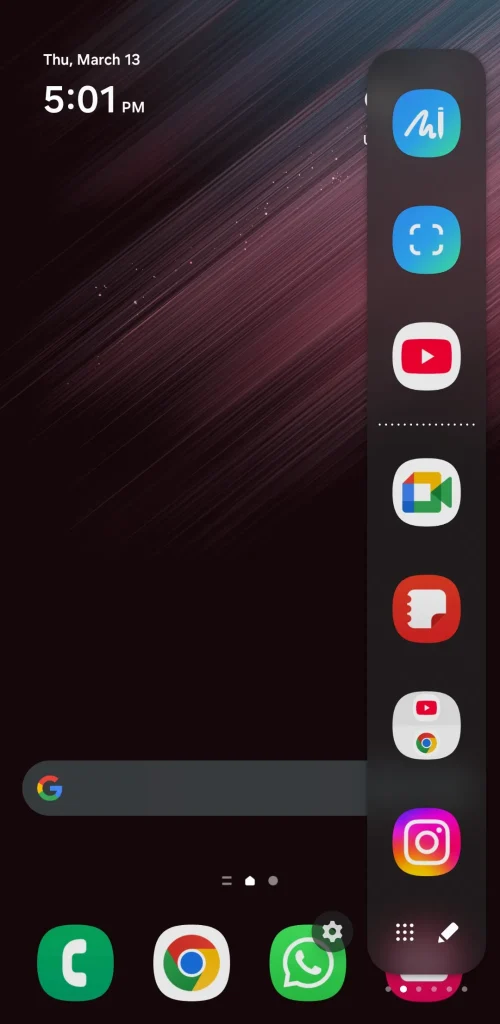
Hoewel het handig is om app-snelkoppelingen toe te voegen aan het startscherm, kan ik er maar een beperkt aantal toevoegen zonder dat het scherm te vol raakt. U moet hiervoor nog steeds naar het startscherm gaan.
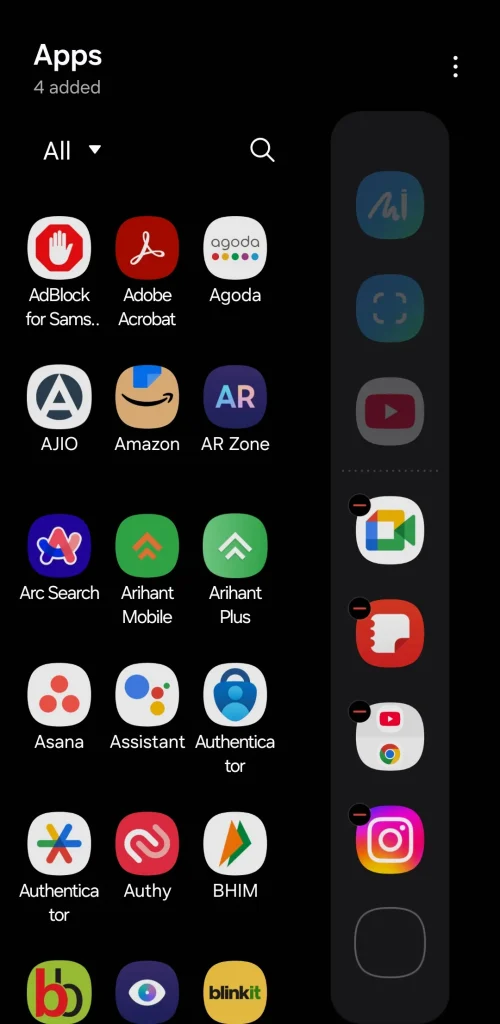
Daarom voeg ik graag een aantal van mijn favoriete apps toe aan het Edge-paneel. Op deze manier kan ik ze vanaf vrijwel elk scherm openen met slechts een veegbeweging, ongeacht of ik een andere app gebruik of door het instellingenmenu blader. Dit verbetert de gebruikerservaring aanzienlijk en bespaart tijd en moeite.
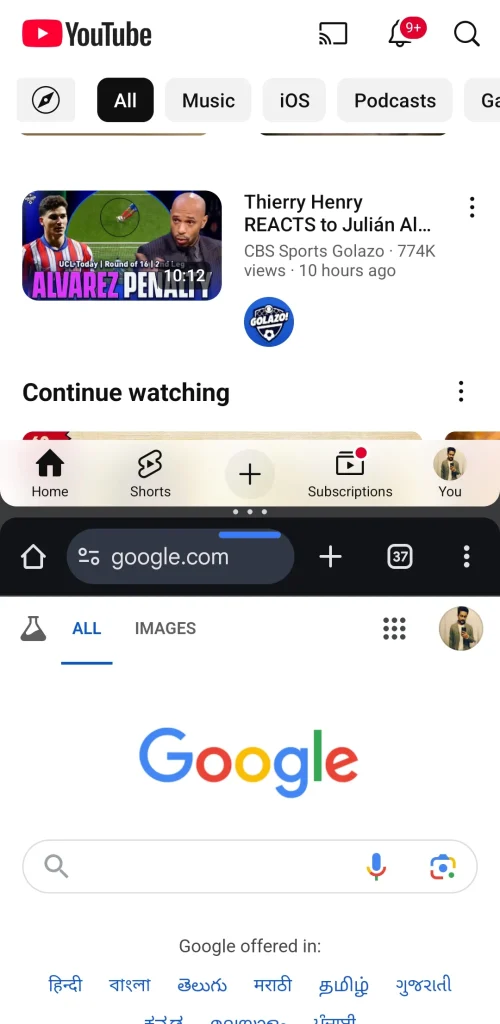
Ook ben ik erg te spreken over de toevoeging van App Pairs aan het Edge-paneel. Hiermee kan ik twee apps tegelijk openen in de split-screenmodus. Ik heb bijvoorbeeld een paar apps voor YouTube en Chrome, die perfect zijn om een video te bekijken terwijl je op internet surft. Deze functie is vooral handig voor tablets of telefoons met grote schermen.
4. Voer snelle acties uit, zoals snelkiezen en notities toevoegen.
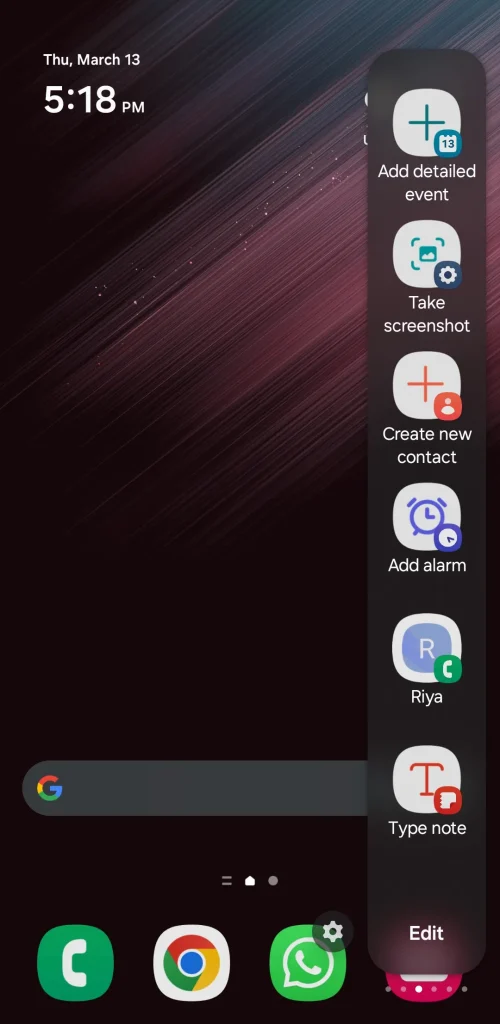
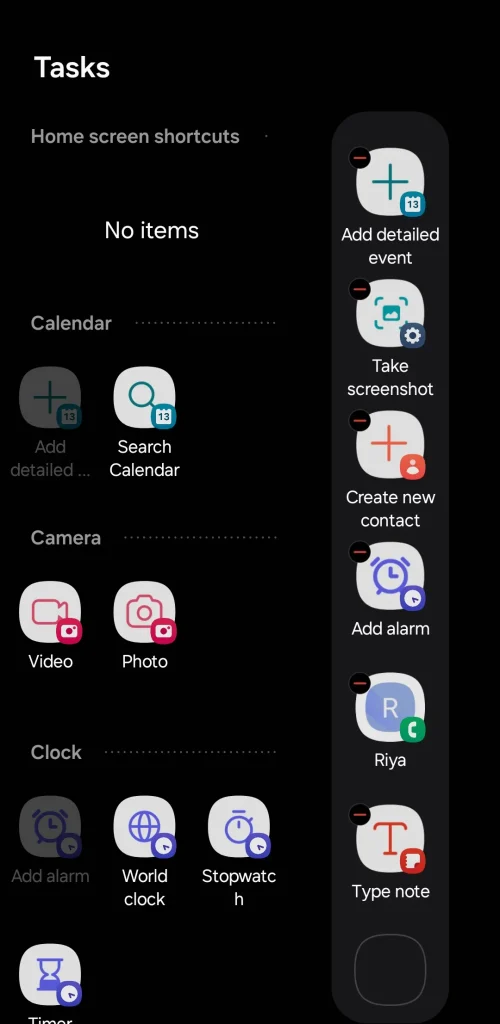
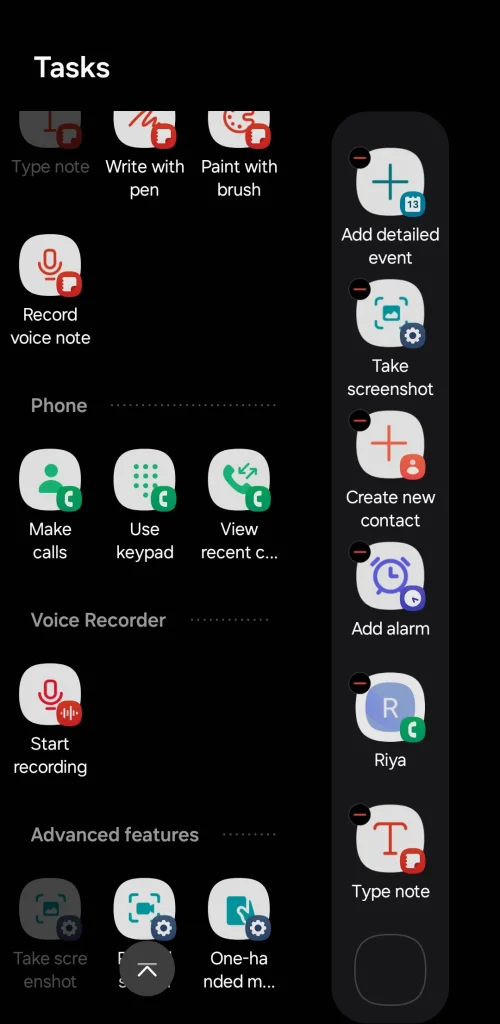
Het Edge-paneel is ook handig voor snelle toegang tot snelkoppelingen, zoals het toevoegen van agenda-evenementen, het starten van een timer of het maken van audio-opnamen. Hierdoor kan ik dagelijkse taken eenvoudiger maken, zonder dat ik tussen meerdere apps hoef te schakelen. Zo is bijvoorbeeld de klok- of rekenmachine-app met één klik te openen.
Ik heb snelkoppelingen ingesteld om snel notities toe te voegen aan de Samsung Notes-app. Ongeacht welke app ik gebruik, kan ik altijd vegen om het Edge-paneel te openen en op de snelkoppeling Notitie schrijven tikken om direct naar Samsung Notes te gaan en te beginnen met schrijven. Met deze functie kunt u snel en eenvoudig belangrijke ideeën en informatie noteren.
Het leukste vind ik dat ik het Edge-paneel kan gebruiken om snel belangrijke contactpersonen te bellen. In plaats van de Telefoon-app te openen, veeg ik gewoon om het Edge-paneel te openen en tik ik op de naam van een contactpersoon om diegene direct te bellen. Het bespaart tijd en moeite, vooral in noodsituaties.
3. Slimme selectie Eenvoudige schermafbeeldingen
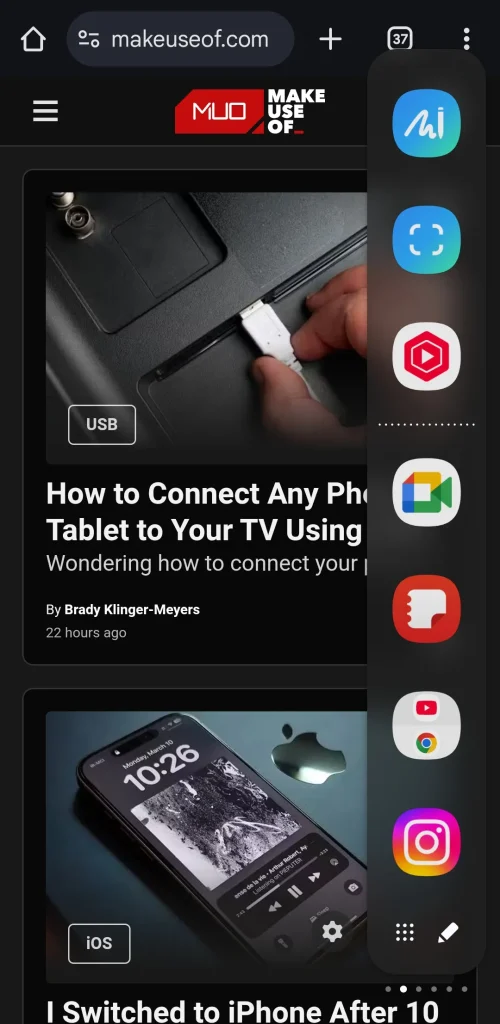
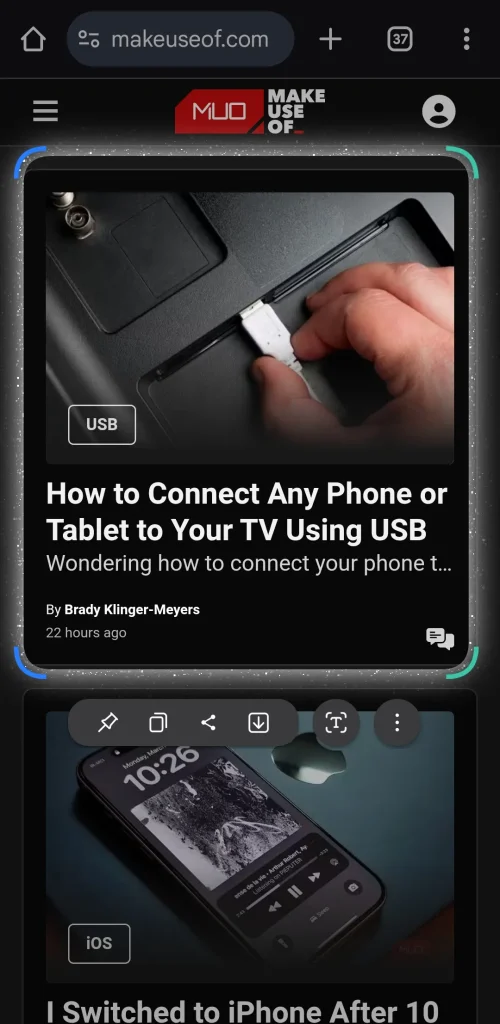
Hoewel er verschillende manieren zijn om een screenshot te maken op Samsung-telefoons (zie Hoe maak je een screenshot op Samsung), hoef ik soms alleen een specifiek deel van het scherm vast te leggen en te delen. Met de traditionele methode moet ik een volledige screenshot maken, deze openen in de Galerij-app en vervolgens handmatig bijsnijden. Dat is een omslachtig en tijdrovend proces.
Om dit te voorkomen, gebruik ik de functie Slimme selectie in het Edge-paneel. Hiermee kan ik direct een specifiek deel van het scherm vastleggen zonder verdere bewerking. Bovendien kan ik deze screenshots rechtstreeks vanuit het klembord in het Edge-paneel plakken, wat de snelheid en efficiëntie ten goede komt.
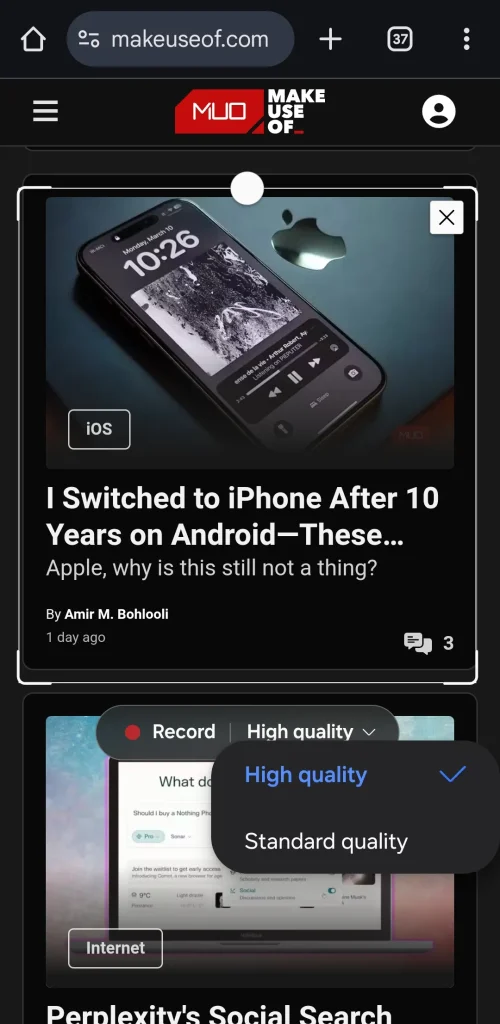
Een andere geweldige functie van Smart Select is de GIF-recorder. Het is een handig alternatief voor een full-screen recorder als ik korte clips moet opnemen en snel wil delen, vooral als ik korte momenten wil delen of eenvoudige stappen wil uitleggen.
2. Snelle toegang tot uw favoriete websites
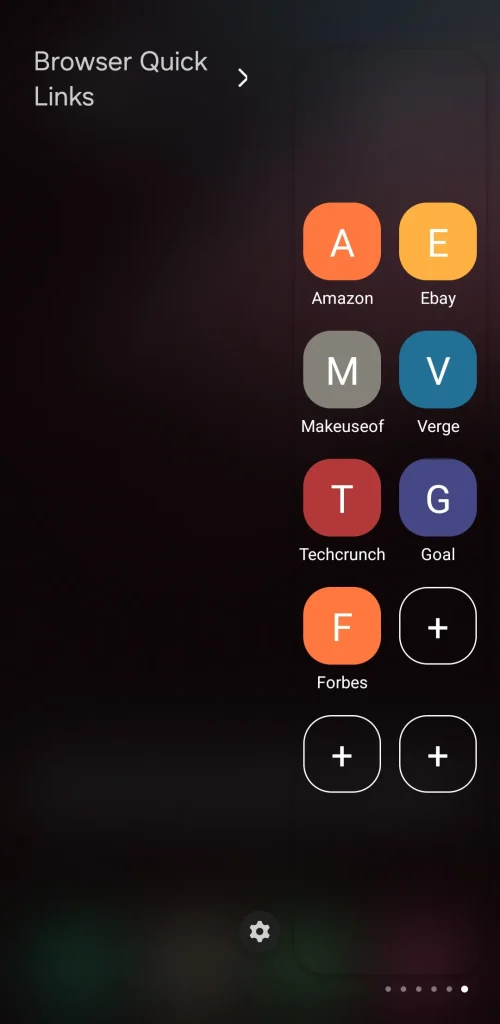
Een van mijn favoriete manieren om het Edge-paneel op mijn Samsung-telefoon te gebruiken, is om snel toegang te krijgen tot mijn meest bezochte websites. Omdat deze functie niet standaard beschikbaar is, gebruik ik de app ‘Browserlinks voor Edge-scherm’ om deze in te schakelen.
Met deze app kan ik mijn favoriete websites rechtstreeks aan het Edge-paneel toevoegen. Dus in plaats van dat ik door de bladwijzers van mijn browser moet zoeken, kan ik met een simpele veegbeweging direct naar mijn favoriete sites.
Download: Browserlinks voor Edge-schermen (Gratis, in-app aankopen beschikbaar)

Samsung is gestopt met het downloaden van Edge Panel voor One UI 7. Als uw telefoon echter One UI 6 of ouder gebruikt, kunt u de app downloaden vóór de update en deze zonder problemen blijven gebruiken. Wij raden u aan een back-up van deze toepassingen te maken voordat u een upgrade uitvoert naar een nieuwer systeem.
1. Teken en schets op elk gewenst moment
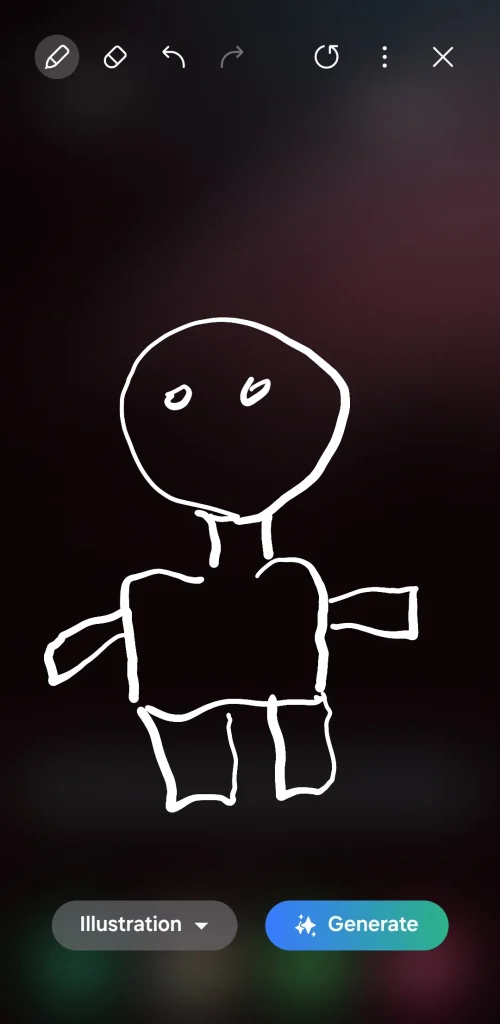
Ik ben geen professioneel kunstenaar, maar ik teken en schets graag in mijn vrije tijd. Via het Edge-paneel heb ik direct toegang tot de snelkoppeling Tekenassistent en kan ik mijn telefoon omtoveren tot een digitale tekentablet. Dankzij deze functie kan ik eenvoudig tekenen en schetsen waar en wanneer ik maar wil.
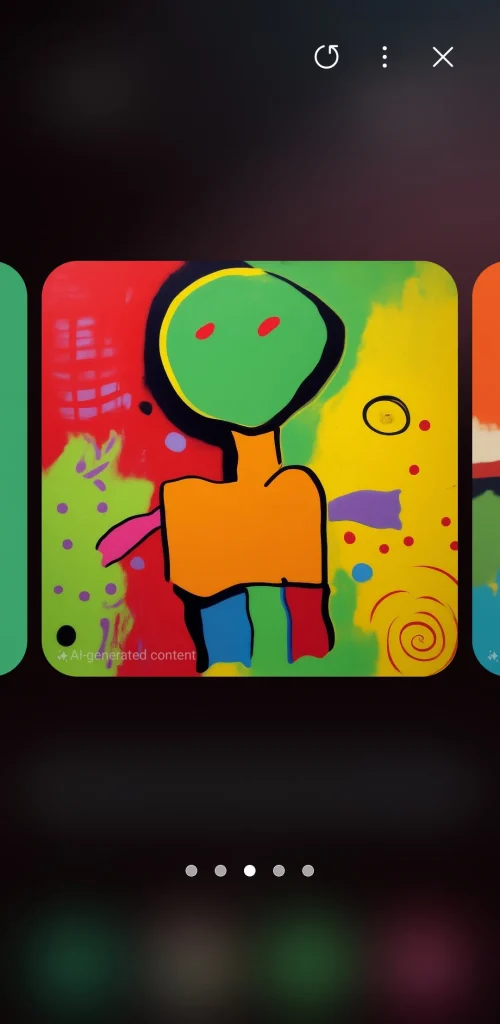
Wat het nog spannender maakt, is de 'Sketch-to-Image'-functie van Galaxy AI. Nadat ik mijn eerste schetsen heb gemaakt, kan ik ze omzetten in een prachtig aquarelschilderij, een technische tekening, een potloodtekening, een pop-art of zelfs een 3D-cartoon. Het is leuk om te zien hoe Galaxy AI mijn eenvoudige tekeningen tot leven brengt en mij diverse opties geeft om ze om te zetten in prachtige kunstwerken.
Het Edge-paneel is niet een van de meestbesproken functies op Samsung-telefoons, maar zodra je het gaat gebruiken, vraag je je af hoe je ooit zonder hebt gekund. Als je het nog niet geprobeerd hebt, hoop ik dat de bovenstaande ideeën je inspireren om het eens te proberen! Ze voegen echte waarde toe aan uw telefoonervaring en maken het gemakkelijker om toegang te krijgen tot uw favoriete apps en functies.
Reacties zijn gesloten.