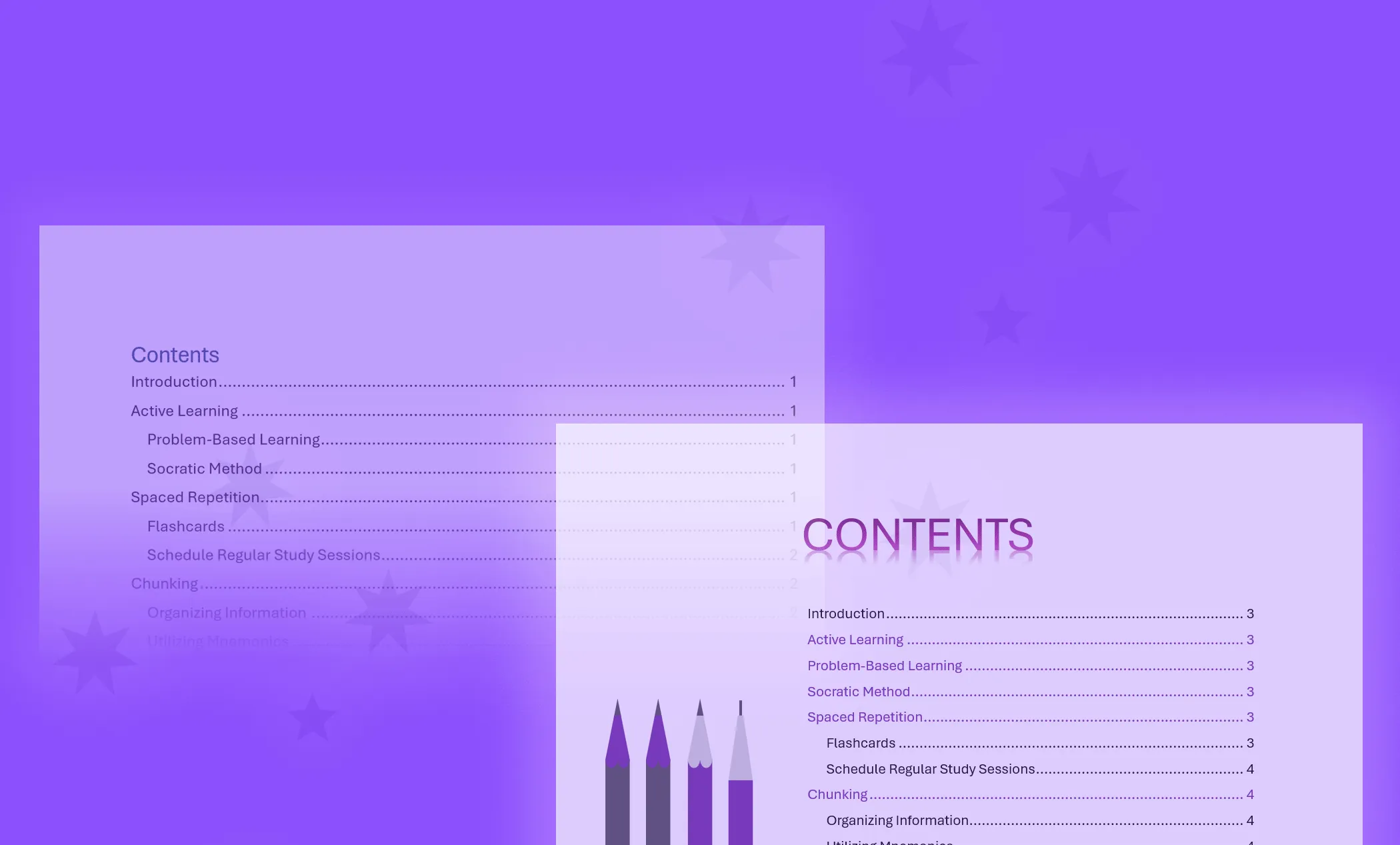
Een goed ontworpen inhoudsopgave (ToC) kan uw hele document ordenen. Met Microsoft Word is het eenvoudig in te voegen. Met een paar simpele ontwerpaanpassingen kunt u het echt laten opvallen. Een inhoudsopgave verbetert de gebruikerservaring en maakt informatie gemakkelijker toegankelijk, vooral in lange en complexe documenten.
1. De juiste inhoudsopgavestijl kiezen voor uw Word-document
De eerste stap bij het maken van een inhoudsopgave in Microsoft Word is het kiezen van een stijl die bij uw document past.
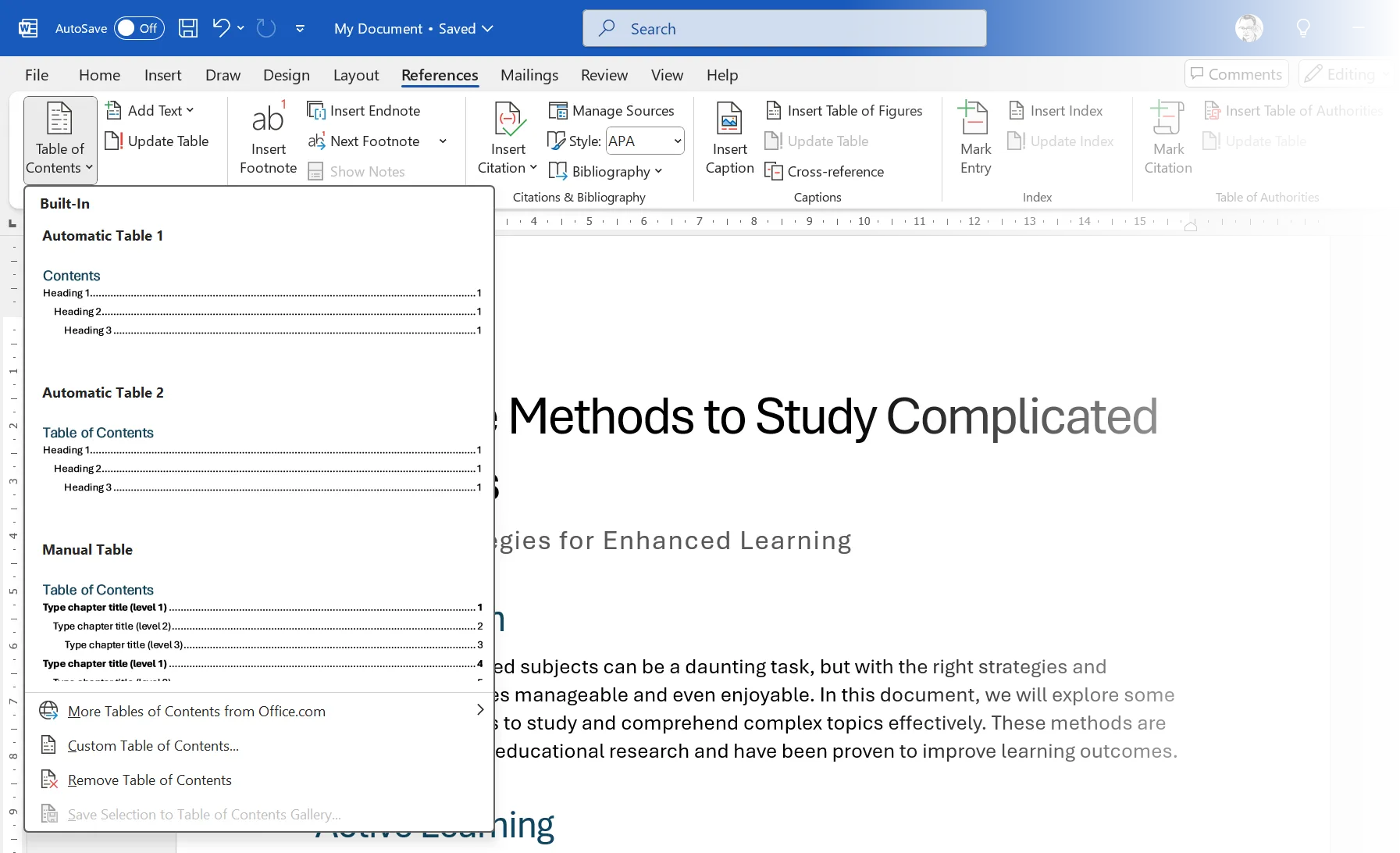
Om een stijl te kiezen, ga je naar het tabblad Referenties en klik je op Inhoudsopgave . Word biedt verschillende ingebouwde stijlen, zoals Automatische tabel 1 , Automatische tabel 2 en Handmatige tabel (waarvoor iets meer moeite nodig is!).
Kies uit de beschikbare sjablonen of selecteer een aangepaste stijl door op ' Aangepaste inhoudsopgave' te klikken . Een aangepaste inhoudsopgave geeft u meer controle over het ontwerp, zoals lettertype, uitlijning, verbindingslijnen (de punten tussen de titel en het paginanummer) en het aantal kopniveaus.
Om een inhoudsopgave op een aparte pagina in te voegen, voegt u een pagina-einde in vóór en na de inhoudsopgave via Invoegen > Pagina-einde > Pagina-einde.
2. Pas koptekststijlen toe om uw inhoudsopgave te verbeteren.
De inhoudsopgave maakt gebruik van koptekststijlen (zoals Kop 1, Kop 2) om de hiërarchie te bepalen. Als u handmatig de stijl van uw koppen wijzigt, bijvoorbeeld door ze vet te maken of het lettertype te vergroten, herkent de inhoudsopgave ze niet. Gebruik daarom altijd stijlen om uw Word-documenten consistent op te maken, zodat de inhoudsopgave automatisch werkt. Als de standaard koptekststijlen u te simpel lijken, kunt u ze later aanpassen.
Ga naar de groep ' Stijlen ' en klik met de rechtermuisknop op een stijl (bijvoorbeeld Titel 2). Selecteer ' Bewerken ' om het lettertype, de grootte, de afstand of de kleur te wijzigen. Pas vervolgens de gewenste ' Opmaak ' aan.
Selecteer ' Nieuwe documenten op basis van deze sjabloon ' als u uw instellingen wilt hergebruiken. Word gebruikt dan de nieuwe stijl en geeft de inhoudsopgave dienovereenkomstig weer. Dit zorgt voor consistentie in al uw toekomstige documenten.
3. Maak uw presentatie visueel interessanter met afbeeldingen en lay-out.
Er zijn veel manieren om een inhoudsopgave op te maken. Ik gebruik een afbeelding naast de inhoudsopgave, omdat een beeld meer zegt dan duizend woorden en het een gemakkelijke manier is om de aandacht te trekken.
Zoek online naar een afbeelding of illustratie die bij het onderwerp van uw document past. U kunt de opgeslagen afbeeldingen in Word openen ( Invoegen > Afbeeldingen ). Voor nog meer opties kunt u ook kijken op minder bekende websites met gratis afbeeldingen.
Filter voor verticale afbeeldingen. De mooiste illustraties met decoratieve patronen, die eenvoudig af te drukken zijn. Plak ten slotte de afbeelding in uw inhoudsopgave. Maak je nu nog geen zorgen over de planning. Wij regelen het stap voor stap.
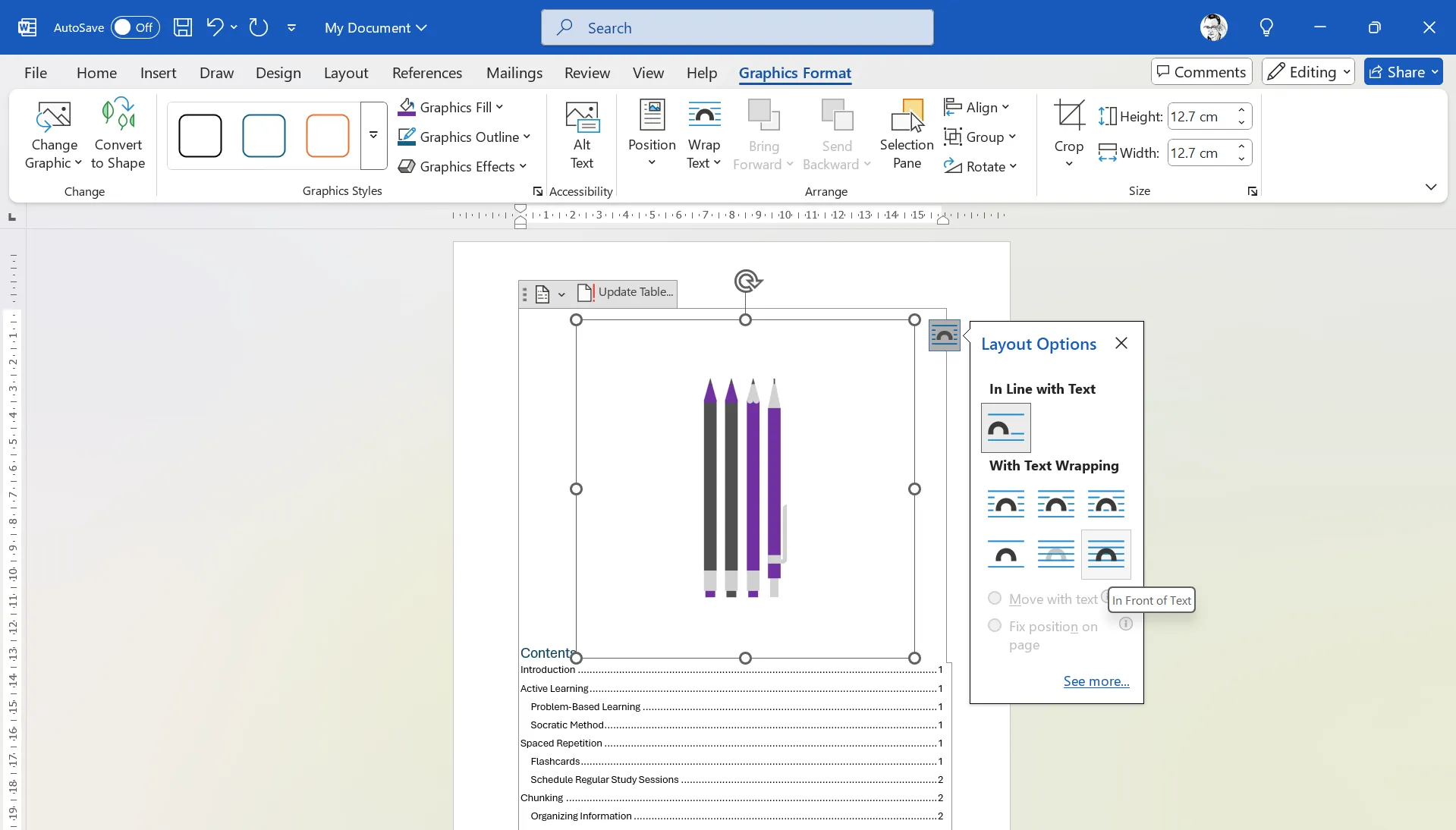
Selecteer de knop 'Lay-outopties' (in de vorm van een boog) naast de afbeelding. Klik vervolgens op de optie voor de tekst in de rechterbenedenhoek. De afbeelding zweeft nu boven de inhoudsopgave, zodat u deze gemakkelijk over de pagina kunt verplaatsen.
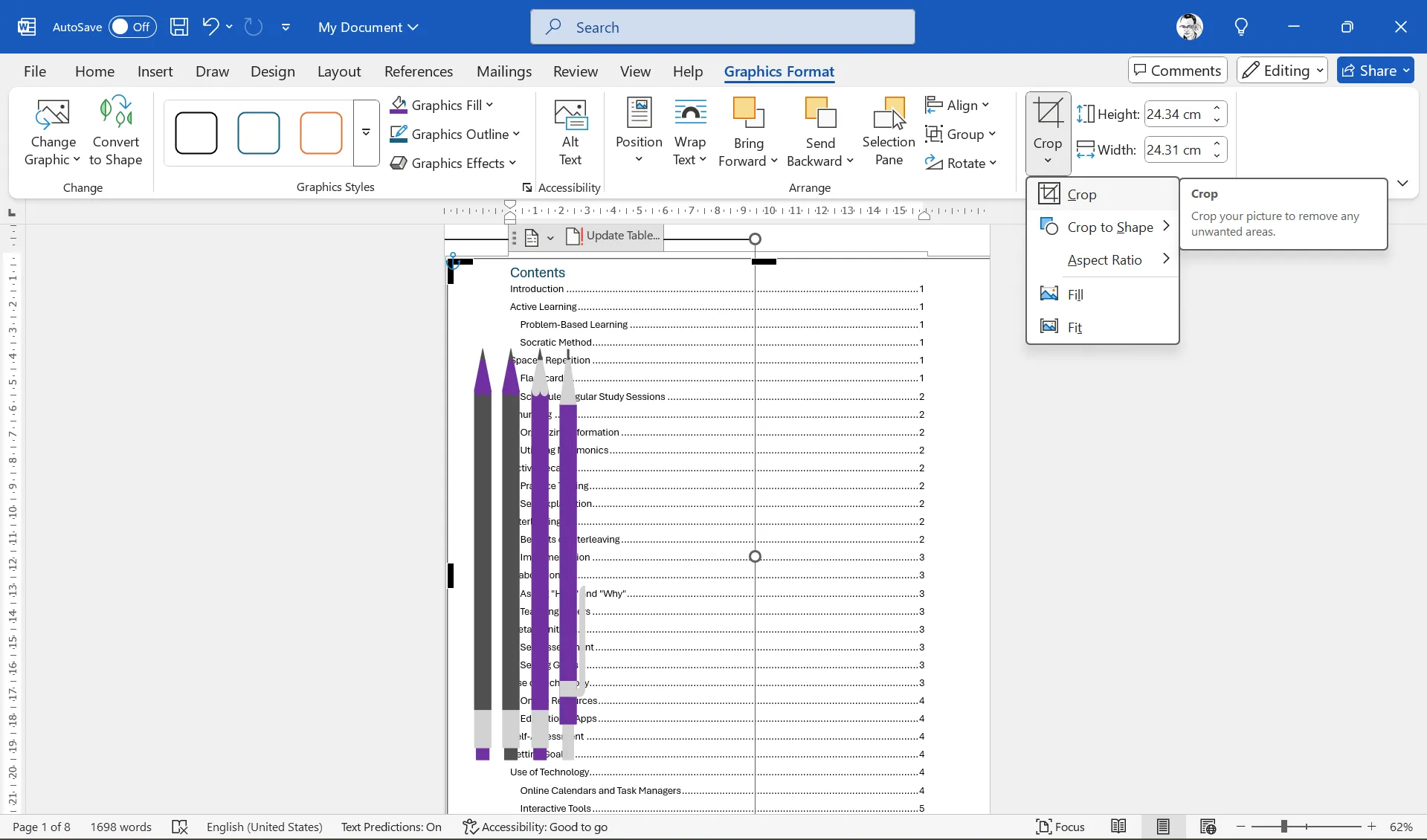
Sleep de hoekgrepen van de afbeelding en plaats ze zo dat ze de hele inhoudsopgave bedekken. Ga naar Afbeeldingsindeling (of Grafische indeling ) > Bijsnijden en snijd een gedeelte van de afbeelding bij (zoals weergegeven in de onderstaande schermafbeelding). Afhankelijk van het type afbeelding dat u hebt ingevoegd en de gewenste plaatsing, moet u hier een aantal creatieve keuzes maken.
De inhoudsopgave is nog steeds niet zichtbaar op de afbeelding. In de volgende stappen passen we een aantal aangepaste instellingen aan om het ontwerp af te ronden.
4. Fijnafstemming met geavanceerde maatwerk
De laatste stap is het naar rechts verplaatsen van de inhoudsopgavetekst. Als u een goed idee hebt van de plaatsing van afbeeldingen, is het instellen van een inspringing voor de tekst van de inhoudsopgave eenvoudig. Klik op de inhoudsopgave (niet op de afbeelding).
Ga naar Referenties > Inhoudsopgave > Aangepaste inhoudsopgave.
Dit is het venster waarmee u de inhoudsopgave naar wens kunt aanpassen. U kunt bijvoorbeeld het aantal niveaus wijzigen om kophiërarchieën in te stellen. Of gebruik een specifieke stijl van tabs (regels die naar paginanummers leiden).
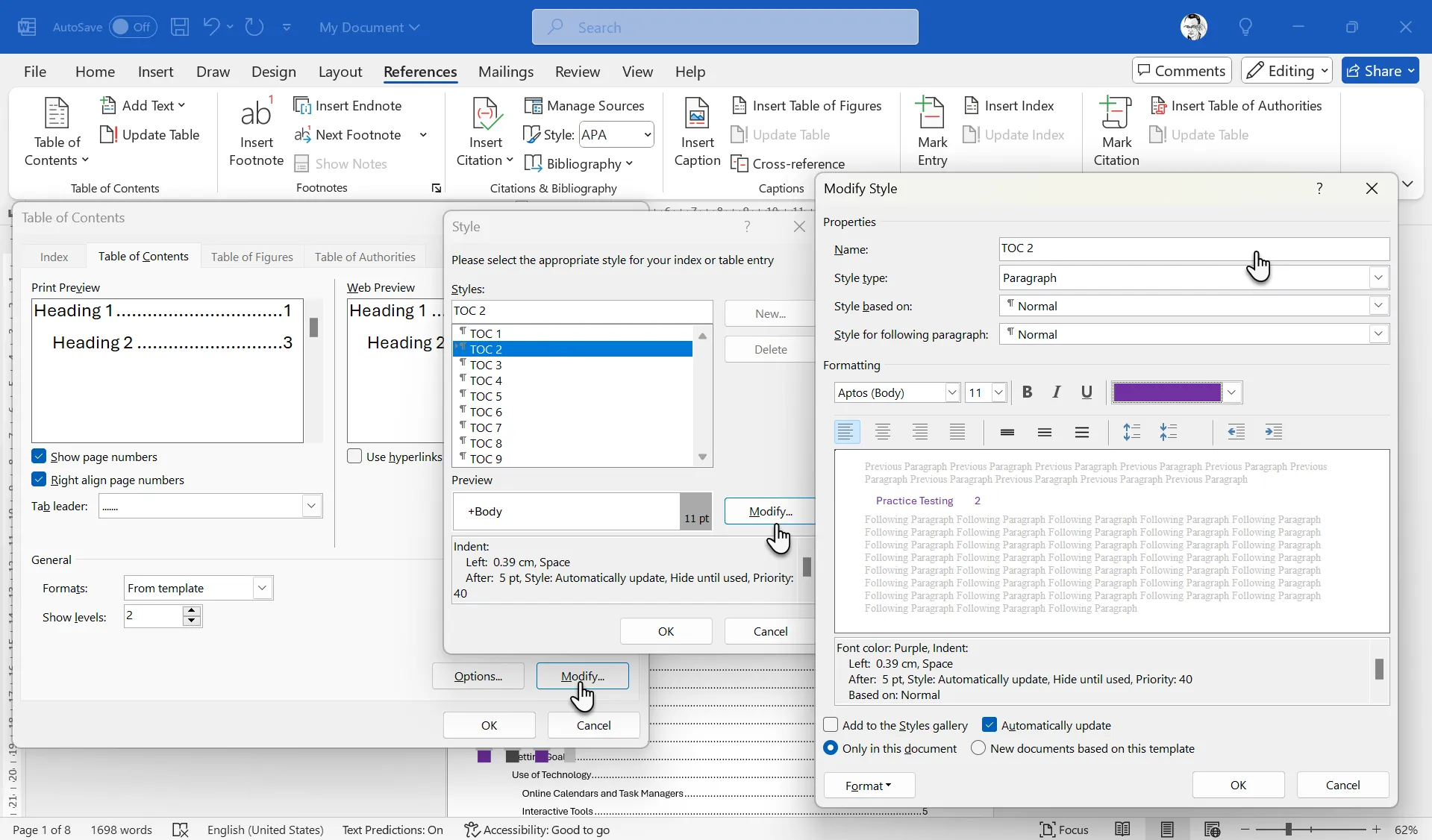
Klik op Bewerken . Gebruik het venster Stijl om de aanpassing voor elk kopniveau te wijzigen. TOC1… TOC2…TOC3 corresponderen met kopstijlen in het document.
U kunt een nieuw of vetter lettertype kiezen, andere kleuren gebruiken, cursief... u kunt elke creatieve keuze maken. Meestal kies ik een kleur uit de afbeelding en gebruik deze voor de lijn.
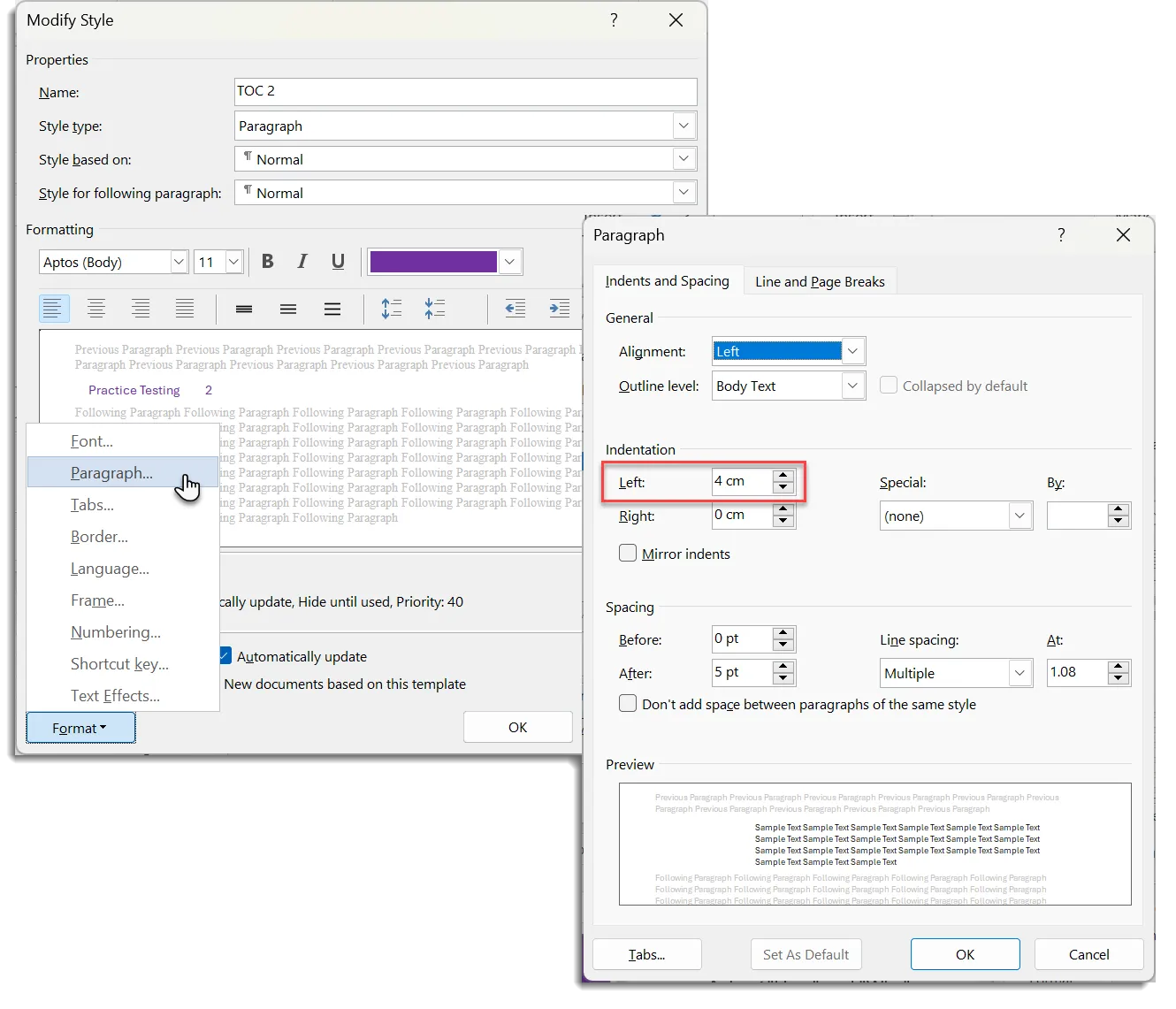
Klik op Opmaak . Het menu Opmaak Plus toont verschillende manieren om de lay-out aan te passen. Om de inhoudsopgave verder van de afbeelding te plaatsen, selecteer je Alinea > Inspringen . Voer een getal in het linkerveld in om de tekst te verplaatsen. Elk niveau van de inhoudsopgave moet afzonderlijk worden geselecteerd en ingesprongen.
Klik meerdere keren op OK om de wijzigingen te voltooien en het venster te sluiten.
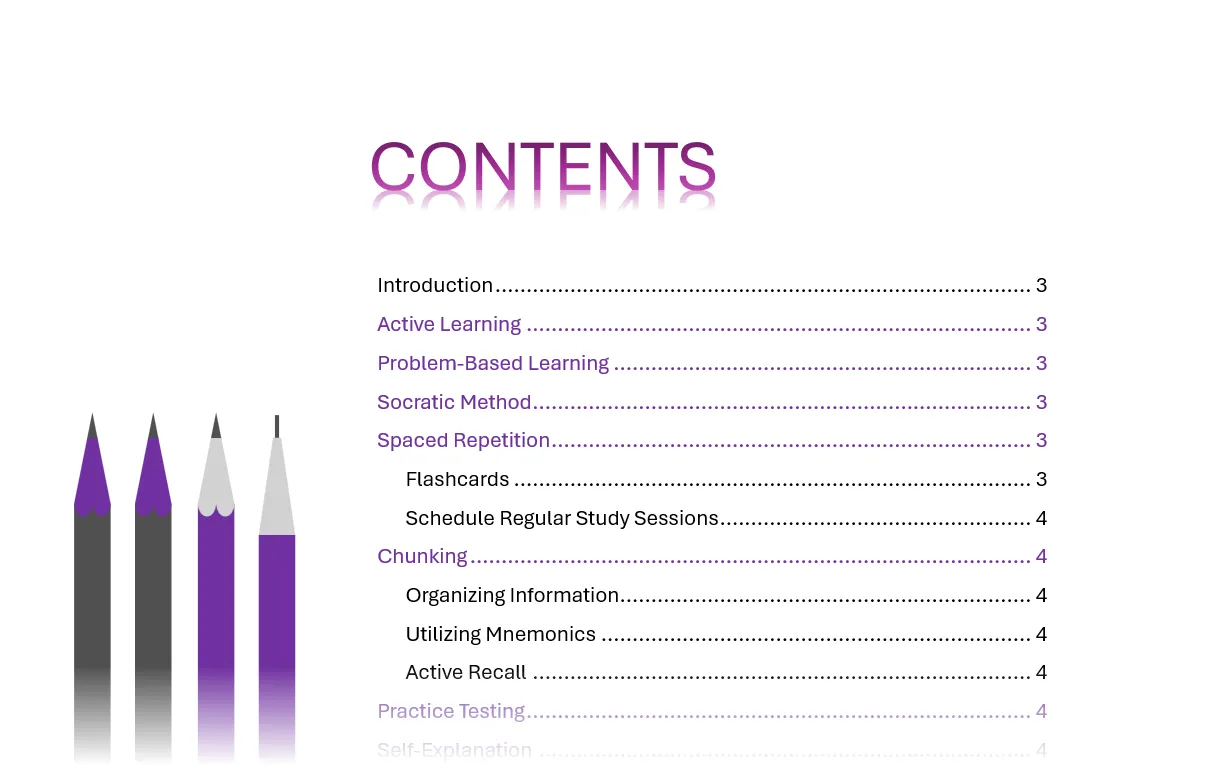
Voor een finishing touch kunt u de standaardtitel 'Inhoud' vervangen en uw eigen titel invoegen. Plaats een tekstvak boven de inhoudsopgave en maak het op met een decoratievere titel, 'Inhoudsopgave'. Het is beter om hetzelfde lettertype te gebruiken, maar dan in een groter formaat.
Lijn het tekstvak uit met de inhoudsopgave. En dat is alles!
Overdrijf niet met het gebruik van lettertypes en kleuren. Houd u aan een consistente stijl die past bij de aard en inhoud van uw document.
Zodra je de inhoudsopgave hebt opgemaakt, zorg er dan voor dat deze actueel blijft. Wanneer je kopjes toevoegt of wijzigt, klik je met de rechtermuisknop op de inhoudsopgave en selecteer je ' Veld bijwerken' . Kies 'Hele tabel bijwerken' om de nieuwe kopjes en paginanummers weer te geven.




Reacties zijn gesloten.