
Mijn favoriete browser is er een die je waarschijnlijk over het hoofd hebt gezien, en dat is ook niet de bedoeling.
Er heerst grote verdeeldheid in de wereld van webbrowsers. Aan de ene kant hebben we Chrome en Safari. Deze apps zijn duidelijk over verschillende ecosystemen verdeeld en hebben het grootste marktaandeel. Edge staat op een verre derde plaats, terwijl Firefox en Brave vooral geassocieerd worden met kleine groepen enthousiastelingen.
Dan hebben we nieuwkomers zoals Arc , die de webbrowser radicaal opnieuw proberen uit te vinden. En tussen de grote spelers en de kleinere in vinden we Opera. Het bestaat al een tijdje, maar de afgelopen paar jaar heeft het zijn innovatietempo echt flink opgevoerd.
Ik was sceptisch, maar nu ik Opera een aantal maanden gebruik, kan ik zeggen dat het mijn workflow op meer vlakken eenvoudiger heeft gemaakt dan ik had verwacht. Hij bood zelfs voorzieningen aan waarvan ik niet eens wist dat ik ze nodig had. Het probleemloos importeren van browsergegevens vanuit Chrome heeft zeker geholpen, en het feit dat Chrome-extensies standaard worden ondersteund, was alles wat ik nodig had om het uit te proberen.
Het was de juiste beslissing.
Het tabbladbeheer is merkbaar beter geworden.

Browsers kunnen snel een chaos worden, vooral als u met meerdere applicaties tegelijk wilt werken en alles aan de webversies wilt koppelen. Beide methoden hebben hun voordelen, maar ik vermijd zelf bepaalde apps om de processor en het geheugen niet te zwaar te belasten.
Maar tabbladen en tabbladgroepen hebben niet altijd dezelfde functies. Opera biedt rust met een stijlvolle mix van werkruimten en tabbladen. U kunt ze vergelijken met gebruikersprofielen en tabbladgroepen in Chrome, maar dan op een handigere manier geïmplementeerd.
Werkruimten zijn in principe tabbladcontainers die in hetzelfde venster bestaan. U kunt aan elke werkruimte een andere naam toewijzen en elke werkruimte heeft zijn eigen set browsertabbladen en tabbladgroepen. Het grootste voordeel is dat u naadloos kunt schakelen tussen werkruimten. U hoeft niet langer te werken met snelkoppelingen voor het schakelen tussen vensters in andere browsers.

Het wijzigen van de grootte van vensters en het schakelen tussen vensters kan vervelend zijn, vooral als u op een beperkt scherm werkt, zoals op een laptop. In Opera bevinden werkruimten zich in de linkerzijbalk, verticaal uitgelijnd en geprogrammeerd met een eigen uniek pictogram, zodat ze gemakkelijk te herkennen zijn.
Vindt u het slepen en klikken op het zijbalkpictogram nog steeds omslachtig? Dan kunt u eenvoudig een snelkoppeling maken. Ik heb met vier werkruimten gewerkt en hieraan een sneltoets toegewezen (control + X), geïnspireerd op de eerste letter van elke werkruimte.
In mijn geval is mijn Digital Trends-werkruimte verdeeld over tabbladen voor WordPress, Teams, Sheets, Asana en Reddit. Voor het verzamelen van nieuws heb ik een aparte werkruimte, waar de tabbladen voor persbureaus, wetenschappelijke persberichten, officiële blogs en de X-feed zijn gegroepeerd.

Op dezelfde manier zet ik mijn wetenschappelijke rapportageopdrachten in een apart tabblad, verdeeld over verschillende onderzoeksblogs, nieuwsruimten, e-mailinstanties met beperkt materiaal, etc.
Net als Chrome of Edge maakt Opera gebruik van tabbladgroepen. Het bedrijf noemt het Islands. Afgezien van de vreemde naamgeving, is het beste aan het beheren van tabbladen in Opera dat u acties op meerdere tabbladen tegelijk kunt uitvoeren. Met Shift-Select kunt u eenvoudig meerdere tabbladen in verschillende groepen verplaatsen of de volgorde ervan wijzigen.
Sterke zijbalk

Een van de grote voordelen van de Opera-browser is de organisatie. In de premium verticale zijbalk vindt u uw werkruimten en communicatie-apps. In de huidige vorm kan het gedeelte Messengers in de zijbalk persoonlijke berichtenplatforms, sociale media en chats op de werkvloer huisvesten.
Het is ook de thuisbasis van Slack, Discord, Telegram en WhatsApp voor communicatie. Je hebt ook toegang tot X, Instagram en Facebook Messenger. Een geweldige oplossing om belangrijke communicatie in de gaten te houden zonder dat u steeds tussen apps of tabbladen hoeft te schakelen.

Wat ik het fijnst vind, is dat ik zonder zijbalk meestal mijn telefoon moet pakken om chats op deze apps te bekijken, vooral de chats die betrekking hebben op persoonlijke communicatie. De integratie van Spotify is ook handig voor het regelen van het afspelen van muziek.
Als journalist zijn sociale media voor mij een vloek. Enerzijds is het een essentieel onderdeel van mijn taken als nieuwsverzamelaar. Ik blijf op de hoogte van het nieuws via een samengestelde feed, peil de mening van het publiek over gebeurtenissen, heb contact met experts en communiceer met bronnen via X.
Maar het duurt niet lang voordat een snelle scan verandert in een regelrechte, dreigende surfaanval op mijn telefoon, die zich snel verspreidt naar andere apps. Wanneer je deze apps op een desktopscherm gebruikt, zijn ze minder aantrekkelijk, maar dat is ook een voordeel.
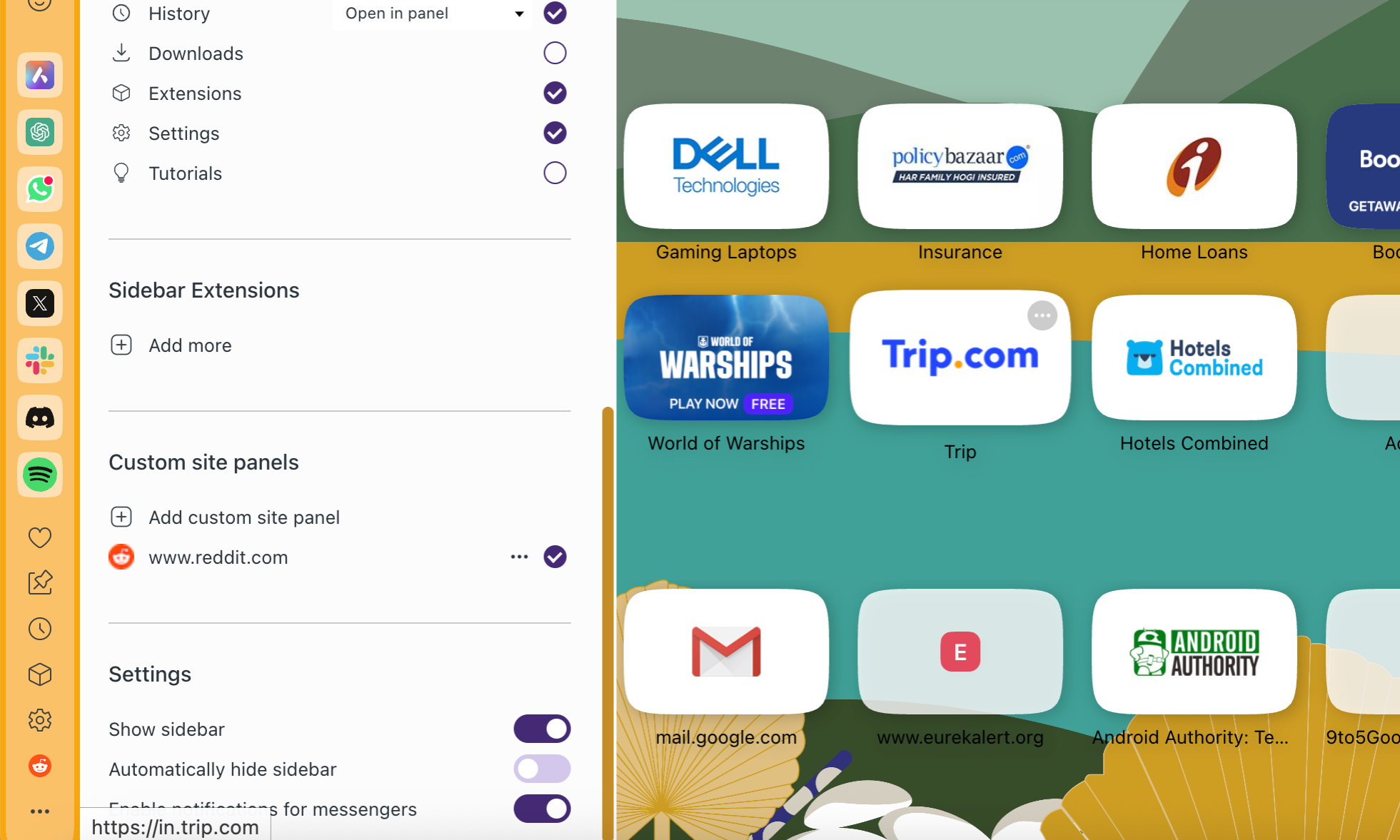
Maar de zijbalk is niet beperkt tot de hierboven genoemde toepassingen. Opera biedt ook een experimentele functie waarmee u elk webplatform aan de zijbalk kunt toevoegen. Alle sites die Opera niet standaard ondersteunt, heb ik snel toegevoegd aan het berichtengedeelte van de zijbalk.
Reddit en Microsoft Teams waren mijn topkeuzes. Ik had daar ook even een Threads-instantie hangen, maar die maakte ik snel vrij voor andere tools, zoals Pinboards en Bladwijzers.
Echt nuttige AI: Opera's Aria AI-agent
Dit is misschien een controversiële bewering, maar luister even. De zijbalk van Opera biedt al een snelle integratie voor toegang tot ChatGPT. De browser biedt echter ook een eigen AI-proxy genaamd Aria , die met een sneltoets te bereiken is.

Het kan gebruikmaken van de GPT-4o-taalmodellen van OpenAI, Gemini 2.0 van Google en de Imagen 3-suite van Google om afbeeldingen te genereren. Allereerst hoeft u geen account aan te maken of aan te melden. Het kan echter veel meer dan een typische AI-chatbot.
Bijvoorbeeld het beheren van tabbladen. U kunt de AI vragen om tabbladen van een specifieke website of onderwerp te verzamelen, en Aria AI zal hieraan gehoor geven. U kunt de opdracht gewoon in natuurlijke taal typen en u hoeft geen magische spreuken of sneltoetsen te gebruiken om de opdracht uit te voeren.
Het kan ook andere taken uitvoeren, zoals het toevoegen van bladwijzers aan een enkel tabblad, het verwijderen, opslaan of vastzetten van een specifieke groep tabbladen. Het is een heel gaaf gevoel om alles in actie te zien, vooral als je met tientallen of meer exemplaren werkt, verspreid over het tabbladveld van je browser.

“Sluit alle Reddit-tabbladen.” Dat was alles wat nodig was om de tabbladen van mijn Reddit-zoekfunctie binnen twee seconden uit mijn browservenster te verwijderen.
Het maakt het ook snel mogelijk om tabbladen in een eiland te groeperen, tabbladsessies op te slaan en meer. Bovendien kan het zelfs contextafhankelijke opdrachten vastleggen, zoals 'tabbladen met PDF' of 'tabbladen met actieve video'.
Aria heeft ook verschillende modi. Het kan bijvoorbeeld de inhoud van een actieve webpagina samenvatten en op basis daarvan op een niet-opdringerige manier vragen beantwoorden. U kunt het openen voor een snelle informatie-uitbarsting, een feitencheck en een gedetailleerd antwoord met bronvermeldingen, zonder dat u een ander tabblad hoeft te openen.
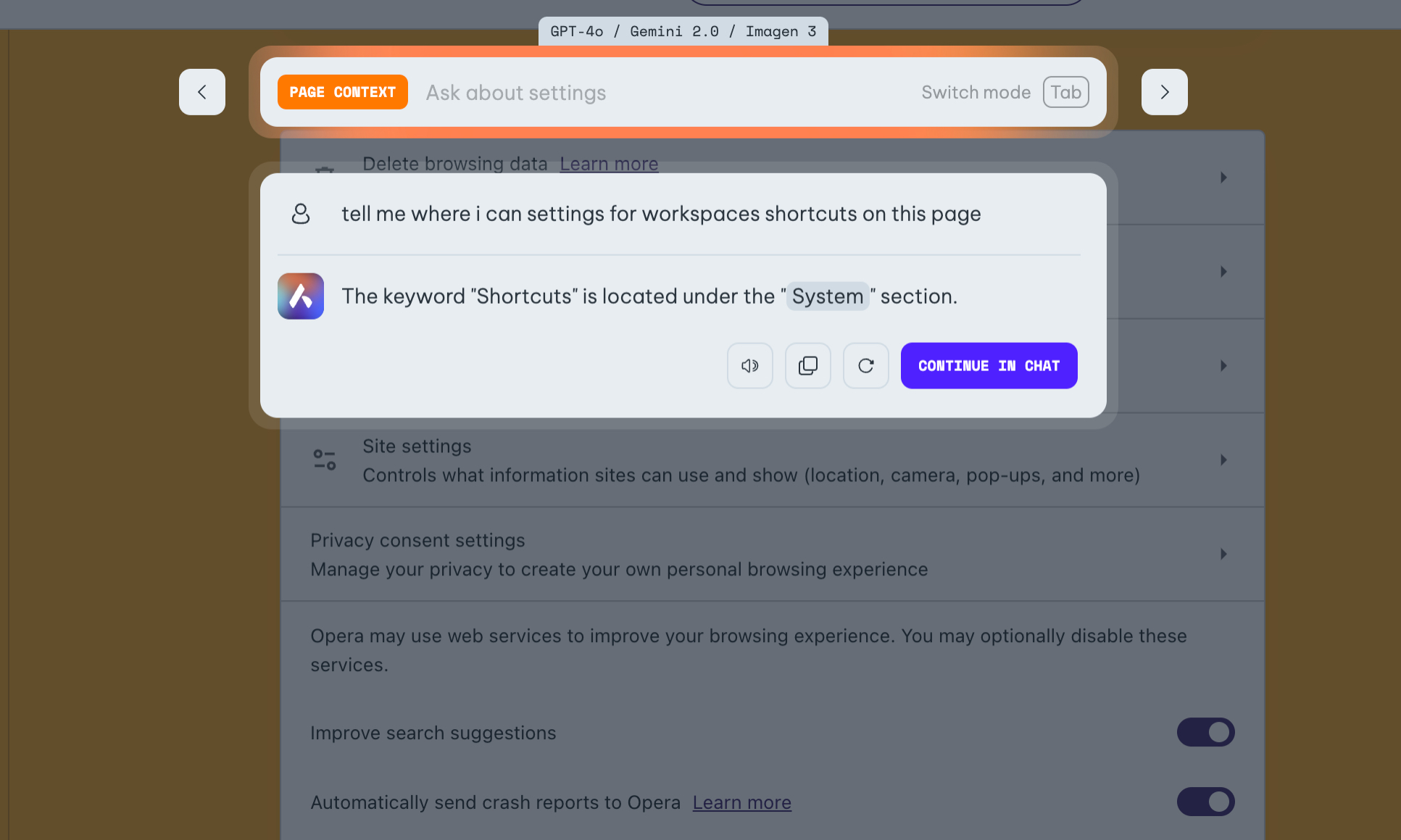
Aria kan ook vanuit de zijbalk worden aangeroepen, waar het afbeeldingen genereert, door gebruikers geüploade mediabestanden parseert en alle gebruikelijke chatbottaken afhandelt, zoals het schrijven van content, brainstormen en meer. Je weet wel, al die gebruikelijke ChatGPT-dingen!
Een geweldige verzameling kleine functies in de Opera-browser
Opera biedt een breed scala aan functies die u nergens anders vindt. Ik vind bijvoorbeeld de gratis ingebouwde VPN-functie erg fijn. Het integreert naadloos in de URL-balk, biedt u de mogelijkheid om de optimale locatie te kiezen, het verbindingsgedrag bij het starten van de browser te beheren en omleidingsregels te maken.
Opera biedt ook een bedieningspaneel voor de bestandsbeheerder, waar u de bestanden kunt uploaden die u nodig hebt voor snelle toegang, vergelijkbaar met een klembord. Ook de ingebouwde eenheidconverter is een functie die onderschat wordt. Dit is een krachtig hulpmiddel voor mensen die in verschillende tijdzones werken en het niet eens zijn met hun teamgenoten over de Amerikaanse versus de Britse eenheden.

Ook de screenshot-tool van Opera is erg handig. U kunt er tekst aan toevoegen, stickers op plakken, op afbeeldingen tekenen in een centraal punt of ze direct naar een PDF converteren. Als u met meer tabbladen werkt dan u wilt tellen, is het uitgebreide zoeksysteem binnen de tabbladen een uitkomst. De native adblocker werkt ook uitstekend.
Ik heb de afgelopen maanden de desktopversie van Opera op mijn Mac gepromoot en ik begin het steeds leuker te vinden dan ik had verwacht. Ik was nog meer verrast omdat de functionaliteit zo superieur is, wat op zich al een enorme prestatie is, aangezien het op dezelfde basis is gebouwd als Chrome.
Een ander belangrijk voordeel is dat de ervaring op Windows en macOS uniform is. Hierdoor mist u waarschijnlijk geen functies die te wijten zijn aan het verschil tussen de twee platforms. Ik wou dat ik het eerder had geprobeerd, maar ik kan het met vertrouwen aanbevelen aan mensen die op zoek zijn naar iets nieuws, spannends en praktisch de moeite waards.
Reacties zijn gesloten.