Verticale tabbladen in browsers zijn een van de nieuwste trends op het gebied van browserontwerp, maar dat betekent niet per se dat ze de beste optie zijn. Nadat ik in verschillende browsers met verticale tabbladen heb geëxperimenteerd, merk ik dat ik toch vaker voor de traditionele horizontale tabbladen kies. Dit komt doordat het navigeren tussen meerdere tabbladen makkelijker is, vooral naarmate het aantal toeneemt. Hoewel de verticale indeling er op het eerste gezicht aantrekkelijk uitziet, is de horizontale indeling praktischer en efficiënter voor het beheren van tabbladen, vooral op breedbeeldmonitoren.
Omgaan met verticale tabbladen en meerdere beeldschermen
Omdat ik met vier monitoren werk, heb ik behoefte aan een browser die meerdere beeldschermen goed ondersteunt. Browsers als Chrome of Edge werken in dit geval naadloos: sleep de gewenste tabbladen naar een ander scherm en er wordt een nieuw browservenster geopend.
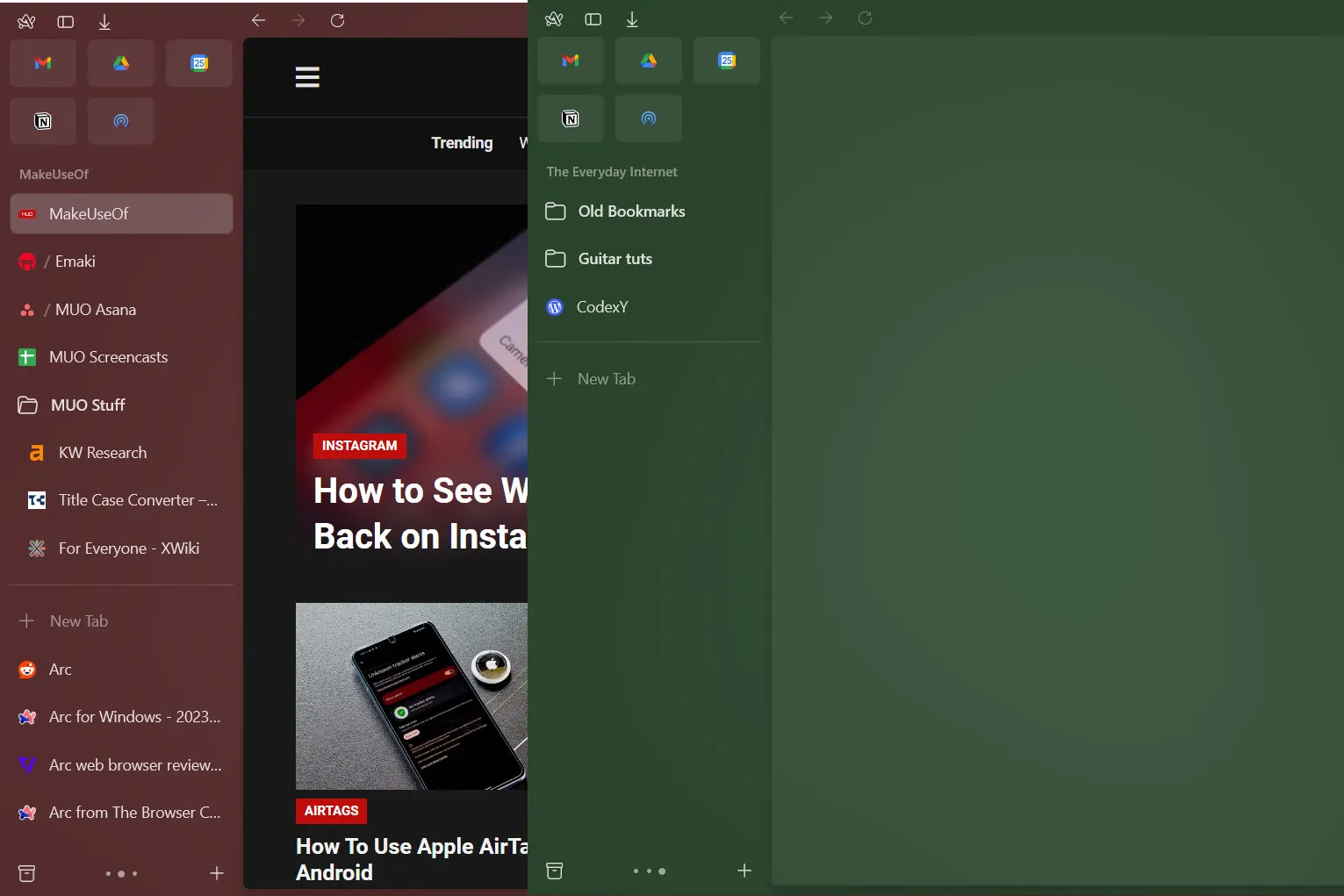
Verticale tabbladen zijn echter niet compatibel met dit scenario. De twee beste apps voor verticale tabbladen zijn respectievelijk Arc en Zen browsers. Het openen en beheren van browservensters op meerdere beeldschermen kan echter snel een groot probleem worden.
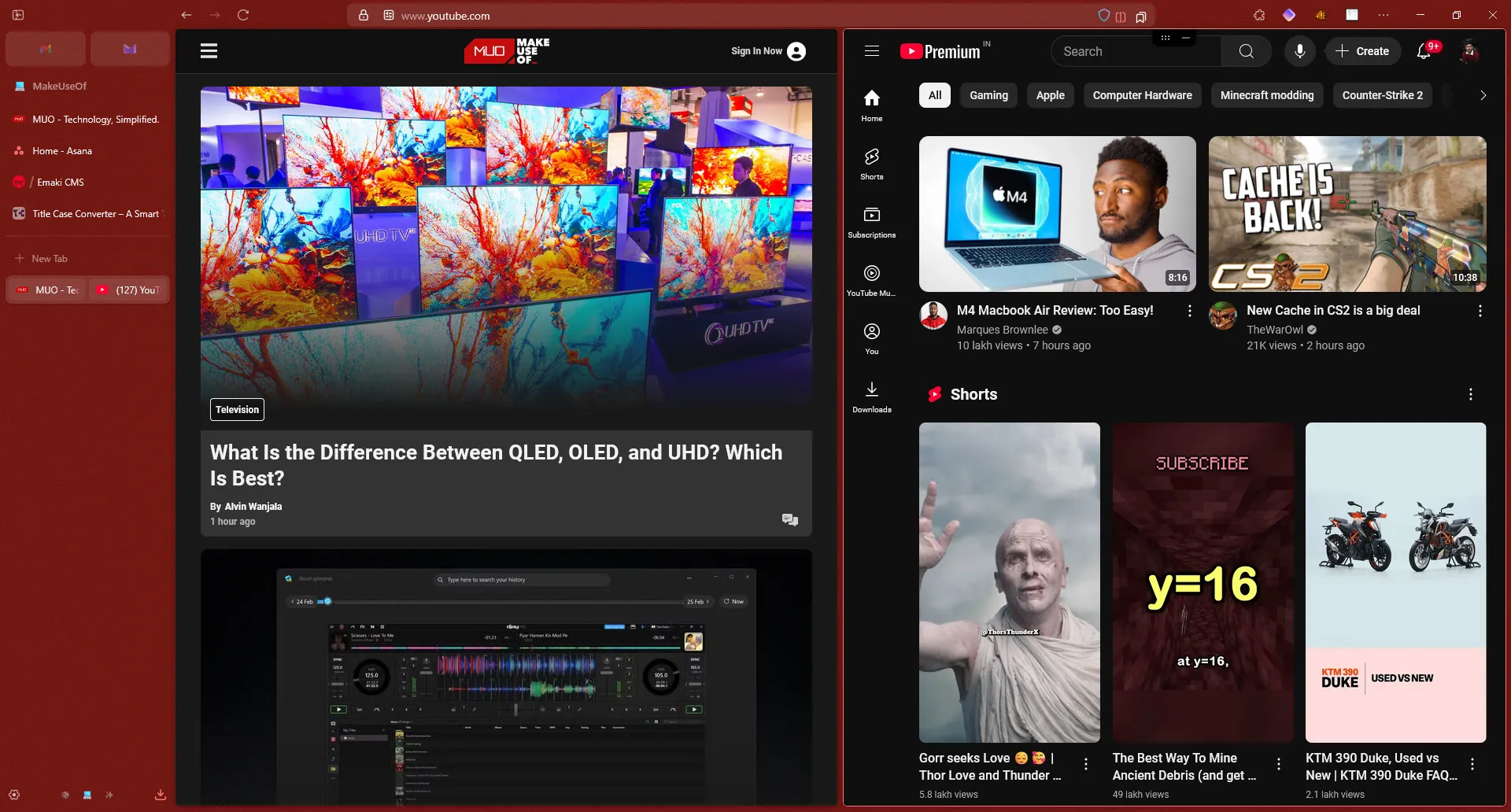
Als uw beeldschermen naast elkaar zijn gestapeld, kunnen verticale tabbladen de doorstroming van de twee webpagina's waartussen u navigeert verstoren. Als u de verticale tabbladbalk verbergt om de workflow te behouden, raakt u al snel het overzicht over uw tabbladen kwijt. Dit is niet ideaal, omdat het werken met meerdere beeldschermen vooral bedoeld is om overzicht te houden op meerdere vensters.
Het organiseren van tabbladen kan een uitdaging zijn.
Het ordenen van verticale tabbladen kan ook lastig zijn. Je kunt horizontale tabbladen groeperen en ze openen of samenvouwen voor eenvoudiger beheer. Hoewel je de plustabbladen bij naam kunt zien wanneer je verticale tabbladen gebruikt, betekent het niet kunnen groeperen dat je weer een lijst moet doorspitten.
Hoe u uw tabbladen het liefst organiseert, is een kwestie van persoonlijke voorkeur. Maar aangezien vrijwel iedere internetgebruiker een browser met horizontale tabbladen gebruikte voordat verticale tabbladen populair werden, is het logisch dat u ze gemakkelijker naar eigen wens kunt indelen.
Browsers zoals Arc en Zen bieden de mogelijkheid om tabbladen vast te zetten in de zijbalk van de browser, maar deze nemen veel ruimte in beslag. Hierdoor blijft er weinig ruimte over in de zijbalk voor gewone tabbladen en moet u vaak scrollen om uw tabbladen te vinden.
Inefficiënt gebruik van schermruimte
Het gebruik van verticale tabbladen kan inefficiënt schermruimte innemen, vooral bij apparaten van 13 of 14 inch. Dit is vooral merkbaar als u het scherm opsplitst om meerdere vensters te bekijken. De verticale tabbladbalk kan dan de helft van de vensterruimte in beslag nemen. Tenzij u bereid bent de tabbladbalk te verbergen, verspilt u waarschijnlijk schermruimte. Sommige apps vinden het bijvoorbeeld lastig om hun inhoud volledig weer te geven vanwege de beperkte ruimte.
Maar toch is het vooral de persoonlijke voorkeur die hierbij een doorslaggevende factor is. Sommige gebruikers vinden de lengte van de verticale tabbladen prettiger, vooral tijdens het lezen. Maar als u iemand bent die drie of meer tabbladen in een gesplitst browservenster gebruikt, wordt de schermruimte al snel een probleem. Daarom is het belangrijk om te zoeken naar manieren om het tabbladbeheer en de schermruimte te verbeteren, zodat u optimaal kunt genieten van uw browse-ervaring.
De compatibiliteit van de website is mogelijk niet volledig.
Hoewel je veel websites ziet die niet de volledige breedte van het scherm innemen, werken ze vaak niet goed met verticale tabbladen. Afhankelijk van de manier waarop uw browser items en de verticale tabbladenbalk weergeeft, kunnen er visuele problemen optreden bij het gebruik van verticale tabbladen. Het kan bijvoorbeeld voorkomen dat bepaalde ontwerpelementen niet correct worden weergegeven.
Er zouden geen problemen moeten zijn waardoor een bepaalde website volledig crasht, maar het herhaaldelijk in- en uitklappen van de verticale tabbladbalk kan soms de weergave van sommige sites verstoren. Je kunt gemakkelijk te maken krijgen met overlappende menu's en pictogrammen, vooral bij websites die verticaal scrollen, zoals X of Instagram. Deze websites hebben namelijk vaak opties en koppelingen aan de randen van het venster.
Deze problemen kunnen meestal worden opgelost door de pagina hard te vernieuwen, maar het kan gebeuren dat u per ongeluk op een koppeling, knop of besturingselement klikt, of het zelfs helemaal mist. Als de site niet goed werkt met verticale tabbladen, moet u overschakelen naar horizontale tabbladen of uw browser volledig aanpassen.
Beste gebruik van horizontale tabbladen
Tijdens mijn zoektocht naar de perfecte Windows-browser heb ik er tientallen geprobeerd, waaronder Arc, OperaGX en Zen. Verticale tabbladen hebben hun voordelen, maar horizontale tabbladen zijn handiger. Ik vind het makkelijker om tabbladen te verplaatsen en te groeperen, en het veroorzaakt geen problemen bij andere websites. Horizontale tabbladen maken het bijvoorbeeld eenvoudiger om tabbladen voor sociale media, zoals Facebook en Twitter, naast tabbladen voor werk te beheren.
Ook dit is een persoonlijke voorkeur, maar verticale tabbladen werken misschien makkelijker. Als ik echter rekening houd met alle gebruikersinterface-elementen waarmee ik regelmatig in een browservenster werk, vind ik dat horizontale tabbladen makkelijker te gebruiken zijn. Omdat een tabblad altijd op één plek zichtbaar is, raakt u het moeilijk kwijt, tenzij u een groot aantal tabbladen open hebt staan.
Desondanks kunnen verticale tabbladen nog steeds praktisch zijn als ze op de juiste manier worden geïmplementeerd. De huidige implementatie in Arc en Zen laat veel te wensen over, vooral als u met meerdere monitoren en op Windows werkt. Ondanks de vele voordelen die verticale tabbladen bieden, zal ik horizontale tabbladen zo lang mogelijk blijven gebruiken.







Reacties zijn gesloten.