

Zelfs na een decenniumlang Android te hebben gebruikt, ontdek ik nog steeds verborgen functies die me doen afvragen: "Waarom wist ik dit niet eerder?" Van ontwikkelaarsopties tot over het hoofd geziene instellingen: deze kleine maar nuttige trucjes hebben mijn leven makkelijker gemaakt. Met de ontwikkelaarsopties kunt u bijvoorbeeld de systeemprestaties aanpassen, terwijl over het hoofd geziene instellingen de batterijduur kunnen verbeteren of apps gemakkelijker toegankelijk kunnen maken.

8. Verwijderde meldingen bekijken
Het kan gebeuren dat u per ongeluk een belangrijke melding verwijdert terwijl u uw meldingen aan het opruimen bent. Het overkomt de beste wel eens. Gelukkig biedt Android een handige functie waarmee u alle recent verwijderde meldingen kunt bekijken. U moet deze functie echter wel eerst inschakelen. Het beheren van meldingen is een essentieel onderdeel van de smartphone-ervaring.
Op Samsung Galaxy-telefoons (One UI 6) ga je naar Instellingen > Meldingen > Geavanceerde instellingen > Meldingsgeschiedenis en schakel je deze in. Helaas biedt Samsung geen snelkoppeling, dus je moet elke keer de Instellingen openen om de meldingsgeschiedenis te bekijken.
Wil je een snelkoppeling? Installeer dan de NotiStar-module in de Good Lock-app. Tik vervolgens in de NotiStar- instellingen op 'NotiStar activeren' om een knop voor het notificatielogboek aan je vergrendelscherm toe te voegen.
Andere Android-merken maken dit proces eenvoudiger. Op Google Pixel-telefoons trek je bijvoorbeeld het meldingenpaneel naar beneden en tik je op 'Geen meldingen' om de meldingengeschiedenis te openen.

Wij hopen dat u deze modules nuttig vindt.
7. Houd uw telefoon ontgrendeld met Extended Unlock
Ik geef er de voorkeur aan om mijn telefoon ontgrendeld te houden als ik thuis ben, zodat mijn partner en ik hem kunnen gebruiken en hem niet steeds hoeven te ontgrendelen. Maar ik wil dit alleen thuis hebben, en nergens anders. Met Extended Unlock kunt u uw apparaat ontgrendeld houden wanneer uw telefoon detecteert dat het zich op een vertrouwde plek bevindt, bij u (bijvoorbeeld in uw zak) of is verbonden met een vertrouwd apparaat, zoals een smartwatch. Deze functie kan eenvoudig worden ingeschakeld om de gebruikerservaring te verbeteren.
Om het op uw Samsung Galaxy-apparaat te activeren:
- Open Instellingen > Vergrendelscherm en Always-on Display > Uitgebreide ontgrendeling en ga naar binnen Pincode Jouw.
- Kies het type ontgrendeling dat u wilt gebruiken. Specificeren Vertrouwde plaatsen Activeer vervolgens de tuimelschakelaar voor de optie Gebruik vertrouwde plaatsen voor uitgebreide ontgrendeling.
- Klik vervolgens op Vertrouwde plaatsen, uitchecken Pincode uw, en klik op Vertrouwde plaats toevoegen.
- Typ een adres of kies een bestaand adres dat is opgeslagen in uw Google-account. Klik ten slotte op Toevoegen.
Nadat u dit hebt ingesteld, blijft uw telefoon maximaal 4 uur ontgrendeld of totdat u de locatie verlaat. Deze functie is erg handig om tijd en moeite te besparen.
Hoewel deze methode goed werkt, gebruik ik liever mijn wifi-thuisnetwerk als vertrouwd apparaat voor extra veiligheid.
Omdat Android deze functie niet biedt, heb ik een eenvoudige Bixby-routine ingesteld om 'Uitgebreid ontgrendelen' alleen in te schakelen wanneer ik verbonden ben met mijn wifi-thuisnetwerk. Ga hiervoor naar Modi en routines > Als > Wifi is verbonden > Dan > Uitgebreid ontgrendelen.
6. Tekstsnelkoppelingen maken
Ik typ vaak dezelfde zinnen en gebruik aText om de tekst op mijn computer uit te breiden. Gelukkig heb ik op Android geen app van derden nodig – met de toetsenborden van Google en Samsung kan ik tekstsnelkoppelingen maken voor veelgebruikte zinnen, wat me tijd en moeite bespaart.
Op een Samsung-telefoon:
- Open Instellingen > Algemeen beheer > Samsung-toetsenbord.
- tik op Tekstafkorting, Dan klikken + .symbool.
- Voer een afkorting en een uitgebreide zin in en tik vervolgens op toevoeging om ze te redden.
Ik heb snelkoppelingen gemaakt voor mijn thuis- en werkadres, bankgegevens, factuursjablonen en veelgebruikte e-mailantwoorden. Hierdoor kan ik de Plus sneller afhandelen.
5. Verplaats de cursor door de spatiebalk te verschuiven
Een van de oudste functies van Android, die veel mensen niet kennen, is de mogelijkheid om de typcursor te verplaatsen door met je vinger over de spatiebalk te vegen.
Natuurlijk kunt u de cursor verslepen door deze lang op het scherm te houden, maar hierdoor wordt het zicht vaak belemmerd en is het niet optimaal om de cursor op deze manier naar een precieze positie te verplaatsen.
Houd in plaats daarvan de spatiebalk ingedrukt en beweeg uw vinger in de richting waarin u de cursor wilt verplaatsen. Het is een nauwkeurige en efficiënte methode die uw type-ervaring op Android aanzienlijk verbetert.
4. Deel wifi-netwerk via QR-code
Gebruik QR-codes om te betalen, restaurantmenu's te bekijken of winkelbeoordelingen in te dienen. Maar het is ook een geweldige manier om uw Wi-Fi-netwerk te delen zonder uw wachtwoord te onthullen. Dit is vooral handig als uw router geen gastnetwerken ondersteunt.
Zo deelt u uw wifi-netwerk met behulp van een QR-code:
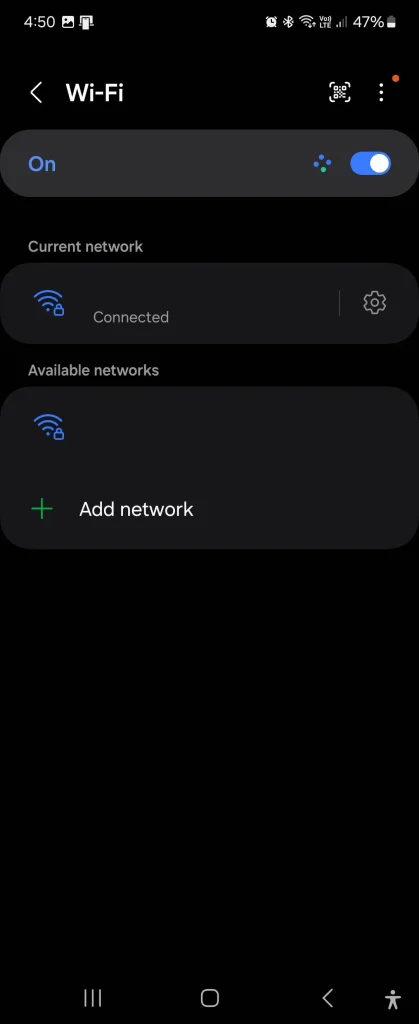
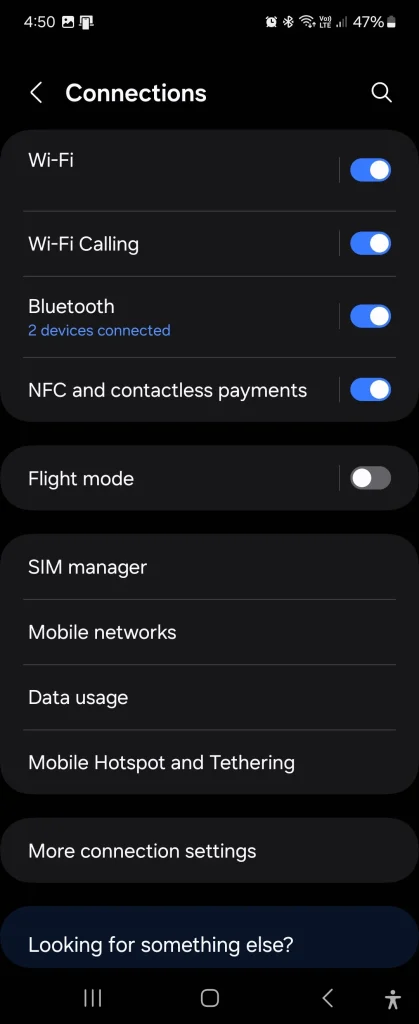
- Open Instellingen > Verbindingen > Wi-Fi.
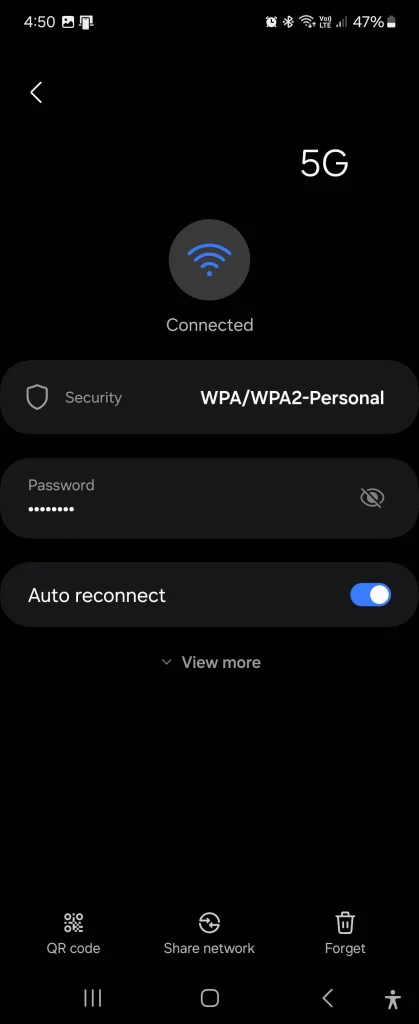
- Klik op het icoon Instellingen zich naast uw Wi-Fi-netwerk bevindt.
- Kies een optie QR code Linksonder en voer in Persoonlijk identificatienummer (PIN) voor uw authenticatie.
Nu kunnen uw gasten de QR-code scannen en op Verbinden klikken om verbinding te maken met uw wifi-netwerk.

3. Ontgrendel extra functies met ontwikkelaarsopties
Ik heb geëxperimenteerd met de ontwikkelaarsopties om geavanceerde functies zoals USB-foutopsporing in te schakelen, maar ik heb ook een aantal verrassend handige aanpassingen voor dagelijks gebruik gevonden. Met deze opties kunt u uw telefoon nauwkeurig afstemmen, waardoor u meer controle krijgt over de functionaliteit ervan.
Als u bijvoorbeeld de ontwikkelaarsopties inschakelt, kunt u de animatie-effecten van de gebruikersinterface van uw telefoon aanpassen. U kunt uw telefoon ook actief houden tijdens het opladen, het maximale aantal Bluetooth-apparaten configureren dat tegelijkertijd met uw telefoon is verbonden, of gedetailleerde informatie over het geheugengebruik bekijken. Met andere opties kunt u de instellingen voor automatisch vernieuwen wijzigen en de vernieuwingsfrequentie altijd op uw scherm weergeven.
Om ontwikkelaarsopties in te schakelen:
- Open Instellingen > Over telefoon > Software-informatie.
- tik op uitgave nummer zeven keer, ga dan naar binnen Pincode Aan u om te ontgrendelen.
- Verwijs naar de Instellingen, en je zult vinden Ontwikkelaarsopties Aan de onderkant.
2. Versnel app-overgangen door de animatie-instellingen aan te passen
De Galaxy Z Flip 6 is al snel, maar door de animatie-instellingen aan te passen wordt hij nóg sneller. Android 14 en latere versies bieden een optie om animaties te verminderen ( Instellingen > Toegankelijkheid > Visuele verbeteringen > Animaties verminderen ), maar dit heeft wel invloed op de vloeiendheid van de weergave.
U kunt ook de animatiesnelheid wijzigen in de ontwikkelaarsopties om een goede balans tussen animatie en responsiviteit te bereiken. Om dit te doen:
- Open Instellingen > Ontwikkelaarsopties.
- Ga naar sectie Trek.
- Opties instellen Schaal van vensteranimatie, EnSchaal van overgangsanimatie, EnSchaal van animatieduur. Ik heb het ingesteld op 0.5x Voor snellere prestaties kunt u echter andere instellingen proberen.
U kunt animaties ook helemaal uitschakelen, maar dit kan ervoor zorgen dat de gebruikersinterface er minder vloeiend uitziet. Probeer verschillende instellingen uit om te ontdekken wat voor u werkt!
1. Omgekeerde energiedeling
Niet alle smartphones ondersteunen omgekeerd opladen, maar voor de smartphones die dat wel doen, kan het een uitkomst zijn. Met deze functie kunt u een ander apparaat draadloos opladen door het rechtstreeks op uw telefoon te plaatsen. Deze functie werkt met Qi draadloze oplaadtechnologie.
U kunt uw Android-telefoon, iPhone of draadloze hoofdtelefoon opladen. Ze zijn ook handig voor smartwatches, zodat u de oplader thuis kunt laten en in plaats daarvan op uw telefoon kunt vertrouwen.
Omgekeerd opladen is beschikbaar op de vlaggenschipmodellen Samsung Galaxy, Google Pixel en Xiaomi, en op bepaalde apparaten zoals de OnePlus 13, Nothing Phone 2 en Sony Xperia 1 VI.
Om Wireless PowerShare op uw Samsung-telefoon te gebruiken, veegt u met twee vingers omlaag om Snelle instellingen te openen. Veeg vervolgens naar links om Plus in de opties te vinden.
Tik tot slot op Draadloos stroom delen om deze functie in te schakelen. Om deze functie te laten werken, moet de batterij van je telefoon minimaal 30% opgeladen zijn en mag deze niet op een oplader aangesloten zijn. Zorg ervoor dat NFC op sommige apparaten is ingeschakeld.
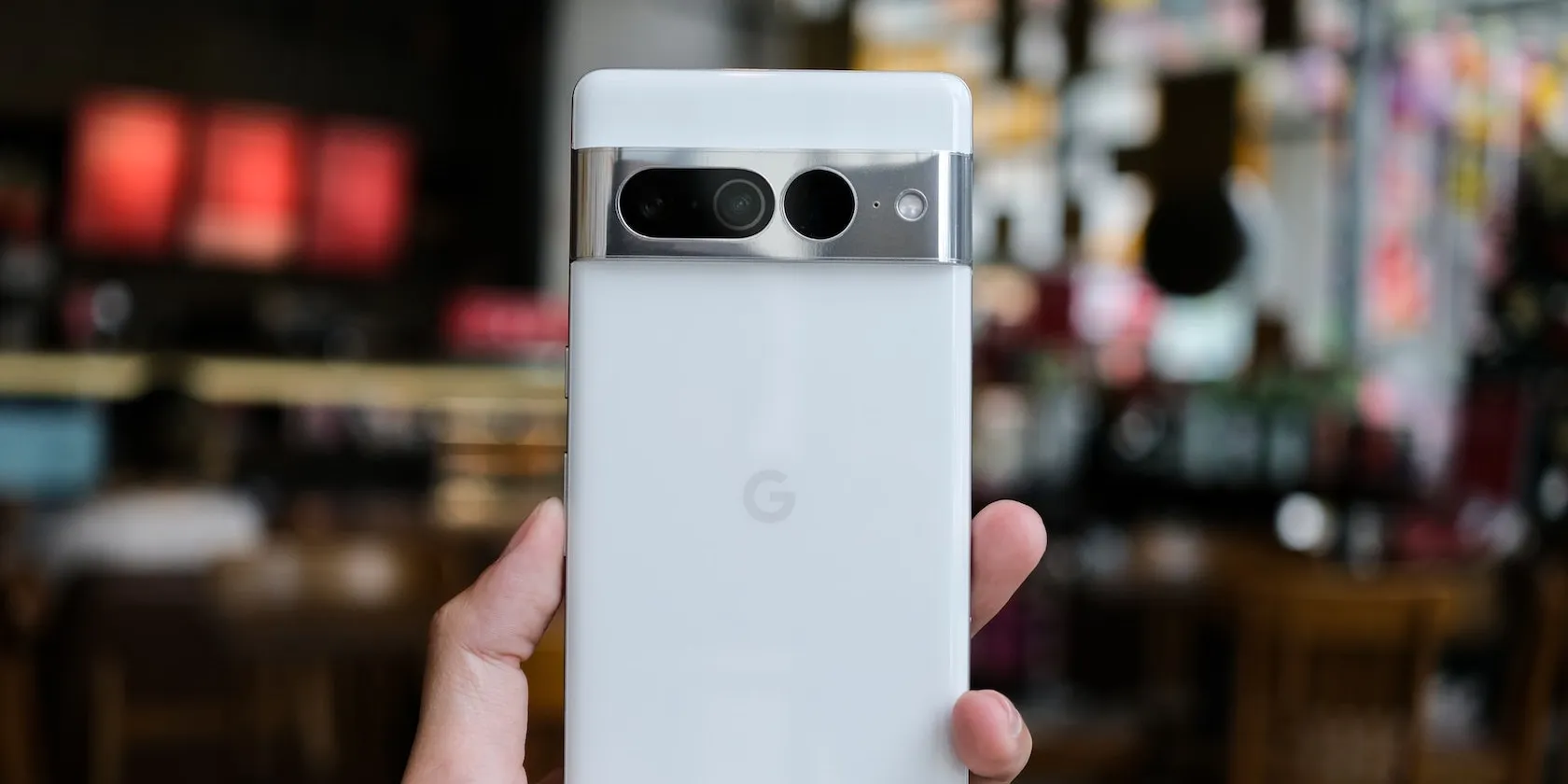
Met Batterij delen op uw Pixel-smartphone kunt u uw andere apparaten draadloos opladen met de batterij van uw telefoon.
Er zijn ook tal van handige Plus-functies, zoals het instellen van een privé-DNS om advertenties in het hele systeem te blokkeren, multitasking met gesplitst scherm en dubbelklikken op de knop 'Recente apps' om tussen apps te schakelen. Android zit vol met handige trucjes, en ik weet zeker dat ik Plus nog veel meer zal ontdekken en verrassen!
Reacties zijn gesloten.