

Apps van derden zijn geweldig omdat ze de workflow verbeteren en de productiviteit verhogen. Maar sommige apps zijn specialer dan andere. Ze zijn namelijk zo nuttig in ons dagelijks leven dat het moeilijk is om je voor te stellen hoe het zou zijn om zonder te werken. Deze gratis applicaties maken dagelijkse taken op Windows inderdaad een stuk eenvoudiger.

9. monitorian
Als u met meerdere monitoren werkt, weet u dat Windows 11 en oudere versies geen ingebouwde optie hebben om de helderheid van externe beeldschermen aan te passen. Helaas voor Microsoft moet ik de helderheid van mijn scherm gedurende de dag aanpassen en ik ben liever niet afhankelijk van vervelende fysieke knoppen op mijn scherm. Het beheren van de helderheid van het scherm is essentieel voor het verbeteren van de gebruikerservaring en het oogcomfort, vooral bij gebruik van meerdere monitoren. Met Monitorian kunt u de verlichting aanpassen aan uw behoeften.
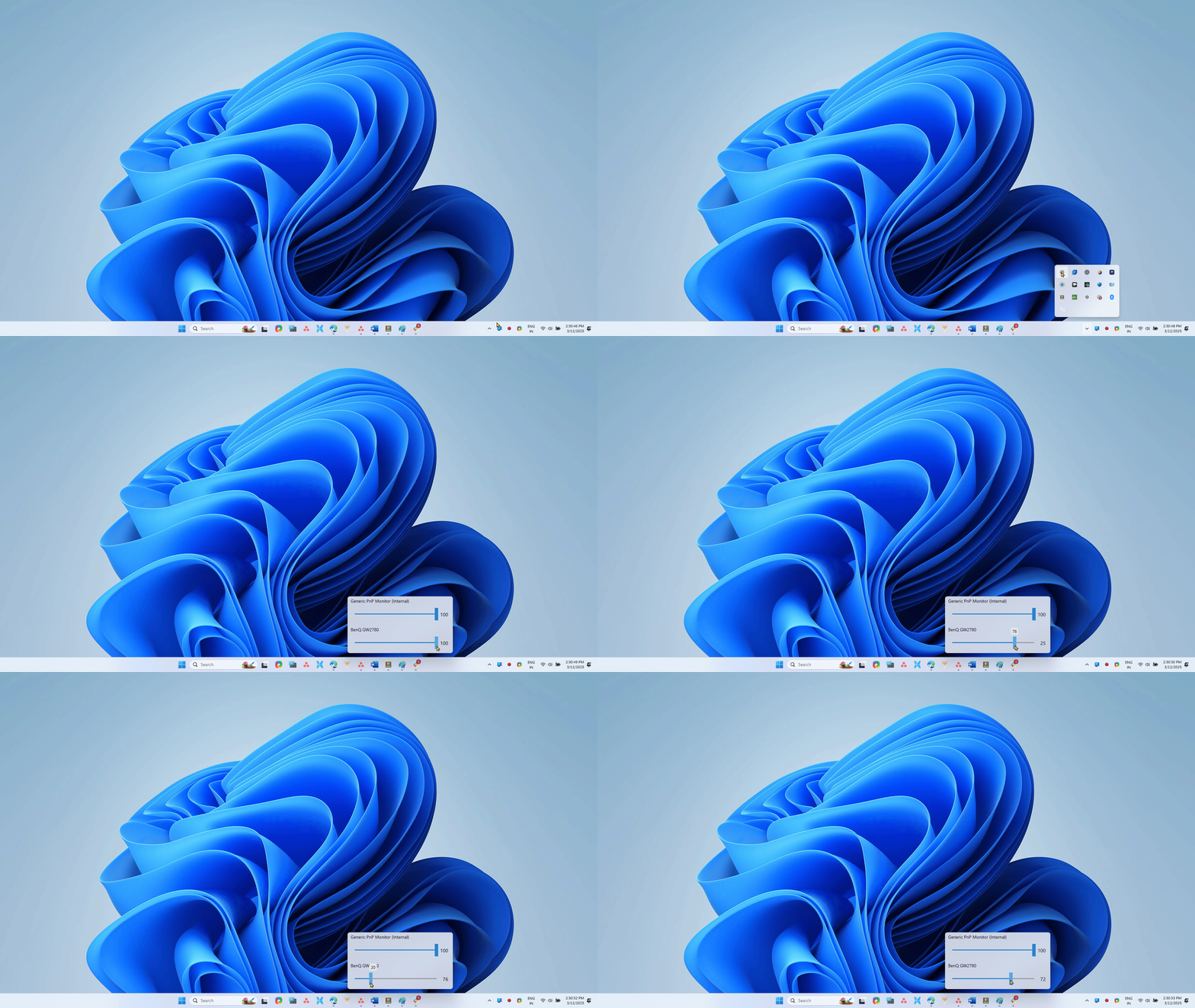
Monitorian is een eenvoudige, gratis desktoptool waarmee u de helderheid van uw monitor afzonderlijk of gelijktijdig kunt aanpassen. U kunt ook het instelbare helderheids- en contrastbereik voor maximaal 4 beeldschermen tegelijk wijzigen. Deze tool is ideaal voor ontwerpers, programmeurs en gamers die de helderheid van het scherm nauwkeurig willen kunnen aanpassen.
Twinkle Tray is een andere populaire app voor het aanpassen van de helderheid, maar ik geef de voorkeur aan Monitorian vanwege het gebruiksgemak.
8. LokaalVerzenden
Er zijn veel manieren om bestanden te delen tussen uw Windows-pc en uw telefoon, maar niets is beter dan LocalSend. Het is een open source en gratis applicatie voor het delen van bestanden, die gebruikmaakt van uw lokale netwerk om bestanden over te brengen tussen apparaten in de buurt. LocalSend is een efficiënte, draadloze oplossing voor bestandsoverdracht en is daarmee een ideale keuze voor snel en eenvoudig delen.
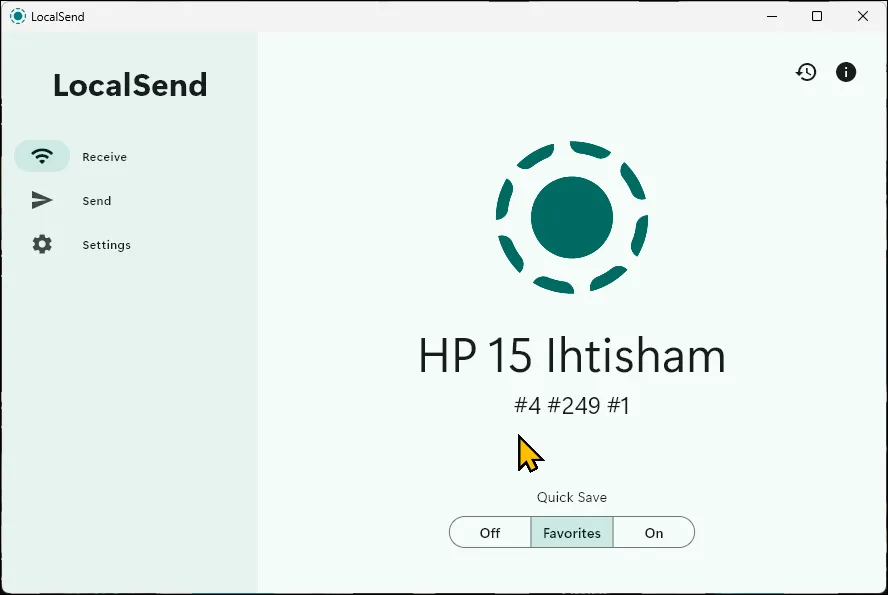
U kunt bestanden rechtstreeks verzenden, een deellink maken of een IP-adres gebruiken om ze over te dragen. U kunt er zelfs APK-bestanden mee delen vanaf uw Android-telefoon naar andere apparaten, wat een handige extra functie is. Het allerbelangrijkste is dat de ondersteuning voor meerdere platformen ervoor zorgt dat u probleemloos bestanden kunt delen tussen uw Android-, Windows- en iOS-apparaten. Door uw lokale netwerk te gebruiken, verbetert u de overdrachtssnelheid, waardoor deze sneller is dan bij veel andere cloudopslagservices.
7. Power Toys + Plugins
Microsoft PowerToys biedt een oplossing voor een aantal problemen die ik met Windows 11 tegenkwam. Het bevat diverse handige hulpprogramma's, zoals een snellere en betere Snelstart-tool, een gebruiksvriendelijke functie voor beheer van de slaapstand en een optie voor een snel voorbeeld. Hieronder staan enkele PowerToys die ik gebruik en die essentieel zijn voor mijn workflow:
- Wakker—Houdt uw computer aan zonder dat de slaapstand wordt uitgeschakeld.
- lopen—Een eenvoudige oplossing voor mijn Windows Search-probleem. Deze snelstarter kan snel bestanden vinden, apps starten, eenvoudige berekeningen uitvoeren en meer, rechtstreeks vanaf het toetsenbord.
- Gluren—Hiermee kan ik direct een voorbeeld van bestanden in de bestandsverkenner bekijken. Selecteer gewoon een bestand en druk op Ctrl + spatie Om een voorbeeld te bekijken zonder het te openen.
- Toetsenbordbeheer—Hiermee kan ik snelkoppelingen opnieuw toewijzen of uitschakelen voor een meer aangepaste workflow.
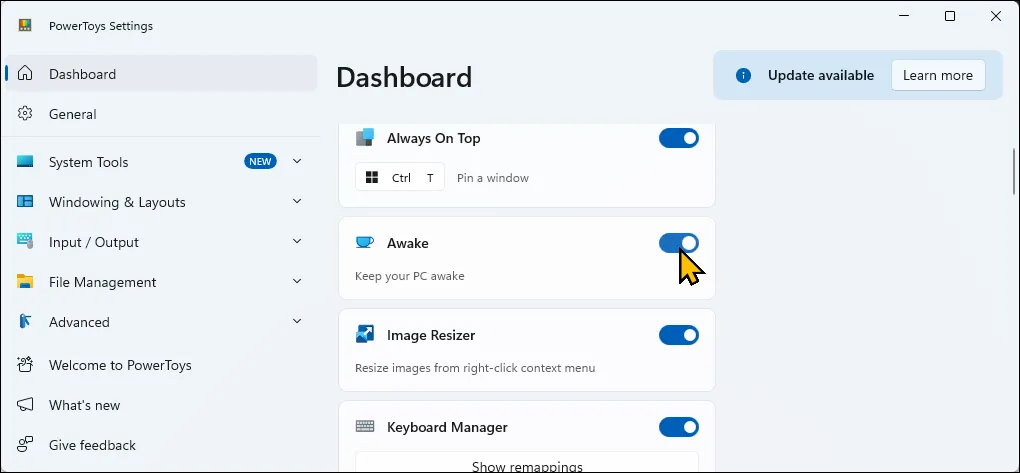
Je kunt de functionaliteit van PowerToys Run verder uitbreiden met add-ons, zoals EverythingPowerToys , waarmee je met Everything naar bestanden en mappen op je computer kunt zoeken, en WinGet om pakketten te zoeken en te installeren met de pakketbeheerder Winget.
6. Windhavik
WindHawk biedt een premiumcollectie van add-ons om de functionaliteit van Windows 11 te verbeteren. In tegenstelling tot andere aanpassingshulpmiddelen kunt u met WindHawk eenvoudig add-ons installeren en verwijderen met slechts één klik, waardoor het zelfs voor doorsneegebruikers eenvoudig te gebruiken is. Windhawk is zonder twijfel een krachtige aanvulling op de mogelijkheden van Windows 11, waarmee u het systeem eenvoudig kunt aanpassen.
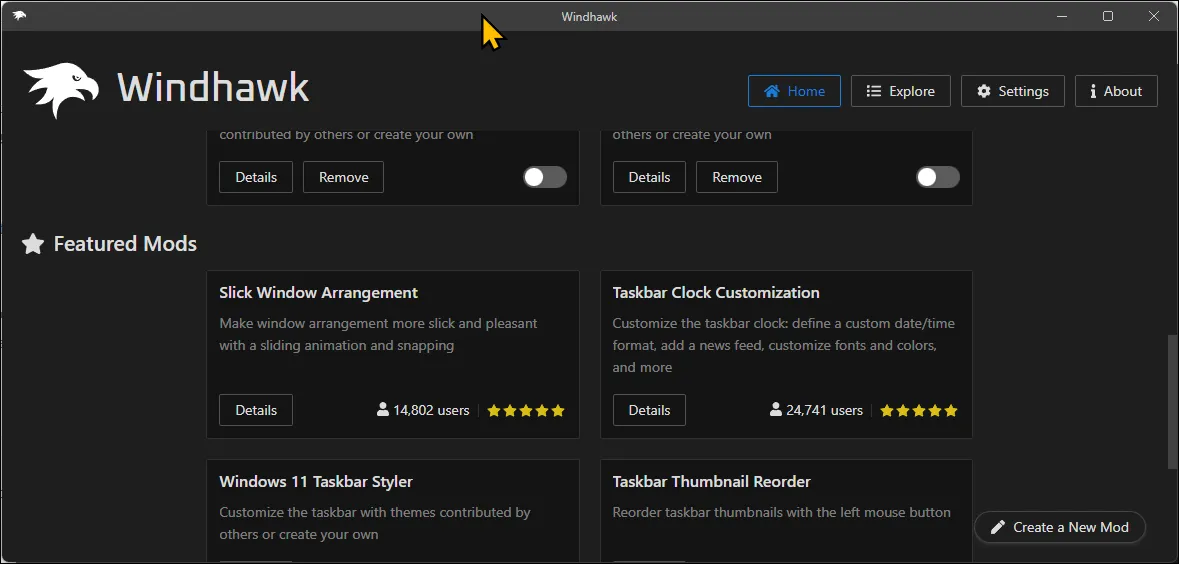
Een van mijn favoriete toevoegingen aan WindHawk is Vertical Taskbar, waarmee een verticale taakbalk aan Windows 11 wordt toegevoegd, wat vooral handig is op breedbeeldmonitoren. WindHawk bevat daarnaast nog andere handige toevoegingen, zoals het scrollen door browsertabbladen met het muiswiel, het aanpassen van het volume via de taakbalk met het muiswiel en het toevoegen van labels voor gebundelde en niet-gebundelde apps. Met deze toevoegingen kunt u uw Windows 11-ervaring aanzienlijk personaliseren.
5. ShareX
ShareX is de perfecte software voor schermopnames. Het is gratis, open source en, nog belangrijker, biedt een groot aantal essentiële functies. U kunt eenvoudig sneltoetsen configureren om stilstaande schermafbeeldingen, schermopnamen en geanimeerde GIF's vast te leggen, geautomatiseerde workflows in te stellen en verbeteringen na het vastleggen toe te passen. Het wordt ook beschouwd als een van de beste gratis programma's voor schermopnames.
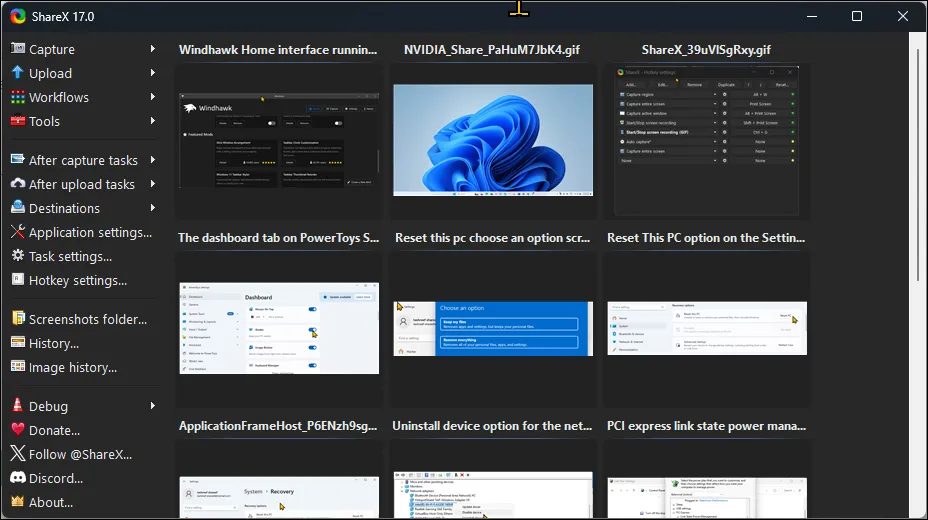
Wat ik het leukste vind aan ShareX is de ingebouwde beeldbewerker. Hierdoor hoef je niet twee verschillende apps te gebruiken om schermafbeeldingen te maken en te bewerken. Het bevat alle basisfuncties voor annotaties, plus opties om tekst toe te voegen, het formaat te wijzigen, delen van de afbeelding bij te snijden en te vervagen of te mengen. Met de functie Smart Eraser kunt u bovendien gevoelige informatie op schermafbeeldingen verbergen door de kleur ervan aan te passen aan de achtergrond.
4. Telefoonlink
Met de app Phone Link kunt u uw Android- of iOS-apparaat synchroniseren met uw Windows-pc. Zo blijft u eenvoudig verbonden zonder dat u uw telefoon voortdurend bij u hoeft te hebben. U kunt bellen en gebeld worden, meldingen beheren, reageren op tekstberichten, foto's bekijken en zelfs uw Android-scherm spiegelen naar uw pc. Phone Link is een krachtig hulpmiddel waarmee u uw telefoon met uw computer kunt verbinden en zo een naadloze en geïntegreerde gebruikerservaring creëert.
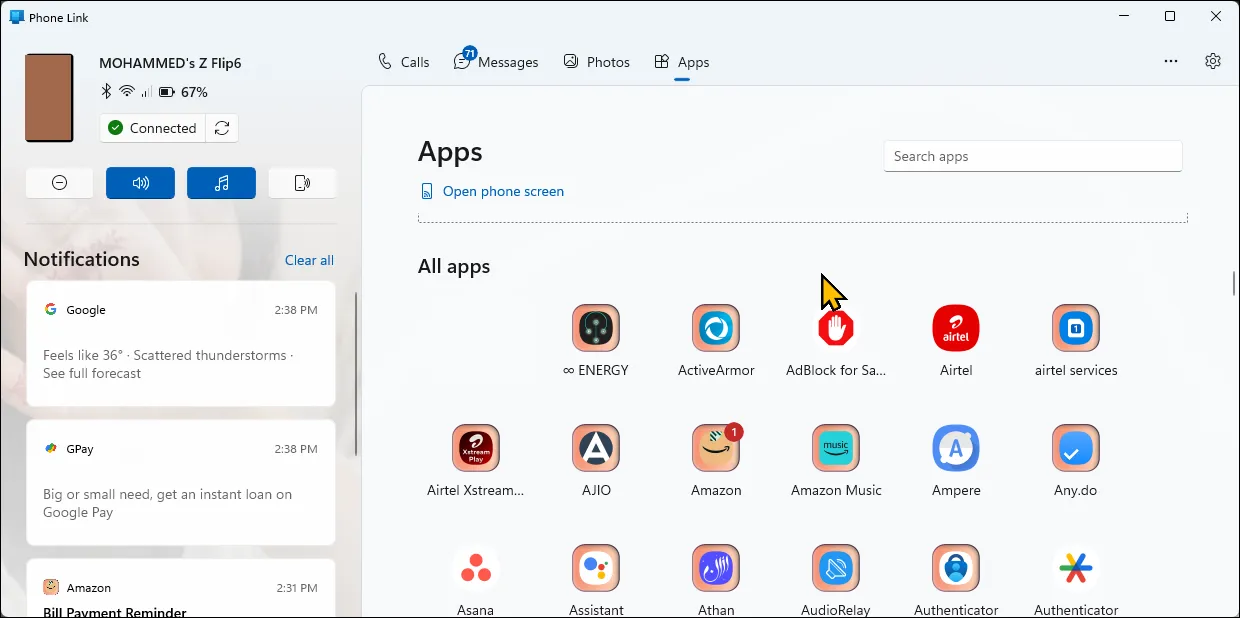
Hoewel sommige Phone Link-functies exclusief zijn voor Samsung Galaxy-apparaten, kun je de app nog steeds gebruiken om veel andere instellingen op elke telefoon te beheren. Je kunt de Niet storen- modus activeren , een geluid afspelen om je telefoon te lokaliseren, tekst uit afbeeldingen kopiëren, je persoonlijke hotspot inschakelen en zelfs kopiëren en plakken tussen apparaten inschakelen om je klembord te delen. Deze integratie verbetert de productiviteit en stroomlijnt de workflows.

Met uw Android-telefoon kunt u profiteren van de volledige mogelijkheden van de Phone Link-app van Microsoft op Windows.
3. Bestand Pilot
Ik heb Windows Verkenner al een tijdje niet meer gebruikt, dankzij File Pilot. Dit lichte en extreem snelle alternatief voor Verkenner biedt een strakke gebruikersinterface en veel van de handige functies die we altijd al van Verkenner verwachtten. Daarmee is het een uitstekende keuze voor bestandsbeheer.
Net als de ingebouwde bestandsbeheerder in Windows ondersteunt File Pilot meerdere tabbladen en een weergave met meerdere deelvensters. U kunt meerdere tabbladen in de gesplitste schermweergave openen. Er is geen limiet aan het aantal tabbladen dat u kunt openen, zolang uw scherm maar groot genoeg is om ze comfortabel te kunnen bekijken.
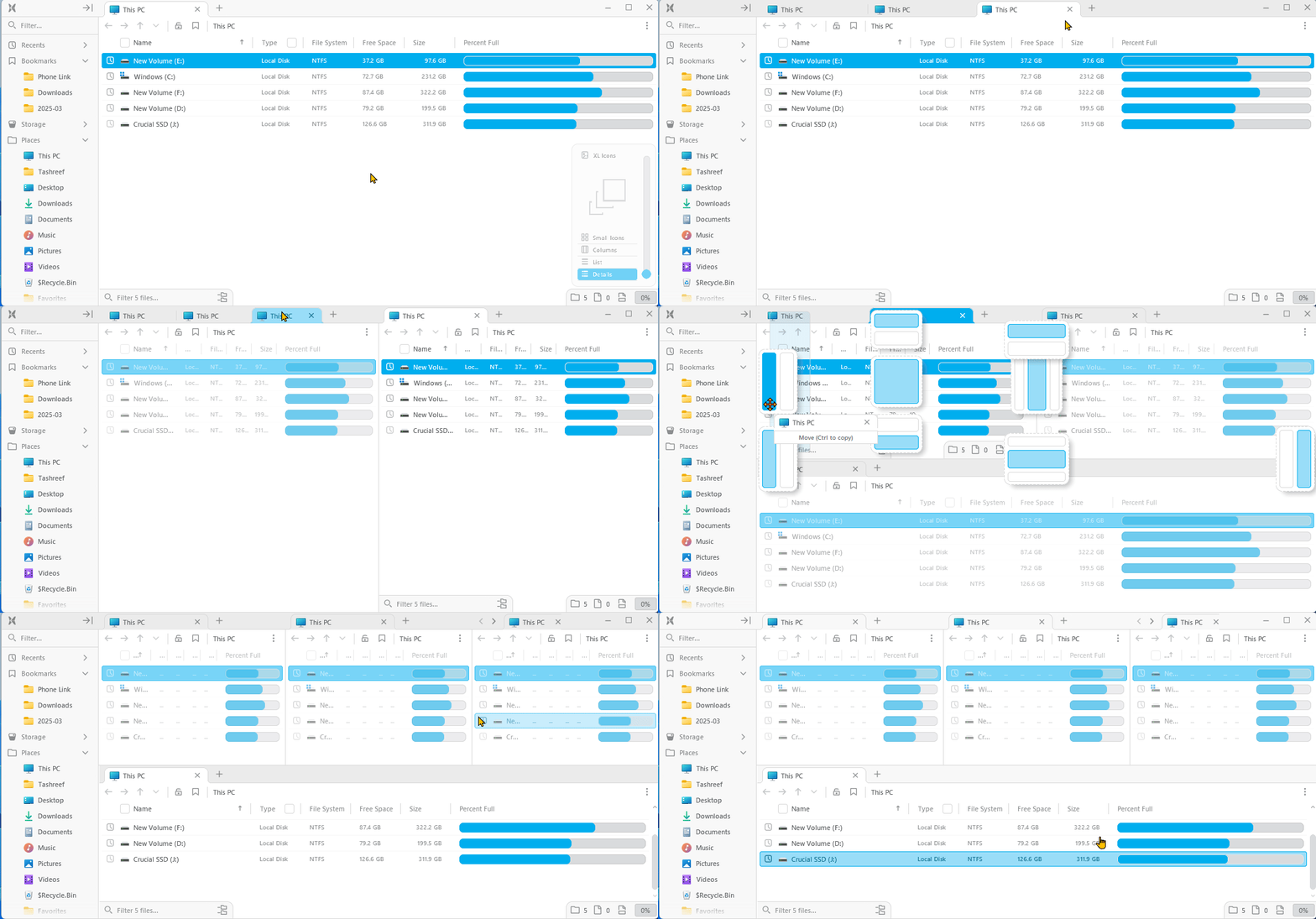
Een andere geweldige functie is het klassieke contextmenu, dat de veel te vereenvoudigde Windows 11-versie vervangt door een verfijnd menu in Windows 10-stijl. Het vinden van bestanden en mappen is nu snel en eenvoudig, en met de elegante scanmodus kunt u snel een voorbeeld van geselecteerde bestanden bekijken, zonder dat u ze eerst hoeft te openen. File Pilot is gratis tijdens de bètafase, maar zodra de volledige versie uitkomt, kost de goedkoopste licentie $ 50.
2. aText
Welke repetitieve schrijftaken ik ook doe, aText kan de meeste ervan aan. Dit is een hulpmiddel waarmee u afkortingen kunt maken voor veelgebruikte zinnen. Ik heb het zo ingesteld dat het automatisch mijn bedrijfssjabloon, thuis- en werkadressen, e-mails, website-URL's en zelfs aangepaste e-mailsjablonen met dynamische velden aanvult. Het maakt het beheren van teksten eenvoudiger en bespaart tijd en moeite, vooral voor gebruikers die veel schrijven.
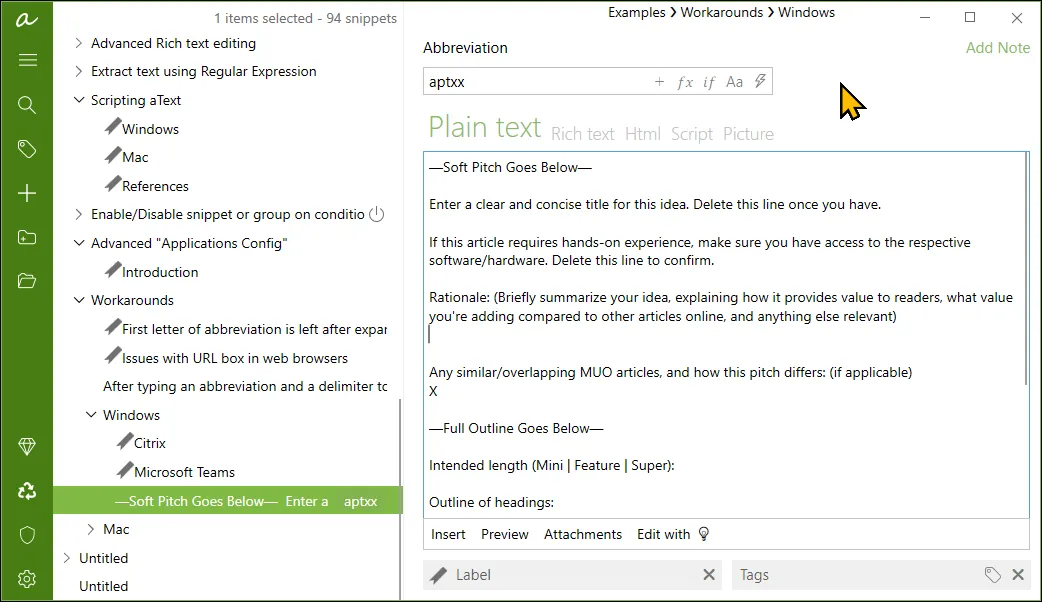
aText ondersteunt platte tekst, opgemaakte tekst, HTML, scripts en afbeeldingen, waardoor het veelzijdig is en in uiteenlopende werkomgevingen kan worden gebruikt. In tegenstelling tot de tekstuitbreidingsfuncties in Word en OneNote, die beperkt zijn tot hun eigen toepassingen, werkt aText onafhankelijk van de toepassing, zodat u het in het hele systeem kunt gebruiken. Dit geeft aText een enorm concurrentievoordeel.
1. AutoHotkey (AHK)
AutoHotkey is een scripttaal waarmee u repetitieve taken op een Windows-computer kunt automatiseren met behulp van scripts die aan sneltoetsen zijn gekoppeld. Het is een krachtig hulpmiddel waarmee u uw werkomgeving kunt personaliseren en uw productiviteit kunt verhogen.
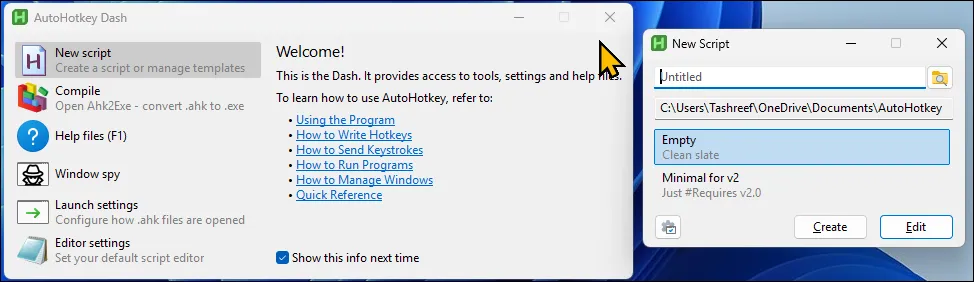
Hoewel het gebruikt kan worden als hulpmiddel om tekst uit te breiden, kan het nog veel meer. Het kan Google-vergaderingen automatiseren met een deelbare link, veelvoorkomende spelfouten corrigeren, communiceren met apps en specifieke acties uitvoeren. Het is een fantastisch programma dat u naar eigen wens kunt aanpassen, wat uw wensen ook zijn.
Deze gratis Windows-apps zijn essentieel voor mijn workflow. Elke app vult een gat in het Windows-systeem en zorgt ervoor dat dagelijkse taken soepeler, efficiënter en minder frustrerend verlopen. Het zorgt ervoor dat ik productief blijf en tegelijkertijd het maximale uit een al veelzijdig besturingssysteem haal.
Reacties zijn gesloten.