
Hoe u veilig een back-up maakt van uw wachtwoordbeheerder (en waarom u dat zou moeten doen!)

Nadat ik jarenlang op wachtwoordbeheerders heb vertrouwd, heb ik geleerd dat zelfs deze vertrouwde digitale kluizen niet immuun zijn voor storingen. Wanneer uw wachtwoordbeheerder onverwacht crasht of blokkeert, is het maken van een back-up cruciaal – iets wat ik op de harde manier heb ontdekt. Bij het maken van een back-up wordt aangeraden de aanbevolen beveiligingsprocedures te volgen. Denk bijvoorbeeld aan het versleutelen van de back-up en het opslaan ervan op een veilige locatie.
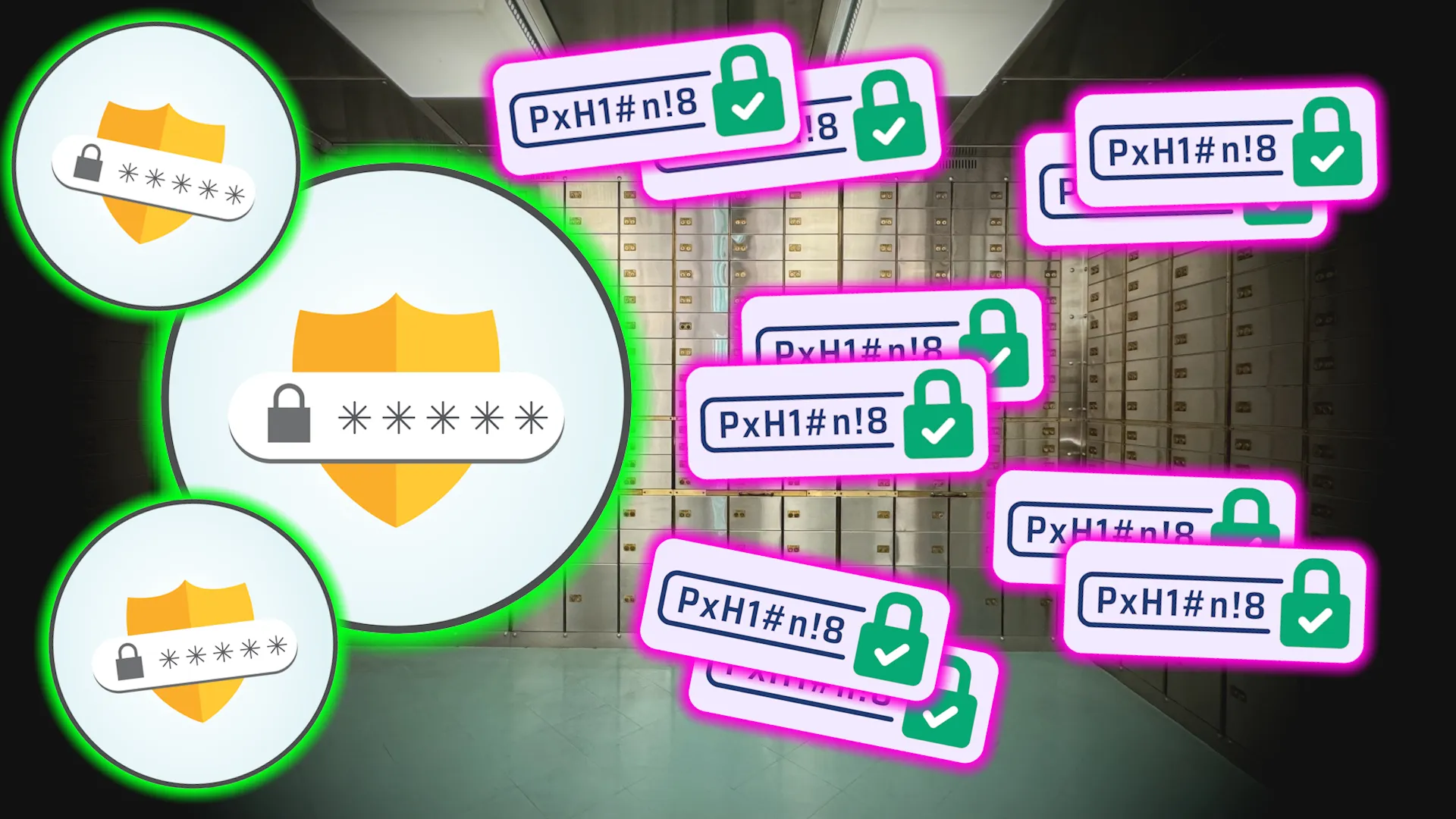
Waarom moet u altijd een back-up maken van uw wachtwoordbeheerder?
Wachtwoordbeheerders zijn een essentieel onderdeel van onze online aanwezigheid. Ze slaan niet alleen inloggegevens op, maar bieden ook andere praktische toepassingen, zoals het veilig opslaan van notities en het delen van inloggegevens met familieleden. Maar als u alleen op hen vertrouwt, zonder back-upplan, loopt u een groot risico. We moeten ons realiseren hoe belangrijk het is om een back-up te maken van een wachtwoordbeheerder om onze gegevens te beschermen.
Toen mijn wachtwoordbeheerder vorig jaar plotseling crashte, had ik geluk. Ik had nog niet veel wachtwoorden opgeslagen en kon ik de hoofdsleutel van mijn wachtwoordbeheerder relatief snel herstellen. Maar die angstige uren hebben mij geleerd dat zelfs de veiligste wachtwoordkluizen niet onfeilbaar zijn. Het is raadzaam om de aanbevolen procedures voor het beschermen van uw hoofdwachtwoord te volgen, zoals het gebruiken van sterke wachtwoordzinnen en het veilig bewaren ervan.
Technische problemen zijn niet het enige gevaar. Soms vergeet u uw hoofdwachtwoord als u in een stressvolle periode verkeert of als u het wachtwoord niet op een veilige plek opschrijft.
Naast het herstellen van de toegang bieden wachtwoordback-ups nog andere praktische voordelen, zoals eenvoudige portabiliteit tussen services en bescherming tegen ransomware-aanvallen die gericht zijn op uw wachtwoordbeheerder. Je hoopt dat je het nooit nodig zult hebben, maar als het wel gebeurt, zul je dankbaar zijn. Het is raadzaam om periodiek een back-up te maken, bijvoorbeeld wekelijks of maandelijks, afhankelijk van de frequentie waarmee u uw computer gebruikt.
De meeste wachtwoordbeheerders maken het eenvoudig om uw gegevens te exporteren, hoewel de exacte stappen per dienst verschillen. Ik heb exportprocessen getest op vier populaire opties. Hoewel sommige opties gebruiksvriendelijker zijn dan andere, bieden ze allemaal een manier om offline back-ups van uw digitale kluis te maken. Hier leest u hoe u uw wachtwoorden voor elke service beveiligt.
Hoe u uw Proton Pass-kluis exporteert
Ik ben overgestapt op Proton Pass als mijn favoriete wachtwoordbeheerder vanwege de focus op privacy. Het exporteren van een kluis is eenvoudig, maar vereist het gebruik van de webapp, aangezien de mobiele app exporteren nog niet ondersteunt. Een backup maken van uw Proton Pass:
Download: Proton Pass (Gratis)
- Meld u aan bij uw account Proton pas Jouw.
- Kiezen Instellingen in de linker benedenhoek.
- tik op Exporteren uit het menu dat verschijnt.
- Kies het gewenste exportformaat (PGP-gecodeerde JSON, CSV of JSON).
- Voer uw Proton Pass-wachtwoord in om uw identiteit te verifiëren.
- tik op Exporteren Geef aan waar u het bestand wilt opslaan.
Het geëxporteerde bestand bevat al uw inloggegevens, beveiligde notities en creditcardgegevens, maar bevat geen bijlagen.
Hoe u uw 1Password-kluis exporteert
1Password biedt back-upopties, maar versleutelt exportbestanden standaard niet. Dat vind ik zorgelijk voor een tool die gericht is op beveiliging. Exporteren is toegestaan in twee formaten: 1PUX en CSV. Beide formaten hebben verschillende beperkingen. Om een back-up van uw wachtwoorden te maken, hebt u de desktoptoepassing nodig.
Download: 1Password (Gratis)
Een 1PUX-bestand is een ongecodeerd 1Password-exportbestand dat al uw gegevens bevat. Hoewel het een uitgebreid bestand is, kan het ook uw geheime sleutel bevatten. Hierdoor kan de veiligheid van uw account in gevaar komen als het bestand in verkeerde handen valt. De CSV-optie is beperkter, omdat aangepaste velden en bestandsbijlagen worden weggelaten. Volg deze stappen om te exporteren vanuit 1Password:
- Open de 1Password desktop-app.
- Klik op de menuoptie. Dien in (drie puntjes) in de linkerbovenhoek en selecteer Exporteren.
- Kies een van beide Alle kluizen Of selecteer een specifieke kluis.
- Selecteer uw voorkeursformaat (1PUX of CSV).
- Binnenkomen Master wachtwoord als daarom gevraagd wordt.
- Kies een bestemming om het exportbestand op te slaan.
Als u van wachtwoordbeheerder wilt veranderen, biedt de CSV-optie een betere compatibiliteit met andere services. Het is belangrijk om te weten dat sommige wachtwoordbeheerders het rechtstreeks importeren van 1PUX-bestanden ondersteunen.
Hoe u uw NordPass-kluis exporteert
NordPass hanteert een eenvoudigere aanpak voor het exporteren van wachtwoorden, maar kent een grote beperking: het staat alleen ongecodeerde CSV-exporten toe. Hoewel dit formaat handig is vanwege de compatibiliteit met andere services, maakt het uw gevoelige gegevens kwetsbaar totdat u het bestand beveiligt. Het is erg belangrijk om dit bestand te beveiligen, omdat het niet is gecodeerd.
Ondanks de sterke encryptie van opgeslagen wachtwoorden, is het jammer dat NordPass geen gecodeerde exportoptie biedt zoals de concurrenten. Om een back-up van uw wachtwoorden te maken, hebt u de desktoptoepassing nodig.
Download: NordPass (Gratis)
Zo exporteert u vanuit NordPass:
- Open de NordPass desktop-app.
- tik op Instellingen icoon (Tandwielpictogram) in de linkerbovenhoek.
- bevind zich Artikelen exporteren Onder het tabblad Importeren en exporteren.
- Voer uw hoofdwachtwoord in om uw identiteit te verifiëren.
- tik op Exporteren Om een CSV-bestand te maken.
- Selecteer een locatie waar u het bestand op uw apparaat wilt opslaan.
Vergeet niet om het geëxporteerde CSV-bestand uit uw map Downloads te verwijderen zodra u het naar een beveiligde opslaglocatie verplaatst.
Hoe u uw gegevens uit Google Password Manager exporteert
De wachtwoordbeheerder van Google is voor velen misschien de handigste optie, omdat deze is geïntegreerd in Chrome. Het exporteren ervan is echter niet eenvoudig. Net als andere services biedt Google alleen ongecodeerde CSV-export aan. Voor extra beveiliging en bescherming raden wij u aan een speciale wachtwoordbeheerder te gebruiken.
Hoewel het prima is voor het opslaan van gewone wachtwoorden, benadrukt de exportaanpak van Google waarom speciale wachtwoordbeheerders betere beveiligingsfuncties bieden. Zorg er daarom voor dat anderen uw foto's niet kunnen zien. Het maken van een backup is echter eenvoudig als je weet waar je moet zoeken. Voor meer informatie kunt u zoeken naar ‘wachtwoorden exporteren van Google’ of ‘wachtwoorden opslaan van Chrome’.
- Open Chrome en klik op uw profielpictogram in de rechterbovenhoek.
- bevind zich Wachtwoorden en automatisch invullen (sleutelsymbool) of typ chrome://password-manager in de adresbalk.
- Ga naar settings en selecteer Download file In het gedeelte Wachtwoorden exporteren.
- Verifieer uw identiteit met behulp van de inloggegevens van uw computer.
- Kies een locatie om het CSV-bestand op te slaan en klik Opslaan Om de export te voltooien.
De export bevat al uw opgeslagen wachtwoorden en gebruikersnamen, maar verwijdert eventuele betaalmethoden of adressen die u in Chrome hebt opgeslagen. Zorg ervoor dat u het CSV-bestand op een veilige plaats opslaat.
Veilig geëxporteerde wachtwoordgegevens
Zodra u uw wachtwoordkluis exporteert, heeft u de sleutel tot uw volledige online leven in handen. Dit ongecodeerde bestand heeft onmiddellijk bescherming nodig. Als u het ongecodeerd laat, doet u afbreuk aan het nut van een wachtwoordbeheerder. Het beheren van wachtwoorden en het beschermen van persoonlijke gegevens is cruciaal.
Voor digitale opslag is encryptie onmisbaar. U kunt uw gegevens beschermen door met VeraCrypt gecodeerde containers te maken voor uw wachtwoordback-ups. Voor toegang hebt u dan een apart sterk wachtwoord nodig. Sommige mensen geven de voorkeur aan versleutelde cloudopslag zoals Proton Drive of Cryptomator met Dropbox, wat veiligheid en gemakkelijke toegang biedt. Het is raadzaam om een betrouwbare encryptiesoftware te kiezen die bekend staat om zijn kracht.
Fysieke opslag biedt een extra beschermingslaag. Overweeg om uw gecodeerde back-up op een speciale USB-stick op te slaan en deze op een veilige locatie te bewaren. Voor belangrijke accounts adviseren sommige beveiligingsexperts om een apparaatbeveiligingssleutel te gebruiken als aanvullende back-upmethode voor accountherstel. Zorg ervoor dat u een USB-stick van hoge kwaliteit en betrouwbaar kiest.
Maak meerdere back-ups door de 3-2-1-back-upregel te volgen: drie kopieën van uw gegevens op twee verschillende opslagtypen en één kopie op een externe locatie. Hiermee bent u beschermd tegen apparaatstoringen, diefstal of natuurrampen. Vergeet niet om altijd een back-up te maken wanneer u nieuwe, belangrijke accounts toevoegt. Deze regel volgen is een best practice voor gegevensbescherming.
Veelvoorkomende fouten bij het maken van een wachtwoordback-up die u moet vermijden

Nadat ik deze methoden voor het maken van een wachtwoordback-up had getest, heb ik een aantal fouten ontdekt die uw beveiliging kunnen ondermijnen. Vermijd allereerst deze fouten bij het instellen van uw wachtwoordbeheerder om uw inlogopties te beschermen. Om de veiligheid van uw gegevens te garanderen, raden wij u aan een sterke wachtwoordbeheerder te gebruiken, zoals NordPass, Dashlane of Proton Pass.
Het is een grote fout om uw geëxporteerde wachtwoordbestanden ongecodeerd te laten, vooral in cloudopslag. Zelfs veel technisch onderlegde mensen laten geëxporteerde CSV-bestanden in hun Downloads-map of Dropbox staan, wat een aanzienlijk beveiligingsrisico vormt. Om uw gegevens te beschermen, raden wij u aan sterke encryptie te gebruiken, zoals AES-256.
Een andere veelgemaakte fout is het maken van back-ups, maar deze nooit bijwerken. Wachtwoorddatabases worden in de loop van de tijd steeds groter, waardoor in back-ups die een jaar oud zijn, tientallen belangrijke nieuwe inloggegevens kunnen ontbreken. Plan minimaal elk kwartaal updates om ervoor te zorgen dat uw back-ups up-to-date blijven. Vergeet ook uw financiële zekerheid niet. Het is slim om uw back-up op een USB-stick zonder label op te slaan, maar als u die stick in het zicht laat liggen of aan uw sleutelhanger hangt, heeft u er minder baat bij.
Hoewel geen enkele back-upmethode perfect is, is het beter om een veilige back-up te hebben dan helemaal geen back-up. Of u nu kiest voor gecodeerde cloudopslag, een fysieke USB-stick of beide: de zekerheid dat u niet volledig wordt buitengesloten van uw accounts is de minimale inspanning die het kost meer dan waard.
Reacties zijn gesloten.