
5 manieren om de prestaties van je smartphone te verbeteren tijdens het studeren en de start van het nieuwe schooljaar

Tijdens je studie is je smartphone je ideale metgezel. Je kunt gebruikmaken van diverse apps om je tijd te organiseren, je lessen efficiënt bij te houden en contact te houden met familie en vrienden.
Persoonlijk kan ik me mijn dag niet voorstellen zonder een smartphone met een batterij die lang meegaat. Mijn telefoon houdt niet alleen mijn dagelijkse planning bij, maar fungeert ook als een uitgebreid digitaal notitieboek.
Als u uw smartphone echter niet goed instelt, kan het gebruik ervan afleidend zijn. Dit heeft een negatieve invloed op uw studiegewoonten en kost u kostbare tijd.
Daarom hebben we een handige checklist samengesteld waarmee u van uw smartphone een onmisbare virtuele studie-assistent kunt maken. Zo vergroot u uw productiviteit en verbetert u uw leerervaring.
5. Opslagruimte vrijmaken: effectieve strategieën om de prestaties van uw apparaat te verbeteren
U wilt uw opgeslagen notities niet kwijtraken.
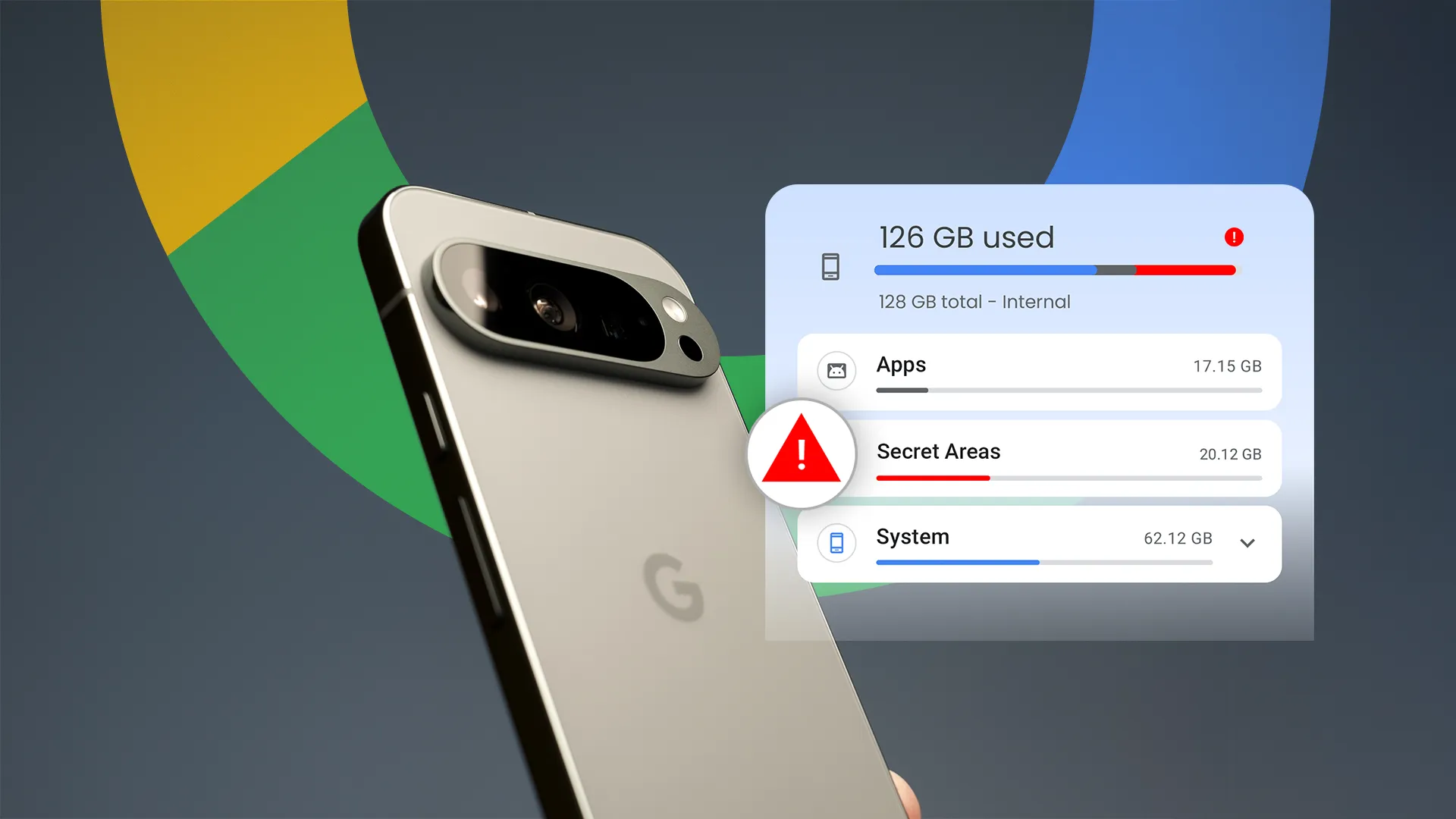
Het is essentieel om te voorkomen dat het geheugen vol raakt, aangezien dit kan leiden tot verlies van belangrijke gegevens. Zorg ervoor dat er voldoende ruimte is in het interne geheugen van je telefoon en in de cloudservices die je gebruikt om je gegevens op te slaan.
Persoonlijk geef ik er de voorkeur aan om mijn notities en documenten te synchroniseren tussen mijn telefoon en mijn Chromebook. Dit betekent dat ik ervoor moet zorgen dat mijn 15 GB Google Drive-opslag voldoende is voor minstens een paar gigabyte aan data.
Ik maak ook aantekeningen met de Samsung Notes-app op mijn Galaxy-telefoon. Dus als je net als ik bent, moet je ervoor zorgen dat je Samsung Notes-app correct is ingesteld en klaar is voor synchronisatie: dat wil zeggen dat je account volledig is verbonden en je opslagruimte niet vol is. Deze stap is essentieel om te voorkomen dat je belangrijke notities kwijtraakt.
U kunt de inhoud van uw geheugen controleren via Apparaatbeheer of Opslaginstellingen, afhankelijk van uw smartphonemodel. Controleer regelmatig uw geheugengebruik om plotselinge volheid en gegevensverlies te voorkomen.
4. Ongebruikte apps opschonen: effectieve strategieën om de prestaties van uw apparaat te verbeteren
Ruim de digitale rommel op uw telefoon op.
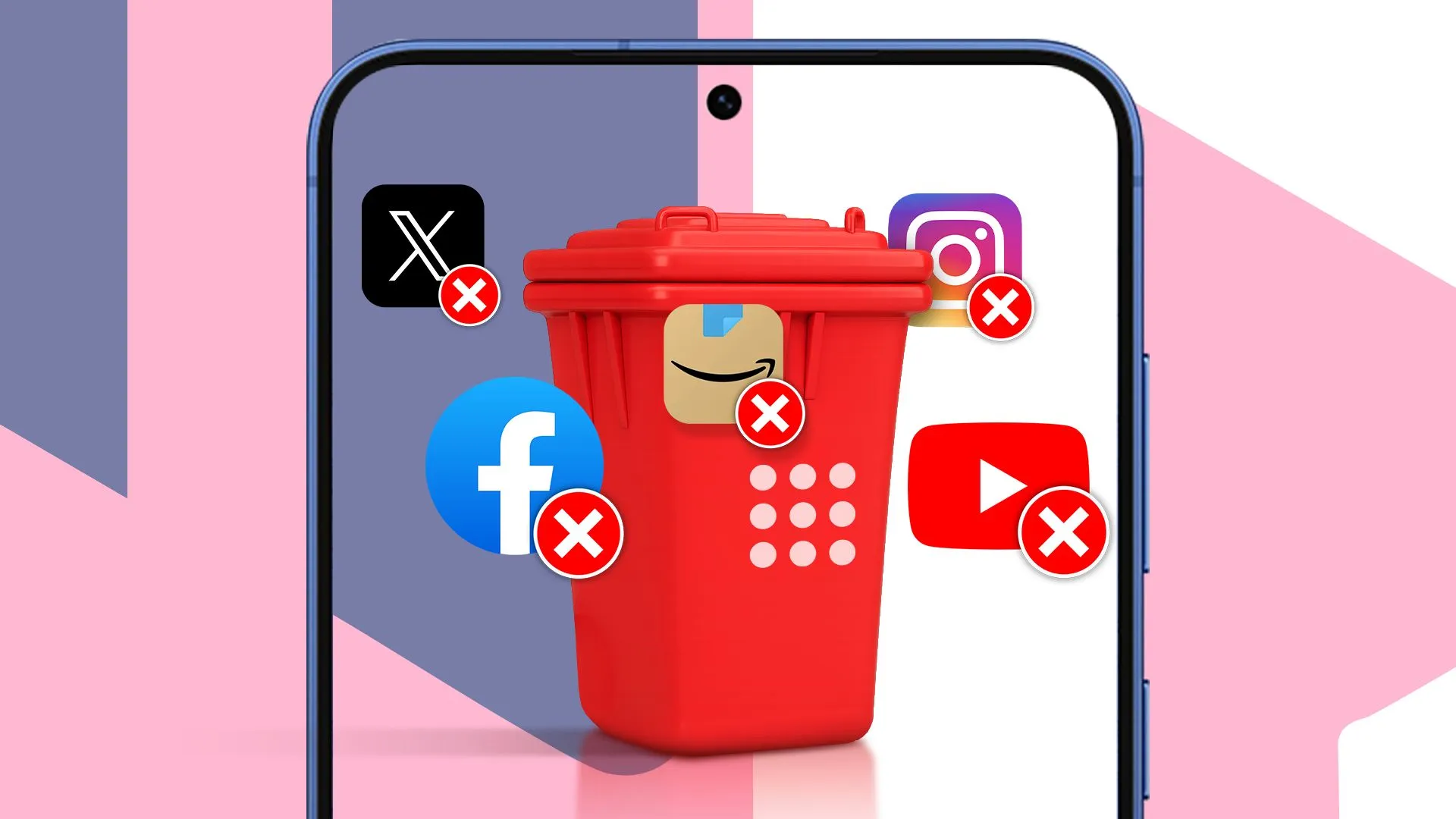
Door ongebruikte apps te verwijderen, bespaar je niet alleen op opslagruimte, maar verminder je ook afleidingen die de concentratie en productiviteit belemmeren.
Schermtijd beheersen is een echte uitdaging. Te veel games of sociale media-apps installeren kan averechts werken. Persoonlijk verwijder ik bewust een aantal apps om de verleiding te weerstaan ze te gebruiken.
Ik controleer altijd mijn app-instellingen om apps te vinden die ik niet gebruik. Apps in de 'diepe slaapstand', een functie die beschikbaar is op Galaxy-telefoons, kunnen veilig worden verwijderd.
Opslaginstellingen helpen me ook bij het vinden van apps die ik niet vaak gebruik. Op mijn Galaxy-apparaat verschijnt er een lijst met opties voor opslagbeheer wanneer ik op de optie 'Opslag' tik.
Onder de optie 'Prullenbak' vind je de optie 'Ongebruikte apps' . Bij mij staat het standaardfilter ingesteld op appgrootte. Daardoor worden de grootste apps die al lange tijd niet zijn geopend bovenaan weergegeven.
Het is een geweldige manier om ruimte vrij te maken en digitale rommel op te ruimen, vooral als je niet weet waar je moet beginnen. Vergeet niet dat het verwijderen van onnodige apps de prestaties en batterijduur van je Android-apparaat aanzienlijk verbetert, en bovendien afleidingen vermindert en je concentratie verbetert.
3. Organiseer uw startscherm: gebruik mappen om apps en widgets te ordenen
Houd uw essentiële hulpmiddelen bij de hand en op uw startscherm.

Het startscherm is het primaire aanraakpunt voor de meeste dagelijkse handelingen.
Ik organiseer mijn apps per categorie. Ik verdeel ze per onderwerp en per dienst. Zo maak ik categorieën aan zoals 'Organische Chemie - Huiswerkbegeleiding', 'Engels' en een algemene categorie.
In de algemene categorie vallen notitie-apps, spraakopname-apps, ChatGPT en Gemini. Ik gebruik het liefst maximaal drie of vier mappen, wat voldoende is om de essentiële apps die ik regelmatig nodig heb te ordenen.
Als u een app-launcher van derden gebruikt of kleurcoderingsfuncties voor mappen gebruikt, raad ik u aan deze functie te gebruiken. Hierdoor worden uw mappen duidelijk zichtbaar en gemakkelijk te herkennen.
Ik zorg er ook voor dat de camera-app als snelkoppeling op mijn startscherm staat. De camera-app heeft me al meerdere keren gered tijdens mijn werk in het lab.
De Agenda-app is onmisbaar voor het maken van afspraken en het bekijken van lesroosters. Daarom laat ik hem ook op het startscherm staan, zodat ik er gemakkelijk bij kan.
2. Google Agenda instellen: een uitgebreide handleiding
Zorg dat je niet te laat op de les komt.
Vroeger maakte ik vaak screenshots van mijn lesrooster, maar dat is niet meer zo efficiënt vanwege de grote hoeveelheid foto's die ik dagelijks maak (ik maak ook veel albums en pin veel foto's).
Het invoeren van je rooster is misschien wel de taak die het meeste tijd kost, maar als je een agenda-app gebruikt, duurt het niet langer dan 10 tot 15 minuten. (Het kan langer duren als je tijd besteedt aan het toewijzen van evenementen.)
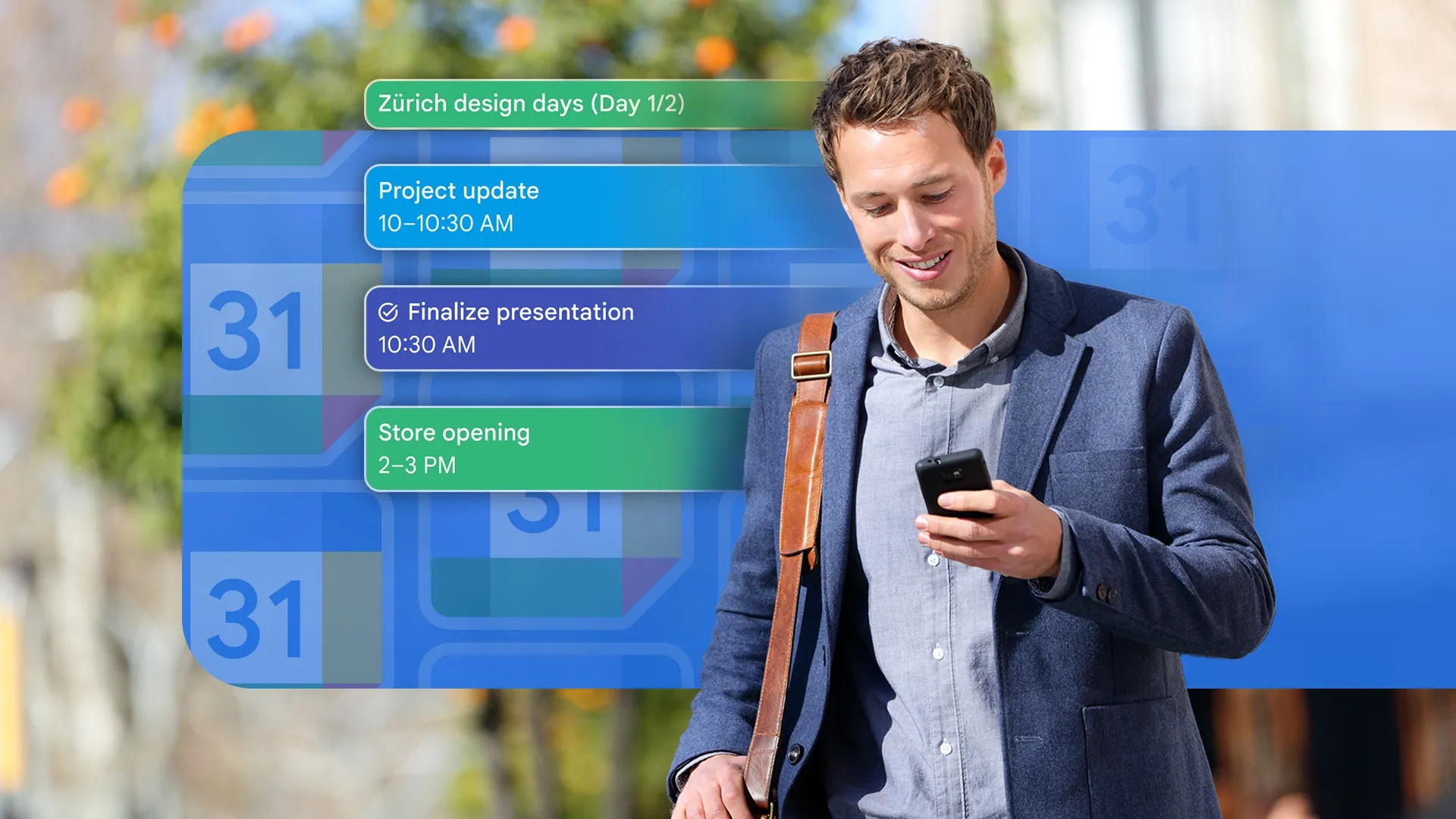
Ik gebruik Google Agenda omdat ik voor alles sterk afhankelijk ben van mijn Google-account. Ik voeg mijn lessen toe als evenementen in Google Agenda. Ik pas het zo aan dat het elke week wordt herhaald. Daarnaast geef ik het een kleurcode die overeenkomt met mijn lessen.
In de scheikunde (bacheloropleiding) heb ik discussiegroepen en practica toegewezen aan elk vak. Ik heb deze evenementen van een kleurcode voorzien, zodat ze overeenkomen met die in het scheikundevak dat ik volgde.
Omdat ik dit voor zowel organische als anorganische cursussen moest doen, zorgde ik ervoor dat mijn organische hoorcolleges, discussiegroepen en practica dezelfde kleur hadden en dat ik hetzelfde effect toepaste op anorganische chemie.
Door evenementen van tevoren in kleur te zien, wist ik ook welke boeken ik die dag mee moest nemen. Google Agenda of een andere digitale agenda-app gebruiken is een zeer effectieve strategie voor timemanagement en het organiseren van taken, vooral met de mogelijkheid om vooraf herinneringen in te stellen en deze te categoriseren op belangrijkheid en onderwerp.
1. Installeer studie-apps en -hulpmiddelen: verhoog uw productiviteit en efficiëntie
Om je tijd optimaal te benutten en je studie- en werkefficiëntie te verbeteren, is het raadzaam om een aantal slimme apps te installeren. Denk hierbij aan tools voor taakbeheer, timemanagement-apps zoals Pomodoro Timers en notitie-apps zoals Evernote of Microsoft OneNote om eenvoudig belangrijke ideeën en informatie vast te leggen. Daarnaast kunnen woordenboek-apps zoals Oxford Dictionary of Merriam-Webster worden gebruikt om je woordenschat te verbeteren en vakterminologie te begrijpen. Vergeet ook cloudopslag-apps zoals Google Drive of Dropbox niet om belangrijke bestanden veilig op te slaan en te delen, zodat je er overal gemakkelijk toegang toe hebt. Door deze apps strategisch te gebruiken, kun je je beter concentreren, informatie ordenen en je productiviteit aanzienlijk verhogen.
Verbeter uw leerervaring met productiviteitsapps.
Ik had mijn studie niet succesvol kunnen afronden zonder specifieke apps. De apps die me door moeilijke tijden heen hielpen, waren de apps die mijn leerproces effectief ondersteunden.
Ik vond bijvoorbeeld de Khan Academy -app erg fijn . Die hielp me de basisbeginselen van scheikunde en natuurkunde weer op te frissen. Aan het einde van mijn tweede jaar ontdekte ik ook dat ik het beste leer met behulp van flashcards.
Ik vind AlgoApp Flashcards (voorheen AnkiApp Flashcards) tot nu toe de beste. Ik moet echter ook Quizlet noemen; het maakt studeren leuk en interactief, maar ik ben er geen groot fan van vanwege het betaalde abonnement.
De laatste app die ik wil noemen is de to-do-lijst-app. Ik raak snel overweldigd als ik geen specifieke taken met duidelijke deadlines heb.
Een to-do-lijst-app helpt me alles bij te houden. Ik gebruik Google Keep op mijn computer, maar ik ben ook Google Agenda gaan gebruiken om een routine te creëren.
Maar voor ultieme eenvoud met wat aanpassingsmogelijkheden heb ik onlangs ontdekt dat de Todoist -app mijn voorkeur heeft.
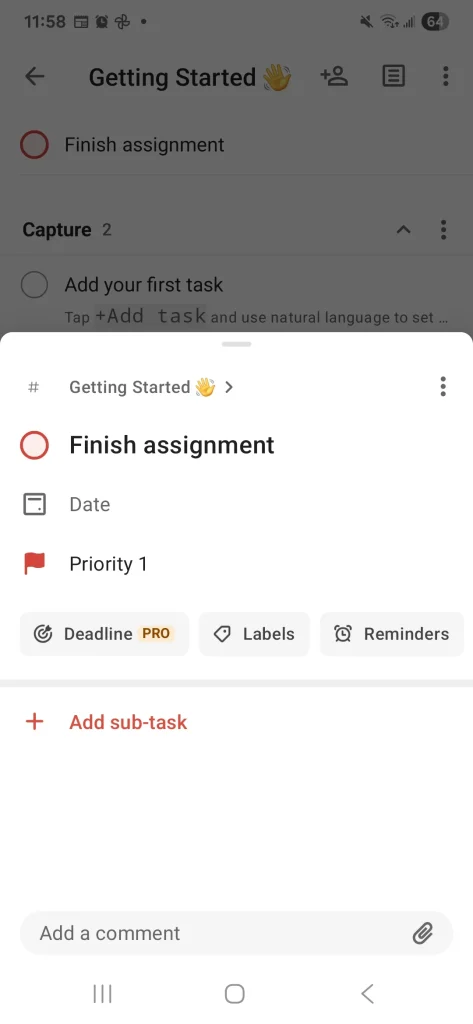
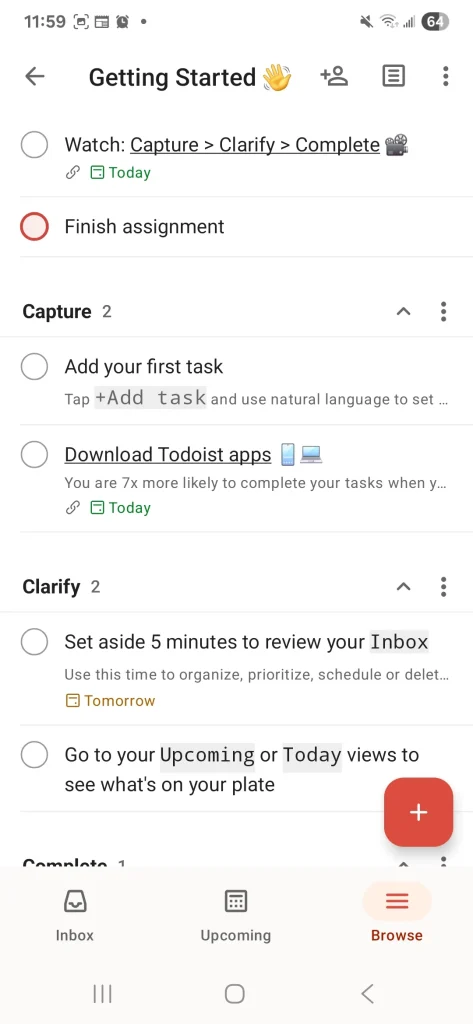
Hiermee kunt u een taak aanmaken, subtaken toevoegen en indien nodig herinneringen/meldingen instellen. Bovendien kunt u aankomende taken bekijken, geordend op maand en datum.
Todoist heeft mij geholpen mijn angst voor het missen van deadlines te verminderen, omdat het fungeert als een complete digitale agenda.
Ontdek uw volgende technologische upgrade voordat het te laat is.
Als je merkt dat je smartphone of mobiele apparaat niet voldoet aan je studiebehoeften (en dit is je vast al vaker overkomen), betekent dat niet per se dat je een geavanceerd opvouwbaar apparaat, zoals de Samsung Galaxy Fold 7 , nodig hebt om je studietaken te kunnen uitvoeren.
Je kunt altijd geld besparen door andere tools te kopen die hetzelfde doel kunnen bereiken. Onze favoriete tools voor de back-to-school zijn niet duur.
Soms moet je gewoon een compromis sluiten en een Chromebook kopen in plaats van een gaminglaptop, of kiezen voor een goedkoper model van een vlaggenschip dat je zonder problemen toegang zou moeten geven tot je digitale studietools. Zoek naar de beste aanbiedingen voor Chromebooks en studievriendelijke laptops om geld te besparen en de prestaties te krijgen die je nodig hebt.
Reacties zijn gesloten.