

Door je Android-apparaat terug te zetten naar de fabrieksinstellingen, worden alle gegevens op het apparaat gewist en worden onnodige bestanden verwijderd. Tijdens het resetten worden al je gegevens van het apparaat verwijderd, inclusief privégegevens, berichten en bestanden.
Een fabrieksreset is een noodzakelijke stap voordat je je Android-telefoon of -tablet verkoopt, recyclet of doneert. Het kan ook een laatste redmiddel zijn om hardnekkige problemen met je apparaat op te lossen.
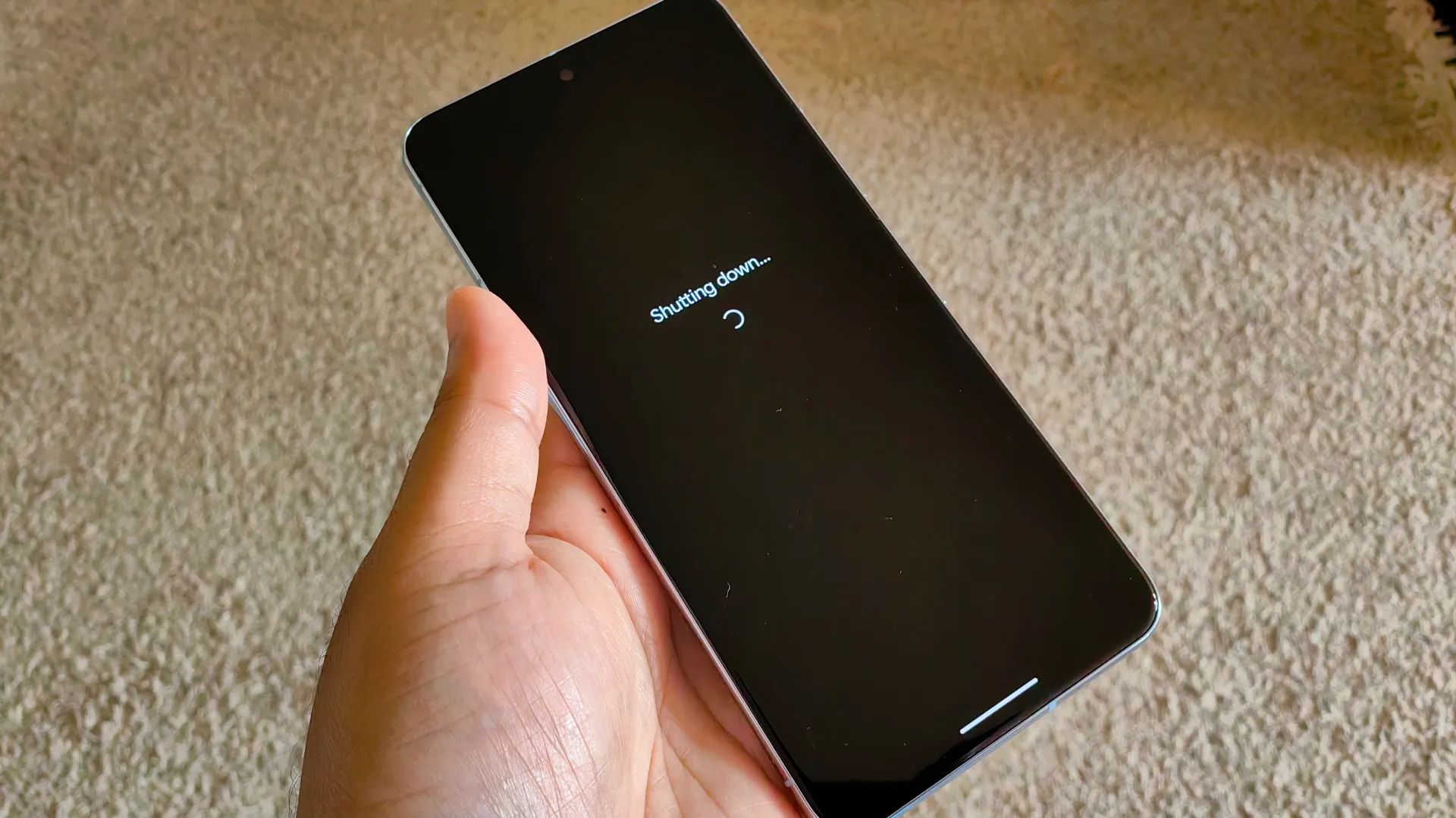
Gezien de gevoeligheid en kracht van het fabrieksresetproces, bieden wij u een gedetailleerde handleiding om dit proces op elk Android-apparaat uit te voeren.
We bieden resetinstructies voor meerdere apparaten, waaronder telefoons met sterk aangepaste interfaces zoals Samsung Galaxy -telefoons.
Een fabrieksreset kan softwareproblemen oplossen. Het is echter niet altijd nodig. Om een soft reset uit te voeren, start je je Android-telefoon opnieuw op (druk tegelijkertijd op de volumeknop omhoog en de aan/uit- knop ); dit kan je probleem mogelijk verhelpen.
Hoe u een back-up van uw gegevens maakt voordat u uw telefoon terugzet naar de fabrieksinstellingen
Ongeacht de reden waarom je je Android-telefoon wilt terugzetten naar de fabrieksinstellingen, is het essentieel om eerst een back-up van je gegevens te maken, aangezien dit proces alles verwijdert. Er zijn verschillende manieren om een back-up te maken, maar we raden Google One aan vanwege het gemak en de veiligheid.
Met Google One kunt u eenvoudig uw gegevens herstellen bij het instellen van een nieuwe Android-telefoon. Het enige wat u nodig hebt, is de Google One-app , die beschikbaar is in de Play Store.
Dit zijn de stappen voor het maken van een back-up met Google One:
- Download een app Google One Vanuit de Play Store.
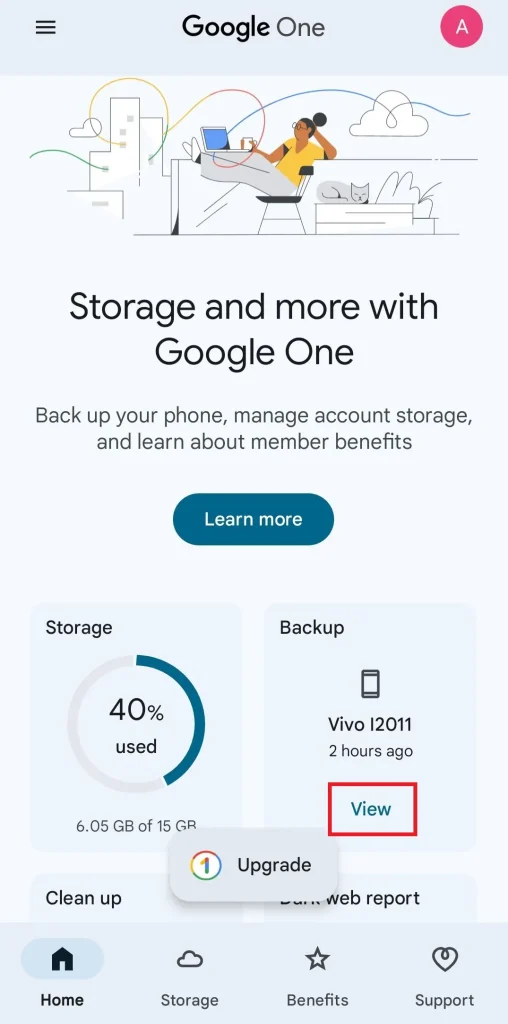
- Open de app. Je ziet een kaart met de laatste keer dat er een back-up is gemaakt. Tik op عرض.
- Klik op Nu backuppenHet back-upproces van uw gegevens start automatisch.


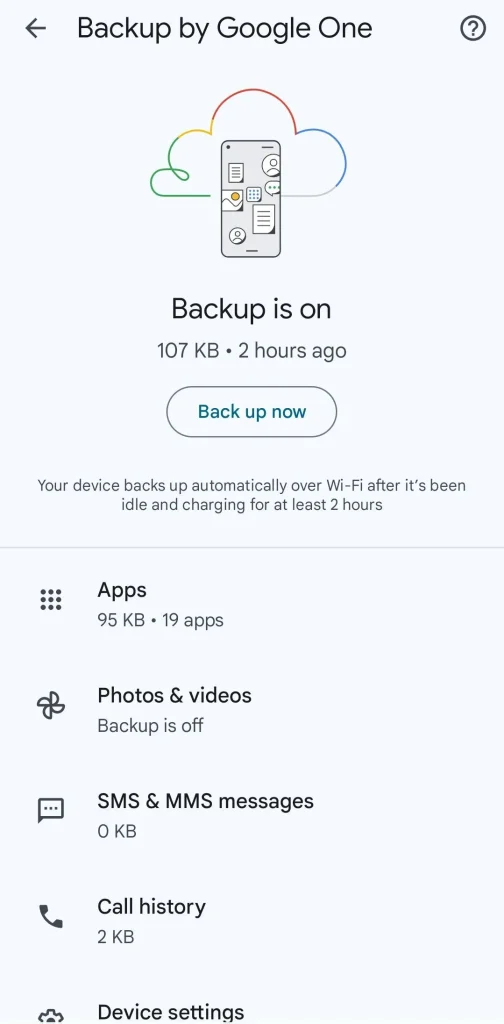
Het is belangrijk om te weten dat een fabrieksreset geen invloed heeft op de gegevens die op de SD-kaart zijn opgeslagen. In plaats van een back-up van je gegevens naar de cloud te maken, kun je bandbreedte en opslagruimte besparen door gegevens van het interne geheugen van je telefoon naar de SD-kaart over te zetten.
Sommige apparaten bieden echter de mogelijkheid om de SD-kaart opnieuw te formatteren. Zorg ervoor dat u deze optie uitschakelt als u de gegevens erop wilt behouden.
Maar de beste en veiligste oplossing is om de SD-kaart uit het apparaat te halen voordat u het apparaat reset.
Bij het instellen van een nieuw Android-apparaat kan het de door u gemaakte back-up downloaden. Deze back-up herstelt uw sms-berichten , opgeslagen wifi-netwerken, achtergrondafbeeldingen, de indeling van uw startscherm en apps.
Zoekmachineoptimalisatie (SEO) zoekwoorden: Android back-up, Android fabrieksreset, Google One, Android gegevensherstel, telefoongegevens opslaan, Google One app, gegevensback-up.
Schakel Factory Reset Protection (FRP) uit voordat u uw telefoon wist
Google heeft Factory Reset Protection (FRP) aan Android toegevoegd vanaf versie 5.1 Lollipop. Deze functie voorkomt dat iemand je apparaat gebruikt als het gestolen is. De werking van FRP verschilt in nieuwere Android-versies.
Ongeacht de versie van uw apparaat, is het raadzaam om ervoor te zorgen dat FRP is uitgeschakeld voordat u de fabrieksinstellingen herstelt. Het is namelijk niet mogelijk om dit op afstand te verwijderen.
Als FRP niet correct is gedeactiveerd, zal de telefoon bij het opnieuw opstarten om uw toegangscode en Google-accountgegevens vragen.
Daarom is het ook nodig om de fabrieksinstellingen te herstellen als u uw telefoon vervangt.
Sla deze stap over als u het apparaat na het resetten wilt blijven gebruiken.
- Open Instellingen.
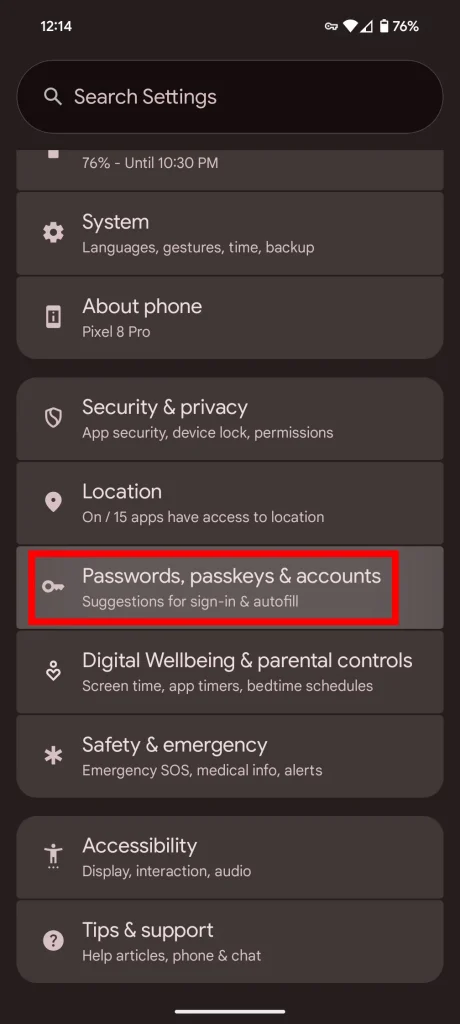
- Scroll naar beneden en open Wachtwoorden, toegangscodes en accounts

- Klik op Google account Jouw.
- Klik op Verwijder account.
Hoe je een Google Pixel-telefoon fabrieksmatig kunt resetten
Belangrijk: Voordat u uw Google Pixel terugzet naar de fabrieksinstellingen, moet u een back-up maken van al uw belangrijke gegevens. Na dit proces worden alle gegevens op het apparaat, inclusief foto's, video's, contacten en apps, verwijderd. Zorg ervoor dat u een back-up hebt gemaakt van alles wat u wilt bewaren voordat u verdergaat. U kunt Google Drive of een andere cloudopslagservice gebruiken om een back-up van uw gegevens te maken.
- Een app openen Instellingen Op uw Pixel-telefoon.
- Scroll naar beneden totdat u de optie vindt Systeemen tik er vervolgens op. Mogelijk moet je even zoeken om het te vinden, vooral als je telefoon Android 15 of hoger gebruikt.
- Kiezen Reset-optiesHier vindt u een aantal opties waarmee u de netwerkinstellingen en app-voorkeuren opnieuw kunt instellen en de fabrieksinstellingen kunt herstellen.
- Klik op Alle gegevens wissen (fabrieksinstellingen herstellen)Met deze optie worden alle gegevens op uw telefoon gewist en wordt de telefoon teruggezet naar de oorspronkelijke staat, zoals deze was toen u hem kocht.
- Tik op de knop onderaan het scherm. Wis alle gegevensen tik er nogmaals op om te bevestigen. Mogelijk wordt u gevraagd uw pincode of wachtwoord in te voeren als extra beveiligingsmaatregel.
- De telefoon wordt opnieuw opgestart, wat een paar minuten kan duren. Na het opnieuw opstarten wordt de interface voor de eerste installatie geladen, zodat de nieuwe eigenaar kan inloggen en het apparaat kan gebruiken. Als u uw telefoon verkoopt of weggeeft, zorg er dan voor dat u deze stap voltooit, zodat de nieuwe eigenaar de telefoon met zijn of haar eigen account kan instellen.
Hoe u Samsung-apparaten fabrieksmatig kunt resetten
De One UI van Samsung verschilt van de standaard Google Pixel-ervaring. Daarom verschillen de stappen voor het terugzetten naar de fabrieksinstellingen voor Samsung Galaxy-apparaten van die voor andere Android-versies die bijna standaard zijn.
Deze stappen zijn gebaseerd op een Galaxy-telefoon met One UI 7 , maar de instructies zijn vergelijkbaar voor softwareversies vanaf One UI 1.0. Als je een oudere telefoon hebt, kun je deze stappen dus ook volgen.
Een fabrieksreset is een noodzakelijk proces om je telefoon terug te zetten naar de oorspronkelijke staat, of je hem nu verkoopt of een ernstig softwareprobleem oplost. Maak voordat je begint een back-up van je belangrijke gegevens om te voorkomen dat je ze kwijtraakt.
- Een app openen Instellingen.
- Scroll naar beneden en open het menu. Algemeen management.
- Scroll naar beneden en open het menu. Reset.
- Klik op Fabrieksgegevens resetten.
- Scroll naar beneden op het scherm en tik op de knop. ResetMogelijk wordt u gevraagd om de pincode, het wachtwoord of het patroon voor uw schermvergrendeling in te voeren als veiligheidsmaatregel.
- Je apparaat start automatisch opnieuw op en begint met het terugzetten naar de fabrieksinstellingen. Dit proces kan enkele minuten duren, dus wees geduldig en schakel je apparaat niet uit.
Nadat de reset is voltooid, keert je telefoon terug naar de oorspronkelijke fabrieksinstellingen en moet je hem opnieuw instellen alsof hij nieuw is. Herstel de back-up die je hebt gemaakt om je gegevens te herstellen.
Zoekmachineoptimalisatie (SEO) zoekwoorden: fabrieksreset, Samsung Galaxy, One UI, fabrieksinstellingen herstellen, Samsung-problemen, Samsung-telefoononderhoud, Android-telefoons sneller maken, Android-problemen oplossen.
Hoe je een OnePlus-telefoon fabrieksmatig kunt resetten
Net als Samsung heeft OnePlus het Android-besturingssysteem aangepast om unieke functies aan zijn klanten te bieden. Daarom zijn de stappen voor een fabrieksreset op OnePlus-telefoons iets anders dan op andere telefoons. Zo doe je dat:
- Een app openen Instellingen.
- Scroll naar beneden en open Systeem & update.
- Kiezen Back-up maken en resetten.
- bevind zich Telefoon resetten.
- Klik op Wis alle gegevensMet deze procedure worden al uw persoonlijke gegevens en instellingen verwijderd en wordt uw telefoon teruggezet naar de oorspronkelijke staat van aankoop. Maak een back-up van uw belangrijke gegevens voordat u verdergaat.
- Met deze stap wordt je telefoon opnieuw opgestart en begint het resetproces. Dit proces kan enkele minuten duren.
Door deze stappen te volgen, kunt u uw OnePlus-telefoon eenvoudig terugzetten naar de fabrieksinstellingen. Vergeet niet om altijd een back-up van uw gegevens te maken voordat u een reset uitvoert.
Gebruik de Android-herstelmodus als laatste redmiddel voor fabrieksinstellingen herstellen
Als je geen toegang hebt tot de instellingen-app van je telefoon om op de gebruikelijke manier een fabrieksreset uit te voeren, kun je de herstelmodus gebruiken . Met deze modus kun je je telefoon terugzetten naar de fabrieksinstellingen zonder dat je apps nodig hebt of toegang hoeft te krijgen tot het Android-besturingssysteem. Dit maakt het een effectieve oplossing in gevallen van opstartproblemen of softwareproblemen die de toegang tot de instellingen blokkeren.
Volg deze stappen om de herstelmodus te openen en de fabrieksinstellingen te herstellen:
- Schakel je telefoon volledig uit. Zorg ervoor dat je hem uitzet en niet opnieuw opstart.
- Houd de twee knoppen ingedrukt stroom و volume omlaag Tegelijkertijd. Sommige telefoons vereisen mogelijk het gebruik van een knop. volume omhoog In plaats van de volume-omlaagknop. Blijf drukken totdat het scherm verschijnt. Herstelmodus.
- gebruik de .-knop volume omlaag Om tussen opties te navigeren totdat een optie is geselecteerd Recovery Mode.
- klik op de knop stroom Om uw telefoon opnieuw op te starten in Herstelmodus.
- in scherm HerstelmodusHoud de knoppen ingedrukt. stroom و volume omhoog samen om een lijst te openen Herstelmodus Volledig. Bij sommige telefoons is het nodig om snel achter elkaar op de volume omhoog-knop te drukken terwijl u de aan/uit-knop ingedrukt houdt.
- Gebruik mijn knoppen Volumeregeling Om tussen opties te navigeren totdat een optie is geselecteerd Gegevens wissen / fabrieksinstellingen herstellen (Gegevens wissen/fabrieksinstellingen herstellen).
- klik op de knop stroom Om uw keuze te bevestigen en het fabrieksinstellingenherstel te starten, worden alle gegevens op uw telefoon gewist en wordt de telefoon teruggezet naar de oorspronkelijke staat.
Belangrijke waarschuwing: een fabrieksreset wist al uw persoonlijke gegevens, inclusief foto's, video's, contacten en apps. Zorg ervoor dat u, indien mogelijk, een back-up maakt van uw belangrijke gegevens voordat u verdergaat.
Wanneer is een fabrieksreset niet voldoende om trage telefoonprestaties te verhelpen?
Een fabrieksreset is een proces waarbij alle gegevens op je telefoon worden gewist en de telefoon wordt teruggezet naar de oorspronkelijke staat van aankoop. Dit proces wordt vaak gebruikt om hardnekkige problemen op te lossen die ervoor kunnen zorgen dat de prestaties van je telefoon aanzienlijk afnemen.
Soms is een fabrieksreset echter niet voldoende om de optimale prestaties van je telefoon te herstellen. In dat geval is het wellicht beter om te wachten op de volgende Android-update of je telefoon volledig te upgraden naar een nieuwere versie. Je kunt ook controleren of er nieuwe software-updates beschikbaar zijn voor je telefoon, die mogelijk bugfixes en prestatieverbeteringen bevatten.
Reacties zijn gesloten.