

Apple brengt één grote macOS-update per jaar uit en maximaal tien kleinere updates. Je moet je Mac daarom ongeveer tien keer per jaar updaten, en meestal is het proces eenvoudig en duidelijk. Ga naar Systeemvoorkeuren > Algemeen > Software-update en doe het vanaf daar. Soms kan je Mac echter vastlopen op 'Controleren op updates' – je ziet dan alleen een draaiend wieltje. Als dit bij jou het geval is, kun je het volgende doen om het probleem met de Mac-software-update op te lossen dat vastloopt tijdens het zoeken naar updates. Laten we erin duiken!
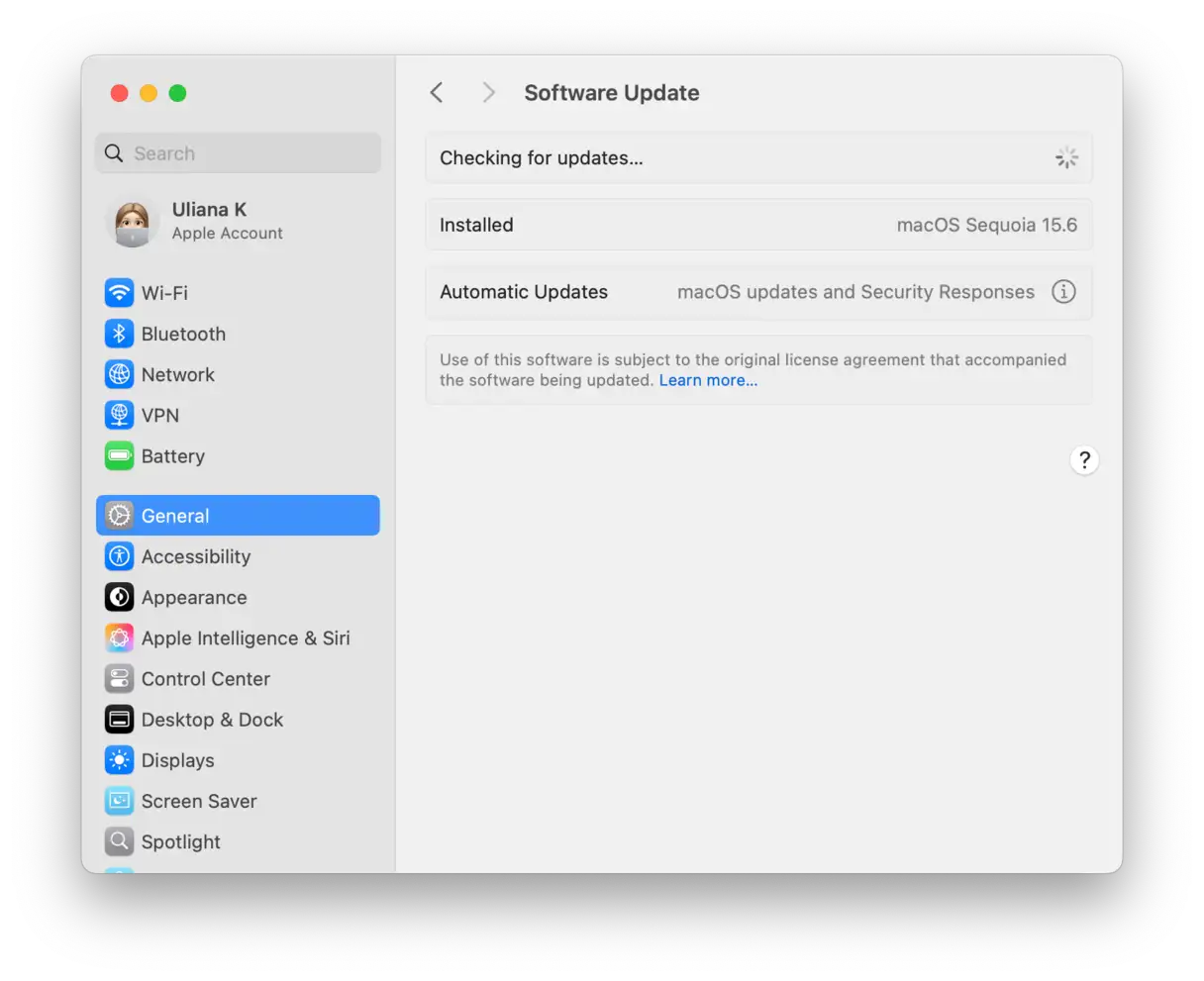
Waarom loopt mijn Mac vast tijdens het controleren op updates?
Er zijn verschillende mogelijke redenen waarom je Mac vastloopt tijdens het zoeken naar updates. Dit zijn de meest voorkomende:
- Zwakke internetverbinding: Je wifi- of internetverbinding is mogelijk erg traag of werkt helemaal niet meer. Controleer je netwerkverbinding en zorg ervoor dat je voldoende bandbreedte hebt om updates te downloaden. Mogelijk moet je je router opnieuw opstarten of contact opnemen met je internetprovider als het probleem aanhoudt.
- Problemen met Apple-server: Als de servers van Apple bezet of down zijn, kun je macOS niet updaten. Je kunt de status van de servers van Apple controleren op de officiële Apple-website om te zien of er bekende problemen zijn. In dat geval hoef je alleen maar te wachten en het later opnieuw te proberen.
- Gebrek aan vrije opslagruimte: Mogelijk is er onvoldoende ruimte om het installatieprogramma te downloaden en uit te voeren. Zorg ervoor dat u voldoende opslagruimte op uw harde schijf hebt. U kunt ruimte vrijmaken door onnodige bestanden te verwijderen of ze te verplaatsen naar een externe schijf of cloudopslagdienst. Het wordt doorgaans aanbevolen om minimaal 10-20 GB vrije ruimte te hebben om macOS-updates soepel uit te voeren.
- Softwarefouten: Sommige systeemextensies verhinderen mogelijk dat je Mac wordt bijgewerkt. Sommige apps of processen die op de achtergrond draaien, verstoren mogelijk het updateproces. Probeer je Mac opnieuw op te starten in de veilige modus om te zien of het probleem daarmee is opgelost. In de veilige modus laadt macOS met minimale systeemextensies, wat kan helpen bepalen of een van deze extensies de boosdoener is.
Het goede nieuws is dat, wat de oorzaak ook is, het waarschijnlijk niet ernstig is, dus je zou het vrij eenvoudig moeten kunnen oplossen. Je kunt ook de ingebouwde probleemoplossingstool van macOS gebruiken of online naar oplossingen zoeken in Apple Support Forums of andere probleemoplossingswebsites.
Hoe je een Mac kunt repareren die vastloopt tijdens het controleren op updates
Als je een probleem ervaart waarbij je Mac vastloopt tijdens het zoeken naar nieuwe macOS-updates of geïnstalleerde apps, maak je dan geen zorgen. We hebben een lijst samengesteld met stappen die je kunt nemen om dit probleem op te lossen, te beginnen met de eenvoudigste en meest waarschijnlijke oplossingen. Het is raadzaam om deze stappen in de aangegeven volgorde uit te voeren om ervoor te zorgen dat het probleem efficiënt wordt opgelost.
Dit zijn de stappen die u kunt volgen om het probleem met de macOS-systeemupdate op te lossen:
1. Zorg ervoor dat de stop echt is.
Loopt je Mac vast tijdens het zoeken naar updates, of duurt het langer dan normaal? Voordat je actie onderneemt om het probleem op te lossen, moet je controleren of het probleem niet simpelweg een vertraging is. Blijf je Mac gebruiken of ga een kop koffie zetten. Wacht ongeveer een halfuur. Als de Mac daarna nog steeds zoekt, ga dan verder met de volgende stap.
Terwijl u wacht, kunt u andere veelvoorkomende factoren uitsluiten die ervoor kunnen zorgen dat macOS vastloopt tijdens het controleren op updates:
- Schakel VPN en iCloud Private Relay uit als deze ingeschakeld zijn. Deze diensten verstoren vaak de verbinding van Apple met updateservers.
- Sluit alle firewall-applicaties van derden op je Mac af (zoals Little Snitch of Lulu). Deze applicaties kunnen de verbindingen blokkeren die nodig zijn voor het updateproces.
2. Controleer de beschikbare opslagruimte.
Een gebrek aan opslagruimte verhindert mogelijk niet dat je Mac naar updates zoekt, maar het kan wel verhinderen dat ze worden geïnstalleerd. Controleer dit dus nu. Ga naar Systeeminstellingen > Algemeen > Opslag en zorg ervoor dat je minimaal 25 GB vrije ruimte hebt.
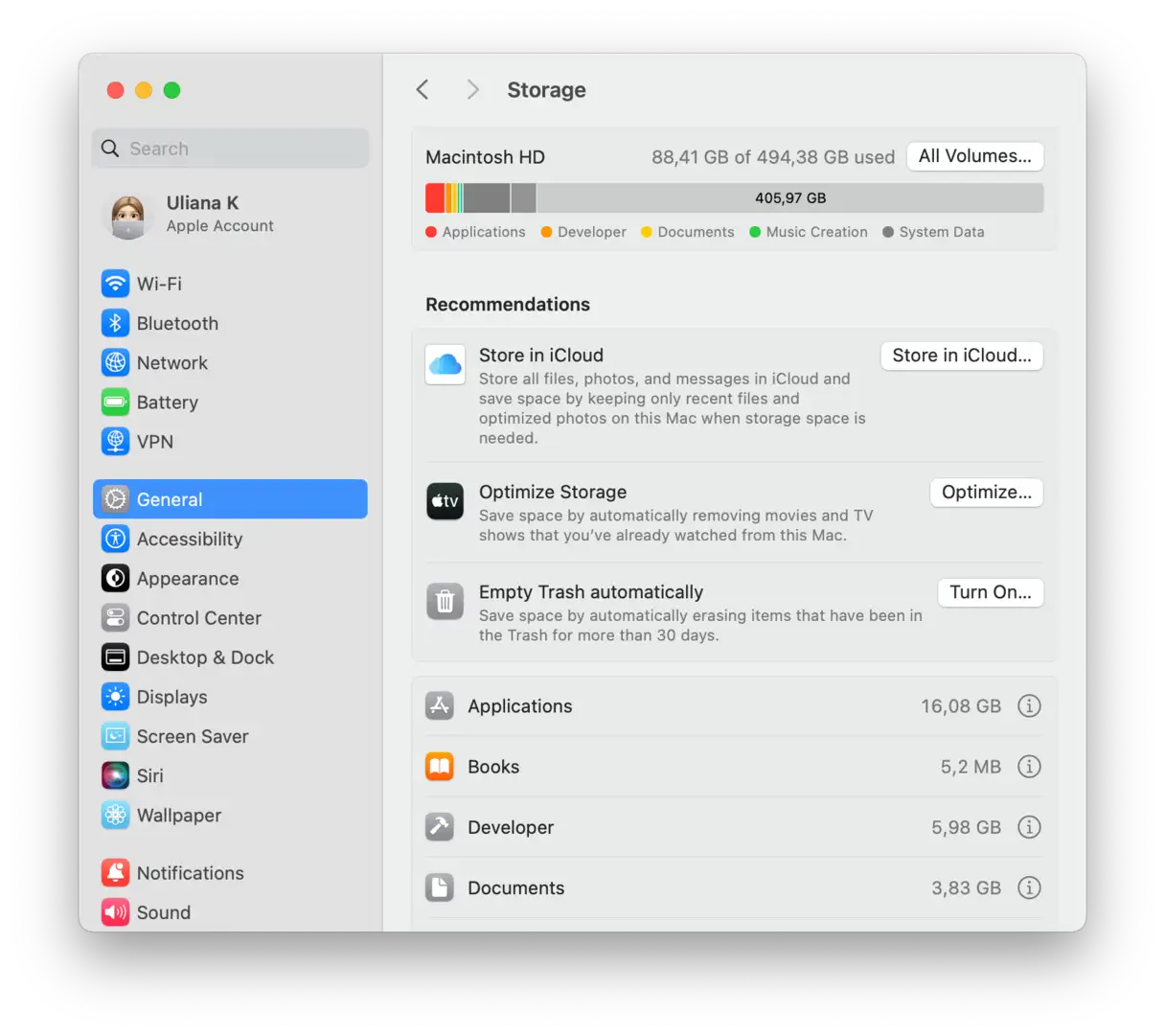
Het is natuurlijk het beste om meer dan 25 GB vrije opslagruimte te hebben om ervoor te zorgen dat je Mac soepel draait. Als je je afvraagt hoe je ruimte kunt vrijmaken, bekijk dan dit handige artikel met de meest effectieve tips en trucs voor het opruimen. Voldoende opslagruimte zorgt ervoor dat macOS-updates soepel verlopen en voorkomt mogelijke prestatieproblemen. Grote updates kunnen meer dan 25 GB in beslag nemen, dus het is altijd een goed idee om meer ruimte beschikbaar te hebben om conflicten tijdens de installatie te voorkomen.
3. Maak geheugen vrij (RAM)
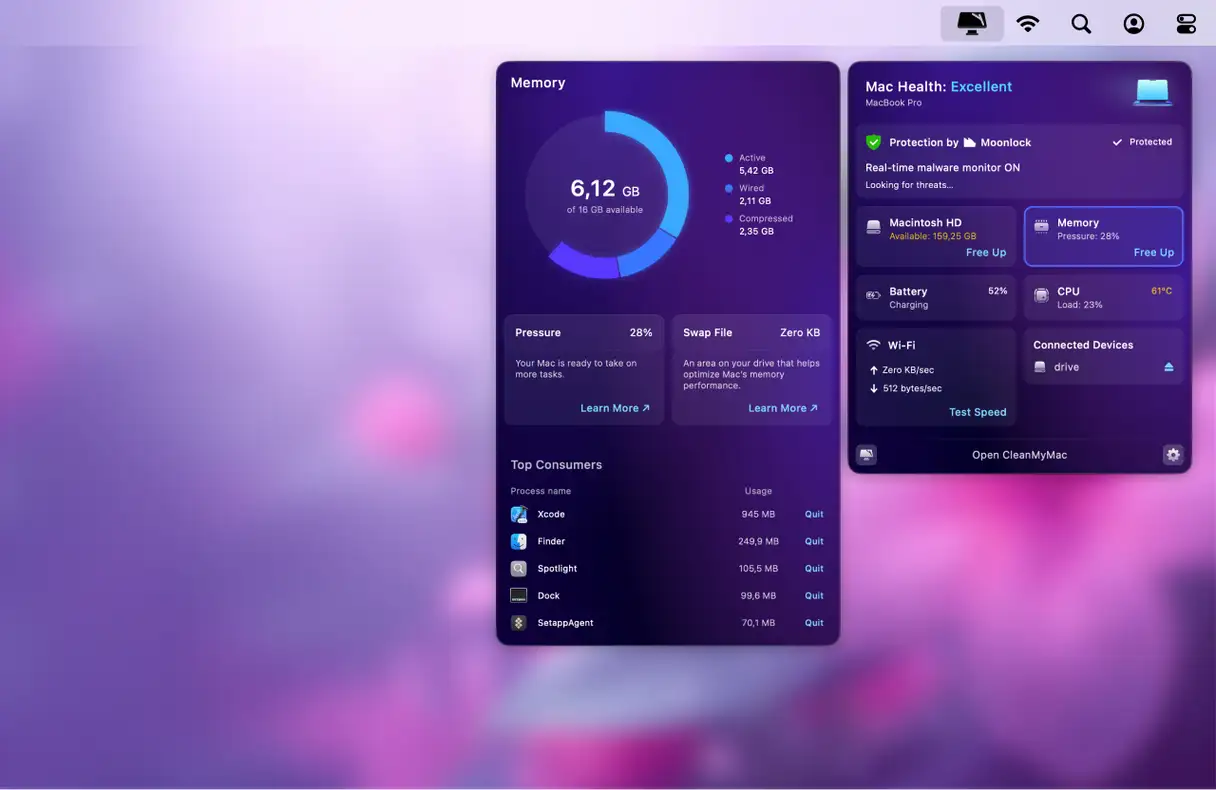
Het vrijmaken van geheugen kan veel problemen op je Mac oplossen. Je kunt de Activiteitenweergave gebruiken om programma's te identificeren die aanzienlijke systeembronnen verbruiken, maar het gebruik van een tool van derden kan sneller en effectiever zijn. Wij raden CleanMyMac aan. Het handige menu van CleanMyMac biedt gedetailleerd inzicht in de status van je Mac, zodat je het geheugen- en CPU-gebruik efficiënt kunt controleren. Deze nauwkeurige controle helpt bij het diagnosticeren van potentiële problemen voordat ze escaleren.
Volg deze stappen om geheugen vrij te maken:
- Ontvang een gratis proefversie van CleanMyMac.
- Klik op het CleanMyMac-menupictogram in de menubalk.
- Klik op ‘Vrijmaken’ in het geheugenpaneel.
- Bekijk de lijst met apps die het meeste geheugen verbruiken onder 'Topgebruikers'. Sluit alle onnodige apps.
- Controleer na afloop opnieuw op updates.
4. Start je Mac opnieuw op
Het herstarten van je Mac is een uitstekende manier om veel problemen op te lossen. Dit proces wist het geheugen, verwijdert tijdelijke bestanden en reset het NVRAM en de System Management Controller (SMC) op Macs met Apple Silicon. Deze stappen lossen vaak kleine problemen op die het updateproces kunnen belemmeren.
Om opnieuw op te starten, gaat u naar het Apple Home-menu en klikt u op 'Herstart'.
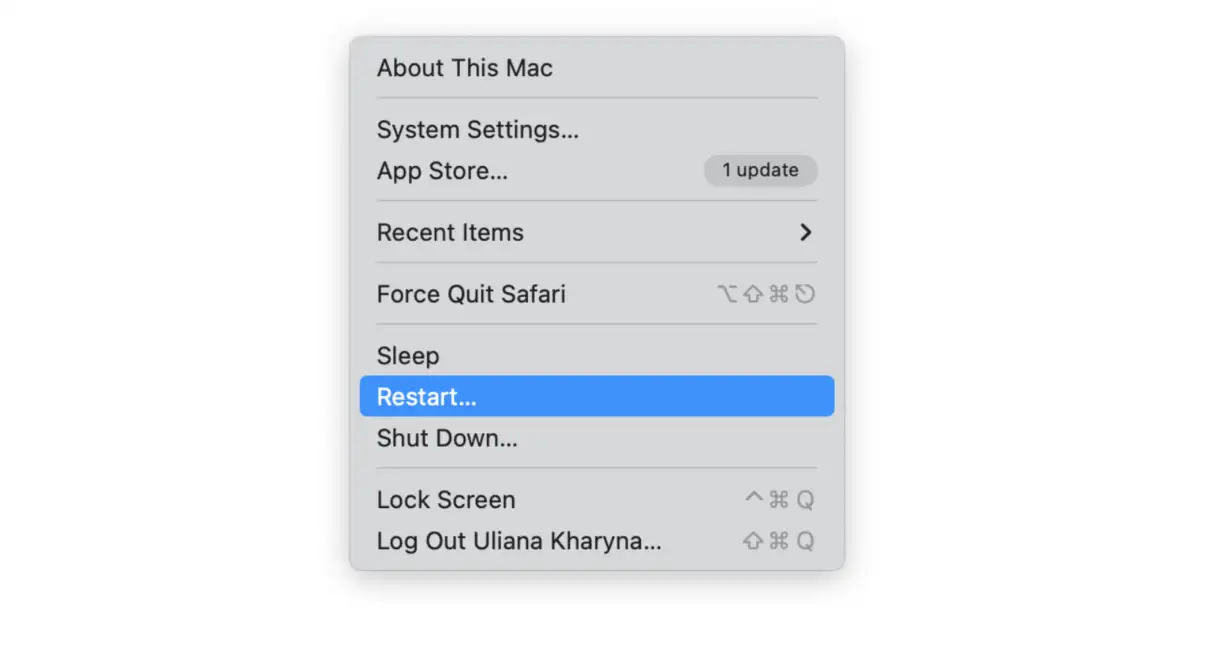
Nadat uw Mac opnieuw is opgestart, gaat u terug naar Systeeminstellingen > Algemeen > Software-update en probeert u opnieuw te controleren op updates.
Je kunt ook proberen je Mac volledig uit te schakelen om te kijken of dat helpt. Kies in het Apple Home-menu 'Zet uit' in plaats van 'Herstart'. Wacht tot alle lampjes uit zijn en druk vervolgens op de aan/uit-knop om je Mac aan te zetten. Dit zorgt ervoor dat het systeem volledig wordt uitgeschakeld, wat mogelijk enkele aanhoudende problemen oplost.
5. Controleer je internetverbinding
Als het herstarten van je Mac het probleem niet oplost, controleer dan je internetverbinding. Is deze traag? Verbreekt de verbinding regelmatig? macOS-updates zijn groot, variërend in grootte van enkele gigabytes, en vereisen een stabiele internetverbinding. Probeer een online video af te spelen om te controleren of je internetverbinding goed werkt. Een trage of instabiele verbinding kan de reden zijn dat de update niet is voltooid.
Probeer deze opdracht uit te voeren in de Terminal-applicatie:
sudo launchctl kickstart -k system/com.apple.softwareupdated
Verschillende Reddit-gebruikers meldden dat deze opdracht hen hielp de updatefout te verhelpen, vooral op Macs met Apple Silicon. Deze opdracht herstart het software-updateproces in macOS, waardoor de update mogelijk correct wordt gestart. Deze oplossing is vooral effectief als de update vastloopt of onbekende fouten vertoont. Gebruik deze opdracht met de nodige voorzichtigheid en zorg ervoor dat u begrijpt wat deze doet voordat u hem uitvoert.
6. Controleer Apple-servers
Als je hebt gecontroleerd of je internetverbinding werkt, is de volgende stap het controleren van de status van de Apple-servers. Apple heeft een speciale pagina op zijn website waarop de status van al zijn online services, inclusief updateservices, wordt weergegeven. Je kunt deze pagina hier direct openen . Zoek op de pagina naar de optie 'macOS Software Update'. Als er een groen vinkje naast staat, werkt de service correct. Zo niet, dan is er mogelijk een probleem met de updateserver en moet je wachten tot dit is opgelost. Deze stap is cruciaal om te bepalen of het probleem bij je apparaat of bij de infrastructuur van Apple ligt.
7. Wis de cache van de App Store
Soms kan het wissen van de cache van de App Store helpen om problemen met software-updates op te lossen. Zo doe je dat eenvoudig:
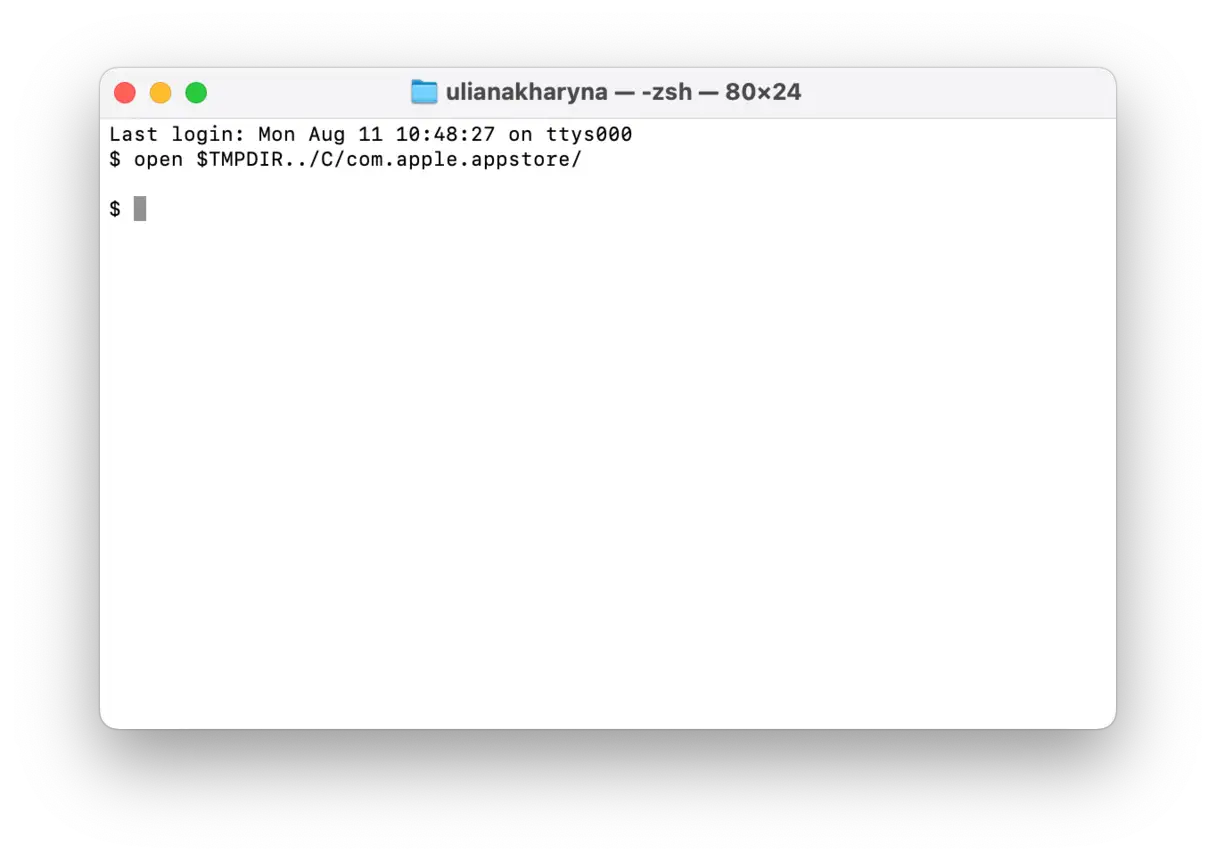
- Open de Terminal-app en voer deze opdracht uit:
open $TMPDIR../C/com.apple.appstore/![]()
- Sleep de inhoud van de map com.apple.appstore naar de Prullenbak.
9. Herstart in veilige modus
Als geen van de bovenstaande stappen het probleem oplost, is de volgende stap om opnieuw op te starten in de Veilige modus. De Veilige modus laadt alleen de plug-ins die nodig zijn om je Mac te starten. Dit betekent dat als het probleem door een plug-in wordt veroorzaakt, het zou moeten zijn opgelost. Bovendien scant de Veilige modus op Macs met Apple Silicon de opstartschijf en worden eventuele gevonden problemen opgelost. Voordat je opnieuw opstart in de Veilige modus, is het raadzaam om alle randapparatuur los te koppelen die je momenteel niet gebruikt.
De procedure voor het opnieuw opstarten in de veilige modus verschilt afhankelijk van of uw Mac een Apple-chip of een Intel-processor heeft. Kies hieronder de juiste methode voor uw Mac om opnieuw op te starten in de veilige modus.
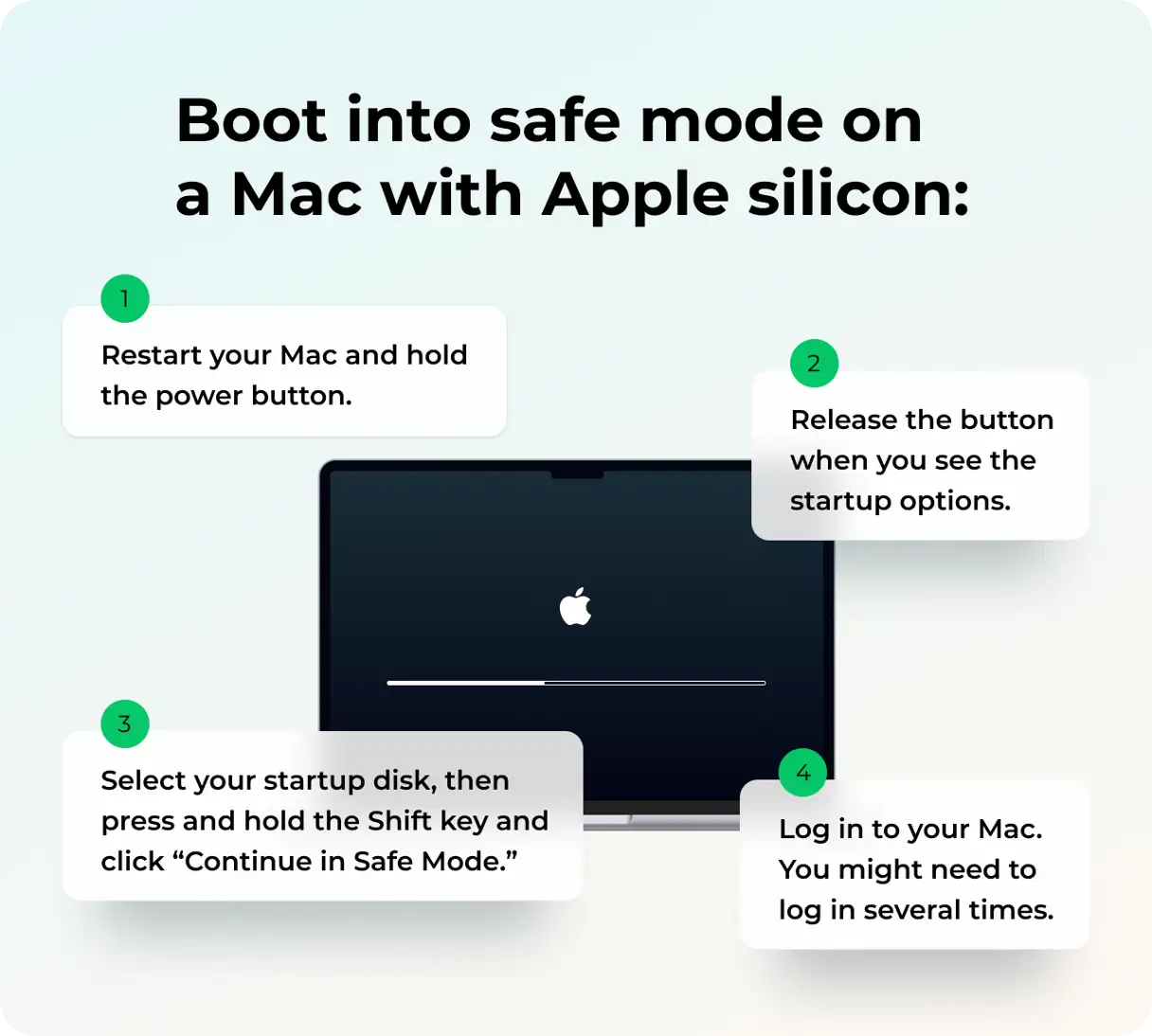
Apple-silicium (Apple-chip)
Hier volgen de stappen om uw Mac met een Apple-chip op te starten in de Veilige modus, zodat u problemen kunt diagnosticeren en oplossen:
- Schakel je Mac volledig uit. Zorg ervoor dat hij helemaal uit staat, niet in de slaapstand.
- Houd de aan/uit-knop ingedrukt. Laat de knop pas los als u 'Opstartopties laden' op het scherm ziet verschijnen. Dit kan enkele seconden duren.
- Wanneer de opstartopties op het scherm verschijnen, selecteert u de opstartschijf die u wilt gebruiken en houdt u de Shift-toets ingedrukt. Houd de Shift-toets ingedrukt terwijl u op de optie 'Doorgaan in veilige modus' klikt.
- Je Mac start automatisch opnieuw op. Na het herstarten zie je 'Veilig opstarten' in de menubalk boven in het scherm verschijnen. Dit bevestigt dat je succesvol in de veilige modus bent opgestart.
Intel
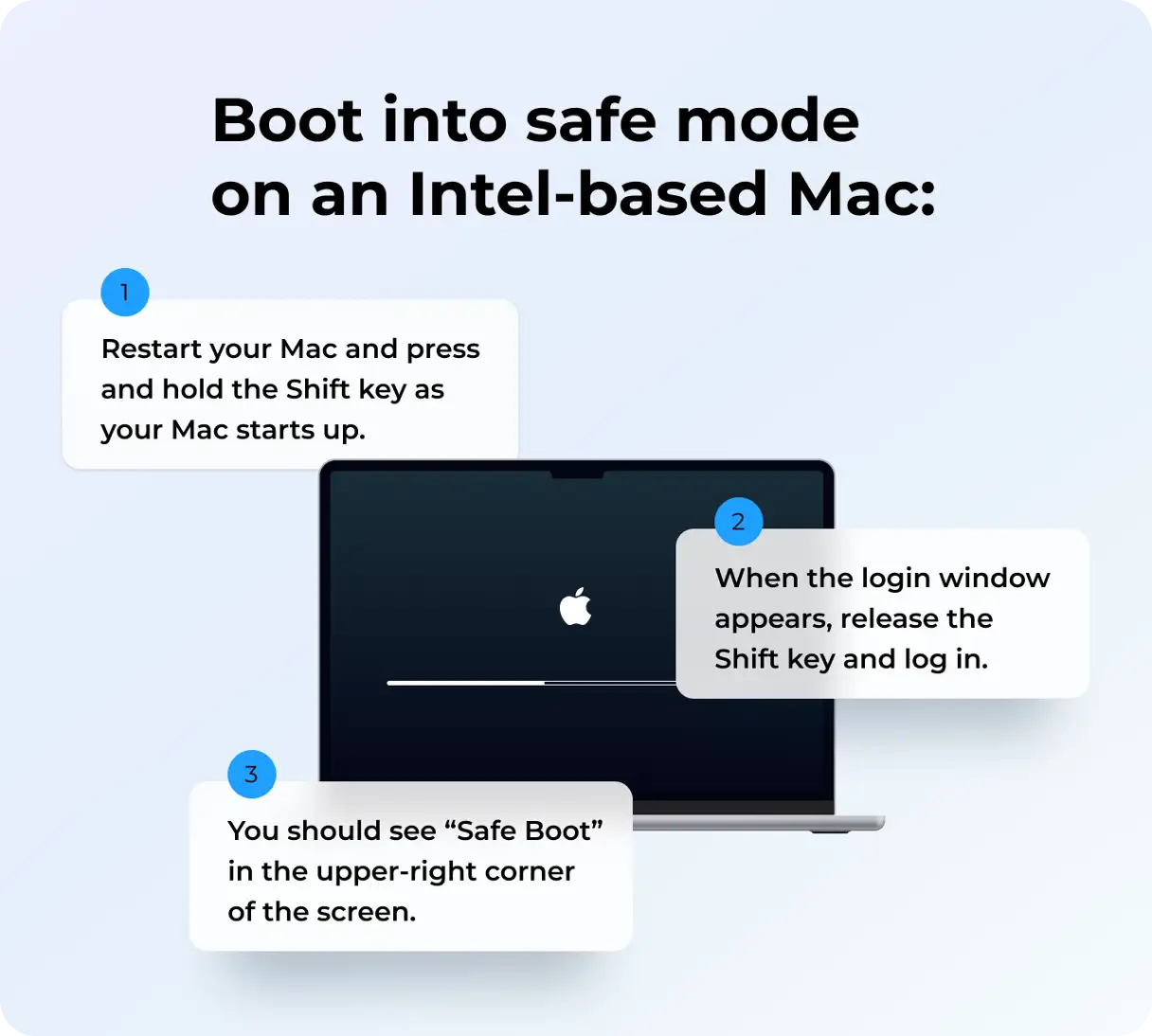
Om uw Intel Mac in de Veilige Opstartmodus op te starten, volgt u deze stappen zorgvuldig:
- Schakel je Mac volledig uit. Zorg ervoor dat hij helemaal uit staat, niet in de slaapstand.
- Houd de linker Shift-toets ingedrukt en druk vervolgens op de aan/uit-knop. Blijf de Shift-toets ingedrukt houden.
- Laat de Shift-toets pas los wanneer het inlogvenster verschijnt. Het kan enkele seconden duren voordat het verschijnt.
- Meld u aan met uw beheerdersgebruikersnaam en wachtwoord.
- Mogelijk moet u zich daarna opnieuw aanmelden. Dit is normaal in de veilige modus.
- Je Mac start automatisch opnieuw op. Tijdens het opstarten zie je 'Veilig opstarten' duidelijk weergegeven in de bovenste menubalk. Dit bevestigt dat je in de Veilige modus zit.
10. MacOS opnieuw installeren
Deze stap is een laatste redmiddel en vereist dat je je Mac in de herstelmodus opstart en macOS helemaal opnieuw installeert. Als al het andere echter faalt en je niet kunt updaten, is het de moeite waard om het te proberen. Het is essentieel om een back-up van je Mac te maken voordat je begint, want hoewel je normaal gesproken geen gegevens verliest tijdens een herinstallatie, is het altijd mogelijk. Het is het beste om Time Machine te gebruiken voor back-ups, omdat je hiermee je gegevens extreem eenvoudig kunt herstellen.
Net als in de Veilige modus varieert het proces voor het opstarten van je Mac in de herstelmodus, afhankelijk van of het een Apple Silicon of Intel-processor betreft. Volg de onderstaande stappen, afhankelijk van je Mac. Dit proces zorgt ervoor dat er een nieuwe, schone versie van het besturingssysteem wordt geïnstalleerd, wat de prestaties van je computer kan verbeteren en complexe problemen kan oplossen. Zorg ervoor dat je een stabiele internetverbinding hebt tijdens het herinstallatieproces om de nieuwste versie van macOS te downloaden.
Apple Silicon-chip
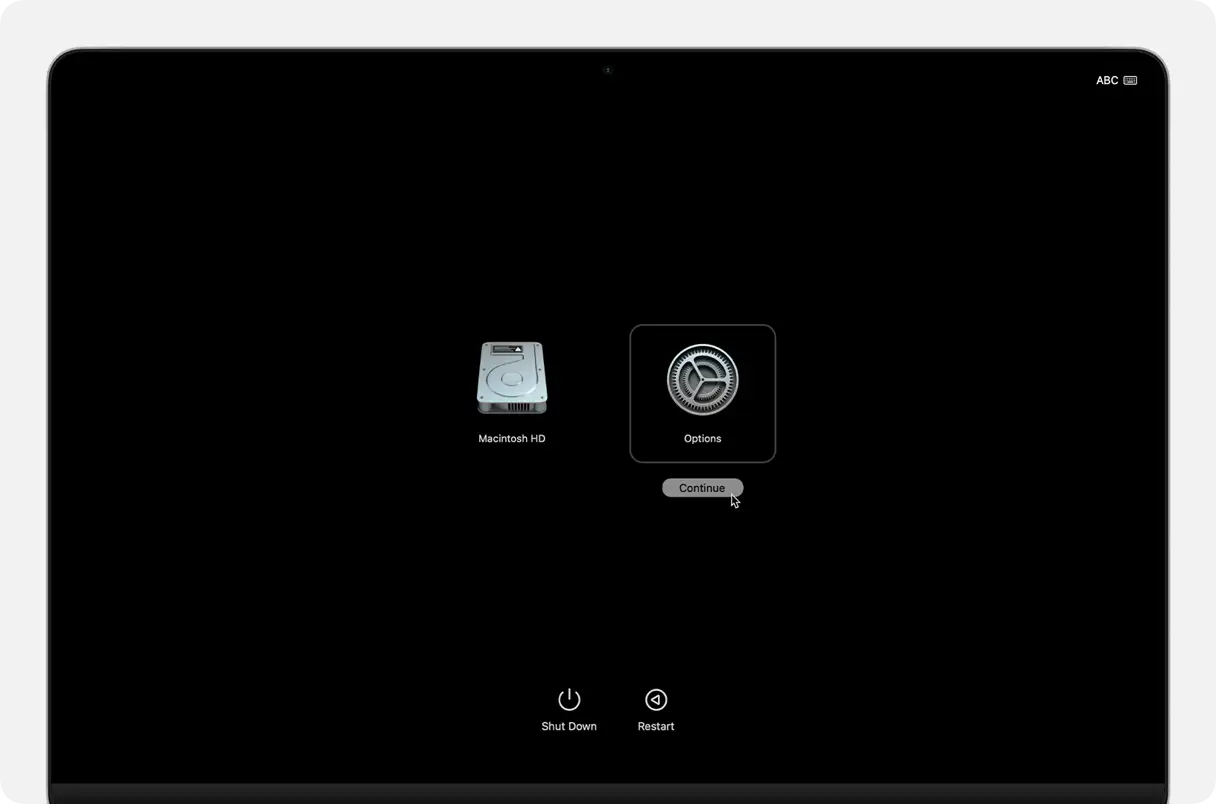
Volg deze stappen om toegang te krijgen tot de opstartopties op Macs met Apple Silicon:
- Schakel je Mac volledig uit. Houd de aan/uit-knop ingedrukt totdat je de opstartopties ziet. Dit kan een paar seconden duren.
- Selecteer het tandwielpictogram met het label 'Opties'. Dit pictogram vertegenwoordigt het herstelmenu en de geavanceerde opties.
- Klik op 'Doorgaan' om naar het herstelmenu te gaan, waar u kunt kiezen vanaf welke schijf u wilt opstarten of andere herstelhulpmiddelen kunt gebruiken.
Intel
Volg deze stappen om uw Mac opnieuw op te starten in de herstelmodus op Intel-processors:
- Schakel uw Mac volledig uit.
- Druk op de aan/uit-knop en houd vervolgens direct daarna de toetsen Command en R tegelijk ingedrukt totdat u het Apple-logo of een andere afbeelding op het scherm ziet verschijnen.
Nadat je Mac is opgestart in de herstelmodus, zie je het venster macOS Hulpprogramma's. Selecteer daar 'MacOS opnieuw installeren' en volg de instructies op het scherm om het besturingssysteem opnieuw te installeren.
Nadat u macOS opnieuw hebt geïnstalleerd, kunt u opnieuw controleren op updates via Systeeminstellingen.
Het up-to-date houden van je Mac is essentieel om veiligheidsredenen en om te profiteren van nieuwe functies, bugfixes en prestatieverbeteringen. Het kan daarom frustrerend zijn als je Mac crasht tijdens het zoeken naar updates. Gelukkig is dit meestal eenvoudig op te lossen. In de meeste gevallen hoef je alleen maar even te wachten en het opnieuw te proberen. Mocht dat echter niet werken, volg dan de bovenstaande stappen in de juiste volgorde en je zou je Mac moeten kunnen updaten.
Reacties zijn gesloten.