Zie je de melding "iCloud-synchronisatie is gepauzeerd"? Geen zorgen! In dit artikel bieden we snelle oplossingen en slimme tips om je Apple-apparaten zo snel mogelijk weer optimaal te synchroniseren. We onderzoeken de mogelijke oorzaken van dit probleem en hoe je ze kunt oplossen met eenvoudige, effectieve stappen. Of het nu gaat om een probleem met de internetverbinding, volle iCloud-opslag of onjuiste instellingen, je vindt hier de juiste oplossing.
Het antwoord op de vraag:
'iCloud-synchronisatie is gepauzeerd' betekent dat het uploaden of downloaden is gestopt.waardoor het vernieuwen van gegevens op uw Apple-apparaten wordt uitgesteld totdat de synchronisatie wordt hervat.
Veelvoorkomende oorzaken zijn een zwakke wifi-verbinding, een volle iCloud-opslag en de energiebesparingsmodus., onjuiste datum/tijd, Apple ID-problemen of uitval van Apple-servers.
Om het probleem op te lossen, controleert u de systeemstatus en controleert u de wifi- en opslagfunctionaliteit.Schakel de energiebesparende modus uit, synchroniseer handmatig en start uw apparaat indien nodig opnieuw op.
Bescherm iCloud door de batterij op te laden tijdens grote uploads.Controleer de opslag regelmatig en synchroniseer via stabiele netwerken met de juiste instellingen.
Neem contact op met Apple Support als de problemen aanhouden., vooral als iCloud-berichten, foto's of contacten niet worden gesynchroniseerd nadat u alle basisoplossingen hebt geprobeerd.
Als je net als ik bent, vertrouw je op iCloud-synchronisatie om je Apple-ervaring soepel te laten verlopen: je foto's, berichten, contacten en meer worden op magische wijze bijgewerkt op al je apparaten. Als je de melding 'Synchronisatie met iCloud is gepauzeerd' ziet, is het logisch dat je je zorgen maakt, alsof je gegevens vastlopen. Het goede nieuws is dat dit meestal eenvoudig op te lossen is. Met een paar simpele wijzigingen in je instellingen is de synchronisatie snel weer actief.
In deze handleiding leg ik uit wat deze melding betekent, waarom deze verschijnt en, nog belangrijker, hoe je je apparaat en iCloud-instellingen kunt beheren om alles soepel te laten verlopen. Ik deel ook een aantal van mijn favoriete proactieve tips en insidertrucs die verder gaan dan de basis, zodat je toekomstige synchronisatieproblemen een stap voor kunt blijven. Ik bied praktische, gedetailleerde oplossingen, van het controleren van je wifi-verbinding tot het oplossen van problemen met je Apple ID, en hoe je je iCloud-opslag efficiënt kunt beheren om ervoor te zorgen dat de synchronisatie niet stopt vanwege ruimtegebrek. Ik leg ook uit hoe je de status van Apple-servers kunt controleren om er zeker van te zijn dat het probleem niet aan hun kant ligt. Deze stappen zijn ontworpen om je te helpen je gegevens soepel en veilig te synchroniseren op al je Apple-apparaten.
Wat betekent "iCloud-synchronisatie is gepauzeerd"?
Wanneer u dit bericht op uw iPhone ziet, betekent dit dat het apparaat het uploaden of downloaden van gegevens naar iCloud tijdelijk heeft gepauzeerd. Hierdoor verschijnen nieuwe foto's, berichten, contacten of andere gesynchroniseerde informatie niet op uw andere apparaten die met hetzelfde iCloud-account zijn verbonden totdat het probleem is opgelost. Als u iCloud gebruikt om een back-up van uw gegevens te maken, is het raadzaam dit probleem zo snel mogelijk aan te pakken om te voorkomen dat u belangrijke updates of waardevolle gegevens kwijtraakt.
Bijvoorbeeld: als je een foto maakt met je iPhone, maar deze niet verschijnt op je iPad of Mac, kan dat komen doordat de synchronisatie is gepauzeerd.
Waarom wordt iCloud-synchronisatie onderbroken? (Veelvoorkomende oorzaken)
Er zijn verschillende factoren die iCloud-synchronisatie kunnen verstoren. Dit zijn de meest voorkomende redenen:
Onstabiele of zwakke internetverbinding: iCloud vereist een stabiele wifi- of mobiele dataverbinding. Wisselen van netwerk of een internetsnelheidstest uitvoeren kan helpen bij het diagnosticeren van het probleem. Zorg ervoor dat je een sterk signaal hebt en voldoende snelheid om te uploaden en downloaden.
Onvoldoende iCloud-opslagruimte: Als je beschikbare iCloud-opslag vol is, kunnen nieuwe gegevens niet worden gesynchroniseerd. Als je bijvoorbeeld je gratis limiet van 5 GB hebt bereikt, stopt de synchronisatie totdat je ruimte vrijmaakt of je abonnement upgradet. Je kunt je opslaggebruik controleren in je iCloud-instellingen.
Energiebesparende modus of lege batterij: De energiebesparende modus spaart de batterij door achtergrondtaken, zoals iCloud-synchronisatie, te stoppen. Synchronisatie kan ook stoppen als de batterij bijna leeg is of als je apparaat niet wordt opgeladen, zelfs als de energiebesparende modus is uitgeschakeld. Voor de beste resultaten houdt u uw apparaat opgeladen en aangesloten op een stroombron tijdens lange synchronisaties.
Lage datamodus (mobiele data): Deze instelling beperkt achtergrondactiviteit om data te besparen, waardoor synchronisatie via mobiele netwerken tijdelijk kan worden stopgezet. Als u mobiele data gebruikt, moet u deze modus mogelijk tijdelijk uitschakelen om iCloud te laten synchroniseren.
Datum- en tijdinstellingen komen niet overeen: Als de datum en tijd van uw apparaat afwijken van die van de servers van Apple, werkt de synchronisatie mogelijk niet. Dit kan gebeuren na een reis of als u zelf uw tijdzone instelt. Zorg ervoor dat uw apparaat zo is ingesteld dat de datum en tijd automatisch worden bijgewerkt.
Problemen met Apple ID: Uitloggen, het gebruik van verschillende Apple ID's op verschillende apparaten of het invoeren van onjuiste inloggegevens kan de synchronisatie verstoren. Controleer nogmaals of je op al je apparaten bent ingelogd met de juiste Apple ID.
Softwarefouten of verouderde iOS: Bugs of compatibiliteitsproblemen kunnen de synchronisatie verstoren, vooral als je apparaat niet is bijgewerkt. Zorg ervoor dat je de nieuwste versie van iOS of iPadOS gebruikt.
Storing of bandbreedtebeperking van Apple-server: Soms ligt het probleem bij Apple: als de servers uitvallen of de synchronisatie tijdelijk wordt beperkt (bijvoorbeeld na een apparaatherstel of grote downloads), stopt de synchronisatie voor iedereen. Je kunt de pagina Systeemstatus van Apple controleren om te zien of er bekende problemen zijn.
VPN's, firewalls of netwerkfilters: Beveiligingstools zoals VPN's, aangepaste DNS'en of strenge firewalls kunnen iCloud-services blokkeren. Probeer deze tools uit te schakelen als je problemen ondervindt. Mogelijk moet je ook je firewallinstellingen controleren om er zeker van te zijn dat iCloud is toegestaan.
Gedetailleerde oplossingen om het probleem 'iCloud-synchronisatie gepauzeerd' op te lossen
Probeer deze oplossingen in de juiste volgorde. Elke stap behandelt een specifieke oorzaak van het probleem en bevat aanvullende uitleg om u op weg te helpen. Het doel is om iCloud-synchronisatie soepel en efficiënt te herstellen, zodat al uw gegevens op al uw Apple-apparaten up-to-date zijn. Door deze stappen te volgen, kunt u het probleem effectief diagnosticeren en oplossen.
1. Controleer de systeemstatus van Apple
Voordat u begint met het oplossen van problemen met uw apparaat, moet u eerst controleren of het probleem niet bij de servers van Apple ligt. Er kunnen tijdelijke problemen met de servers van Apple zijn die iCloud-diensten, zoals back-up of synchronisatie, beïnvloeden.
Open een browser Safari Of een andere webbrowser op uw apparaat.
Ga naar Apple-systeemstatuspagina Officieel. Deze pagina biedt actuele informatie over de status van alle Apple-diensten.
Zoek naar iCloud-gerelateerde services die geel (probleem) of rood (storing) gemarkeerd zijn. Geel geeft een tijdelijk probleem aan, terwijl rood een volledige storing aangeeft.
Groen geeft aan dat alles normaal werkt. Als alle services groen zijn, ligt het probleem waarschijnlijk niet bij Apple.
Als de service is “iCloudbackupAls iCloud-reservekopie of een andere dienst geel of rood is gemarkeerd, kunt u het beste wachten tot Apple het probleem heeft opgelost voordat u verdergaat met het oplossen van problemen met uw apparaat. Het kan even duren voordat Apple de problemen heeft opgelost, dus wees geduldig.
Groen geeft aan dat alles normaal werkt. Als alle services groen zijn, ligt het probleem waarschijnlijk niet bij Apple.
Als de service is “iCloudbackupAls iCloud-reservekopie of een andere dienst geel of rood is gemarkeerd, kunt u het beste wachten tot Apple het probleem heeft opgelost voordat u verdergaat met het oplossen van problemen met uw apparaat. Het kan even duren voordat Apple de problemen heeft opgelost, dus wees geduldig.
2. Zorg ervoor dat u verbinding hebt met internet.
Een stabiele internetverbinding is cruciaal voor een soepele en efficiënte iCloud-synchronisatie. Hier zijn enkele stappen die u kunt nemen om de kwaliteit van uw verbinding te controleren en eventuele problemen op te lossen:
Wissel van Wi-Fi-netwerk of schakel de vliegtuigmodus in: Probeer verbinding te maken met een ander wifi-netwerk, indien beschikbaar. U kunt ook de vliegtuigmodus in- en uitschakelen om alle netwerkverbindingen te resetten en een nieuwe verbinding tot stand te brengen. Deze stap kan tijdelijke verbindingsproblemen helpen oplossen.
Voer een internetsnelheidstest uit: Voer een internetsnelheidstest uit met een speciale app of website om te controleren of je verbindingssnelheid voldoende en stabiel is. Zoek op Google naar 'snelheidstest' of gebruik een app zoals Speedtest van Ookla. Je download- en uploadsnelheid zou voldoende moeten zijn voor synchronisatie.
Mobiele data verifiëren: Als je mobiele data gebruikt, zorg er dan voor dat je een actief data-abonnement en voldoende netwerkdekking hebt. Beperkingen in dataverbruik of problemen met de netwerkdekking kunnen de synchronisatie beïnvloeden. Controleer je mobiele data-instellingen en zorg ervoor dat ze zijn ingeschakeld voor iCloud-apps.
VPN tijdelijk uitschakelen: Als je een virtueel privénetwerk (VPN) gebruikt, probeer dit dan tijdelijk te verbreken om mogelijke netwerkstoringen uit te sluiten. Sommige VPN-instellingen kunnen iCloud-synchronisatie verstoren of vertragen. Probeer na het uitschakelen van je VPN iCloud opnieuw te synchroniseren om te zien of het probleem daarmee is opgelost.
3. Controleer iCloud-opslagruimte
Als de opslagruimte opraakt, stopt de synchronisatie automatisch.
Een app openen Instellingen op uw apparaat.
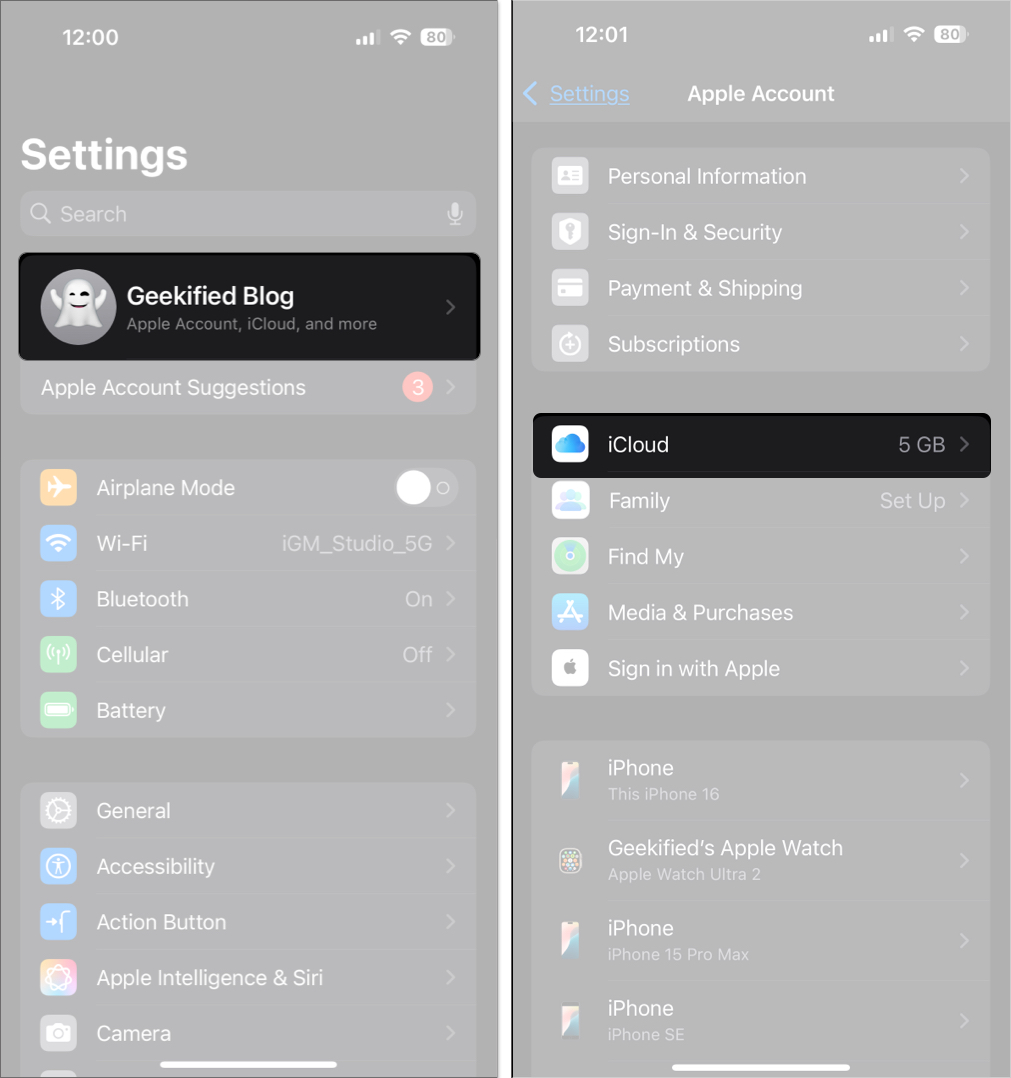
Klik op Uw naam bovenaan > kies dan iCloud > Klik vervolgens op Opslag beherenHier ziet u details over de gebruikte en resterende ruimte op uw iCloud-account.
Verifiëren opslagtapeDeze balk geeft aan hoeveel ruimte er in uw iCloud-account wordt gebruikt en nog beschikbaar is.
Voorbeeld: Als u 4.9 GB van uw 5 GB gebruikt, moet u een aantal bestanden verwijderen of uw opslagabonnement upgraden.
verwijderenBack-ups Onnodig, of Afbeeldingen، أو Bestanden De grote die je niet meer nodig hebt, of Upgrade opslag plan Geef uw organisatie meer ruimte. U kunt kiezen uit verschillende betaalde abonnementen die extra opslagruimte bieden die aan uw behoeften voldoet.
Voorbeeld: Als u 4.9 GB van uw 5 GB gebruikt, moet u een aantal bestanden verwijderen of uw opslagabonnement upgraden.
4. Schakel de energiebesparende modus en de databesparende modus uit
Als de batterij van je iPhone bijna leeg is, heb je mogelijk de energiebesparingsmodus ingeschakeld. Hoewel deze modus de batterij helpt te sparen, kan deze soms achtergrondprocessen, zoals synchronisatie met iCloud, verstoren. Probeer daarom deze modus uit te schakelen om te zien of het probleem daarmee wordt opgelost.
Om de energiebesparende modus uit te schakelen:
Ga naar Instellingen > de batterij > en zet uitLage energiemodus.
Om de databesparingsmodus uit te schakelen:
Voor wifi: Ga naar Instellingen > Wi-Fi > Klik op de "i" naast het netwerk dat u gebruikt > en zet uit Weinig gegevenspatroon.
Voor mobiele data: Ga naar Instellingen > mobiel > Opties voor mobiele data > Gegevenspatroon > bevind zich "standaard".
5. Controleer de datum- en tijdinstellingen
Onjuiste datum- en tijdinstellingen kunnen synchronisatiefouten veroorzaken, vooral na een reis of tijdens de overgang naar zomertijd. Volg deze stappen om een soepele synchronisatie te garanderen:
Ga naar Instellingen > Jaar > datum en tijd.
Activeer de optie “automatisch instellenZo weet u zeker dat uw apparaat de datum en tijd correct bijwerkt op basis van uw huidige locatie.
Als je bijvoorbeeld onlangs op reis bent geweest en de tijdzone van je telefoon handmatig is ingesteld, kan de synchronisatie tijdelijk stoppen totdat je deze op automatisch zet. Door deze functie in te schakelen, zorg je ervoor dat je apparaat compatibel is met de servers van Apple, waardoor synchronisatieproblemen met iCloud worden voorkomen.
6. Zorg ervoor dat de Apple ID's overeenkomen
Om een naadloze ervaring met al je Apple-apparaten te garanderen, is het essentieel dat je op al je apparaten met dezelfde Apple ID bent ingelogd. Zo worden gegevens en diensten correct gesynchroniseerd.
Instellingen > [Uw naam]
Als u wordt gevraagd om u aan te melden, voert u uw Apple ID-gegevens in (e-mailadres en wachtwoord).
Controleer nogmaals of het e-mailadres dat u voor uw Apple ID gebruikt, op alle apparaten hetzelfde is. Elke afwijking, hoe klein ook, kan synchronisatieproblemen veroorzaken.
Checklist voor verschillende apparaten:
Op iPhone/iPad:Instellingen > [Uw naam]
Op Mac:Appel قائمة menu > systeem configuratie > Apple ID
7. Synchronisatie handmatig inschakelen voor gestopte apps
Soms kan het probleem worden opgelost door synchronisatie te forceren. Zo doe je dat voor verschillende apps:
Voor de berichten-app: Ga naar Instellingen > [Uw naam]> iCloudDeze stap is nodig om toegang te krijgen tot de Berichten-synchronisatie-instellingen met iCloud.
Toon alles > Berichten > druk op “Synchroniseer nuMet deze stap wordt de Berichten-app gedwongen om direct te proberen te synchroniseren met iCloud.
Voor foto- of contacten-apps: Volg hetzelfde pad en zoek naar de "Synchroniseer nu"Of schakelaar sleutel Om de synchronisatie bij te werken, moet u mogelijk naar beneden scrollen om deze opties te zien.
Je kunt ook de Foto's-app controleren op statusindicatoren zoals 'Uploaden x aantal items' om de voortgang te volgen. Deze indicatoren geven aan of de synchronisatie actief is of niet.
8. Schakel iCloud uit en weer in voor de betreffende app
Een snelle herstart lost vaak hardnekkige synchronisatieproblemen op. Deze stap fungeert als een simpele "reset" van het synchronisatieproces en kan voldoende zijn om het probleem op te lossen.
Open Instellingenen ga naar de pagina Apple-account jouw, selecteer dan iCloud.
Klik hier op de knop Alles zien Op een kaart Opgeslagen in iCloud.
Schakel nu de knop naast de app die je problemen geeft met synchroniseren uit. Wacht een paar seconden en schakel de knop dan weer in. Hiermee wordt de verbinding van de app met iCloud hersteld, wat synchronisatieproblemen mogelijk oplost.
9. Start je iPhone opnieuw op
Een simpele herstart van je iPhone kan veel tijdelijke problemen oplossen die de prestaties kunnen beïnvloeden. Deze stap is een fundamentele procedure voor probleemoplossing.
Klik constant aan Zijknop (Aan/uit-knop) en een van de bedieningsknoppen geluidsniveau totdat de uitschakelschuifregelaar verschijnt.
Trekken Schuifregelaar uitschakelenWacht minstens 30 seconden en Vullen iPhone opnieuw Lang indrukken على Zijknop totdat het Apple-logo verschijnt.
10. Reset netwerkinstellingen
Als de netwerkproblemen op je iPhone aanhouden, moet je mogelijk je netwerkinstellingen terugzetten naar de standaardinstellingen. Dit proces verwijdert alle opgeslagen wifi-netwerken en wachtwoorden, VPN-instellingen en mobiele APN-instellingen. Zo doe je dat:
Ga naar: Instellingen > Algemeen (Algemeen) > iPhone overzetten of resetten (iPhone overzetten of resetten) > Reset > Netwerkinstellingen resetten (Reset netwerk instellingen).
Binnenkomen Toegangscode de jouwe dan bevestigd de operatie.
11. Werk het besturingssysteem van je iPhone bij
Apple brengt regelmatig updates uit voor het iOS-besturingssysteem voor iPhones. Deze updates verhelpen bugs en verbeteren de betrouwbaarheid van de synchronisatie met andere diensten zoals iCloud. Door je besturingssysteem up-to-date te houden, zorg je ervoor dat je de nieuwste functies en beveiligingsupdates ontvangt, waardoor je apparaat optimaal presteert en efficiënt blijft.
Ga naar Instellingen > Jaar > BijwerkenProgramma's.
Als er een update beschikbaar is, klik dan op “Downloadenen installeerZorg ervoor dat je iPhone verbonden is met wifi en voldoende is opgeladen voordat je de update start. De update kan enige tijd duren, dus je kunt hem het beste uitvoeren wanneer je je telefoon niet dringend nodig hebt.
12. Meld u af en meld u vervolgens aan bij iCloud.
Het bijwerken van uw iCloud-account kan hardnekkige problemen oplossen.
Instellingen > [Uw naam] > Scroll naar beneden > Tik op “afmelden'.
Binnenkomen wachtwoord Uw Apple ID enbevestigd de operatie.
Apparaat opnieuw opstarten iPhone Jouw.
Opnieuw inloggen gebruik makend van Apple ID Jouw.
Geavanceerde tips
Dit vertelt Apple je niet: hoe je de soepele, consistente iCloud-synchronisatie herstelt. We onthullen geheimen om iCloud-prestaties te verbeteren en ervoor te zorgen dat je gegevens betrouwbaar worden gesynchroniseerd, precies zoals het hoort. Deze geavanceerde tips helpen je bij het oplossen van veelvoorkomende problemen en het optimaliseren van je iCloud-instellingen voor een betere gebruikerservaring.
1. Hanteer een mentaliteit van regelmatig onderhoud:
Zet een maandelijkse herinnering in je agenda om je iCloud-opslag, apparaatlogins en de algehele systeemstatus te controleren, vooral na grote updates of reizen. Voorkomen is altijd beter dan genezen.
Controleer alle iCloud-services:
Ga naar Instellingen > [ Je naam ] > iCloud > Alles weergeven en controleer alle ingeschakelde apps. Zorg ervoor dat belangrijke apps (zoals Foto's, Contacten, Notities, Herinneringen, enz.) zijn ingeschakeld en correct synchroniseren. Deze stap is essentieel om ervoor te zorgen dat je waardevolle gegevens niet verloren gaan en beschermd zijn tegen mogelijke systeem- of app-problemen.
2. Apple-systeemstatuscodes begrijpen:
groente: Normaal, gezond systeem. De groene kleur geeft aan dat alle Apple-services naar behoren werken en dat er geen bekende problemen zijn die de prestaties beïnvloeden.
geel: Probleem of gedeeltelijke uitval. De gele kleur geeft een mogelijk probleem met een systeem of dienst aan, of een gedeeltelijke uitval die sommige gebruikers treft. Deze problemen kunnen trage prestaties of de tijdelijke onbeschikbaarheid van sommige functies omvatten.
rood: Grote storing. De rode kleur geeft een grote storing aan die een belangrijk Apple-systeem of -dienst treft. Dit kan betekenen dat de dienst volledig onbeschikbaar is of dat er ernstige problemen zijn die een groot aantal gebruikers treffen.
Sommige iCloud-functies zijn afhankelijk van elkaar; als er één niet werkt, kunnen andere functies worden beïnvloed. Dit betekent dat een probleem met een belangrijke iCloud-service, zoals iCloud Drive, gevolgen kan hebben voor andere services waar u afhankelijk van bent, zoals iCloud Back-up of iCloud Foto's.
3. Sluit het apparaat aan om de grote synchronisatie te versnellen:
Na het herstellen van je apparaat of het uploaden van een grote hoeveelheid data, kan iCloud de synchronisatie tijdelijk onderbreken of vertragen. Om het proces te versnellen, sluit je je apparaat aan op een stroombron en een sterk wifi-netwerk en wees vervolgens geduldig. Dit gedrag is volkomen normaal en duidt niet op een probleem. iCloud heeft vaak extra tijd nodig om grote hoeveelheden data te verwerken en de integriteit en integriteit ervan op alle apparaten die aan je account zijn gekoppeld te garanderen. Door je apparaat aan te sluiten op een stroombron, kan het de synchronisatie voltooien zonder de batterij leeg te trekken, terwijl wifi zorgt voor voldoende gegevensoverdrachtssnelheid. Houd er rekening mee dat de hoeveelheid te synchroniseren data en de snelheid van je internetverbinding de tijd die nodig is om het proces te voltooien, aanzienlijk beïnvloeden.
4. Compatibiliteit op verschillende apparaten:
Als u meerdere Apple-apparaten gebruikt, is het essentieel om ervoor te zorgen dat uw Apple ID, iCloud-instellingen en datum- en tijdinstellingen op al uw apparaten identiek zijn. Dit zorgt voor een naadloze en geïntegreerde ervaring op al uw apparaten en voorkomt gegevens- of serviceconflicten. Controleer of u op elk apparaat met dezelfde Apple ID bent ingelogd en of uw iCloud-instellingen (zoals het synchroniseren van contacten, agenda's en foto's) identiek zijn. Zorg er daarnaast voor dat uw datum en tijd correct zijn ingesteld, bij voorkeur door automatische datum- en tijdinstellingen in te schakelen om nauwkeurigheid te garanderen en synchronisatie- en beveiligingsproblemen te voorkomen.
5. Netwerkcomplexiteit:
Als u VPN's (Virtual Private Networks), aangepaste DNS-servers of strikte firewalls (veelgebruikt op werk-, school- of openbare netwerken) gebruikt, blokkeren deze tools mogelijk iCloud-verkeer, waardoor synchronisatie wordt belemmerd. Om te controleren of dit de oorzaak van het probleem is, schakelt u deze tools één voor één tijdelijk uit en controleert u na elke uitschakeling of de synchronisatie correct werkt. Deze stap helpt u te bepalen of uw netwerkinstellingen de correcte synchronisatie van iCloud verhinderen. Raadpleeg mogelijk uw netwerkbeheerder voor extra hulp bij het correct configureren van uw netwerkinstellingen om ervoor te zorgen dat iCloud-verkeer ongehinderd kan passeren.
6. Advies voor professionele gebruikers:
Om ervoor te zorgen dat uw gegevens correct met iCloud worden gesynchroniseerd, gaat u naar de webinterface van iCloud.com . Deze geavanceerde stap helpt bepalen of het probleem bij uw apparaat of bij de iCloud-service zelf ligt, waardoor het oplossen van problemen eenvoudiger wordt.
Hier leest u hoe u iCloud-synchronisatieproblemen op verschillende Apple-apparaten kunt oplossen. We richten ons op de hoofdoorzaken en bieden praktische, effectieve oplossingen voor een naadloze ervaring. Of u nu problemen ondervindt met het synchroniseren van contacten, agenda's, foto's of andere gegevens, hier vindt u gedetailleerde instructies om u te helpen het probleem op te lossen en de synchronisatie op al uw apparaten te herstellen.
1. Problemen met het synchroniseren van berichten met iCloud
Als uw recente berichten niet op andere apparaten worden weergegeven of als u het bericht 'iCloud-synchronisatie is gepauzeerd' ziet in de Berichten-app, volgen hier enkele voorgestelde oplossingen:
Zorg ervoor dat Berichten in iCloud is ingeschakeld: Ga naar Instellingen > [Uw naam]> iCloud > Toon alles > Berichten > Activeer de knop.
Synchronisatie handmatig inschakelen: Klik op “Synchroniseer nuIn de Berichten-instellingen in iCloud. Deze stap is vooral belangrijk als je onlangs je iCloud-instellingen hebt gewijzigd.
Zorg ervoor dat u met dezelfde gebruikersnaam inlogt Apple ID Op alle apparaten. Dit is een essentiële stap om ervoor te zorgen dat de synchronisatie goed werkt.
uitschakelen Schakel de energiebesparende modus in en zorg voor een sterke wifi-verbinding. De energiebesparende modus en een zwakke wifi-verbinding kunnen de synchronisatie beïnvloeden.
Als het probleem aanhoudt, schakel dan Berichten in iCloud uit en weer in: Zet de knop uitSelecteer 'Berichten op uw apparaat bewaren', schakel het weer in en voeg samen. Deze stap helpt het synchronisatieproces te resetten.
Voorbeeld: Als je net een nieuwe iPhone hebt ingesteld en oude berichten niet verschijnen, helpt het meestal om synchronisatie handmatig in te schakelen of Berichten in iCloud uit en weer in te schakelen. Houd er rekening mee dat synchronisatie enige tijd kan duren, vooral als je een groot aantal berichten hebt.
2. Contacten worden niet gesynchroniseerd met iCloud
Als uw contacten niet worden bijgewerkt of ontbreken op al uw apparaten, volgen hier enkele voorgestelde oplossingen:
Zorg ervoor dat Contacten is ingeschakeld voor iCloud: Ga naar Instellingen > [Uw naam]> iCloud > Toon alles > Contacten > Schakelaar zetten werkgelegenheidDeze stap is nodig om ervoor te zorgen dat uw contacten worden opgeslagen en gesynchroniseerd op al uw apparaten die hetzelfde Apple ID-account gebruiken.
Zorg ervoor dat u met dezelfde gebruikersnaam inlogt Apple ID Op alle apparaten. Het is essentieel om hetzelfde account te gebruiken voor een naadloze gegevenssynchronisatie. Controleer je iCloud-instellingen op elk apparaat om er zeker van te zijn dat je het juiste account gebruikt.
Contacten vernieuwen: Open de Contacten-app en veeg omlaag om deze te vernieuwen. Dit dwingt de app om te controleren op nieuwe wijzigingen in iCloud en je lijst bij te werken.
uitschakelen Schakel Contacten in en vervolgens opnieuw in via Instellingen. iCloud: Kiezen "houdenعلىiPhoneHet privéبيVoeg samen wanneer je daarom wordt gevraagd, zodra het opnieuw is ingeschakeld. Deze stap kan synchronisatieproblemen oplossen door de verbinding van iCloud met je contacten te resetten.
Wanneer moet u contact opnemen met Apple Support?
Als je alle bovenstaande stappen hebt geprobeerd en iCloud-synchronisatie nog steeds is gepauzeerd, of als bepaalde gegevens zoals berichten of contacten nog steeds niet worden gesynchroniseerd, kun je het beste contact opnemen met Apple Support voor persoonlijke hulp. Het technische ondersteuningsteam van Apple kan het probleem nauwkeuriger diagnosticeren en oplossingen bieden die zijn afgestemd op jouw specifieke situatie, inclusief het controleren van de status van je iCloud-account en de instellingen van je apparaat.
Hanteer iCloud regelmatig: beschouw het als een systeem dat baat heeft bij regelmatige controles. Wees proactief in het monitoren van de synchronisatiestatus, zorg voor voldoende iCloud-opslag en je voorkomt vaak synchronisatieproblemen. Door iCloud regelmatig te controleren, net zoals je je auto onderhoudt, zorg je voor een soepele en probleemloze ervaring. Vergeet niet dat een goede iCloud-synchronisatie essentieel is om je gegevens veilig en toegankelijk te houden op al je apparaten.
iCloud-synchronisatie weer op de rails krijgen
Het kan frustrerend zijn om de melding 'iCloud-synchronisatie is gepauzeerd' te zien, maar de meeste problemen kunnen eenvoudig worden opgelost door deze stappen te volgen. Onderhoud uw apparaat, controleer uw iCloud-instellingen, houd uw software up-to-date en begrijp waarom elke stap belangrijk is. Dit helpt uw Apple-apparaten naadloos te synchroniseren. Als u nog steeds hulp nodig hebt, kunt u contact opnemen met Apple Support.






Reacties zijn gesloten.