

Het opnemen van telefoongesprekken is een waardevol hulpmiddel om belangrijke details in diverse situaties te onthouden, of het nu gaat om het onthouden van instructies en aanwijzingen, het onthouden van belangrijke contactgegevens, het noteren van belangrijke afspraken en gebeurtenissen, of zelfs het bekijken van uw antwoorden in context. Deze functie helpt de productiviteit te verbeteren en misverstanden te voorkomen.

Samsung biedt een ingebouwde functie voor het opnemen van gesprekken op zijn telefoons. Of je nu de nieuwste Samsung Galaxy S25 Ultra gebruikt of een van onze favoriete Samsung-telefoons , je kunt eenvoudig gesprekken opnemen zonder dat je apps van derden nodig hebt. Deze functie verbetert de gebruikerservaring en biedt een praktische oplossing voor het opnemen van gesprekken.
Het enige nadeel is dat de mogelijkheid om gesprekken op te nemen afhankelijk is van de regio of de ondersteuning van deze functie door de provider. Deze functie is mogelijk niet in alle landen of providers beschikbaar vanwege wettelijke beperkingen of intern beleid.
Als deze functie beschikbaar is, leggen we je uit hoe je gesprekken opneemt met je Galaxy-telefoon. We leggen de stappen uit die nodig zijn om deze functie in te schakelen en te gebruiken om gesprekken eenvoudig en effectief op te nemen, rekening houdend met de juridische en ethische aspecten van gespreksopname.
Alles wat u moet weten over de gespreksopnamefunctie op Samsung-telefoons
Samsung staat gespreksopname alleen toe in gebieden waar dit wettelijk is toegestaan. Als u deze optie niet ziet op uw Android-apparaat, komt dit door de wettelijke vereisten waaraan Samsung voldoet.
Het is bovendien belangrijk om te weten dat de gespreksopnamefunctie op Samsung-telefoons niet werkt voor gesprekken via wifi . Dit betekent dat opnemen alleen mogelijk is voor gesprekken die via een mobiel netwerk verlopen.
In regio's zoals India neemt de One UI Phone-app gesprekken op zonder toestemming van de andere partij. Dit is in overeenstemming met de lokale wetgeving.
Europese landen en sommige Amerikaanse staten vereisen daarentegen toestemming van alle partijen vóór registratie. Dit is noodzakelijk om de bescherming van de privacy van het individu te waarborgen.
De Telefoon-app maakt ook een audiobericht om alle deelnemers aan het gesprek te informeren dat het gesprek wordt opgenomen. Deze aankondiging dient als officiële melding en garandeert transparantie en naleving van de wet.
Ter vergelijking: Apple ondersteunt gespreksopname op iPhones (iOS 18) in bepaalde landen. Controleer of deze functie in uw land beschikbaar is voordat u deze gebruikt.
Gesprekken opnemen op Samsung Galaxy-telefoons
Met Samsung Galaxy-telefoons kunt u eenvoudig telefoongesprekken opnemen, maar deze functie is in sommige regio's of modellen mogelijk niet standaard ingeschakeld vanwege lokale privacywetgeving. Om te controleren of deze functie beschikbaar is, belt u uw voicemail of een vertrouwd contact. Als de opnameoptie tijdens het gesprek wordt weergegeven, is de functie ingeschakeld.
Als de functie niet is ingeschakeld, moet u deze mogelijk inschakelen in de instellingen van de Telefoon-app. Zoek naar opties zoals 'Automatische gespreksopname' of 'Opnameknop weergeven'. Zodra deze functie is ingeschakeld, volgt u deze stappen om een gesprek op te nemen met uw Samsung Galaxy-telefoon:
Wanneer u begint met opnemen, wordt er een verzoek naar de andere partij gestuurd om te melden dat het gesprek wordt opgenomen. Als de andere partij hiermee instemt, ontvangt u een audiomelding dat de opname is gestart.
- Een app openen de telefoon Telefoonnummer En bel.
- Druk tijdens een actief gesprek op Oproep opnemen-pictogram In de oproeplijst. Op sommige telefoons moet je mogelijk op het pictogram met de drie puntjes in de rechterbovenhoek tikken.
- Er verschijnt een rode stip om aan te geven dat de gespreksopname actief is, en de verstreken opnametijd wordt weergegeven. De kleur verandert ook. Oproep opnemen-pictogram naar groen.
- Om de opname te stoppen, kunt u het gesprek beëindigen of op dezelfde knop of hetzelfde menu drukken waarmee u de opname hebt gestart.
Het systeem slaat de opname op in het interne geheugen van de telefoon en stuurt u een melding.
Veeg vanaf de bovenkant van het scherm of de linkerbovenhoek naar beneden om het notificatiecentrum te openen. Tik op de melding 'Oproep opgenomen' om de opname te beluisteren.
Nadat het gesprek is beëindigd, verschijnt er een klein microfoonpictogram naast de naam (of het nummer) van de contactpersoon in de lijst 'Recent' van de Telefoon-app.
Om je gespreksopnames later gemakkelijker te kunnen bekijken, kun je de bestandsbeheer-app op je telefoon gebruiken. Zoek naar een map met de naam 'Gespreksopnames' of iets dergelijks, waar alle opnames in een standaard audioformaat worden opgeslagen.
Zorg ervoor dat u altijd de plaatselijke wetgeving omtrent het opnemen van gesprekken controleert, aangezien er in sommige gebieden toestemming van de andere partij vereist is voor het opnemen.
Gesprekken opnemen op Samsung Galaxy-telefoons met Google Voice
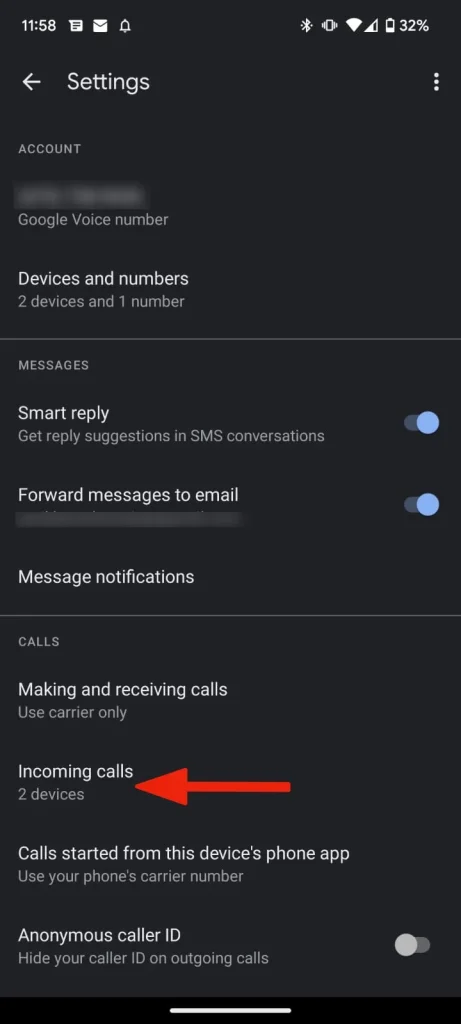
Je kunt Google Voice gebruiken om te bellen en gebeld te worden op je Galaxy-telefoon. Gelukkig werkt het opnemen van gesprekken via Google Voice nog steeds perfect.
Hier is hoe het te doen:
- Open Google Voice-app op je telefoon.
- Klik op Hamburgermenu (de drie horizontale lijnen) in de linkerbovenhoek, ga dan naar "Instellingen".
- Optie inschakelen Opties voor binnenkomende oproepenDeze stap is nodig om de opnameoptie tijdens het gesprek weer te geven.

Hoe u automatisch gesprekken opneemt op Samsung Galaxy-telefoons
Om automatisch gesprekken op uw Samsung Galaxy-telefoon op te nemen, kunt u de functie voor automatische gespreksopname inschakelen (mits ondersteund in uw regio). Deze functie neemt automatisch alle inkomende en uitgaande gesprekken op.
Een gespreksopname neemt doorgaans zeer weinig ruimte (in kilobytes) in beslag op het geheugen van je Galaxy-telefoon. Zelfs als je al je gesprekken opneemt, zal dit geen merkbare invloed hebben op de totale opslagruimte van je telefoon.
Het One UI-besturingssysteem van Samsung biedt een optie om automatisch gesprekken op te nemen voor specifieke contactnummers of zelfs voor niet-opgeslagen nummers.
- Een app openen Telefoon en ga naar de lijst Toetsenbord.
- Klik op menu met drie stippen gelegen in de bovenhoek, dan open Instellingen.
- Zoek naar een optie Gesprekken opnemen Klik erop om het menu te openen.
- Optie inschakelen Automatisch gesprekken opnemen Door de knop naar de AAN-positie te bewegen.
Met de standaardoptie worden alle oproepen (inclusief onbekende nummers) op uw smartphone automatisch opgenomen.
U kunt deze instelling ook wijzigen om alleen gesprekken op te nemen van niet-opgeslagen nummers of specifieke nummers uit uw contactenlijst. Zo doet u dat:
- menu openen Gesprekken opnemen In de telefoon-app (zie stappen hierboven).
- Klik op Automatisch gesprekken opnemen.
- Kies een van beide Gesprekken met niet-opgeslagen nummers أو Gesprekken met specifieke nummers.
- als jij kiest Gesprekken met specifieke nummers, klik op de optie Nummers om automatisch op te nemen.
- Voeg nummers toe of selecteer contacten waarvan u de gesprekken automatisch wilt opnemen. U kunt nummers handmatig toevoegen of kiezen uit uw bestaande contactenlijst.
Door deze stappen te volgen, kunt u de instellingen voor gespreksopname op uw Samsung Galaxy-telefoon aanpassen aan uw wensen.
Hoe u een gespreksopname kunt vinden en delen
Nadat u een gesprek hebt opgenomen op uw apparaat – of het nu voor persoonlijke doeleinden is of om belangrijke informatie vast te leggen – moet u de opname mogelijk bekijken en delen met anderen. Gelukkig bieden Samsung smartphones een eenvoudige manier om gespreksopnames te beheren, te bekijken en te delen.
Zo vindt en deelt u eenvoudig uw opgeslagen gespreksopnames:
- Open Telefooninstellingen Op uw Samsung-telefoon (zie bovenstaande schermafbeeldingen) kunt u hier veel functies van uw telefoon aanpassen, waaronder oproepinstellingen.
- bevind zich Gesprekken opnemenMogelijk moet u iets naar beneden scrollen om deze optie in het menu Instellingen te vinden.
- Klik op Opgenomen gesprekkenHiermee opent u een lijst met alle gesprekken die u op uw apparaat hebt opgenomen.
- Bekijk de lijst met gespreksopnames. U kunt de lijst filteren op Naam Om snel een specifieke opname te vinden, kunt u de lijst ook sorteren op datum, type en grootte. Zo vindt u gemakkelijker de opname die u zoekt.
- Om een opname te beheren of te delen, houdt u de gewenste opname ingedrukt (lang indrukken). Er verschijnt een menu met opties waarmee u de opname naar een andere map kunt verplaatsen, kunt kopiëren, hernoemen, verwijderen of kunt delen via een chat-app (IM) zoals WhatsApp of Telegram, of via e-mail.
Door deze eenvoudige stappen te volgen, kunt u uw gespreksopnames gemakkelijk terugvinden en delen met iedereen die u nodig hebt. Zo bewaart u een kopie van uw belangrijke gesprekken en deelt u deze indien nodig. Houd u altijd aan de lokale privacywetgeving bij het opnemen en delen van gesprekken.
Kan ik WhatsApp-, Telegram- of Messenger-gesprekken opnemen op een Samsung-telefoon?
Met het wijdverbreide gebruik van instant messaging-apps geven veel mensen de voorkeur aan apps zoals WhatsApp, Telegram en Messenger om VoIP-gesprekken (Voice over Internet Protocol) te voeren. Deze apps gebruiken hun eigen interface en bieden standaard geen gespreksopnamefunctionaliteit.
Om gesprekken vanuit deze apps op je Samsung-telefoon op te nemen, heb je een speciale gespreksrecorder nodig. Deze recorders werken onafhankelijk van elkaar om gesprekken op te nemen.
Houd er rekening mee dat u met Samsung Galaxy-telefoons alleen normale telefoongesprekken kunt opnemen die via het mobiele netwerk worden gevoerd. Hiervoor gebruikt u de ingebouwde gespreksrecorder van het systeem of compatibele apps voor gespreksopname.
Kan ik gesprekken opnemen met apps van derden op Samsung-telefoons?
Nu we de ingebouwde methode voor het opnemen van gesprekken op Samsung-telefoons hebben besproken, blijft de vraag: hoe zit het met de apps voor het opnemen van gesprekken die beschikbaar zijn in de Play Store?
Apps voor gespreksopname van derden maken gebruik van Accessibility API's om gesprekken op te nemen zonder toestemming van alle betrokken partijen. Deze praktijk is illegaal in veel landen wereldwijd, waar privacywetgeving expliciete toestemming van alle gespreksdeelnemers vereist voordat er kan worden opgenomen.
Google heeft een beleidswijziging aangekondigd om te voorkomen dat apps van derden voor het opnemen van telefoongesprekken gebruikmaken van de Accessibility API's. Deze wijziging is op 11 mei 2022 van kracht geworden met als doel de privacy van gebruikers te beschermen en illegale gespreksopnames te voorkomen.
We hebben een aantal apps voor het opnemen van gesprekken getest op onze Samsung Galaxy S23 (met Android 13, gebaseerd op One UI 5.1), maar we konden de andere partij niet horen in de opname. Dit suggereert dat de beperkingen van Google deze apps effectief verhinderen om gesprekken goed op te nemen.
Zelfs nu, in 2025, blijft het beleid ongewijzigd. Het is niet van toepassing op Android 14 en Android 15. Dit bevestigt Google's voortdurende inzet voor de bescherming van de privacy van gebruikers.
Afhankelijk van de versie van uw besturingssysteem en de lokale omstandigheden zijn er echter enkele oplossingen waarmee u deze beperkingen mogelijk kunt omzeilen. Houd er rekening mee dat het gebruik van deze oplossingen juridische gevolgen kan hebben, dus controleer de lokale wetgeving voordat u ze gebruikt.
Neem uw gesprekken onderweg op
Hoewel apps van derden voor het opnemen van gesprekken grotendeels op een dood spoor zitten wat betreft regelgeving, blijft de ingebouwde tool van Samsung een eenvoudige en betrouwbare optie voor het eenvoudig opnemen van gesprekken.
Houd er vooral rekening mee dat de rechtmatigheid van gespreksopname per land en zelfs per staat verschilt. We raden u ten zeerste aan om toestemming van de andere partij te verkrijgen voordat u een gesprek opneemt om mogelijke juridische gevolgen te voorkomen. Privacy en gegevensbescherming hebben de hoogste prioriteit.
Er is een complete One UI-ervaring die het ontdekken waard is en die verder gaat dan Samsungs gespreksopnamefunctie. Samsungs One UI-systeem biedt een breed scala aan functies en verbeteringen die de algehele gebruikerservaring verbeteren.
Vind je de One UI-interface te complex? Dan kun je deze verder vereenvoudigen door onnodige apps te verwijderen . Dit verbetert de prestaties van je apparaat en maakt opslagruimte vrij. Je kunt de gebruikersinterface ook aanpassen aan je eigen behoeften en voorkeuren.
Reacties zijn gesloten.