

Wil je je Google Home Mini® verbinden met je Lenovo® Chromebook™ om muziek te streamen, vragen te stellen of slimme apparaten handsfree te bedienen? Het verbindingsproces lijkt in eerste instantie misschien wat ingewikkeld. Bij DzTecnium helpen onze experts gebruikers graag bij het instellen van hun apparaten en het oplossen van alledaagse technische problemen. Hier is een eenvoudige handleiding over hoe je je Google Home Mini eenvoudig kunt verbinden met je Chromebook, waarmee je je gebruikerservaring verbetert en je bereik vergroot.
![]() Wat heb je nodig om je Google Home Mini te verbinden met je Chromebook?
Wat heb je nodig om je Google Home Mini te verbinden met je Chromebook?
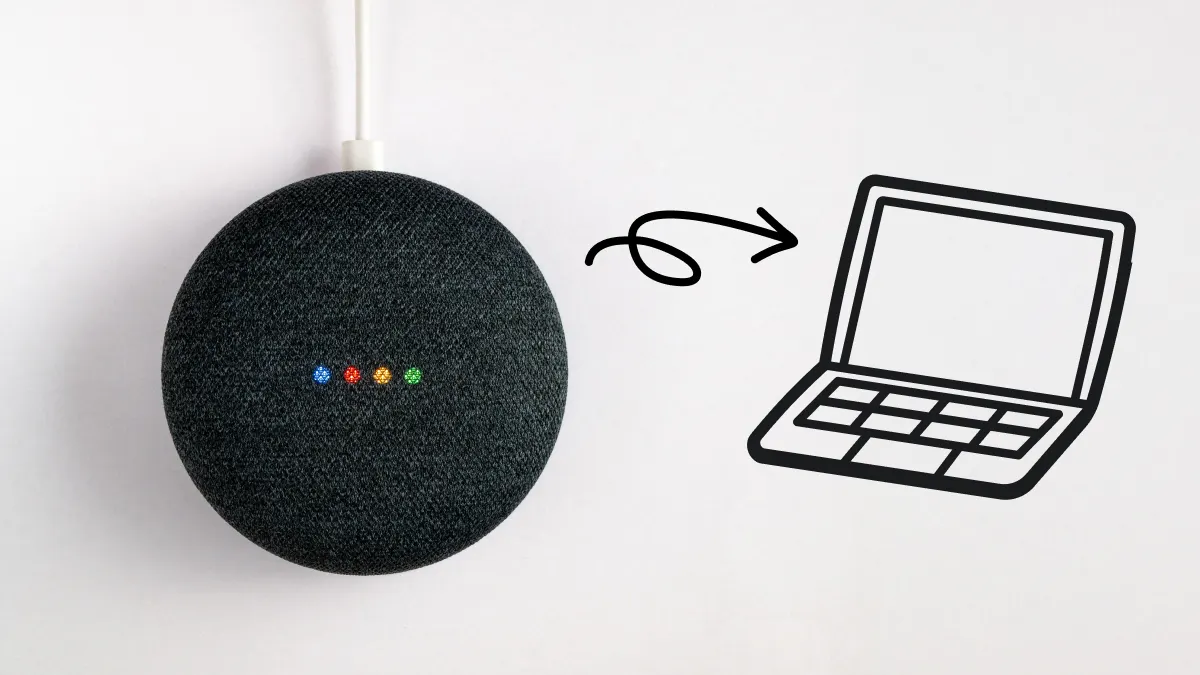 Wat heb je nodig om je Google Home Mini te verbinden met je Chromebook?
Voordat u uw Lenovo Chromebook met uw Google Home Mini gaat verbinden, moet u ervoor zorgen dat u over het volgende beschikt:
- Lenovo Chromebook met Bluetooth. De meeste Lenovo Chromebooks zijn standaard uitgerust met Bluetooth. Om te controleren of het werkt, klikt u op de tijd linksonder in het scherm en vervolgens op het Bluetooth-pictogram. Als het daar staat en u het kunt in- en uitschakelen, bent u klaar.
- Je Google Home Mini is al aangesloten en verbonden met je wifi-netwerk. Als uw apparaat goed werkt en verbinding heeft met wifi, moet het oplichten en reageren op 'Hé Google'. Als het niet reageert, open dan Google Home-app Controleer je wifi-instellingen op je telefoon. Als het nog steeds niet werkt, probeer dan de stekker eruit te halen en er weer in te doen.
- Google Home-app geïnstalleerd op een telefoon of tablet (beschikbaar voor Android en iOS). Zoek op je telefoon naar 'Google Home' in de App Store (iPhone) of Google Play (Android) en download de app. Je gebruikt deze app om de speaker te bedienen en de installatie te voltooien.
- Een Google-account dat u zowel op uw Chromebook als op uw Google Home Mini gebruikt. Om synchronisatieproblemen te voorkomen, log je in met hetzelfde Google-account op zowel je Chromebook als de Google Home-app. Je kunt controleren welk account je op je Chromebook gebruikt door naar Instellingen > Accounts te gaan of in de Google Home-app op je profielfoto in de rechterbovenhoek te tikken.
Er is geen native Google Home-app voor ChromeOS, dus de installatie begint op je telefoon. Maar maak je geen zorgen, we leiden je door het proces.
Google Home Mini instellen met een Chromebook: een uitgebreide handleiding
Dit proces bestaat uit twee basisstappen. Eerst moet je je Google Home Mini instellen en verbinden met je wifi-netwerk. Ten tweede moet je je Google Home Mini koppelen aan je Chromebook om spraakbediening in te schakelen en te profiteren van alle slimme functies die het systeem biedt. Deze handleiding leidt je gedetailleerd door de benodigde stappen.
Uw Google Home Mini instellen
Als je Mini al is ingesteld, kun je deze stap overslaan. Zo niet, volg dan deze stappen:
- Sluit het apparaat aan Google Home Mini met de stroombron.
- Een app openen Google Startpagina Op je smartphone. Zorg ervoor dat je telefoon verbonden is met een wifi-netwerk.
- Klik op de “+" in de linkerbovenhoek van het scherm, klik vervolgens op "Apparaatinstellingen > Nieuwe apparaten'.
- Volg de instructies op het scherm om de speaker te verbinden met je wifi-netwerk en te koppelen aan je Google-account. Mogelijk word je gevraagd om in te loggen op je Google-account.
Verbind je Chromebook met je Google Home Mini
Nadat je je Google Home Mini succesvol hebt geïnstalleerd, is het tijd om verbinding te maken met je Chromebook. Volg deze stappen:
- Op een apparaat ChromebookKlik op de tijd in de rechteronderhoek van het scherm.
- tik op Bluetooth-pictogram Kies dan “Een nieuw apparaat koppelen”.
- Wacht tot het apparaat verschijnt. Google Home Mini Uw apparaat staat in de lijst met beschikbare apparaten. Klik erop om verbinding te maken.
- Zodra u een geluidssignaal hoort, zijn de twee apparaten succesvol gekoppeld. U kunt uw Google Home Mini nu bedienen vanaf uw Chromebook.
Google Home Mini gebruiken met uw Chromebook
Nadat het koppelingsproces tussen de twee apparaten is voltooid, kunt u:
- Gebruik spraakopdrachten zoals "Hey Google, speel jazz af op Spotify®" via de microfoon van je Chromebook (als Voice Match is ingeschakeld). Met deze functie kun je de Google Home Mini rechtstreeks vanaf je Chromebook met je stem bedienen, voor een naadloze, geïntegreerde gebruikerservaring.
- Bekijk video's van je Chromebook op een smart display dat is verbonden met Google Home. Deze functie is vooral handig om visuele content op een groter scherm weer te geven, waardoor het kijken van films of tv-programma's nog leuker wordt.
- Creëer routines die werken op meerdere apparaten, zoals het uitdoen van de lichten voor het slapengaan en het uitzetten van de muziek wanneer het tijd is om te studeren. Je kunt deze routines aanpassen aan je dagelijkse behoeften, waardoor je slimme apparaten in huis efficiënter kunt gebruiken. Deze functie biedt je gemak en volledige controle over je slimme omgeving.
Veelvoorkomende probleemoplossing
U kunt terugkerende problemen tegenkomen tijdens het gebruik van het systeem of de applicatie. Hier is een uitgebreide handleiding om u te helpen deze veelvoorkomende problemen efficiënt te diagnosticeren en op te lossen. We schetsen de mogelijke oorzaken van elk probleem en bieden praktische stappen om ze op te lossen, voor een soepele en productieve ervaring. Of u nu problemen ondervindt met de netwerkverbinding, prestatieproblemen of softwarefouten, u vindt hier duidelijke en beknopte oplossingen.
Google Home Mini maakt geen verbinding met Chromebook
Als uw Chromebook de Google Home Mini niet herkent, volgt u deze stappen:
- Start beide apparaten opnieuw op: Chromebook en Google Home Mini. Deze eenvoudige stap lost vaak veel verbindingsproblemen op.
- Zorg dat je Bluetooth inschakelen Ga op uw Chromebook naar de Bluetooth-instellingen en zorg ervoor dat deze is ingeschakeld.
- Zet je Google Home Mini terug naar de fabrieksinstellingen. Je kunt dit doen door de resetknop aan de onderkant van het apparaat 15 seconden ingedrukt te houden. Hiermee worden eventuele configuratiefouten die het probleem mogelijk hebben veroorzaakt, opgelost. Probeer na de reset je Google Home Mini opnieuw te koppelen met je Chromebook.
Werk de firmware en applicaties bij voor optimale compatibiliteit.
Soms is updaten de eenvoudigste en meest effectieve oplossing voor compatibiliteitsproblemen. Zo zorgt u ervoor dat uw apparaten up-to-date zijn:
- Zorg ervoor dat de Google Home-app op je telefoon is bijgewerkt naar de nieuwste versie. Je kunt dit controleren via de Google Play Store of App Store.
- Ga op uw Chromebook naar Instellingen > Over ChromeOS > Controleren op updatesUw Chromebook controleert automatisch op updates en installeert deze indien beschikbaar.
Heb je nog steeds problemen? Je kunt deze installatiehandleiding voor Chromebooks raadplegen voor gedetailleerde instructies, of deze Chromebook-tips voor professionals bekijken om het maximale uit je apparaat te halen.
De handelsmerken en logo's van DzTecnium® zijn eigendom van DzTecnium, LLC. Alle rechten voorbehouden. Alle overige handelsmerken zijn eigendom van hun respectievelijke eigenaren. DzTecnium is niet gelieerd aan, noch gesponsord of onderschreven door, de andere hierin vermelde handelsmerkeigenaren.
Reacties zijn gesloten.