

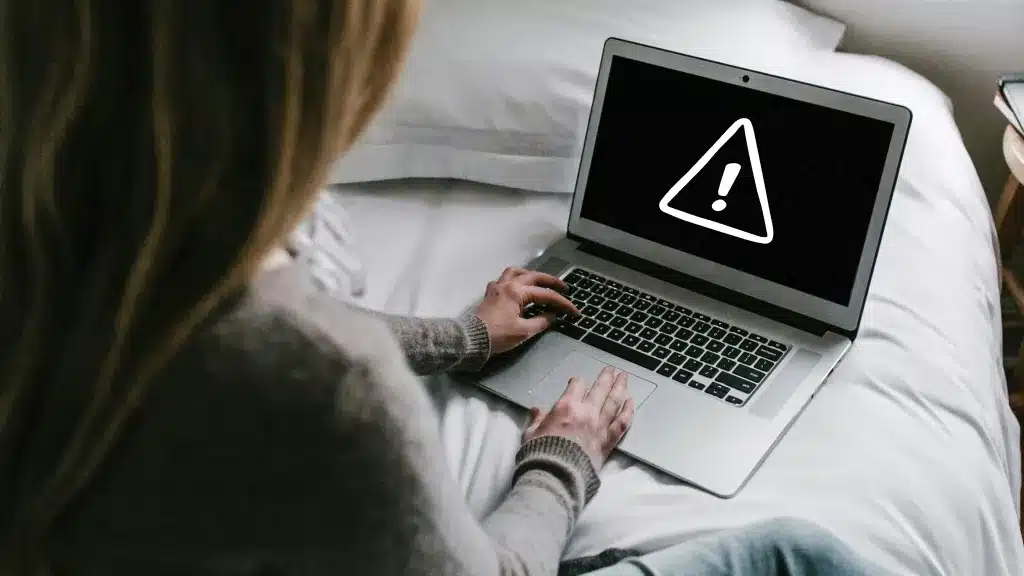
Ziet u een zwart scherm op uw Chromebook? Geen zorgen! Dit probleem komt vaak voor en is vaak eenvoudig op te lossen. In deze uitgebreide handleiding laten we u zes effectieve oplossingen zien om uw Chromebook weer normaal te laten werken. Of het probleem nu wordt veroorzaakt door een eenvoudige softwarefout of een complexer probleem, hier zijn duidelijke en gedetailleerde stappen om u te helpen het scherm van uw apparaat te herstellen. Leer hoe u het probleem zelf kunt oplossen en bereid u voor op een soepele Chromebook-ervaring. Deze oplossingen omvatten alles, van een eenvoudige herstart tot een fabrieksreset, zodat u volledig bent gedekt voor elk mogelijk scenario.
![]() Snel antwoord:
Snel antwoord:
 Snel antwoord:
Als het scherm van je Chromebook zwart is, begin dan met een eenvoudige oplossing: laad hem 30 minuten op en probeer vervolgens een harde reset. Als dat niet werkt, controleer dan op systeemupdates, koppel accessoires los of gebruik de herstelmodus voordat je een fabrieksreset overweegt.
Een zwart Chromebook™-scherm kan frustrerend zijn, vooral wanneer je midden in een huiswerkopdracht, een project of het kijken van je favoriete serie zit. Het probleem kan zo simpel zijn als een lege batterij of zo complex als een softwareprobleem. Hoe dan ook, je hoeft niet te gissen: we leggen de meest voorkomende oorzaken van een zwart Chromebook-scherm uit en geven bewezen oplossingen om het weer aan de praat te krijgen.
Waarom is het scherm van mijn Chromebook zwart?
Een Chromebook-scherm kan om verschillende redenen zwart lijken, variërend van eenvoudige, gemakkelijk te verhelpen problemen tot complexere storingen die een gespecialiseerde technische interventie vereisen. Dit zijn de meest voorkomende mogelijke oorzaken:
- Batterij problemen: De batterij is mogelijk helemaal leeg of kan geen lading vasthouden. In sommige gevallen kan er een probleem zijn met het laadcircuit zelf.
- Losse verbindingen: Interne beeldschermkabels kunnen losraken, vooral als het apparaat wordt blootgesteld aan schokken of een val.
- Softwareproblemen: Een recente update of softwarefout kan ervoor zorgen dat het systeem crasht en het scherm niet meer werkt. Er kan ook een conflict zijn tussen apps of een probleem met het Chrome OS-besturingssysteem zelf.
- Hoge temperatuur: Als uw Chromebook te heet wordt, kan deze automatisch worden uitgeschakeld om de interne componenten te beschermen tegen schade. Zorg ervoor dat de ventilatieopeningen niet geblokkeerd zijn.
Een zwart Chromebook-scherm repareren
U hoeft geen technisch expert te zijn om een probleem met een zwart scherm op uw Chromebook op te lossen. Volg de onderstaande stappen in de juiste volgorde, beginnend met de eenvoudigste en snelste oplossingen, om de oorzaak van het probleem te achterhalen en het effectief te verhelpen. We doorlopen systematisch de stappen voor probleemoplossing, van eenvoudig opnieuw opstarten tot meer geavanceerde herstelopties, om ervoor te zorgen dat uw Chromebook zo snel mogelijk weer werkt.
Uw Chromebook opladen
Om een goede werking te garanderen, sluit u uw Chromebook aan op de oplader en laat u deze minimaal 30 minuten opladen voordat u hem opnieuw opstart. Deze stap is essentieel om de batterij voldoende stroom te geven om succesvol op te starten en mogelijke opstartproblemen te voorkomen. Voor optimale laadprestaties kunt u het beste de originele oplader gebruiken die bij uw Chromebook is geleverd.
Volledige reset van uw Chromebook
Om een harde reset, ook wel een geforceerde herstart genoemd, uit te voeren op je Chromebook, volg je deze stappen: Houd de vernieuwingsknop en de aan/uit- knop ongeveer 10 seconden tegelijk ingedrukt. Laat vervolgens beide knoppen los en druk nogmaals op de aan/uit- knop om het apparaat in te schakelen. Deze procedure is met name effectief bij het oplossen van tijdelijke problemen die ervoor kunnen zorgen dat het scherm zwart blijft of het apparaat vastloopt. Een harde reset kan helpen bij het wissen van tijdelijke gegevens en het formatteren van het geheugen, waardoor de normale werking van het apparaat wordt hersteld.
Externe randapparatuur loskoppelen
Koppel alle accessoires en randapparatuur los die op uw apparaat zijn aangesloten, zoals USB-sticks, externe toetsenborden en extra beeldschermen. Deze apparaten kunnen het normale opstartproces van het systeem verstoren en opstartproblemen veroorzaken.
Chrome OS-update
Werkt uw scherm weer? Werk uw besturingssysteem dan bij om de stabiliteit te waarborgen en te voorkomen dat het probleem zich opnieuw voordoet:
- Ga naar Instellingen.
- Kiezen Over ChromeOS.
- Klik Controleren op updatesHet systeem zoekt automatisch naar de nieuwste versie en installeert deze indien beschikbaar.
Daarnaast kunt u deze zes eenvoudige methoden proberen om vastlopende Chromebooks te verhelpen. Regelmatig Chrome OS updaten verbetert de prestaties en voorkomt technische problemen.
Herstelmodus gebruiken
Als u een foutmelding op uw Chromebook krijgt, kunt u proberen Chrome OS te herstellen met behulp van de herstelmodus. Dit proces kan problemen met systeembeschadiging of onjuist opstarten oplossen.
- Houd de toetsen ingedrukt Esc + verversen + Power Tegelijkertijd start uw Chromebook in de herstelmodus.
- Volg de instructies op het scherm om Chrome OS opnieuw te installeren. Mogelijk hebt u een internetverbinding en een geldig Google-account nodig om dit proces te voltooien.
Belangrijk: Maak een back-up van al uw belangrijke bestanden op uw Chromebook voordat u met het herstelproces begint. Systeemherstel wist alle gegevens op het apparaat, dus door een back-up te maken, voorkomt u dat waardevolle informatie verloren gaat. U kunt Google Drive of een andere cloudopslagservice gebruiken om een back-up van uw bestanden te maken.
Reset uw Chromebook met Powerwash
Als laatste redmiddel om de prestaties van uw Chromebook te verbeteren, kunt u deze terugzetten naar de oorspronkelijke fabrieksinstellingen met de Powerwash-functie. Met deze functie worden alle gegevens op het apparaat verwijderd en wordt het apparaat teruggezet naar de oorspronkelijke staat.
- Meld u aan bij uw Google-account op uw Chromebook.
- Ga naar Instellingen > Geavanceerd > Reset instellingen.
- Kiezen Kracht was Volg de instructies op het scherm om het proces te voltooien. Zorg ervoor dat u een back-up maakt van uw belangrijke gegevens voordat u verdergaat, aangezien dit proces alles verwijdert.
Als het prestatieprobleem na een reset nog steeds aanhoudt, kunt u deze aanvullende tips proberen om een trage Chromebook te repareren en zo de prestaties te verbeteren.
Veelgestelde vragen (FAQ)
Waarom is het scherm van mijn Chromebook zwart, maar staat het apparaat nog aan?
De oorzaak kan een softwarefout zijn, een probleem met de schermkabel of een defect scherm zelf. Probeer als eerste stap een harde reset uit te voeren op uw Chromebook. Dit lost problemen met een vastgelopen of zwart scherm vaak op. Als het probleem na een herstart aanhoudt, moet u mogelijk de schermkabel controleren of hulp inroepen van een professionele technicus om te bepalen of het scherm moet worden vervangen.
Hoe weet ik of de batterij van mijn Chromebook beschadigd is?
Om te controleren of de batterij van uw Chromebook goed functioneert, sluit u de oplader aan op de voedingspoort van het apparaat. Zoek naar het oplaadlampje in de buurt van de poort. Als het lampje na 30 minuten gebruik van de oplader niet gaat branden of uit blijft, moet de batterij mogelijk worden vervangen. Dit kan erop wijzen dat de batterij beschadigd is of het einde van zijn levensduur heeft bereikt. Een technicus moet de batterij dan inspecteren of vervangen door een nieuwe batterij om ervoor te zorgen dat uw Chromebook efficiënt blijft functioneren.
Wordt alles verwijderd als ik de fabrieksinstellingen herstel (powerwash)?
Ja, een fabrieksreset (powerwash) wist alle lokaal opgeslagen bestanden en instellingen op je Chromebook en herstelt deze naar de oorspronkelijke staat bij aankoop. Het is daarom belangrijk om een back-up te maken van je belangrijke bestanden voordat je met dit proces begint.
De handelsmerken en logo's van DzTecnium® zijn eigendom van DzTecnium, LLC. Alle rechten voorbehouden. Alle overige handelsmerken zijn eigendom van hun respectievelijke eigenaren. DzTecnium is niet gelieerd aan, gesponsord of onderschreven door de respectievelijke eigenaren van andere hierin vermelde handelsmerken.
Reacties zijn gesloten.