

Net als de meeste besturingssystemen heeft het ChromeOS Bovendien beschikt het over een eigen terminal. Chromium OS Developer Shell, simpelweg bekend als CroshHet is een ongelooflijk veelzijdig hulpmiddel voor het uitvoeren van een breed scala aan functies, zoals debuggen, hardwarecontroles uitvoeren, verborgen hardware-instellingen wijzigen, enzovoort.
Hoe werkt Crosh?
langer gebruik Crosh Het is relatief eenvoudig, maar je moet wel weten hoe je het moet gebruiken. Net als elke andere terminal reageert het. Crosh Voor commando's die door de gebruiker worden ingevoerd. Deze commando's zijn gekoppeld aan functies die het systeem uitvoert zodra de gebruiker het commando invoert.
Daarom is het belangrijk dat men de commando's en hun functies goed begrijpt. Dat is precies het doel van deze handleiding: u de meest gebruikte en nuttige commando's en hun functies presenteren.
Hoe Crosh te bedienen
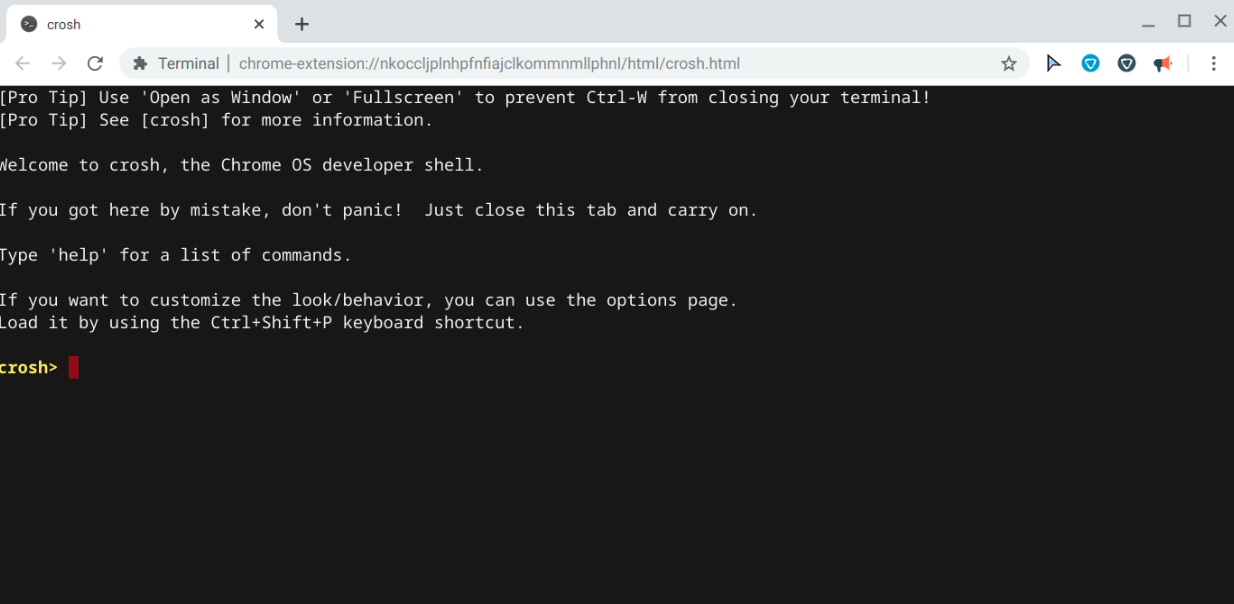
aanzetten CroshJe hoeft alleen maar te drukken. Ctrl + Alt + T Op een apparaat Chromebook أو ChromeOS Van jou. Het wordt aangezet. Crosh In een browsertabblad Google Chrome.
Crosh-opdrachten en hun functies
Laten we eens kijken naar de verschillende Crosh-opdrachten die je kunnen helpen om het maximale uit je computer te halen. Elke opdracht in de onderstaande tabel heeft een beschrijving ernaast, zodat je meteen kunt vinden wat je zoekt en uitproberen!
| Opdracht | Jobs |
|---|---|
| uw | Het toont een kleine lijst met eenvoudige en basiscommando's. |
| help [commando] | Het legt de functie van het commando uit. |
| hulp_geavanceerd | Het toont een lijst van alle commando's. |
| batterijtest [Testduur (in seconden)] | Er wordt een test uitgevoerd om de ontladingssnelheid van de batterij te meten. Het toont ook informatie over de batterij van het apparaat. |
| connectivity | Het toont de verbindingsstatus en andere relevante details. |
| Ctrl + C | Dit is geen commando. Als u merkt dat een proces lang duurt, druk dan op deze toetsen om dat proces veilig te stoppen. |
| afrit | Gesloten Crosh. |
| geheugen_test | Er wordt een test uitgevoerd op het beschikbare geheugen. |
| modem hulp | Het vormt een aangesloten modem. |
| netwerkdiagnose | Er wordt een diagnostische test van het netwerk uitgevoerd en de resultaten worden opgeslagen in een tekstbestand. |
| ping [website] | Het controleert de gegevensoverdrachtssnelheid van uw apparaat naar de gewenste website en monitort pakketverlies. Dit is cruciaal voor het diagnosticeren, oplossen van problemen en verhelpen van netwerkproblemen. |
| rollback | Hiermee wordt uw apparaat hersteld naar de meest recente updates. ChromeOS Vorige. Let op, hiermee wordt uw apparaat volledig gereset (powerwash). |
| set_time | De tijd op uw apparaat wordt handmatig ingesteld. |
| schelp | Hiermee wordt de terminalinterface (shell) gestart. Deze is uitsluitend bedoeld voor ontwikkelaars en bevat veel geavanceerdere commando's, dus gebruik hem met uiterste voorzichtigheid. |
| shell_geschiedenis | Het toont een lijst met opdrachten die je eerder in Crosh hebt uitgevoerd. |
| opslagstatus | Het toont de status van de opslag, de eigenschappen van de resources en foutenlogboeken. |
| opslag_test_1 | De tests zijn aan de gang. SMART Kort en offline. |
| opslag_test_2 | Er wordt een uitgebreide leestoets afgenomen. |
| sudo dump_vpd_log –full –stdout | Displays UUID Je apparaat, tijdzone enIMEI, taal, regio, model, toetsenbordindeling en serienummer. |
| top | Vergelijkbaar met Task Manager In WindowsHet toont de processen en applicaties die op de achtergrond draaien, samen met hun geheugengebruik. |
| uptime | Het toont de operationele tijd van het systeem en het aantal gebruikers dat gedurende die periode is ingelogd. |
Ben je klaar om Crosh veilig te gebruiken?
Deze commando's zijn eenvoudig en dienen als introductie voordat we dieper in Crosh duiken. Het is echter altijd beter om voorzichtig te zijn, dus maak back-ups voordat je met Crosh aan de slag gaat en raadpleeg altijd het internet voordat je iets probeert wat je niet begrijpt. Veel plezier met het aanpassen van je Chromebook en het oplossen van problemen met Crosh!
Reacties zijn gesloten.