

Multitasking is cruciaal als je je laptop voor je werk gebruikt. De splitscreen-functie is een van de handigste functies om meerdere taken tegelijk uit te voeren. De meeste mensen weten wel hoe ze moeten multitasken op pc's of Macs, maar wist je dat je met vergelijkbare gebaren ook de splitscreen-functie op je Chromebook kunt inschakelen?
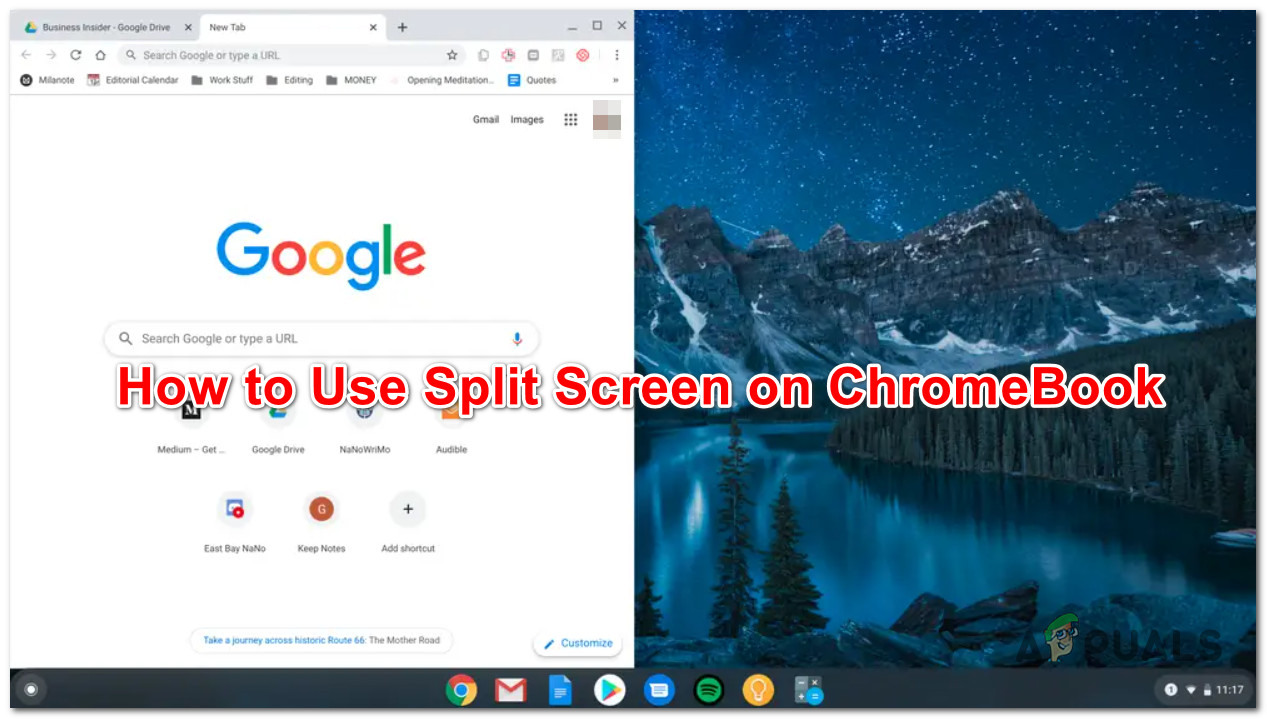
Als je regelmatig meerdere apps tegelijk gebruikt, kan de splitscreenfunctie op je Chromebook enorm handig zijn. Hiermee kun je efficiënter werken en betere resultaten behalen met minder onderbrekingen.
Er zijn verschillende manieren om deze functie effectief te gebruiken op een Chromebook. We bespreken ze hieronder.
1. Gebruik de toets 'Vensters weergeven'.
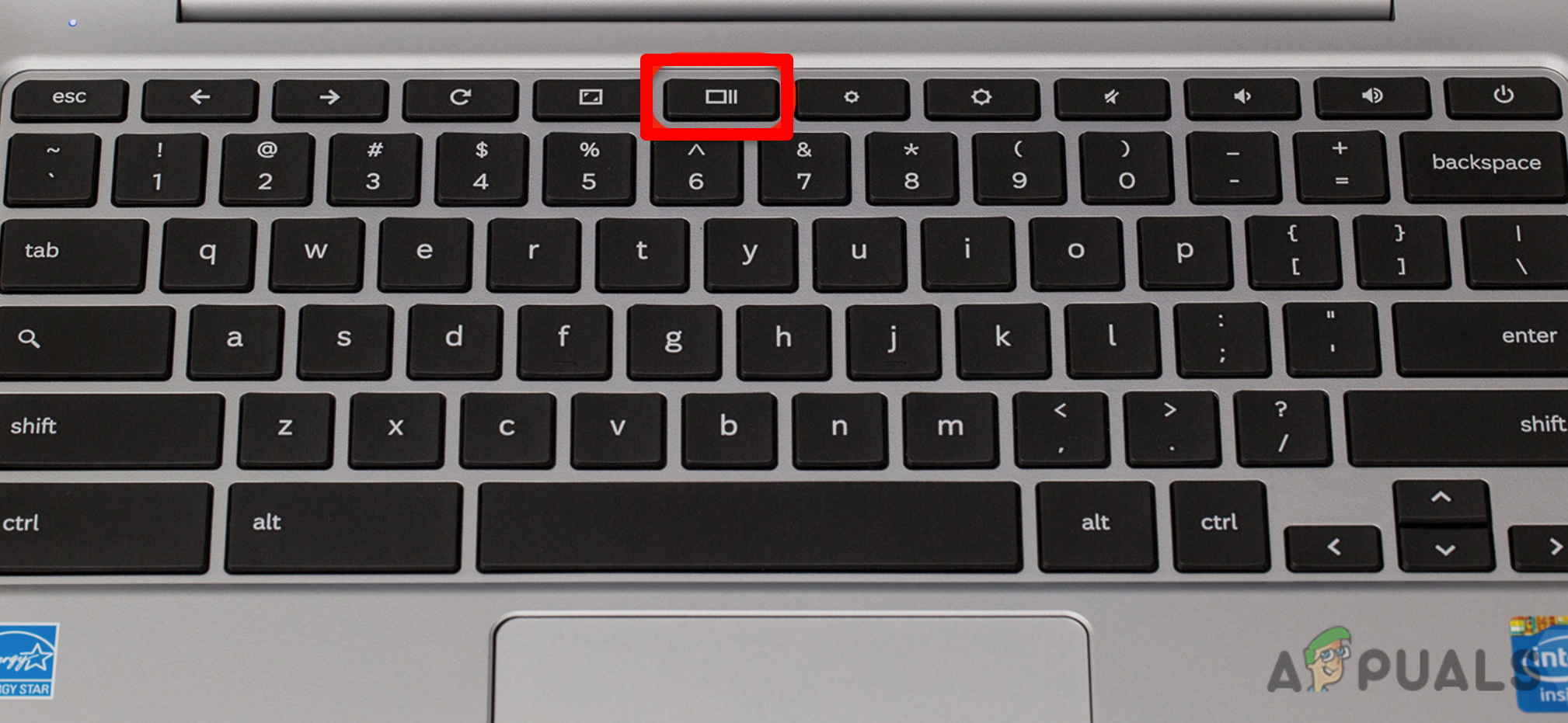
De toets ' Vensters weergeven ' bevindt zich op de F5-positie en ziet eruit als een rechthoek met twee horizontale lijnen aan de rechterkant. Met deze toets kunt u alle actieve vensters weergeven en ze naar wens ordenen.
Zo splitst u het scherm van uw Chromebook met de toets ' Vensters weergeven ':
- Open alle apps die je in de splitscreenmodus wilt gebruiken.
- Houd de knop ingedrukt (Vensters weergeven).
![Toon Windows-knop]()
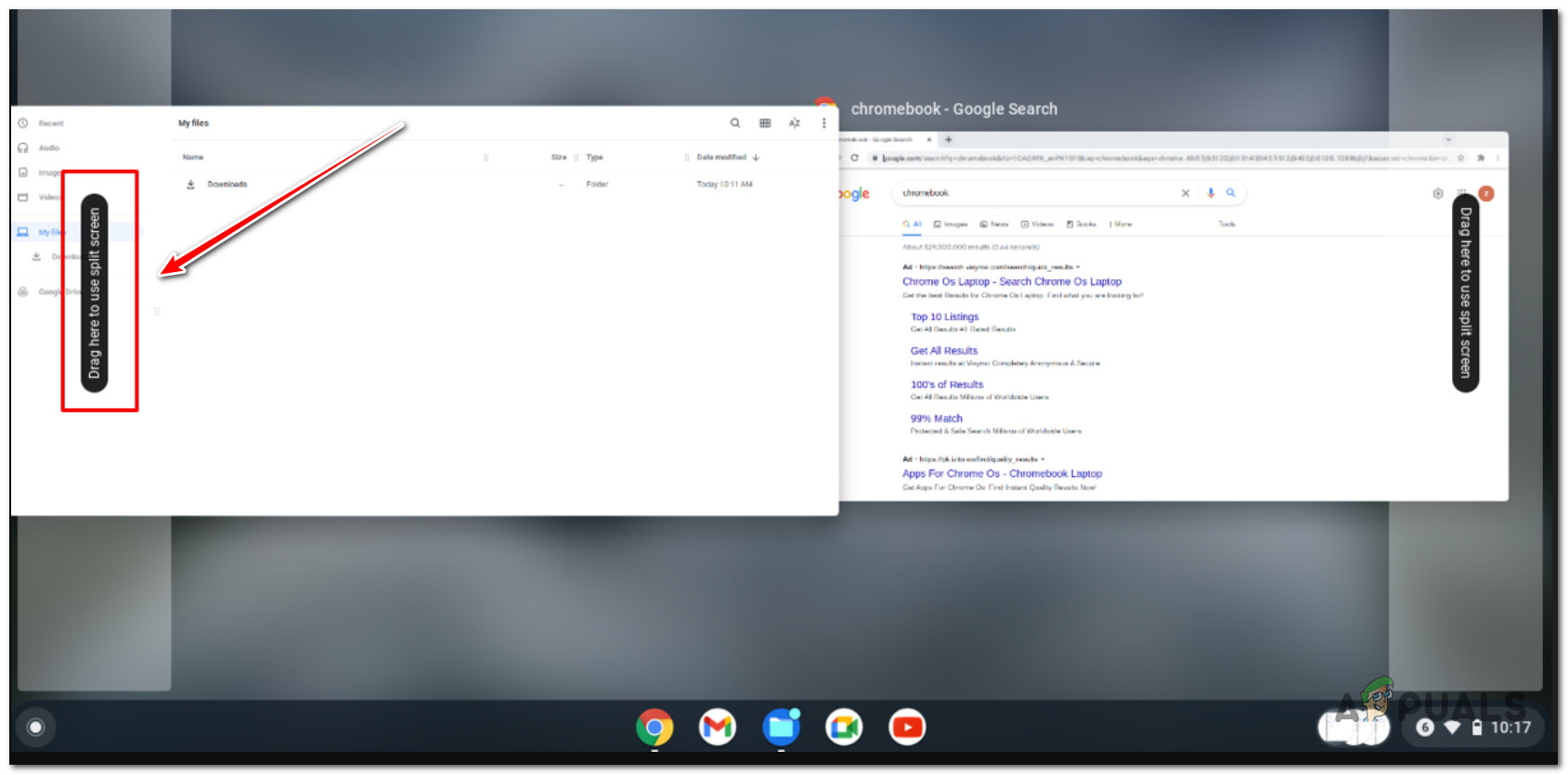
- Sleep een app naar de plek waar de tekst verschijnt. "Sleep hierheen om het scherm te splitsen".
![De splitschermfunctie gebruiken via de knop 'Vensters weergeven' op een Chromebook.]()
2. Sleep en plaats met de muis
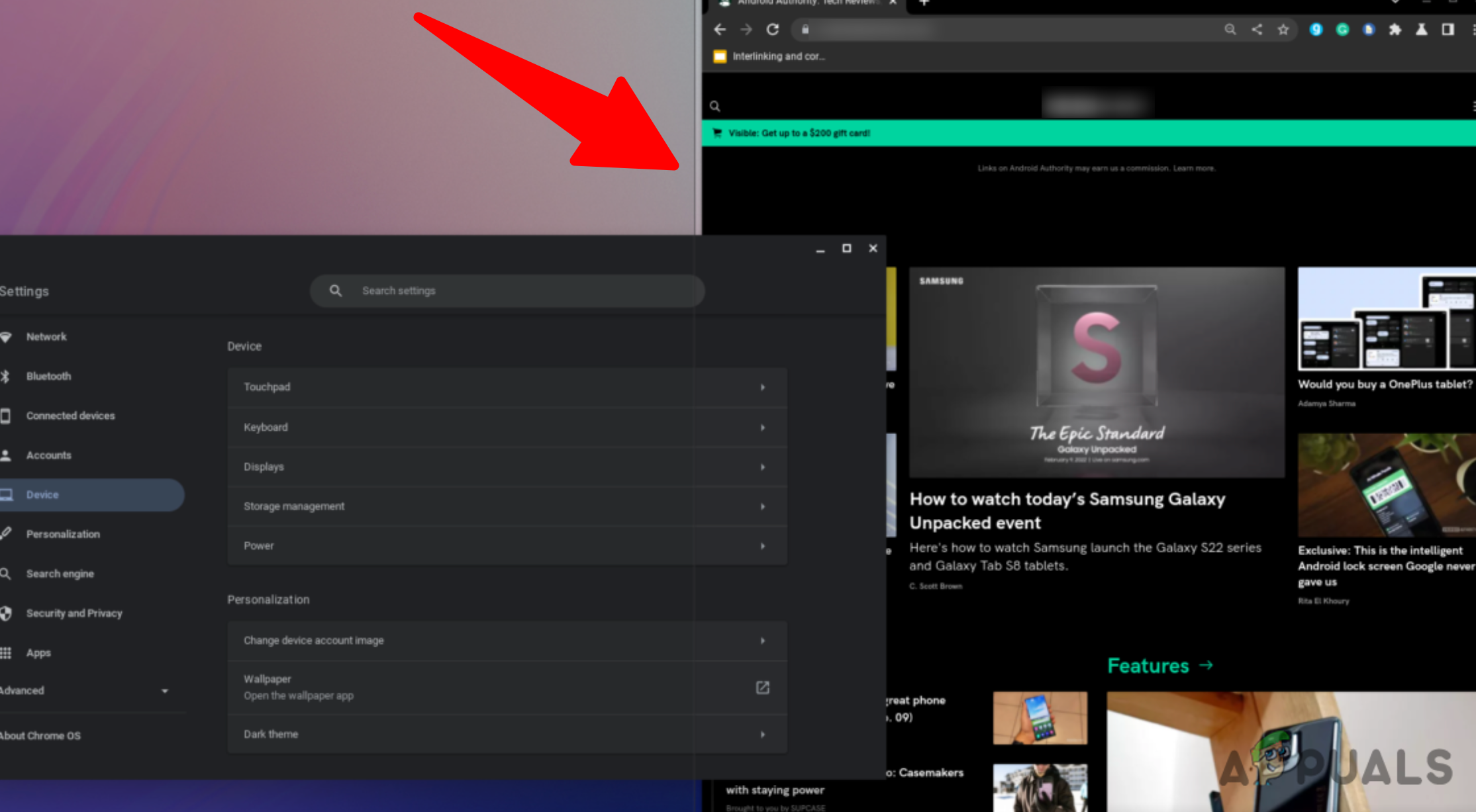
De eenvoudigste manier om het scherm van een Chromebook te splitsen, is door vensters naar de linker- of rechterkant van het scherm te slepen , zonder sneltoetsen te gebruiken. Dit kan wat lastiger zijn als je een touchpad gebruikt, dus we raden aan deze methode te gebruiken als je een muis gebruikt.
Zo maak je een gesplitst scherm met behulp van slepen en neerzetten:
- Open alle apps die je wilt gebruiken terwijl je het scherm splitst.
- Klik en houd vast على menubalk.
- Sleep het venster naar de linker- of rechterkant van het scherm.
![Sleep het venster naar de gewenste plek.]()
- Zodra je de muisknop loslaat, zou het venster automatisch naar de gewenste kant van het scherm moeten verschuiven.
3. Gebruik sneltoetsen
Toetsenbord sneltoetsen zijn de snelste manier om het scherm te splitsen als je gewend bent om macro's te gebruiken. Het proces is heel eenvoudig: houd de "Alt"-toets ingedrukt en kies vervolgens tussen de "[" of "]" -toets.
Als je tegelijkertijd op Alt en de linkerhaaktoets drukt, verschuift het venster naar links, terwijl je met Alt en de rechterhaaktoets het venster naar rechts verschuift.
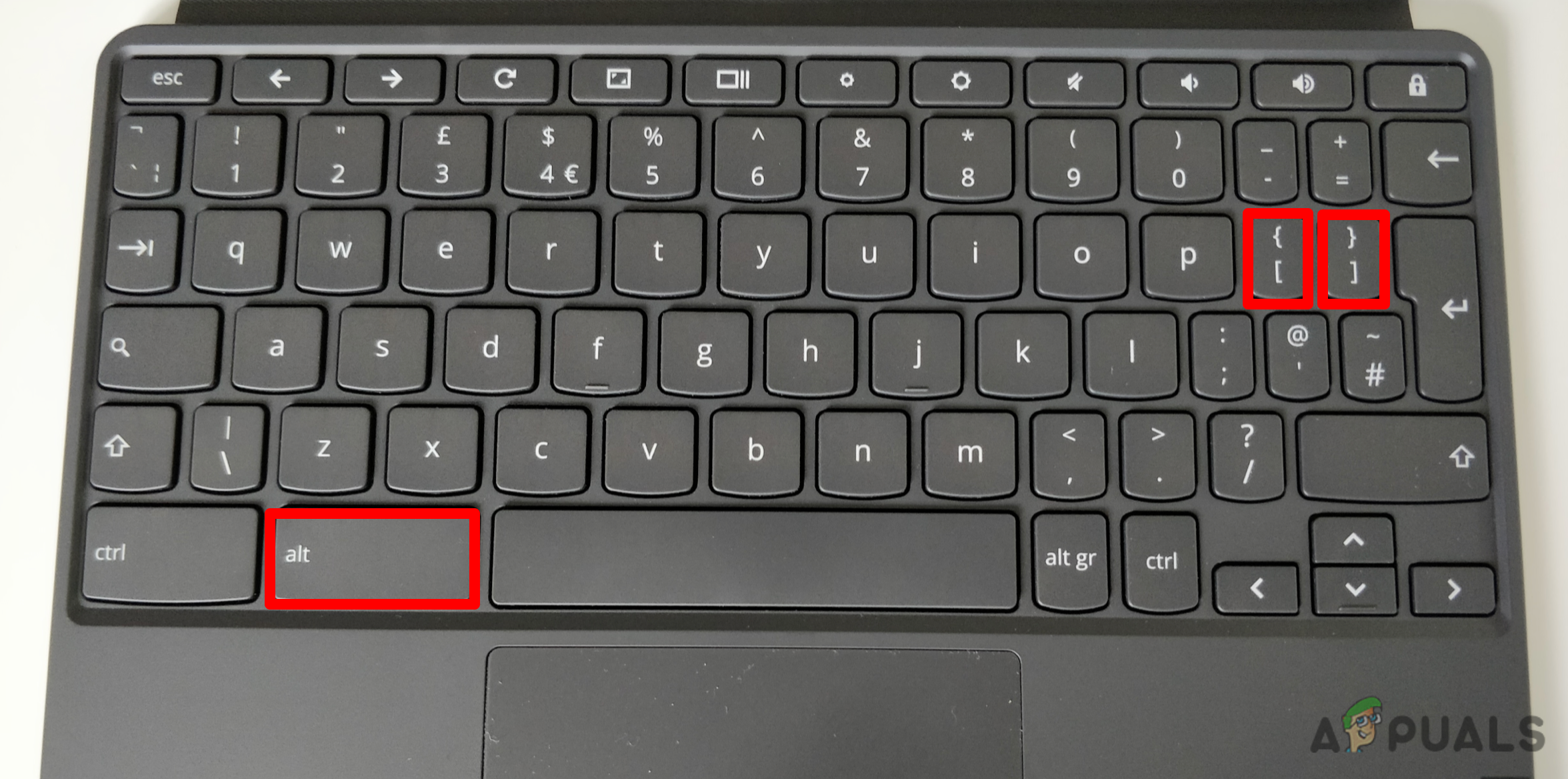
Let op: als u op een van deze knoppen klikt, wordt een nieuw venster geopend of wordt het huidige venster vergroot of verkleind.
4. Gebruik de knop 'Inzoomen/Verstellen' om uit te zoomen.
Een andere manier om de splitscreen-functie op je Chromebook te gebruiken, is door de zoom-/herstelknop omlaag te gebruiken.
De belangrijkste functie van deze knop is om het venster terug te zetten naar de standaardstatus (minimaliseren of maximaliseren), maar je kunt hem ook gebruiken om een gesplitst scherm te creëren.
Hieronder volgen de stappen die u moet nemen:
- Begin met het openen van twee apps die je wilt gebruiken terwijl je het scherm splitst.
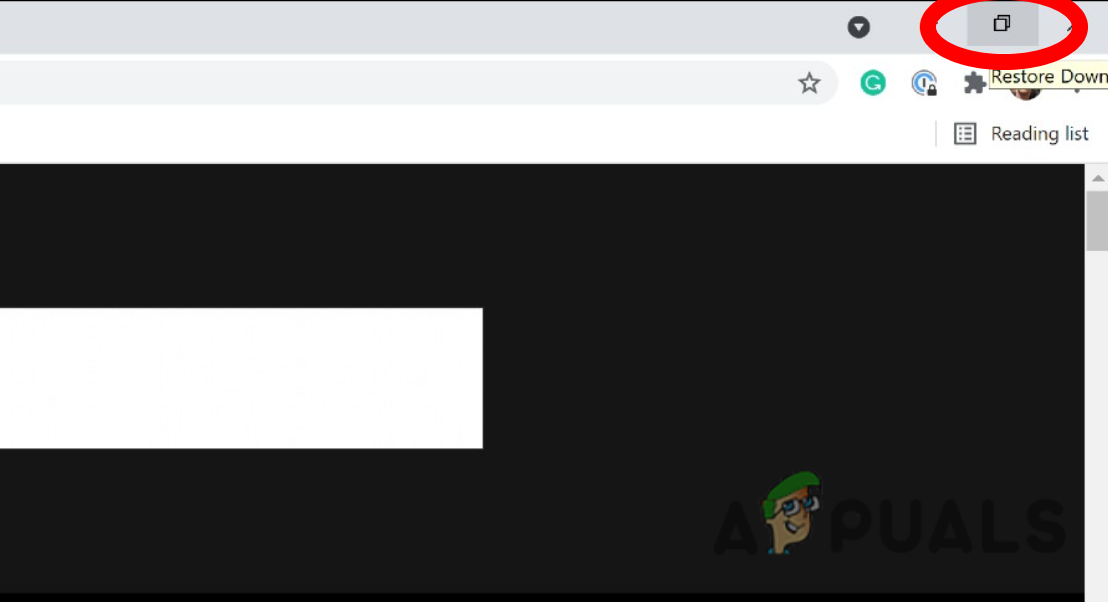
- Klik en houd vast knop Inzoomen/Herstellen Diegene die bij een applicatie hoort.
![Gebruik de herstelknop.]()
Opmerking: De knop "Herstellen" bevindt zich in de rechterbovenhoek van het scherm, tussen de knoppen voor sluiten en minimaliseren.
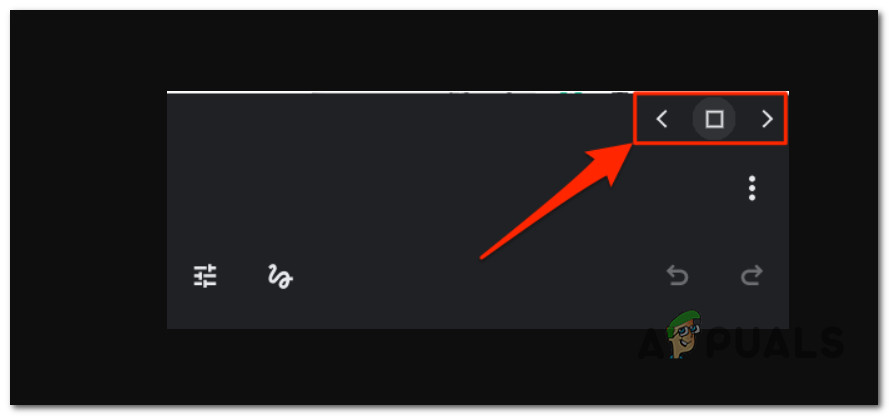
- Nadat je op de knop hebt gedrukt, zie je twee pijlen aan de linker- en rechterkant. Houd de knop ingedrukt en beweeg de cursor naar links of rechts op het scherm om de applicatie vast te zetten.
![Veeg de app naar links of rechts.]()
- Herhaal stap 2 en 3 met de tweede applicatie om het scherm te splitsen.
Redenen waarom de splitscreenfunctie op je Chromebook mogelijk niet werkt
Als geen van de bovenstaande methoden voor u werkt, houd er dan rekening mee dat niet alle versies van ChromeOS de splitscreenfunctie ondersteunen.
Als u een ouder apparaatmodel gebruikt dat niet is bijgewerkt naar de nieuwste versie van ChromeOS, is deze functie waarschijnlijk niet beschikbaar.
Om te controleren of de splitscreenfunctie beschikbaar is op je Chromebook, ga je naar Instellingen > Apparaat > Beeld en geluid > Beeld en zoek je naar de optie 'Splitscreen'.
Zelfs als je Chromebook de splitscreen-optie ondersteunt, kun je soms problemen ondervinden met deze functie.
Hieronder volgen enkele redenen waarom het mogelijk is dat je geen splitscreen kunt gebruiken op je Chromebook:
- Je Chromebook staat mogelijk in tabletmodus.
- De sneltoets voor het splitsen van het scherm (Ctrl+Alt) is uitgeschakeld.
- Ik heb per ongeluk op de zoomknop gedrukt. In het venster dat u wilt gebruiken om het scherm te splitsen.
Reacties zijn gesloten.