

Een rood lampje op het moederbord gaat meestal branden als er een probleem is met je systeem. Het moederbord knippert rood wanneer een hardwarecomponent niet goed is geplaatst of niet meer werkt. De oorzaak van het rode lampje verschilt echter per gebruiker. Bij sommigen duidt het op een probleem met het RAM-geheugen, terwijl het bij anderen een algemeen hardwareprobleem kan aangeven.
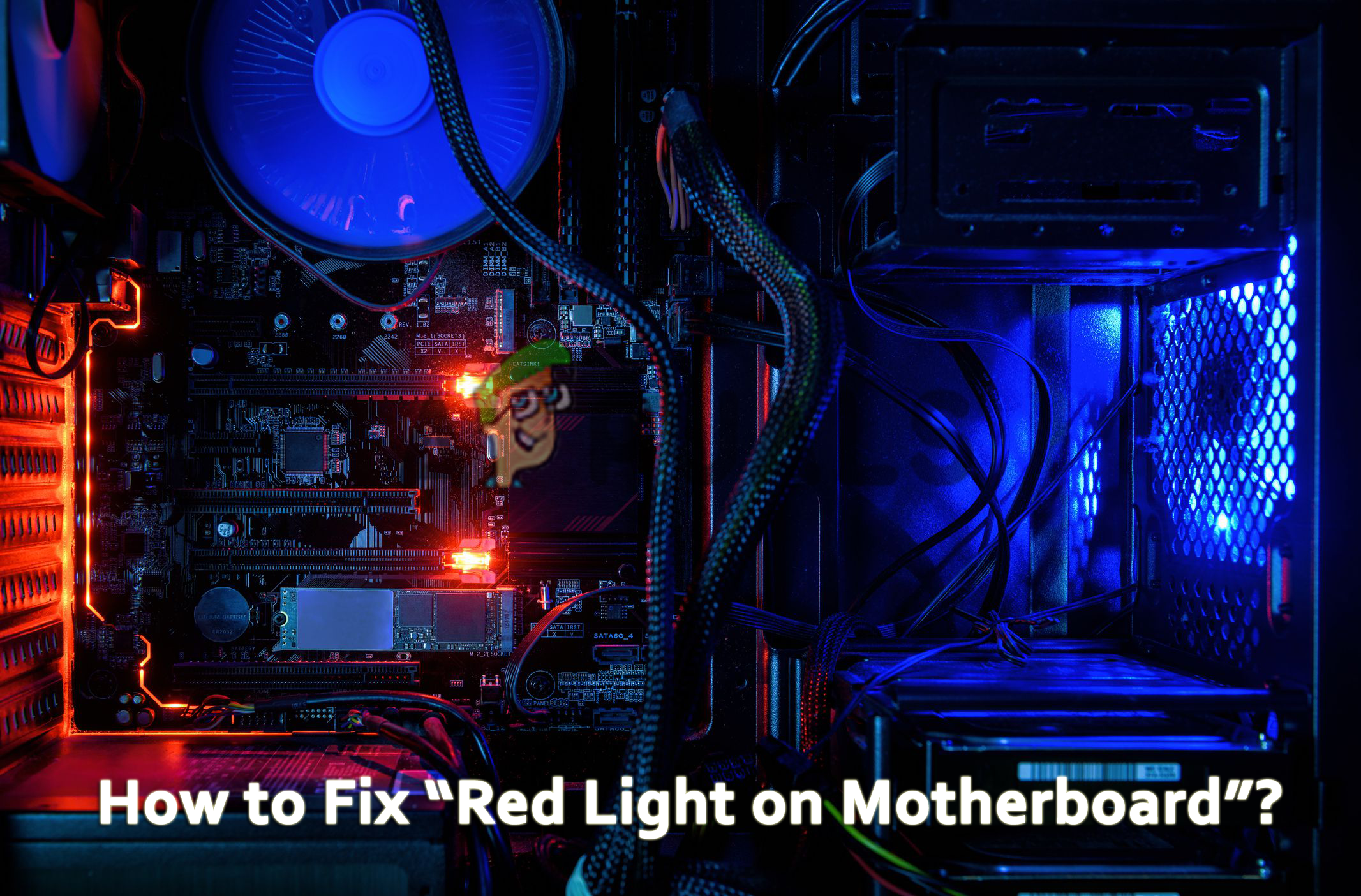
Wat betekent het rode lampje op het moederbord?
Een rode led op het moederbord kan duiden op diverse problemen, zoals losse verbindingen of een onjuiste installatie, maar ook op ernstige hardwarebeschadiging. In sommige gevallen knippert de rode led, vergezeld van een pieptoon, terwijl er in andere gevallen helemaal geen beeld verschijnt. Al deze problemen wijzen op ernstige systeemstoringen die reparatie vereisen.
De situatie is behoorlijk ernstig en vereist onmiddellijke aandacht. Daarom presenteren we dit artikel om meer duidelijkheid te scheppen over dit scenario en u de beste oplossingen te bieden om met een dergelijk probleem om te gaan.
Maar voordat we direct naar de oplossingen gaan, laten we eerst even kijken naar de oorzaken waardoor het rode lampje op het moederbord knippert.
Wat zijn de oorzaken van het rode lampje op het moederbord?
- Beschadigde fysieke componenten Als een van de hardwarecomponenten van uw apparaat beschadigd of defect is, kunt u dit probleem met het rode lampje ervaren. Controleer daarom op defecte hardwarecomponenten en probeer het probleem op te lossen door de betreffende onderdelen te repareren of te vervangen.
- De voedingskabel zit los of is beschadigd. Een andere reden waarom dit probleem op het moederbord kan optreden, is een losse of beschadigde voedingskabel. Als de voedingskabel de boosdoener is, probeer dan de beschadigde kabel te vervangen of, als de verbinding los zit, deze goed aan te sluiten.
- De grafische processor (GPU) of de centrale processor (CPU) is zoekgeraakt. Soms kan een verkeerd geïnstalleerde grafische processor (GPU) of centrale verwerkingseenheid (CPU) een rood lampje op het moederbord veroorzaken. Controleer daarom in dat geval of de CPU/GPU correct op het moederbord is geplaatst. Zo ja, probeer deze dan opnieuw correct te positioneren.
- Hoge CPU-temperatuur In de meeste gevallen kan het langdurig gebruik van uw systeem leiden tot oververhitting van de CPU, wat vervolgens het rode lampje op het moederbord kan doen oplichten. Dit probleem kan worden verholpen door de CPU of het systeem zelf te koelen door de warme lucht te vervangen door koele lucht.
- accu CMOS Leeg- Als de CMOS-batterij volledig leeg of defect is, kunt u dit probleem ondervinden. Als dit de oorzaak van uw probleem is, probeer het dan op te lossen door de CMOS-batterij te vervangen door een nieuwe.
- Beschadigd of zoekgeraakt werkgeheugen (RAM) Een andere mogelijke oorzaak van dit probleem is defect of verkeerd geïnstalleerd RAM-geheugen. Als uw RAM-geheugen niet correct is geïnstalleerd of beschadigd is, kunt u dit rode lampje zien branden. Controleer daarom uw RAM-geheugen. Als het verkeerd geplaatst is, installeer het dan correct om het probleem op te lossen. Als het beschadigd is, probeer het dan te vervangen door nieuw RAM-geheugen.
- Harde schijfprobleem In de meeste gevallen wordt een probleem met de harde schijf veroorzaakt. Als dit de oorzaak van uw probleem is, probeer het dan op te lossen door de harde schijf te vervangen.
- BIOS-probleem Een BIOS-probleem kan er ook voor zorgen dat het rode lampje op het moederbord gaat branden. Als de BIOS onjuist is geconfigureerd, kan dit het probleem veroorzaken. Probeer daarom, als u een BIOS-storing detecteert, de BIOS correct te resetten om het probleem op te lossen.
- Defect moederbord Als het moederbord zelf defect is, kunt u ook problemen ondervinden. In dat geval moet u het defecte moederbord vervangen door een nieuw exemplaar om het probleem op te lossen.
Dit zijn enkele redenen waarom het rode lampje op het moederbord gaat branden. Nu je de oorzaken kent, kun je het probleem effectief en snel oplossen met behulp van de verschillende genoemde oplossingen.
1. Het vervangen of repareren van beschadigde of defecte hardwarecomponenten
Hardwareproblemen zijn de voornaamste oorzaak van dit probleem. Controleer daarom eerst of er hardwareproblemen zijn. Verwijder eerst al het opgehoopte stof van het moederbord. Inspecteer vervolgens alle hardwarecomponenten grondig. Controleer ook alle connectoren en aansluitingen om er zeker van te zijn dat er geen losse verbindingen of beschadigde stekkers zijn.
Om te bevestigen dat er een probleem is met de apparaten, moet u alle aangesloten apparaten verwijderen en elke verbinding afzonderlijk loskoppelen. Installeer ze vervolgens opnieuw op hun oorspronkelijke locaties om te zien welk apparaat het probleem veroorzaakt.
Als er een defect wordt geconstateerd in een apparaat, aansluiting of stopcontact, probeer dit dan te repareren of te vervangen door een nieuw exemplaar om het probleem op te lossen.
2. Vervang of sluit de voedingskabel opnieuw aan.
Een andere mogelijke oorzaak van dit probleem is een beschadigde of loszittende voedingskabel. Als de voedingskabel kapot of beschadigd is, kunt u dit probleem ondervinden. Een beschadigde voedingskabel levert onvoldoende stroom aan het moederbord, waardoor er uiteindelijk een rood lampje op het moederbord gaat branden. Het gebruik van een goedkope of generieke kabel kan ook tot dit scenario leiden.
Mocht de stroomkabel dus de oorzaak van het probleem blijken te zijn, probeer deze dan te vervangen door een nieuwe of originele kabel om het probleem op te lossen.
3. Controleer de voedingseenheid (PSU).
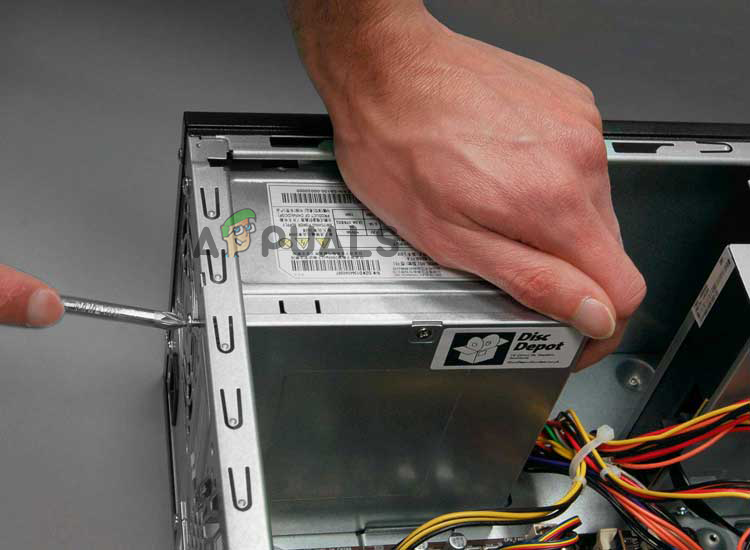
De voedingseenheid (PSU) is de behuizing waaraan alle connectoren zijn bevestigd en bevat ook een speciale kabel die de stroom naar het moederbord levert. Omdat de PSU verantwoordelijk is voor de stroomvoorziening van het moederbord, kan een defecte PSU ervoor zorgen dat er een rood lampje op het moederbord knippert. Probeer daarom eerst alle voedingskabels opnieuw aan te sluiten. Als dat het probleem niet oplost, controleer dan de PSU. Volg hiervoor deze instructies:
- Koppel alle verbindingen los en open de behuizing van het apparaat.
- Vervolgens koppelt u alle kabels los van de voedingseenheid (PSU) die op het moederbord en andere apparaten zijn aangesloten.
- direct, Draai de schroeven van de voedingseenheid (PSU) los. Haal het uit het apparaat en plaats het op een werkende computer om te controleren of het naar behoren werkt.
![]()
- Als dat niet het geval is, vervang de voedingseenheid (PSU) dan door een nieuwe en installeer deze correct in het apparaat.
4. Het opnieuw installeren van de grafische processor (GPU) en het werkgeheugen (RAM)
We hebben eerder al aangegeven dat een onjuiste plaatsing van de grafische processor (GPU) en het RAM-geheugen dit probleem kan veroorzaken. Uw systeem kan de GPU of het RAM-geheugen mogelijk niet detecteren als deze niet correct zijn geïnstalleerd. Controleer daarom of de GPU of het RAM-geheugen correct is geïnstalleerd. Zo niet, probeer ze dan correct te installeren om het probleem op te lossen. Als u meer dan één RAM-module hebt, controleer dan of beide modules functioneren.
Om te controleren of uw RAM-geheugen correct werkt, kunt u de onderstaande korte handleiding volgen:
- Open de behuizing van het systeem nadat u de stroomkabels hebt losgekoppeld.
- Controleer het moederbord op sleuven voor werkgeheugen (RAM).
- Vervolgens, Verwijder de RAM-modules uit de sleuven..
![]()
- Reinig vervolgens de sleuven en het RAM-geheugen met een zachte katoenen doek of borstel.
- Na een grondige reiniging kunt u ze één voor één correct terugplaatsen in de daarvoor bestemde sleuven.
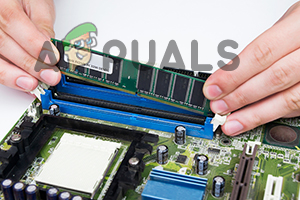
Controleer na het installeren van elke RAM-module of het probleem met het rode lampje is opgelost om de oorzaak te achterhalen.
5. Sluit de opslagstations opnieuw aan.
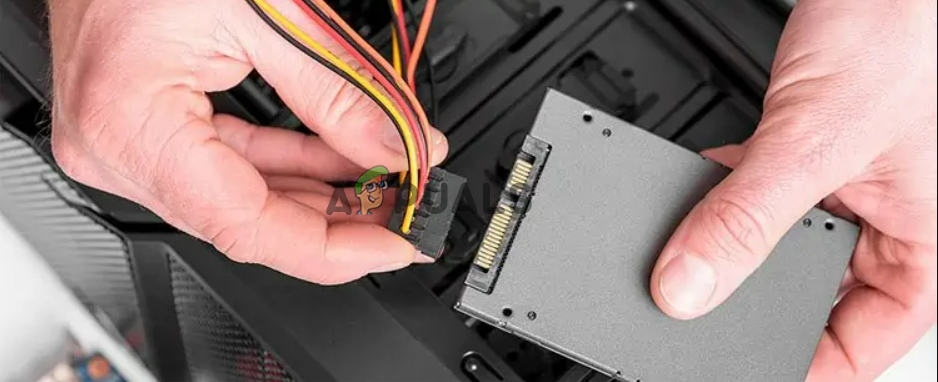
Soms kunnen problemen met opslagapparaten ervoor zorgen dat er een rood lampje op het moederbord knippert. Als de solid-state drive (SSD) of harde schijf (HDD) niet door het moederbord wordt herkend, kan dit leiden tot het rode lampje. Om dit op te lossen, moet u ervoor zorgen dat er een goede verbinding is tussen het moederbord en de HDD of SSD . Volg de onderstaande stappen om dit te doen:
- Open de klep nadat u alle voedingskabels hebt losgekoppeld.
- Vervolgens loskoppelen SATA-kabels Van de opslagschijf.
- Veeg nu het stof van de schijf met een zachte katoenen doek of borstel en sluit vervolgens de kabels weer stevig aan op de SATA-poort.
![]()
- Controleer tot slot of het probleem met het moederbord is opgelost.
6. CPU-koeling
Als u uw systeem gedurende langere tijd gebruikt, kan het willekeurig uitschakelen, waardoor een rood lampje op het moederbord gaat knipperen. Dit kan komen doordat uw systeem oververhit raakt door continu gebruik. Daarom moet u het CPU-gebruik voor programma's verminderen om het systeem af te koelen en het probleem met het rode lampje op te lossen. Volg hiervoor de onderstaande instructies:
- Plaats uw systeem op een stevige ondergrond.
- Verwijder het stof van de CPU-ventilator met een zachte doek of borstel.
- Controleer of de ventilatorkabel goed is aangesloten op het moederbord.
- Controleer of de ventilatoren goed werken.
7. Het BIOS (Basic Input/Output System) resetten of bijwerken
Onjuiste of foutieve BIOS-instellingen kunnen problemen veroorzaken, zoals een knipperend rood lampje op het moederbord. Omdat de BIOS de firmware is die het moederbord coördineert met de hardware en het besturingssysteem (OS), kunnen onjuiste instellingen de volledige functionaliteit van het systeem belemmeren, wat het probleem aangeeft door een knipperend rood lampje op het moederbord.
Als dit inderdaad de oorzaak van uw probleem is, probeer het dan op te lossen door uw BIOS (Basic Input/Output System) te resetten of bij te werken. Volg de onderstaande instructies om een BIOS-reset uit te voeren:
- Start eerst uw computer opnieuw op.
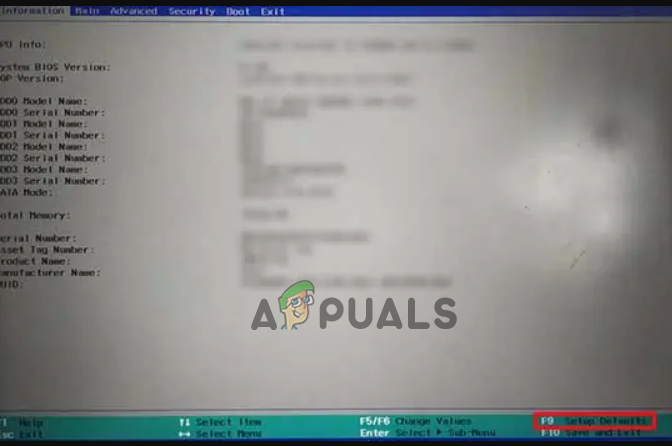
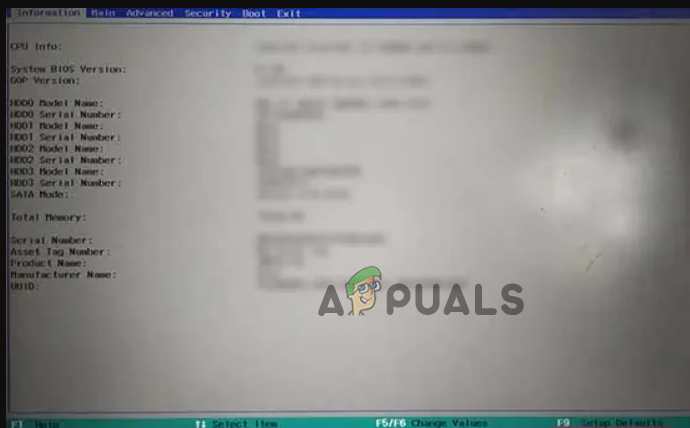
- Druk op de toets F12/F2/Del/Esc Direct nadat het BIOS-systeem is opgestart.
- Druk op de toets die bij de optie hoort. Standaardinstellingen laden.
![]()
- Druk vervolgens op de toets voor de betreffende optie. Opslaan en afsluiten.
![]()
- Klik nu op OK en wacht tot uw systeem opnieuw opstart. Hiermee wordt uw BIOS gereset.
8. De CMOS-batterij vervangen en resetten
Als de CMOS-batterij op uw moederbord volledig leeg of beschadigd is, kunt u dit probleem ondervinden. Wanneer uw CMOS-batterij leeg of defect is, zal de BIOS-firmware niet laden. Dit probleem kan meestal worden opgelost door de CMOS-batterij te resetten of te vervangen. Volg deze stappen om uw CMOS-batterij te resetten:
- Verwijder de CMOS-batterij en laat het systeem 10-15 minuten inactief.
- Plaats vervolgens de batterij terug op zijn plek.
- Als alternatief kunt u een CMOS-jumper gebruiken om de BIOS te resetten. Deze bevindt zich op het moederbord, direct naast de CMOS-batterij.
- Zoek de jumper op, verwijder hem een paar seconden en plaats hem daarna terug.
Als het resetten van de CMOS-batterij het probleem niet oplost, kan het zijn dat de batterij leeg of beschadigd is en moet u deze vervangen.
Om de CMOS-batterij te vervangen, volgt u de onderstaande stappen:
- Koppel alle stroomkabels los en open de behuizing van het apparaat.
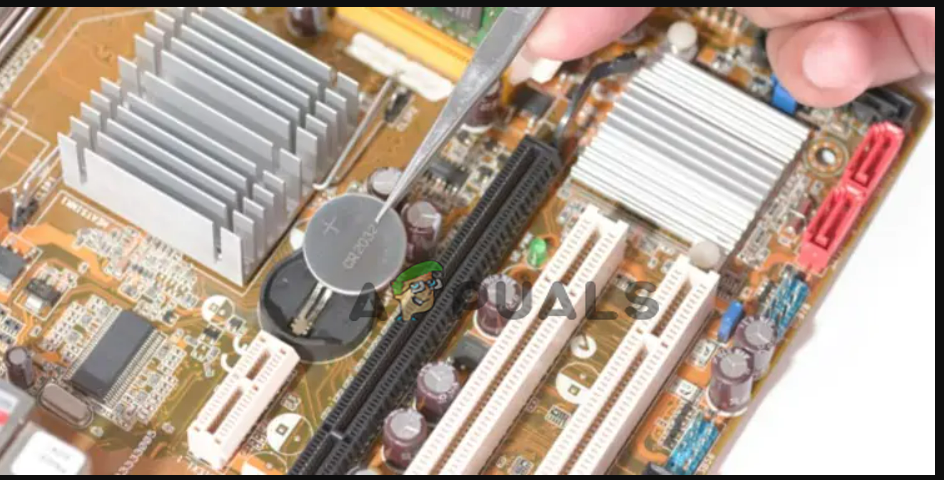
- Zoek de CMOS-batterij op uw moederbord.
- Zodra de locatie is vastgesteld, Open het scharnier Verwijder de batterij.
![]()
- Plaats de nieuwe batterij en sluit het scharnier.
- Sluit de kabels opnieuw aan en schakel uw systeem in om te controleren of het probleem met het rode lampje is opgelost.
9. Het moederbord vervangen
Als geen van de bovenstaande reparaties werkt, is het probleem mogelijk dat het moederbord zelf defect is. In dat geval is de enige optie om uw moederbord te vervangen door een nieuw, beter exemplaar.
Dit zijn dus een paar effectieve oplossingen om het probleem met het rode lampje op je moederbord te verhelpen . Ik hoop dat dit artikel nuttig is geweest en dat je het probleem snel kunt oplossen met behulp van deze bruikbare oplossingen.
Reacties zijn gesloten.