

Thermische pasta is cruciaal voor optimale koeling van je CPU of GPU. Het transporteert warmte efficiënt van de processor naar de heatsink of de koelbasis van de CPU/GPU. Thermische pasta werkt op dezelfde manier, ongeacht het type koeler dat je gebruikt: een luchtkoeler, een geïntegreerde (AIO) waterkoeler of een vloeistofkoeler. De functie ervan is om de microscopische oneffenheden van de processor te compenseren en warmte die erin of in de hete luchtdeeltjes is opgesloten, af te voeren.
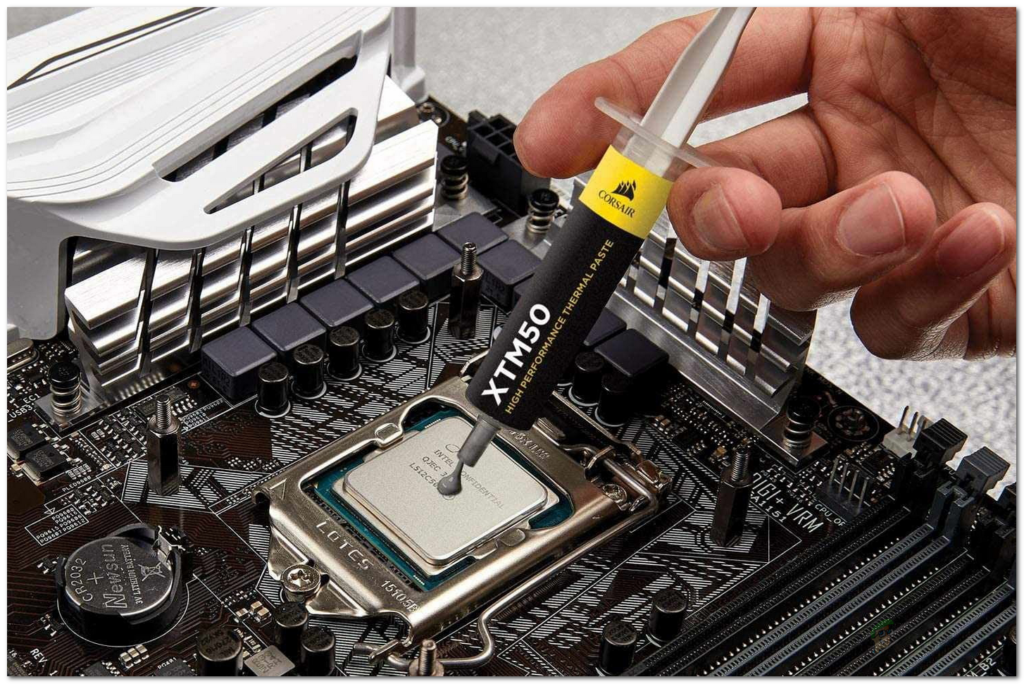
Het is altijd een goed idee om de koelpasta van je CPU na ongeveer een jaar te vervangen, omdat de huidige koelpasta na verloop van tijd kan zijn verslechterd en niet meer in staat is om de warmte naar de basis van de CPU-koeler/diffuser af te voeren.
Het verwijderen van de koelpasta van een grafische processor (GPU) is ook een goede manier om de GPU-temperatuur te verlagen en de levensduur te verlengen, maar het is een iets lastigere klus dan het vervangen van de koelpasta van een centrale verwerkingseenheid (CPU).
Als je de koelpasta van je CPU na verloop van tijd niet vervangt , merk je mogelijk dat je CPU warmer wordt tijdens het gamen of onder zware belasting, en dat de ventilatoren van je computer sneller draaien dan normaal. Dit is het moment waarop je beseft dat het tijd is om de koelpasta te vervangen. Oude koelpasta hardt uit en is niet langer effectief.
In dit artikel laten we je zien hoe je de oude koelpasta van je CPU/GPU verwijdert en vervangt door nieuwe. Maar voordat je begint, heb je wel een paar dingen nodig, en je raadt het al: koelpasta en een schroevendraaier.
Vereisten
Zoals je ziet, heb je voor het verwijderen van je koelpasta een hoogwaardige vervangende pasta nodig. Er zijn veel goede merken koelpasta verkrijgbaar, maar wij raden Arctic of Noctua aan. Je hebt ook een doek of wattenstaafjes nodig. Daarnaast heb je ontsmettingsalcohol nodig om de oude koelpasta van de chip te verwijderen. Zodra je dit allemaal hebt, kun je beginnen.
Hoe verwijder je koelpasta van een CPU?
Om de koelpasta van uw centrale verwerkingseenheid (CPU) te verwijderen, volgt u de onderstaande instructies:
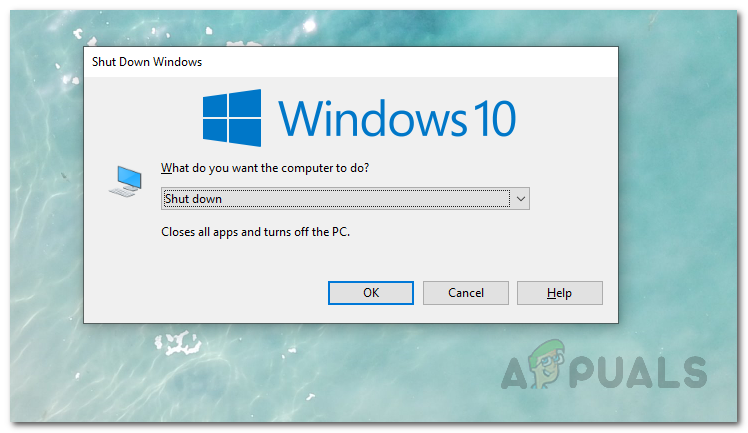
- Zorg er allereerst voor dat uw computer Volledig gesloten.
![]()
- Nadat u uw systeem hebt uitgeschakeld, doet u het volgende:Koppel de computer los van de stroomvoorziening..
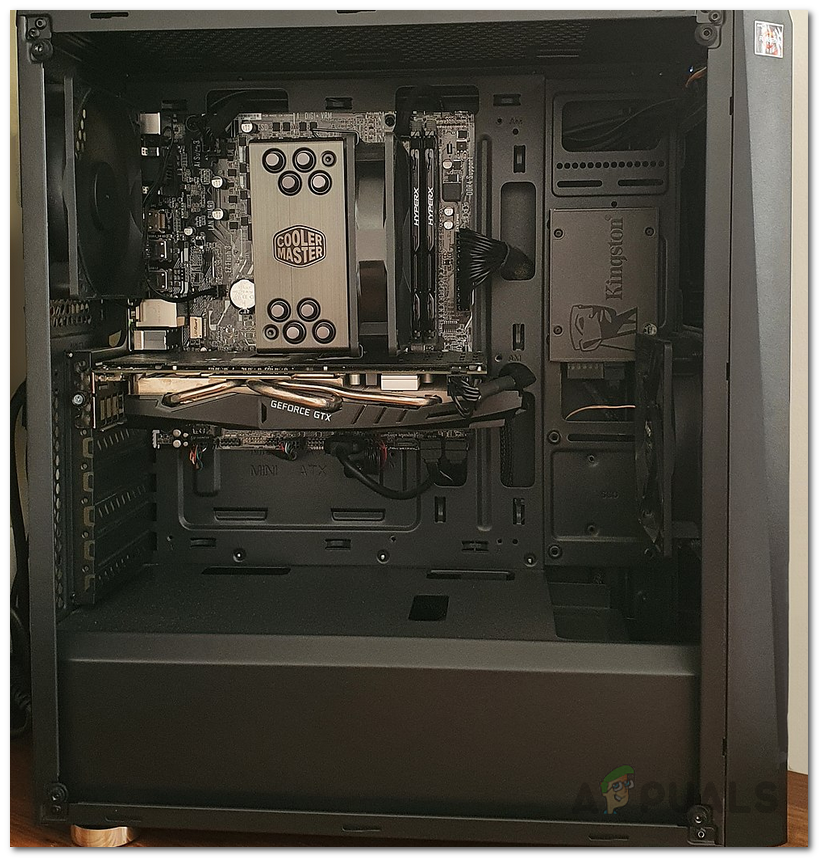
- Als dat gedaan is, moet je de computerkast openen, of als je een laptop gebruikt, de schroeven van de laptopbehuizing losdraaien.
![]()
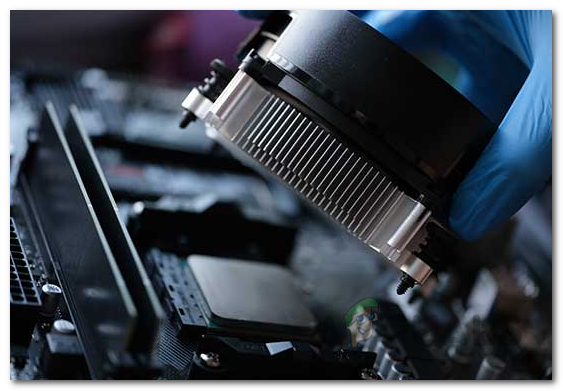
- Verwijder vervolgens de CPU-koeler/heatsink van de CPU. Als je niet weet hoe een koeler eruitziet, zoek dan naar een groot onderdeel in het midden van het moederbord. Dit is hoogstwaarschijnlijk je koeler.
![]()
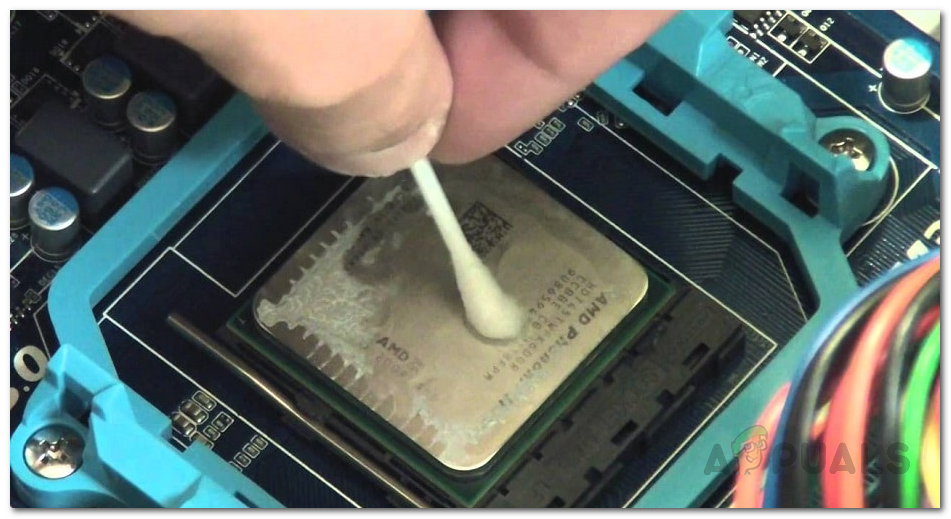
- Breng nu wat Alcohol Gebruik, indien beschikbaar, keukenpapier. Doop het papier in alcohol en wrijf er voorzichtig mee over de achterkant van je CPU-koeler (je ziet dan de koelpasta erop, als die nog niet helemaal is weggesleten).
![]()
- Wrijf het schoon totdat er geen spoor meer te zien is van de oude koelpasta.
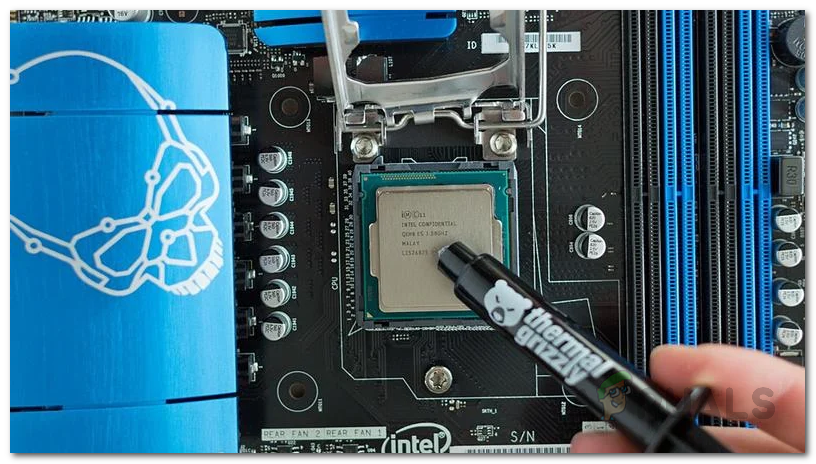
- Breng vervolgens de koelpasta aan op de CPU. Zorg ervoor dat je niet te veel pasta op de CPU aanbrengt.klein kruisje De processor is voldoende.
![]()
- Indien gewenst kunt u een klein penseel gebruiken om de koelpasta gelijkmatig over de chip te verdelen en zo de thermische pasta op de CPU aan te brengen.
- Installeer vervolgens de CPU-koeler opnieuw op de CPU door hem vast te schroeven in de gaten waaruit u hem hebt verwijderd.
- Dat is alles, je bent klaar. Je hebt de koelpasta van je CPU succesvol verwijderd en nieuwe aangebracht. Je temperaturen tijdens het gamen zullen nu beter zijn, en ook onder zware belasting zullen de temperaturen goed zijn.
Hoe verwijder ik koelpasta van een GPU?
Het verwijderen van koelpasta van je GPU is een zeer delicate klus en je moet voorzichtig te werk gaan om geen rommel te maken. Als je het verkeerd doet, kun je je GPU permanent beschadigen. Volg echter de onderstaande instructies om koelpasta van je GPU te verwijderen:
- Verwijder allereerst de behuizing van uw computer.
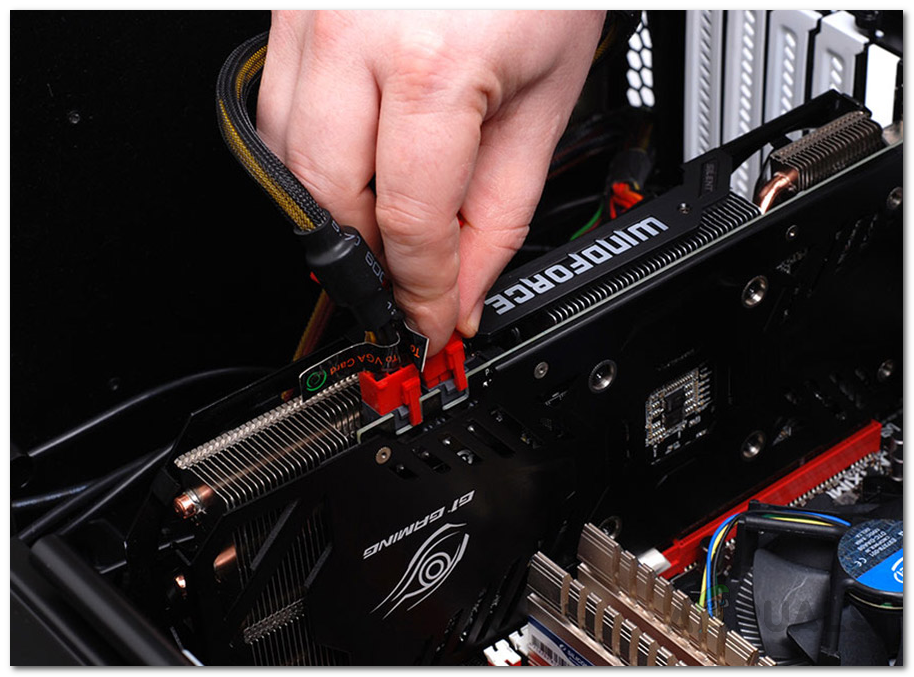
- Nadat dat gedaan is, Koppel de stroomkabels los. Aangesloten op uw grafische processor (GPU).
![Verwijder de stroomkabels van de grafische processor (GPU).]()
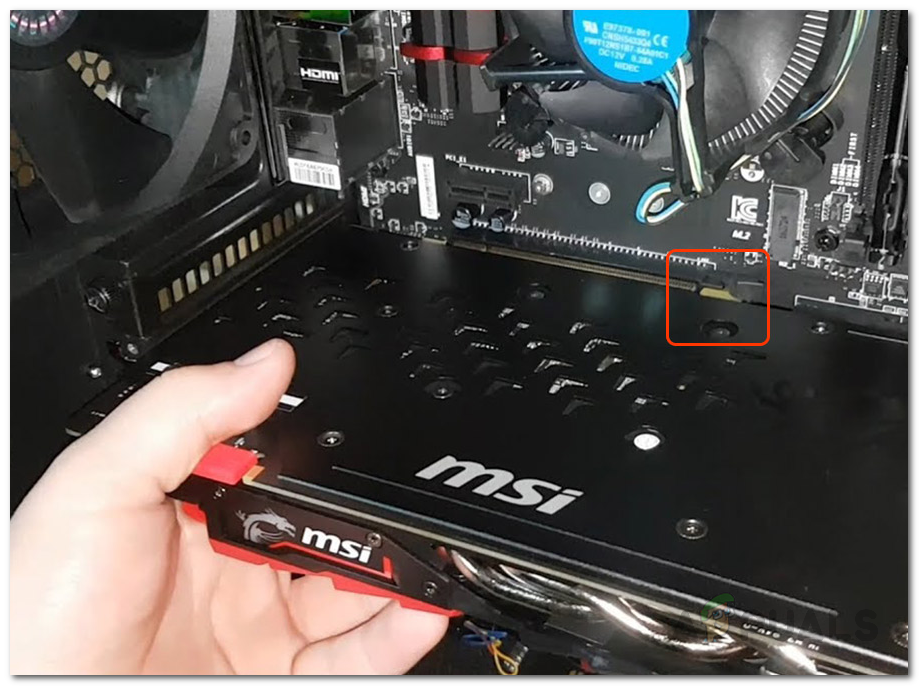
- Nu je de grafische processor (GPU) hebt losgekoppeld, ga je verder enDemonteer de grafische processor (GPU). Via de PCI Express-poort.
![Demonteer de grafische processor (GPU).]()
- Vervolgens moet je de ventilatoren en de koelplaat van je grafische processor (GPU) verwijderen.
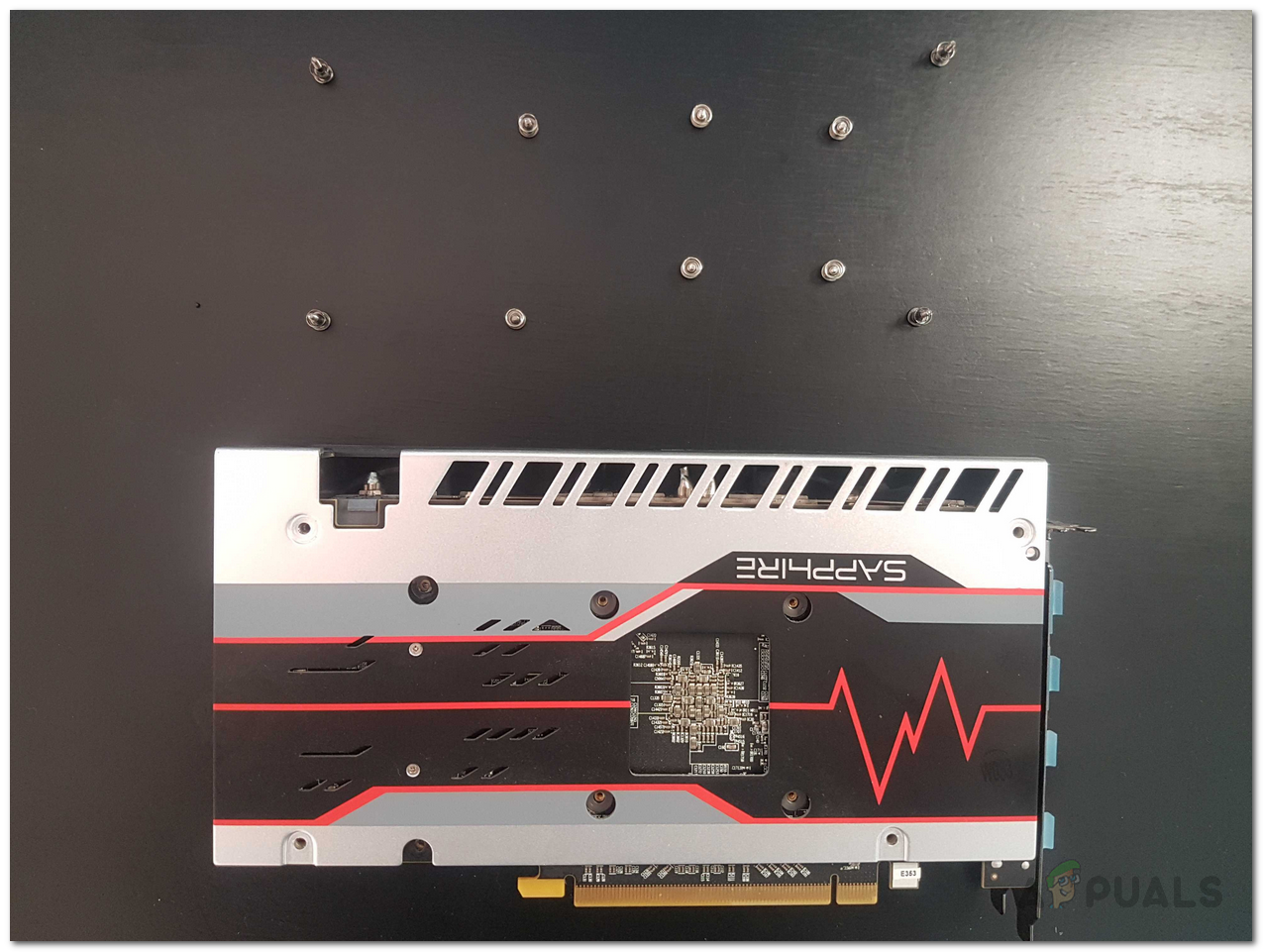
- Zoek de schroeven waarmee de koeler/heatsink op je grafische processor (GPU) is bevestigd. Draai vervolgens alleen die schroeven los, en geen andere.
![Demonteer de koelplaat van de grafische processor (GPU).]()
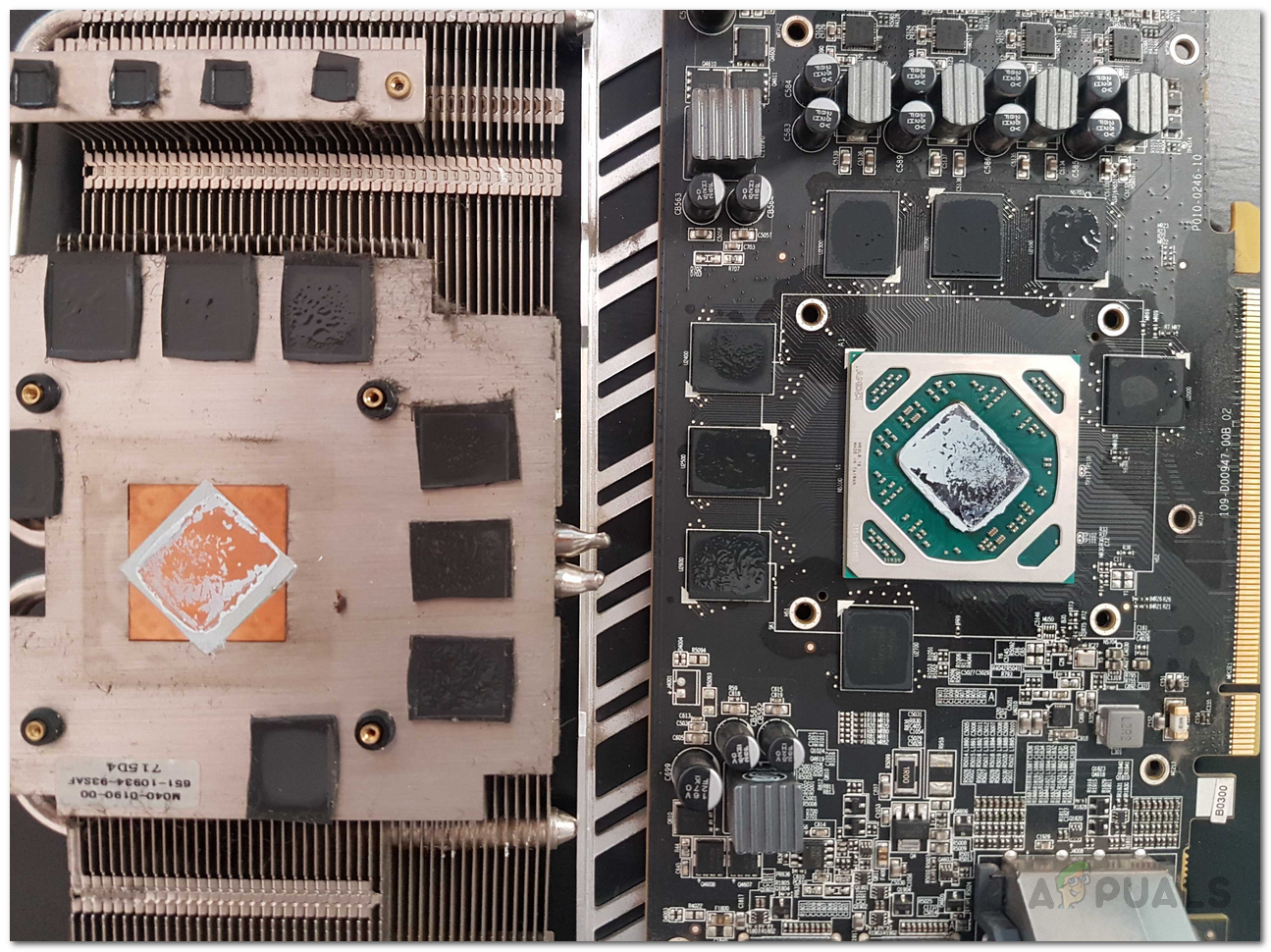
- Verwijder in dat geval de koelplaat/heatsink. Je ziet dan de GPU zonder heatsink. Het is een dunne metalen plaat met een aantal chips erop, en in het midden zie je de GPU-microprocessor. Deze kan al voorzien zijn van koelpasta, tenzij deze is weggesleten.
![Het koelblok is losgekoppeld van de grafische processor (GPU).]()
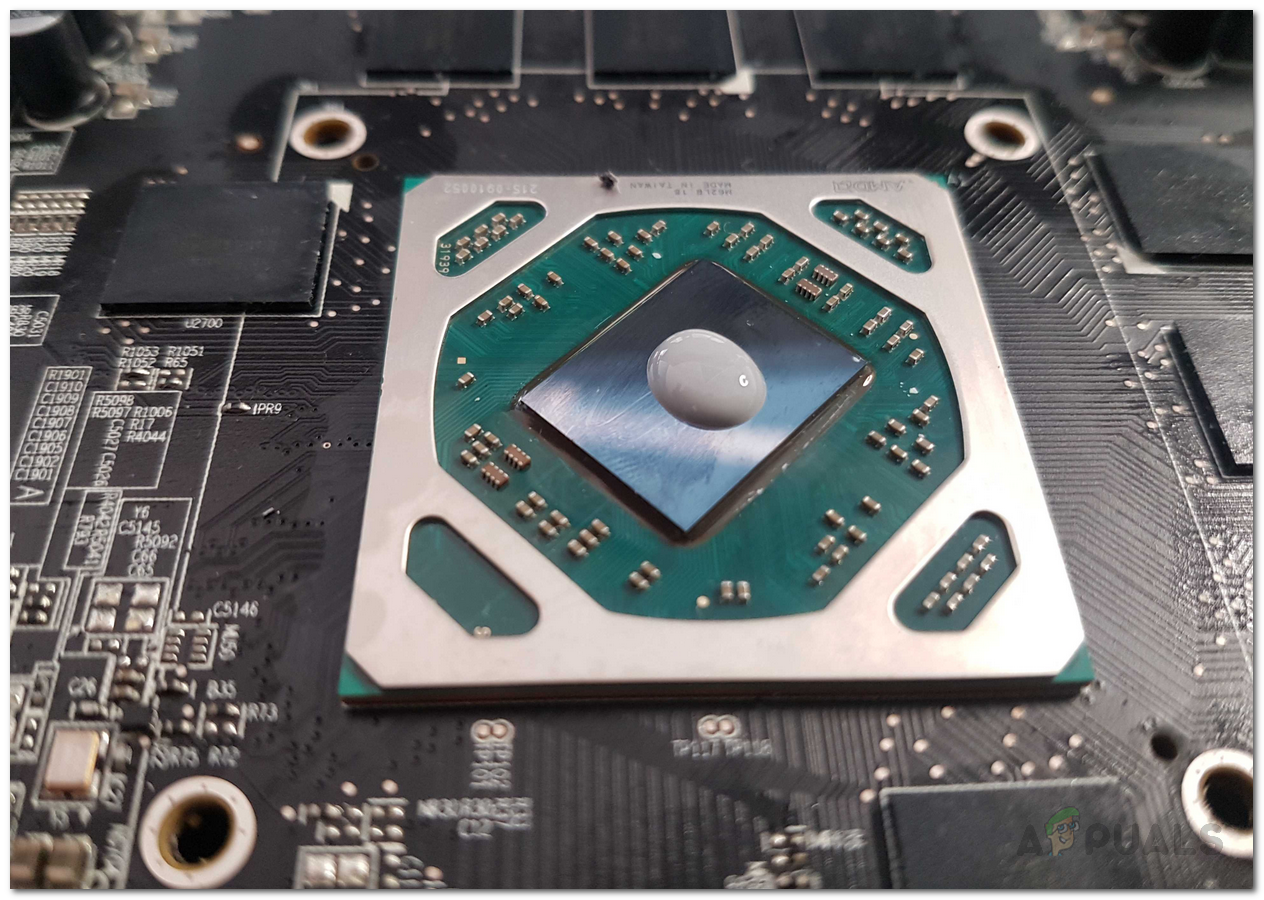
- Neem vervolgens een stuk keukenpapier of een keukenrol, doop het in wat ontsmettingsalcohol en wrijf er voorzichtig mee over de microprocessorchip totdat deze schoon is. Breng daarna de nieuwe koelpasta aan door er een kleine X-vorm op te maken (gebruik niet te veel koelpasta).
![Breng nieuwe thermische pasta aan.]()
- Installeer vervolgens de koeler/heatsink weer op uw grafische processor (GPU). Dit doet u door de verwijderde schroeven weer vast te draaien.
- Installeer nu uw grafische processor (GPU) opnieuw in de PCI Express-poort en u bent klaar.
- Dat is alles, je bent klaar. Voer nu wat tests uit en controleer de nieuwe temperaturen. Deze zouden met een bepaalde marge gedaald moeten zijn, en als de oude koelpasta al was weggesleten, zouden de temperaturen aanzienlijk verbeterd moeten zijn.
Vergeet niet om je koelpasta elke à twee jaar te vervangen. Dit verlengt de levensduur van je CPU en GPU. Bovendien, wie houdt er nu niet van aangename temperaturen tijdens het gamen?
Reacties zijn gesloten.