
Linux op een tablet: KDE Plasma bewijst zijn waarde.
Ontdek hoe de installatie van Linux op een tablet mijn ervaring veranderde en hoe de KDE Plasma-interface bewees alle taken aan te kunnen.

De belangrijkste dingen die je moet weten
- Het KDE Plasma Bigscreen biedt een goede tablet-ervaring, met ondersteuning voor gebaren, een virtueel toetsenbord en automatische schermrotatie, waardoor het ideaal is voor het lezen van documenten en het surfen op het web.
- Tablets met Linux en een x86-architectuur maken het mogelijk om volwaardige desktopapplicaties en lichte games te draaien, waardoor je de vrijheid hebt om applicaties te kiezen zonder de beperkingen van andere appwinkels.
- Een Linux-tablet kan met behulp van tools zoals het arch-deckify-script worden omgezet in een draagbaar Steam-apparaat, terwijl het apparaat indien nodig nog steeds volledig als desktopcomputer kan functioneren.
Het gebruik van een desktopbesturingssysteem op een traditionele tablet brengt verschillende uitdagingen met zich mee. Om te beginnen moet je rekening houden met een kortere batterijduur en, belangrijker nog, een gebruikersinterface die niet specifiek is ontworpen voor touchscreens.
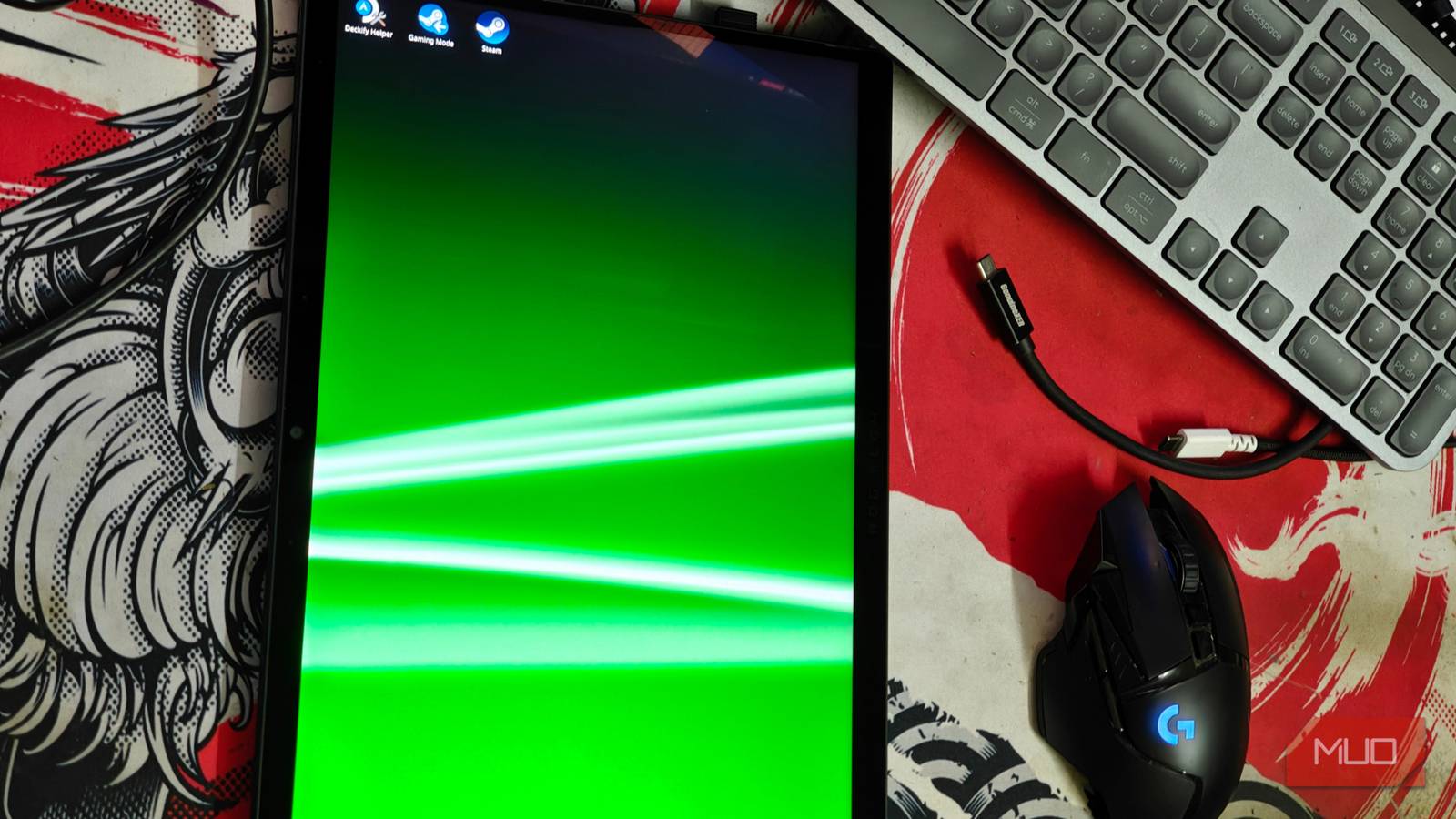
De situatie was met name slecht op Linux, en hoewel er al decennialang interfaces bestaan die gericht zijn op aanraakbediening, waren er niet veel geschikte opties voor x86-gebaseerde tablets. Tot nu toe.
Ik pakte mijn vertrouwde Flow Z13 erbij en installeerde KDE Plasma erop, in de verwachting dat het een grote teleurstelling zou worden. Maar stel je mijn verbazing voor toen Plasma 6 soepel draaide, met minimale aanpassingen.
Installeer KDE Plasma 6 en bepaalde pakketten.
De detectie van de tabletmodus moet nog verbeterd worden.
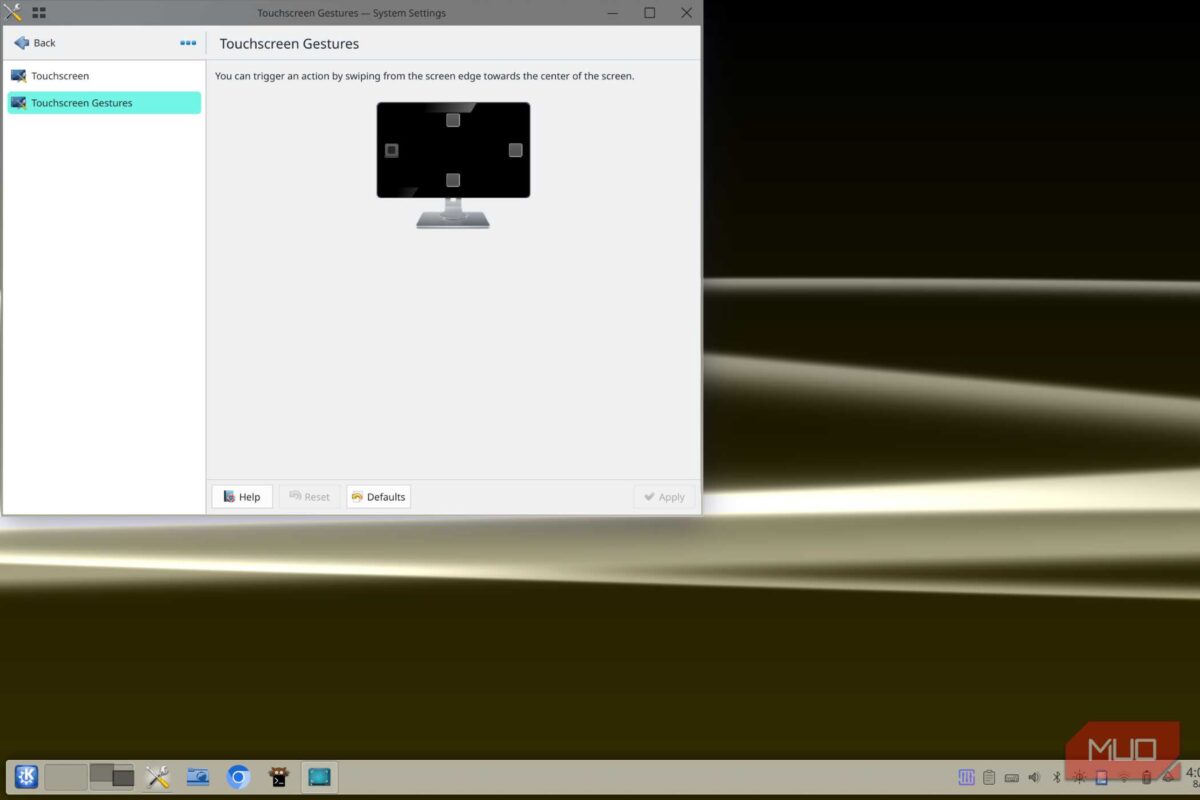
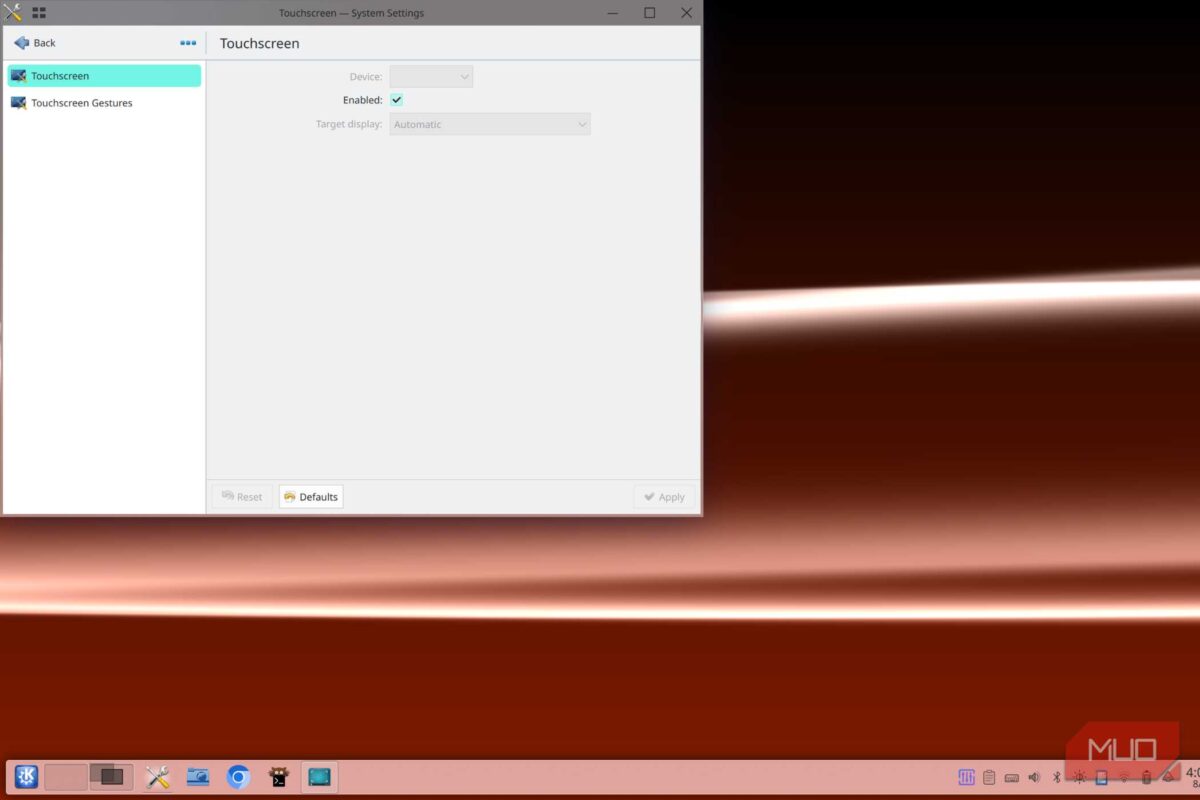
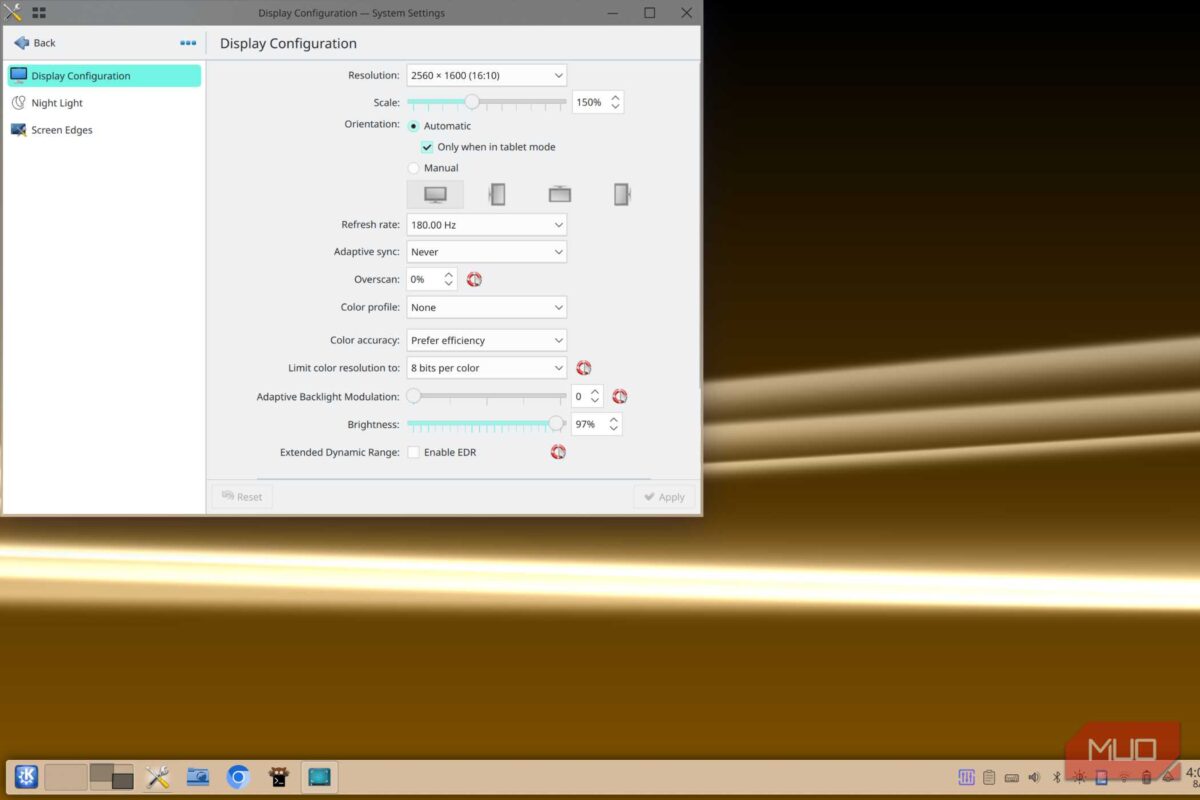
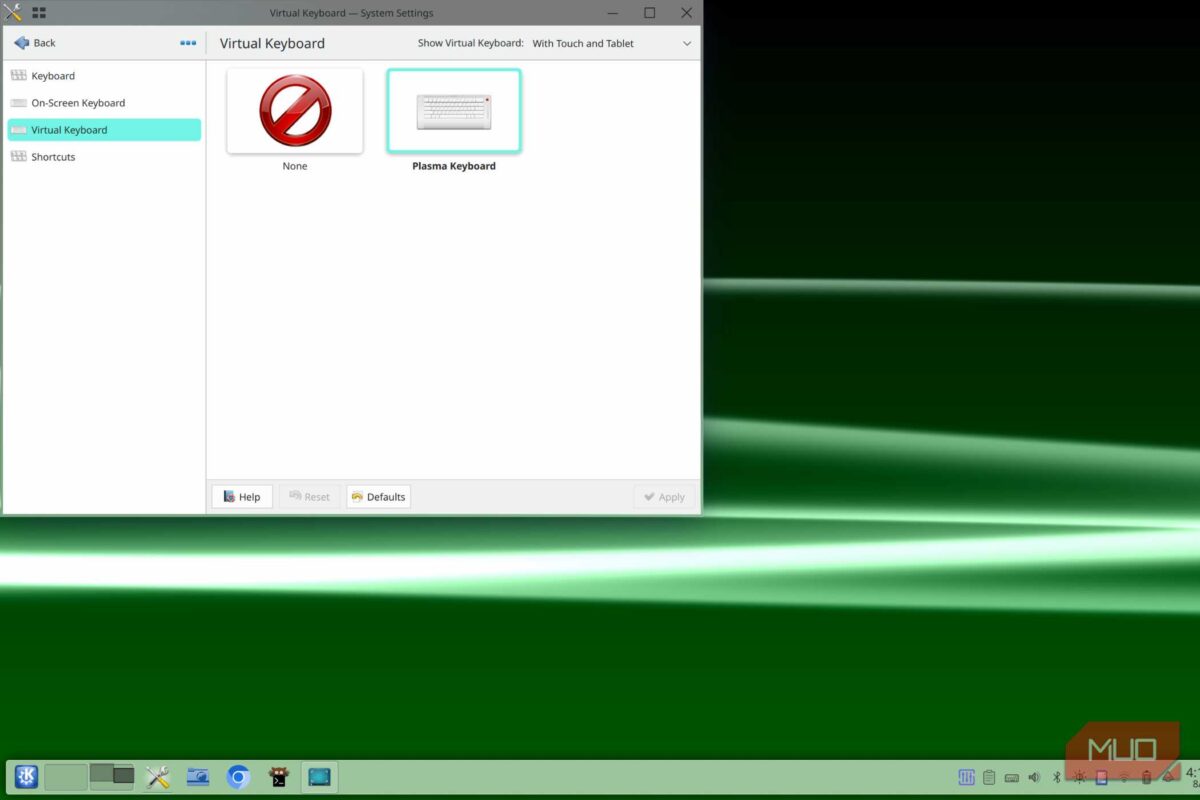
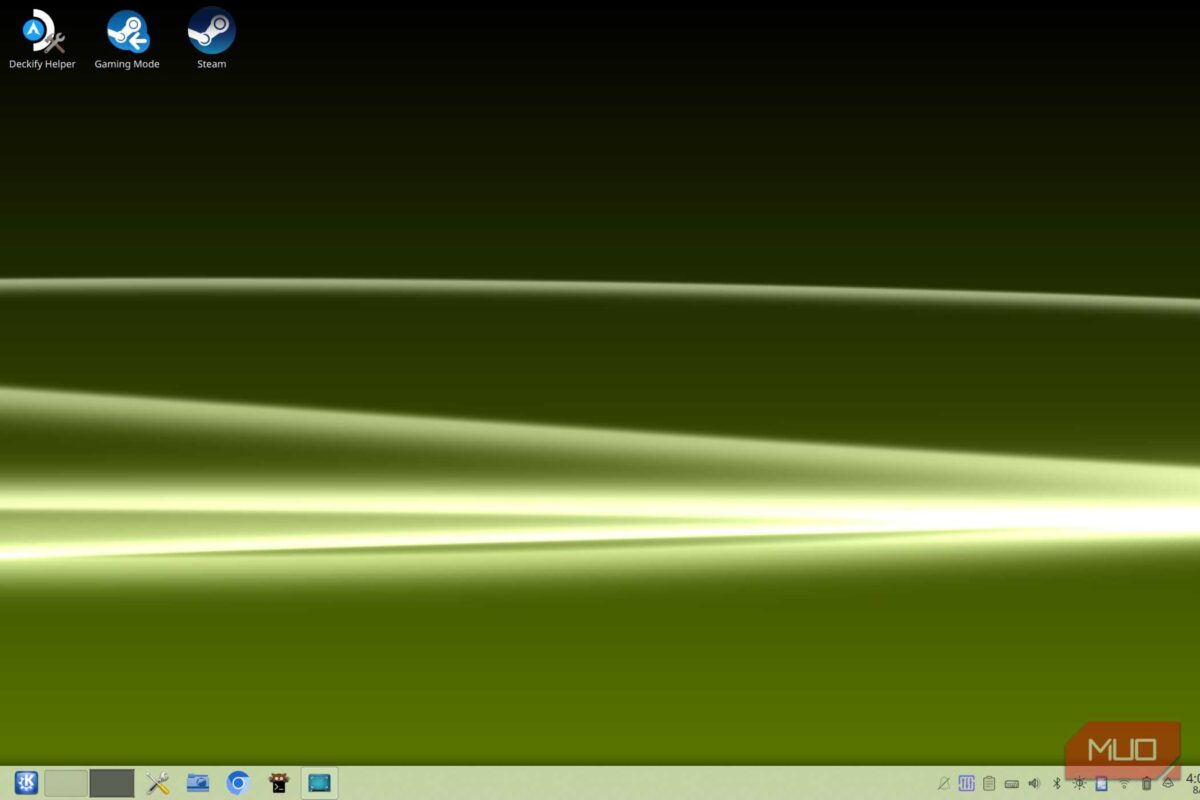
De KDE Plasma 6-omgeving bracht veel nieuwe toevoegingen en aanpassingen met zich mee, waarvan vele de touchscreen-ervaring verbeterden. Als je echter een systeem gebruikt dat wat extra handmatige aanpassingen vereist (zoals Arch Linux in mijn geval), mis je mogelijk enkele essentiële pakketten.
In de meeste gevallen is het installeren van de Wayland-sessie in Plasma 6 (momenteel de standaard in plaats van de X11-sessie) en het bijgewerkte plasma-keyboard-pakket voldoende om aan de slag te gaan. Ik raad het Maliit-toetsenbord niet aan; het ziet er in vergelijking veel ouderwets uit.
Uiteraard kun je aangepaste gebaren en sneltoetsen toewijzen, maar voor mijn gebruik waren de standaardinstellingen voldoende. Een veegbeweging met vier vingers om de balk met recente apps te openen was vooral handig voor multitasking, ook al kan het volledige KDE-bureaublad soms wat onoverzichtelijk zijn.
Een van de handigste functies van de Plasma 6 is echter de tabletmodus. Zoals de naam al doet vermoeden, verandert het apparaat in de tabletmodus automatisch in een tablet wanneer de toetsenbordhoes wordt verwijderd.
Als je apparaat het ondersteunt, kan het ontzettend handig zijn. Het simpelweg verwijderen van de cover is voldoende om de schermgrootte te vergroten, automatische schermrotatie te activeren en touchbediening mogelijk te maken. De installatie ervan is echter een nachtmerrie gebleken: niet alle apparaten ondersteunen het standaard en in de meeste gevallen moet je het handmatig configureren.
De Plasma Bigscreen-modus van KDE werkt erg goed op tablets.
Het testen van enkele veelgebruikte functies
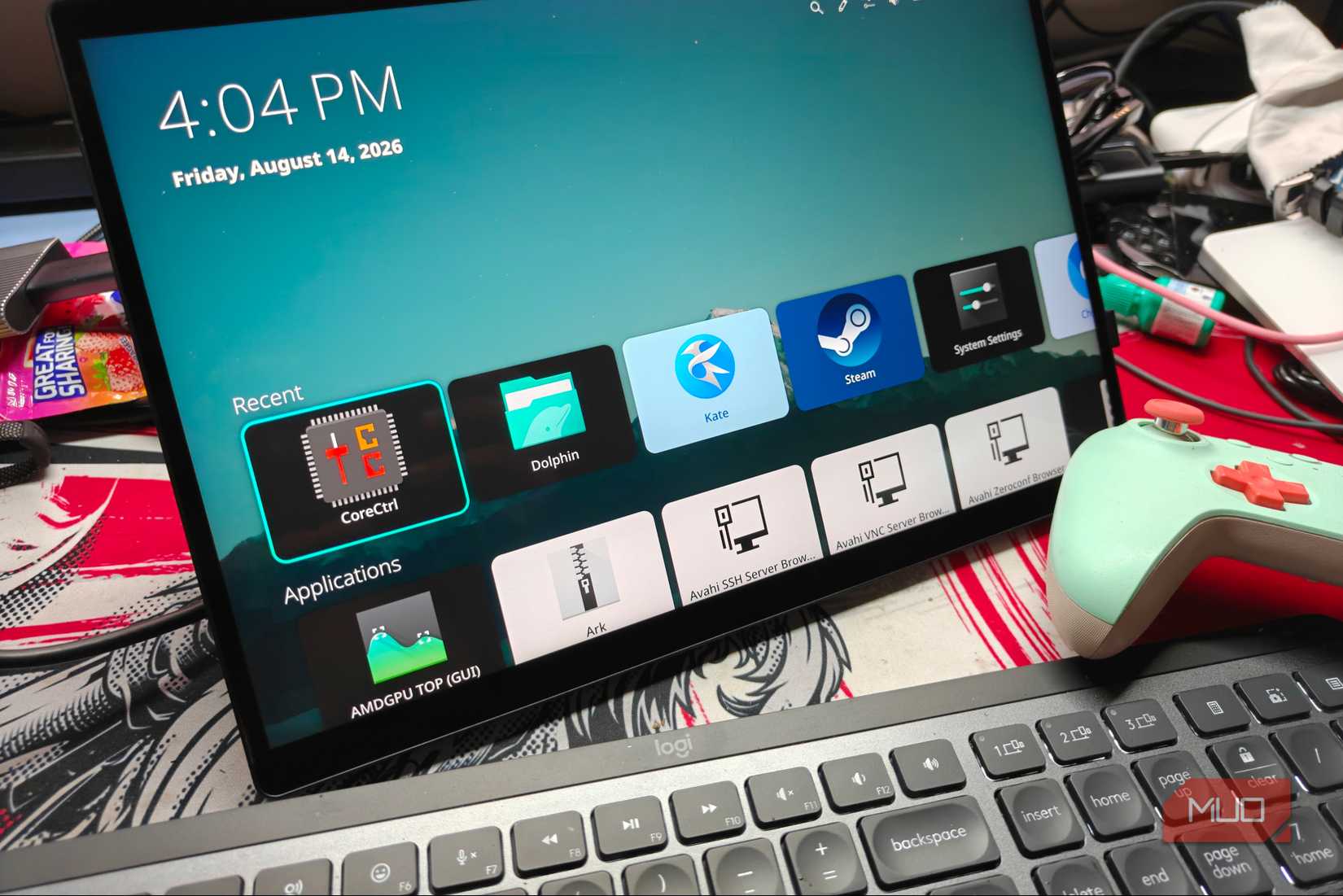
KDE Plasma introduceerde onlangs de Plasma Bigscreen-modus, een op tv's gerichte gebruikersinterface die verrassend goed werkt, zelfs op tablets. Het relatief kleine 13.4-inch scherm van mijn Z13 leek helemaal niet door de verandering beïnvloed te worden. Ik was aanvankelijk wat terughoudend om over te stappen, maar Plasma Bigscreen heeft uiteindelijk zijn waarde bewezen.
Het apparaat ondersteunt gebaren, het virtuele toetsenbord werkt goed (meestal) en het ondersteunt ook automatische schermrotatie. De portretmodus was een van de beste manieren waarop ik het apparaat gebruikte, waardoor het ideaal is voor het lezen van documenten en licht internetgebruik.
De Plasma Bigscreen ondersteunt ook volledig controllerinvoer en is direct gebruiksklaar, waardoor je de gebruikersinterface kunt bedienen zonder beperkt te zijn tot een muis en toetsenbord, net als in SteamOS. Het ondersteunt ook HDMI CEC, wat een aangename verrassing was.
Ik kan het echter niet perfect noemen; er zijn een aantal aspecten die verbetering behoeven, zoals het oplossen van het schaalprobleem van de gebruikersinterface en het toevoegen van meer aanraakvriendelijke instellingen. Desondanks is het momenteel een uitstekende manier om een Linux-tablet te gebruiken.
Vrijwel alles werkt direct.
Omdat het een x86-computer is, zijn de mogelijkheden eindeloos.
Er is een goede reden waarom de meeste tablets op ARM-processors draaien en beperkt zijn tot gespecialiseerde (en vaak sterk aangepaste) besturingssystemen. Tablets met x86-processors waren in het verleden vaak ondermaats, waarbij prestaties of efficiëntie vaak tekortschoten. Daarom was het logisch om Android of iPadOS te gebruiken in plaats van een volwaardig desktopbesturingssysteem.
Het verbruikt veel minder resources en biedt op aanraking gebaseerde navigatiegebaren (plus vele andere aanpassingen) die de hele ervaring veel soepeler en naadlozer maken.
De mogelijkheden van Android of iPadOS zijn echter beperkt. Niets is te vergelijken met een volwaardige x86-computer, en dankzij het tabletformaat is het mogelijk om applicaties te gebruiken die je onder normale omstandigheden niet zou kunnen gebruiken.
Ik heb veel succes gehad met de FlowZ13, omdat ik de ingebouwde standaard gebruik om hem rechtop te zetten voor het bekijken van content en het maken van aantekeningen. Mijn enige klacht is dat hij oncomfortabel zwaar is voor een tablet, maar het was niet mogelijk om het gewicht te verminderen zonder de thermische prestaties van dit specifieke apparaat te beïnvloeden.
Je bent niet gebonden aan appwinkels of een specifiek besturingssysteem.
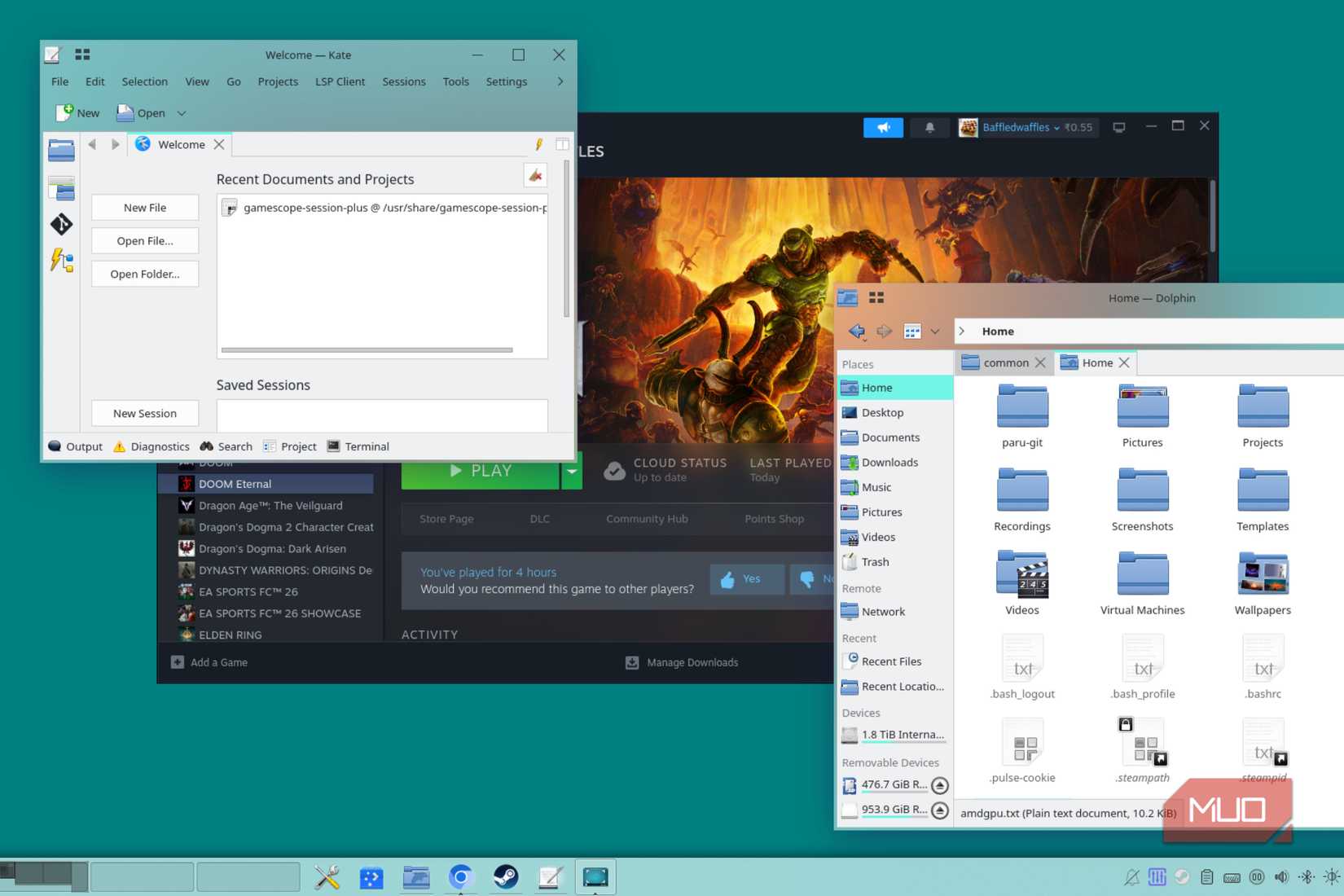
Zoals ik al eerder zei, is het grootste voordeel van een Linux-tablet de keuzevrijheid die het biedt. Je bent niet gebonden aan een specifiek ecosysteem of een beperkt aantal applicaties, en je kunt hem desgewenst ook gebruiken als vervanging voor een gewone desktopcomputer.
Kantoorapplicaties en zelfs sommige lichte games draaien soepel op dit apparaat, hoewel ik afraad om het te zwaar te belasten wanneer het niet is aangesloten op het stroomnet. Je zult merken dat de prestaties afnemen en dat het apparaat sneller uitschakelt naarmate de batterij sneller leeg raakt.
Ik heb mijn Z13 ook met veel succes omgebouwd tot een draagbare Steam-machine met behulp van het arch-deckify-script. Het was opmerkelijk eenvoudig in te stellen en na een paar aanpassingen werkte het net als een Steam-machine, met als extra voordeel dat ik het ingebouwde scherm kon gebruiken en het indien nodig kon omzetten in een volwaardige desktopcomputer.
Reacties zijn gesloten.