
10 handige Apple-sneltoetstrucs die elke iPhone-gebruiker zou moeten kennen
Ontdek 10 essentiële Apple-snelkoppelingen voor elke iPhone-gebruiker. Verhoog je productiviteit, bespaar tijd en maak je apparaatervaring vandaag nog eenvoudiger en efficiënter.

De belangrijkste dingen die je moet weten
- Je kunt de functionaliteit van de Actieknop op je iPhone uitbreiden door volumeknopdrukken (één, twee of drie keer) te koppelen aan verschillende snelkoppelingen om meerdere taken uit te voeren.
- Gebruik de AI-snelkoppeling 'Nieuwsrapport' om je gekozen RSS-feeds om te zetten in afzonderlijke items in de Apple Notities-app, met korte, door AI gegenereerde samenvattingen van het nieuws.
- Maak een aangepaste automatisering om automatisch je favoriete ochtendplaylist af te spelen en een routebeschrijving naar je werk weer te geven zodra je wekker afgaat.
De app Opdrachten voor iOS verscheen voor het eerst in 2018 en heeft sindsdien talloze snelkoppelingen geboden, zowel door Apple zelf toegevoegd als door gebruikers van Opdrachten gedeeld. Als je de app nog niet eerder hebt gebruikt, kun je er in feite mini-apps mee maken die een trigger (zoals een specifiek tijdstip of een druk op een knop) koppelen aan een actie (zoals het openen van een app of het uitschakelen van wifi). Met zoveel beschikbare triggers en acties zijn de mogelijkheden eindeloos.

De beste manier om uit te leggen hoe Shortcuts werkt, is door een paar voorbeelden te geven van wat het kan doen en hoe deze kleine tools je kunnen helpen om het maximale uit je iPhone te halen. Hier zijn 10 geselecteerde tips die de kracht van Shortcuts demonstreren.
Breid de mogelijkheden van je actieknop uit.
Als je een iPhone met een actieknop hebt, weet je waarschijnlijk dat je de functie ervan kunt aanpassen via de instellingen van de actieknop in iOS. Met de app Opdrachten kun je de mogelijkheden van de actieknop echter nog verder uitbreiden door verschillende combinaties in te stellen met andere toetsen.
Je kunt een snelkoppeling met meerdere acties toevoegen aan de app 'Snelkoppelingen' en deze vervolgens toewijzen aan de 'Actieknop'. Houd daarna de 'Actieknop' ingedrukt en tik één, twee of drie keer op de 'volumetoets omhoog'; elke combinatie activeert een nieuwe snelkoppeling.
Door naar de instellingenpagina van de actieknop voor meerdere snelkoppelingen te gaan (door op de drie puntjes ernaast te tikken in de Snelkoppelingen-galerij), kunt u audio-knopdrukken toewijzen aan andere snelkoppelingen, zoals het afspelen van podcasts, het verzenden van berichten of elke andere gewenste functie. Op deze manier krijgt u extra en uitgebreidere functionaliteit voor de actieknop op de nieuwste Apple-telefoons.
Gebruik News Report AI om nieuws rechtstreeks in Notities te ontvangen.
De AI-snelkoppeling 'Nieuwsbericht' biedt, wanneer toegevoegd aan Apple Shortcuts, een eenvoudigere en overzichtelijkere manier om het nieuws van de dag te volgen zonder op internet te hoeven zoeken. Deze snelkoppeling zet de door u gekozen RSS-feeds om in afzonderlijke items in de Apple Notities-app.
Voor het instellen van RSS-feedkoppen is enige configuratie vereist; tik simpelweg op de drie puntjes bij de snelkoppeling in de galerij (u kunt de snelkoppeling dupliceren als u Plus nodig hebt). Zodra dit is ingesteld, krijgt u bij het openen van de app de laatste nieuwsberichten (en korte AI-samenvattingen) direct in Notities.
Sla X video's op met deze snelkoppeling.
Tijdens het browsen op het enorme sociale mediaplatform X wilt u misschien een video die u leuk vindt opslaan. Dit is wellicht niet zo eenvoudig in de X-app of op de mobiele X-website, maar met de snelkoppeling 'X-video's downloaden ' wordt het een fluitje van een cent.
Nadat je deze snelkoppeling aan Opdrachten hebt toegevoegd, is de makkelijkste manier om Download X Videos te gebruiken door hem vast te pinnen aan het iOS-deelmenu. Selecteer de volgende keer dat het deelmenu verschijnt 'Acties bewerken '. Tik vervolgens op de deelknop in de X-app om Download X Videos te vinden en de clips op te slaan.
Verbreed je muzikale horizon met MusicBot.
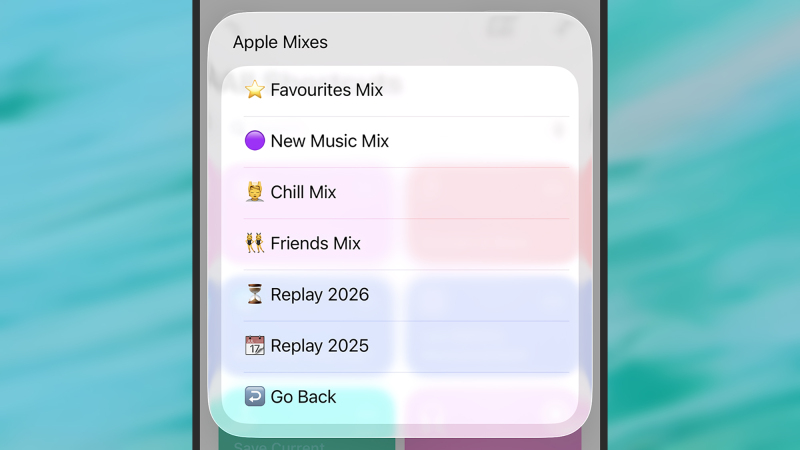
Een aantal van de beste snelkoppelingen die je kunt maken, hebben te maken met Apple Music, en MusicBot is daar een uitstekend voorbeeld van. Deze snelkoppeling biedt meerdere functies wanneer je hem activeert, van het bekijken van nieuw toegevoegde muziek in je bibliotheek tot het bedienen van de weergave op AirPlay 2-apparaten.
Je kunt slimme muziekcollecties maken om vergeten nummers te herontdekken of naar je favoriete nummers van dit jaar te luisteren, snel nummers aan afspeellijsten toevoegen, je wachtrij met één tik leegmaken en bijvoorbeeld zoeken in je favoriete albums. Om je muziekervaring te verbeteren, kun je leren hoe je een Apple Music-afspeellijst aan je iPhone-vergrendelscherm toevoegt .
Wanneer je de snelkoppeling activeert, wordt je huidige locatie opgeslagen in Apple Notities of naar je klembord gekopieerd, afhankelijk van je instellingen. Het is een snel en eenvoudig proces en kan worden gecombineerd met automatische triggers (zoals een specifiek tijdstip) om het nog nuttiger te maken.
De waarschuwing voor een bijna lege batterij voorkomt dat je telefoon zonder stroom komt te zitten.
Je iPhone heeft standaardinstellingen om je te waarschuwen wanneer de batterij bijna leeg is en om de batterijduur zo lang mogelijk te verlengen, maar de snelkoppeling 'Melding lage batterij' tilt dit naar een hoger niveau door je meldingen nauwkeuriger aan te passen.
Deze snelkoppeling maakt specifiek gebruik van ChatGPT , waarmee u zowel het batterijwaarschuwingsbericht als de stem waarmee het wordt voorgelezen kunt aanpassen, zodat u precies weet wat er met uw batterij aan de hand is.
Combineer dit met de batterijniveau-triggers van het tabblad Automatisering in de app Opdrachten , en je kunt je iPhone alles laten zeggen wat je wilt wanneer de batterij een bepaald niveau bereikt. Je kunt alle waarschuwingen instellen die je nodig hebt over het opladen. Los problemen met vastlopende iPhones op.
Shazam & Save Hij luistert naar wat er gespeeld wordt.
Dit is geen snelkoppeling die je van internet hoeft te downloaden: je vindt hem in het tabblad Galerij van de app Opdrachten . Zodra je hem hebt toegevoegd, luistert je iPhone elke keer dat je hem afspeelt naar wat er wordt afgespeeld en voegt het nummer toe aan je Apple Music- bibliotheek.
Dit is een goed voorbeeld van hoe snelkoppelingen de mogelijkheden van iOS kunnen uitbreiden – in dit geval de muziekherkenningsfunctie van Shazam . Door het nummer aan je bibliotheek toe te voegen, vergeet je het niet. Voeg een Apple Music-afspeellijst toe.
Stel je routine in na het afgaan van je wekker 's ochtends.
Naast het toevoegen van vooraf gemaakte snelkoppelingen, kunt u ook uw eigen snelkoppelingen maken. Klik op de + (plus) knop in het tabblad Bibliotheek om snelkoppelingen te maken (met de gewenste actie) en op de + (plus) knop in het tabblad Automatisering als u wilt dat de snelkoppeling automatisch wordt uitgevoerd op basis van een specifieke trigger. Snelkoppelingen kunnen ook altijd handmatig worden uitgevoerd.
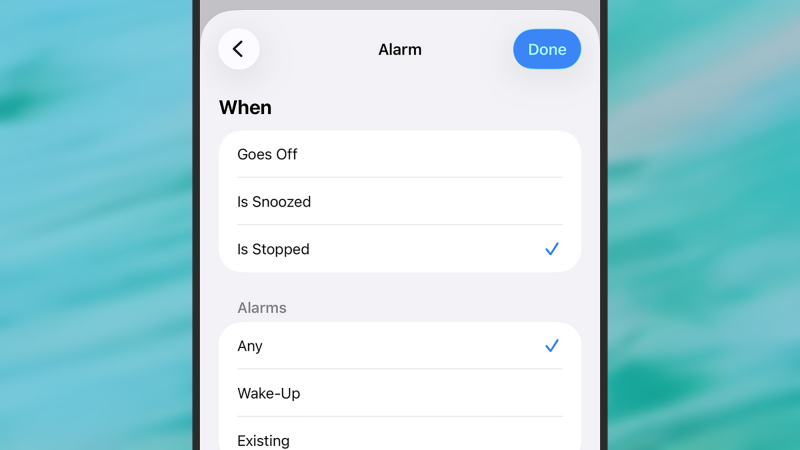
Hier is een idee: in plaats van gewoon je wekker uit te zetten en klaar te zijn, waarom zou je niet automatisch je favoriete ochtendplaylist en een routebeschrijving naar kantoor laten verschijnen (zodat je kunt zien hoe druk het verkeer is)?
Bij het maken van je snelkoppeling combineer je de acties Muziek > Muziek afspelen en Kaarten > Reistijd opvragen en vul je de details naar wens in. Je kunt de snelkoppeling vervolgens combineren met de automatisering Alarm > Is gestopt.
Ontvang een batterijwaarschuwing wanneer u van huis gaat.
Je kunt een snelkoppeling instellen die je waarschuwt wanneer de batterij van je iPhone bijna leeg is als je van huis gaat. Zo heb je de kans om een oplader mee te nemen en voorkom je dat je batterij na een paar uur leeg is.
Er zijn verschillende manieren om dit te doen: voor je belangrijkste snelkoppeling is het combineren van de acties 'Batterijstatus ophalen' en 'Waarschuwing weergeven' waarschijnlijk de eenvoudigste optie (waarbij je de variabele 'Batterijstatus' gebruikt als inhoud voor de waarschuwing).
Deze snelkoppeling kan vervolgens worden gekoppeld aan de optie 'Verlaten > Thuis' in het tabblad 'Automatisering' en verder naar wens worden aangepast: u kunt bijvoorbeeld instellen dat deze alleen op specifieke tijdstippen van de dag werkt. Alles wat u moet weten over iPhone.
Voer specifieke handelingen uit in uw auto.
Een andere optie die je in het tabblad Automatisering ziet, is CarPlay : hiermee kun je specifieke acties uitvoeren wanneer je in je auto zit en je iPhone is verbonden met het CarPlay- bedieningspaneel.
Er zijn hier veel mogelijkheden om de kracht van iOS-updates te benutten. Je kunt bijvoorbeeld Podcasts > Podcasts afspelen combineren met Weer > Weersvoorspelling bekijken , zodat je van je audio kunt genieten en de verwachte weersomstandigheden kent voordat je de weg op gaat.
Reacties zijn gesloten.