

Samenvatting:
- Met iOS 18.4 introduceerde Apple een nieuwe functie om Ambient Music te bedienen in het Bedieningspaneel en het Vergrendelscherm.
- Het bestaat uit 4 vooraf gemaakte, niet-aanpasbare afspeellijsten in verschillende categorieën, zoals slaap, ontspanning, productiviteit en welzijn.
- Abonnees van Apple Music kunnen echter een snelkoppeling toevoegen aan hun favoriete afspeellijst, zodat deze direct vanaf het vergrendelscherm kan worden afgespeeld.
Met iOS 18.4 heeft Apple een nieuwe functie toegevoegd aan het Bedieningspaneel en daarmee ook aan de bedieningselementen op het vergrendelscherm: 'Ambient Music'. Met Ambient Music kunnen gebruikers luisteren naar rustgevende afspeellijsten uit verschillende categorieën, zoals slaap, ontspanning, productiviteit en welzijn. Afspeellijsten kunnen niet worden aangepast en zijn voor iedereen gratis. Maar abonnees van Apple Music hebben een extra optie: ze kunnen muziek uit hun bibliotheek kiezen. Dit betekent in feite dat u nu elke Apple Music-afspeellijst aan uw vergrendelscherm kunt toevoegen en er snel toegang toe hebt!
Een Apple Music-afspeellijst toevoegen aan je vergrendelscherm
Je kunt al je Apple Music-afspeellijsten eenvoudig toevoegen aan je vergrendelscherm, of ze zelfs instellen op Actieknop Als uw iPhone er een heeft. De enige basisvereisten zijn dat u een abonnement nodig hebt. Apple Music En de nieuwste versie van iOS 18.4 op je iPhone. Hier leest u hoe u het aan uw vergrendelscherm toevoegt.
- Ontgrendel je iPhone met Face ID, maar veeg niet omhoog om naar het beginscherm te gaan.
- Druk vervolgens lang op het vergrendelscherm totdat u in de bewerkingsmodus komt.
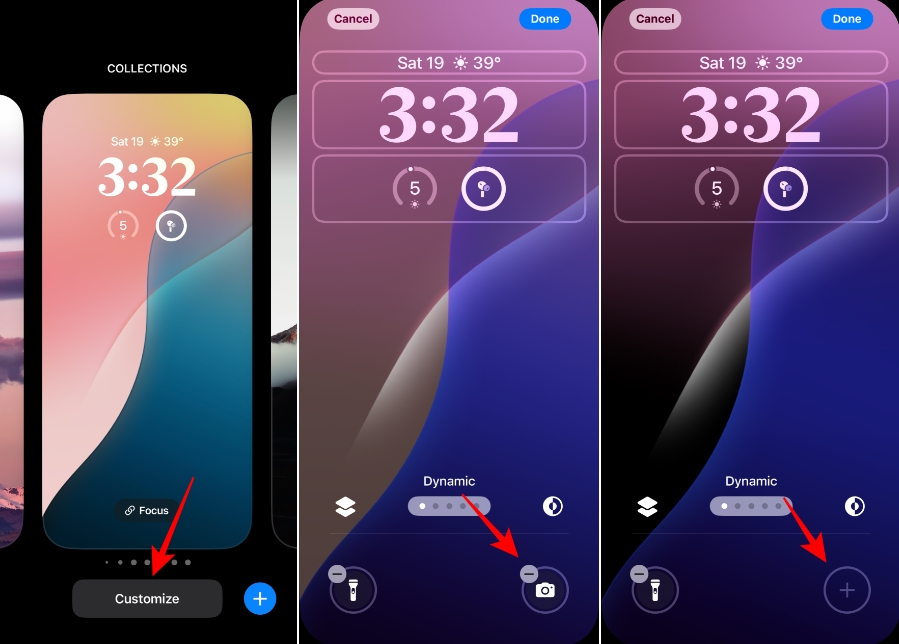
- Veeg vervolgens naar het scherm waarvan u de bedieningselementen wilt wijzigen en tik op Aanpassen. Selecteer de vergrendelschermminiatuur aan de linkerkant.
- Druk nu minteken (-) Op het vergrendelscherm dat u wilt vervangen.
- Druk vervolgens op plusteken (+) die in de plaats daarvan zal verschijnen.
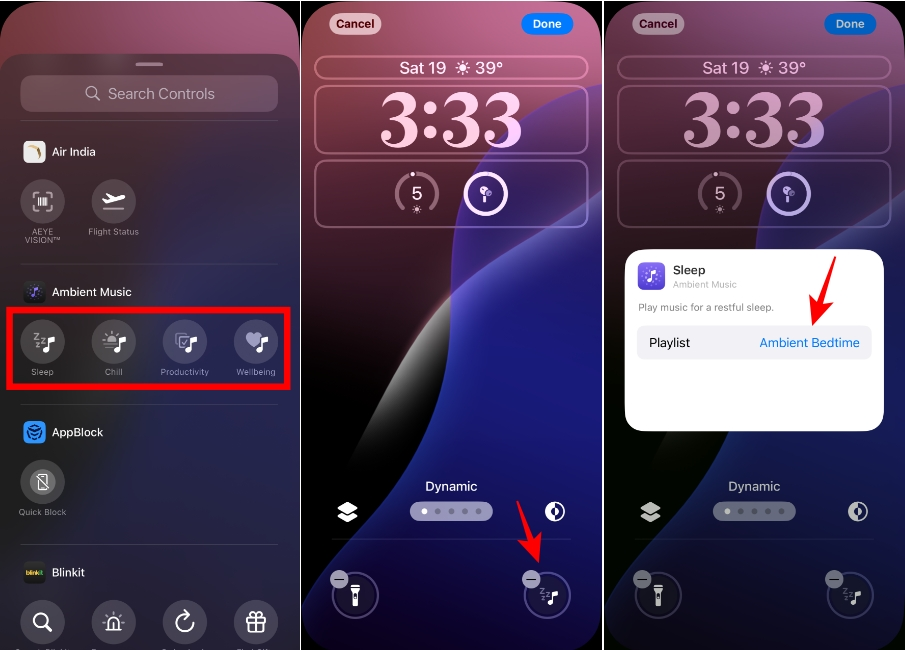
- Blader door de lijst met bedieningselementen en selecteer een van de opties onder Sfeervolle muziek. U kunt al deze bedieningselementen toevoegen, omdat u op die manier uw afspeellijst definieert. Het enige verschil is het pictogram dat op uw vergrendelscherm verschijnt.
- Het besturingselement wordt toegevoegd aan het vergrendelscherm. Klik erop om het aan te passen.
- Klik op de naam van de afspeellijst aan de rechterkant. Afspeellijst. bijvoorbeeld, Omgevingsgeluid voor het slapengaan.
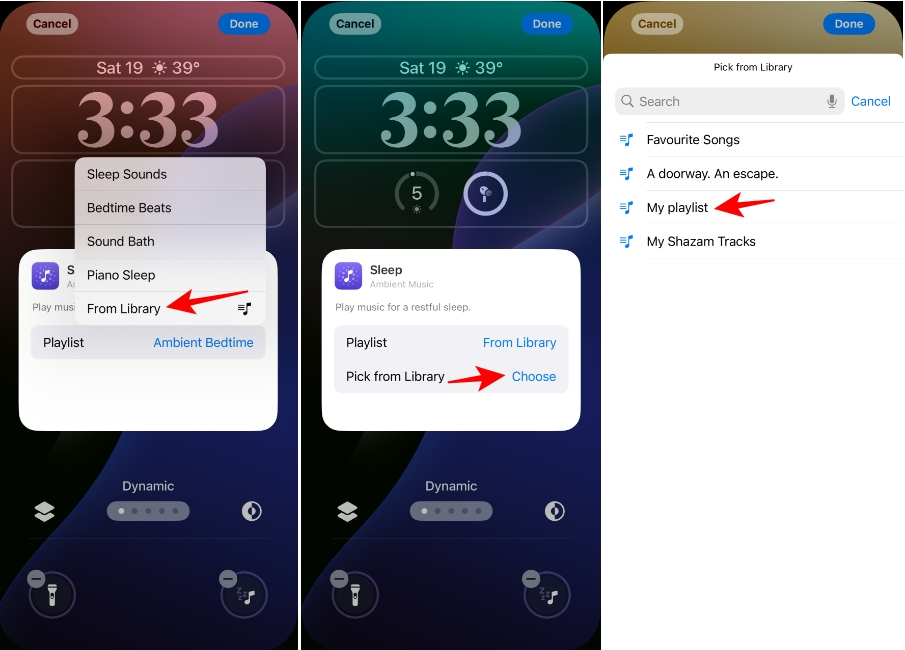
- Selecteer vervolgens Vanuit de bibliotheek Via het pop-upmenu. Deze optie verschijnt alleen als u een Apple Music-abonnee bent. Anders verdwijnt het.
- Klik op Kiezen naast komkommer Kies uit de bibliotheek.
- Er verschijnt een lijst met al uw Apple Music-afspeellijsten. Klik op de afspeellijst die u wilt toevoegen.
- De afspeellijst voor het besturingselement wordt geconfigureerd. Tik ergens op het scherm om het pop-upvenster te sluiten.
- Tik daarna op Klaar om de wijzigingen op te slaan.
- Wanneer u nu lang op de afstandsbediening op het vergrendelscherm drukt, wordt uw afspeellijst gestart. Houd de bedieningsknop lang ingedrukt. De muziek stopt dan met spelen.
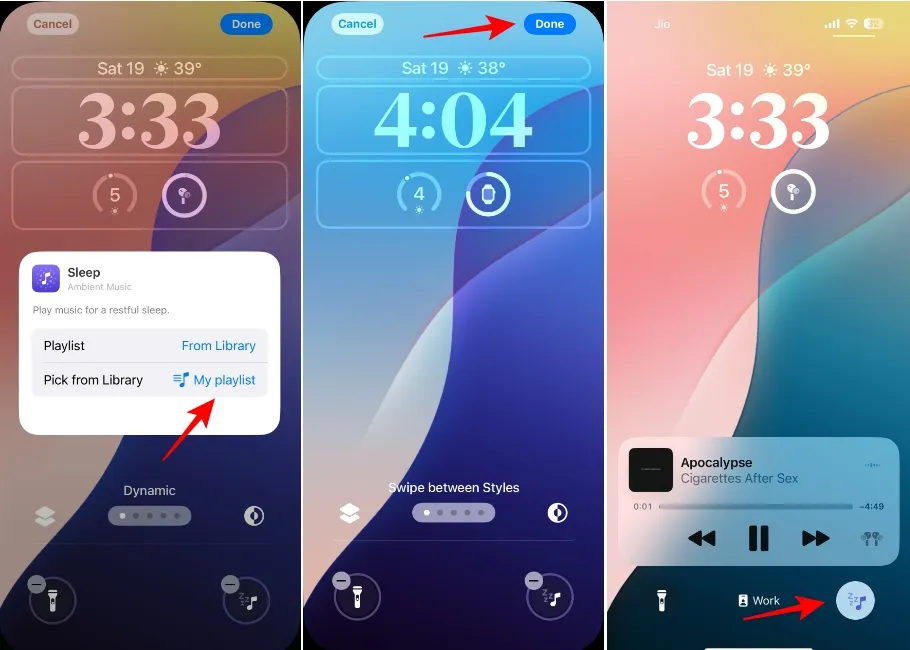
- Houd er echter rekening mee dat als u op de tool klikt Nu aan het spelen Op het scherm wordt de widget Ambient Music geopend, niet de Muziek-app. Hierdoor zijn de opties op het scherm vrijwel onbestaand.
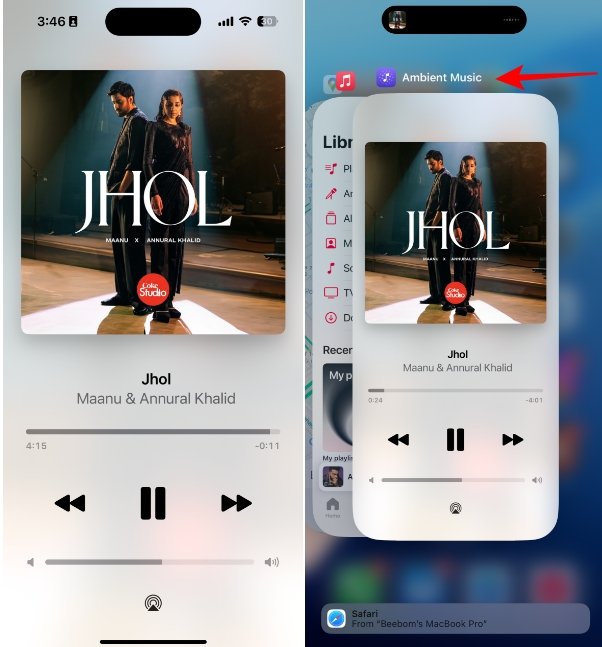
Zo eenvoudig is het om een aangepaste Apple Music-afspeellijst toe te voegen aan je vergrendelscherm met nieuwe bedieningselementen voor sfeervolle muziek. Als u van muziek houdt, kunt u zelfs verschillende vergrendelschermen instellen om verschillende afspeellijsten af te spelen. En als u aangepaste vergrendelschermen instelt met verschillende focusmodi, zoals werk, autorijden, sportschool, persoonlijk, enz., hebt u altijd verschillende afspeellijsten binnen handbereik.
Reacties zijn gesloten.