
10 essentiële tips en trucs voor Microsoft Outlook-gebruikers
Verhoog je productiviteit met Microsoft Outlook! Ontdek 10 slimme en innovatieve trucs die je manier van werken zullen veranderen, je waardevolle tijd besparen en van jou een expert in e-mailbeheer maken. Klik nu om ze te leren!

De belangrijkste dingen die je moet weten
- Schakel het automatisch downloaden van afbeeldingen van onbetrouwbare afzenders uit in je spaminstellingen om je privacy te beschermen en pixeltracking en phishingpogingen te voorkomen.
- Gebruik de functie 'Snelle stappen' om workflows met meerdere stappen te creëren, zoals berichten als gelezen markeren en archiveren met één klik, om uw e-mailbeheer te versnellen.
- Activeer de functie 'Verzenden ongedaan maken' in je e-mailinstellingen om een timer van maximaal 30 seconden in te stellen, zodat je per ongeluk verzonden e-mails kunt terugdraaien.
Outlook is voor de meeste gebruikers een van de beste alternatieven voor Gmail. De e-mailservice van Microsoft is gratis en biedt veel functies die Gmail mist. Tegelijkertijd zijn er enkele gedeelde functies die je wellicht wilt gebruiken als je van Gmail komt, maar die niet standaard zijn ingeschakeld. Ik gebruik Outlook al meer dan tien jaar en dit zijn de beste tips en trucs die ik heb ontdekt om mijn inbox te organiseren.
Schakel het downloaden van afbeeldingen uit om te voorkomen dat verdachte bedrijven uw e-mailadres kunnen traceren.
Bedrijven en organisaties gebruiken vaak pixeltracking om te zien of u hun e-mails hebt geopend. Elke e-mail bevat een verborgen trackingpixel die een leesbevestiging naar de afzender stuurt wanneer u het bericht opent. De standaardinstellingen van Outlook beschermen u tegen de ergste vormen van deze praktijken, maar u kunt een paar extra stappen nemen om uw account te beschermen. Ga naar Outlook.com en meld u aan bij uw account. Klik op het tandwielpictogram in de rechterbovenhoek om de Instellingen te openen . Ga nu naar Mail > Ongewenste e-mail . Selecteer onder 'Beveiligingsopties' de optie ' Bijlagen, afbeeldingen en links blokkeren van iedereen die niet in mijn lijst met veilige afzenders en domeinen staat'.
Houd er rekening mee dat dit mogelijk niet voor iedereen geschikt is, omdat u handmatig moet controleren wie u e-mails stuurt. Vanuit veiligheidsoogpunt is dit echter uw beste middel tegen e-mailtracering, phishingpogingen en oplichting. U kunt ook naar de Outlook-instellingen gaan > Mail > Indeling en 'Afbeeldingen van afzenders niet weergeven' selecteren voor extra privacybescherming. Op dezelfde pagina met instellingen kunt u ook naar het tabblad Berichtverwerking gaan en de optie ' Voor winkelgerelateerde berichten een afzenderlogo en relevante links in de berichtkop weergeven ' uitschakelen.
Gebruik 'Veilige afzenders' om te voorkomen dat Outlook belangrijke e-mails in de map met ongewenste e-mail plaatst.
Met de lijst 'Veilige afzenders' van Outlook kunt u mensen toevoegen aan uw lijst met vertrouwde contactpersonen. E-mails van deze personen komen niet in uw spammap terecht en zijn niet onderhevig aan beperkingen zoals geblokkeerde links of bijlagen. Dit maakt het ideaal voor iedereen die de hierboven beschreven truc gebruikt. U kunt deze functie gebruiken om ervoor te zorgen dat belangrijke e-mails, zoals bankafschriften of loonstroken van uw werkgever, nooit in uw spammap belanden. Om te beginnen gaat u naar Outlook-instellingen > Mail > Spam > Veilige afzender toevoegen . U kunt ook het tabblad Veilige mailinglijsten selecteren om mailinglijsten toe te voegen aan uw lijst met veilige afzenders . Dit is vooral handig voor nieuwsbrieven van uw favoriete publicaties of beveiligingsgerelateerde e-mails van bedrijven.
Schakel automatisch scannen van je inbox in om e-mails elke 24 uur te verwijderen.
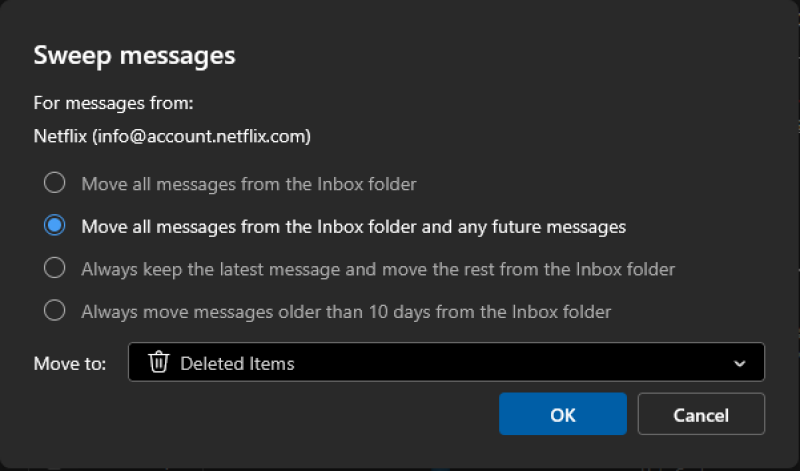
Sweep is een van de beste functies van Outlook. Het scant automatisch je inbox op e-mails van specifieke afzenders en volgt je instructies om de rommel op te ruimen. Mijn bank stuurt me bijvoorbeeld een e-mail voor elke creditcardtransactie. Op een gegeven moment vond ik meer dan 150 ongelezen e-mails die ik niet nodig had. Daarom heb ik Sweep gebruikt om de transactie-e-mails van de afgelopen 10 dagen te bewaren en de rest te archiveren. Om het in te stellen, selecteer je een e-mail in je inbox en kies je vervolgens het tabblad Start bovenaan de pagina in de Outlook desktop- of webapp. Selecteer Sweep en er verschijnt een pop-upvenster waarin je wordt gevraagd wat je met de e-mails van die afzender wilt doen. Er zijn vier opties:
- Verplaats alle berichten uit de inboxmap.
- Verplaats alle berichten uit je inbox en alle toekomstige berichten.
- Bewaar altijd het meest recente bericht en verplaats de rest vanuit je inbox.
- Berichten ouder dan 10 dagen worden altijd uit de inboxmap verwijderd.
Je hebt ook een keuzemenu waarmee je kunt selecteren waar je deze berichten naartoe wilt verplaatsen. Meestal kies ik een van de laatste twee hierboven genoemde opties en verplaats ik de rest van de berichten naar de map Archief of Verwijderde items. Ik gebruik deze functie al een aantal jaren en hij werkt perfect op de achtergrond. Als je de opruimregels op een later moment wilt wijzigen of verwijderen, ga je naar Outlook-instellingen > E-mail > Opruimen.
Pas gebaren aan om e-mails met één veegbeweging te verwijderen.
De mobiele Outlook-apps ondersteunen gebaren om e-mails snel te sorteren zonder ze handmatig te hoeven openen. U kunt naar links of rechts vegen om berichten te archiveren, te verwijderen of te rapporteren. U kunt deze gebaren echter aanpassen aan uw behoeften. Ga in de mobiele app naar de Outlook-instellingen en vervolgens naar E-mail > Veegopties . Kies op deze pagina de actie die wordt uitgevoerd wanneer u naar links of rechts veegt. Enkele handige opties zijn: verwijderen, archiveren, markeren/demarkeren, markeren als gelezen/ongelezen, snoozen en lezen en archiveren.
Ga in de desktop- en webversie van Outlook naar de Outlook-instellingen > Mail > Acties aanpassen . Hier kunt u veegbewegingen (voor mobiele apparaten met een touchscreen) en snelle acties configureren. Snelle acties zijn knoppen die bij elke e-mail in uw inbox verschijnen. Ik heb deze functie gebruikt om de knop 'Vastpinnen' te vervangen door een knop 'Archiveren', omdat ik nooit e-mails vastpin in mijn inbox. U kunt maximaal vier acties per e-mail selecteren.
Schakel Copilot AI uit en schakel de gegevensverzameling van Microsoft uit.
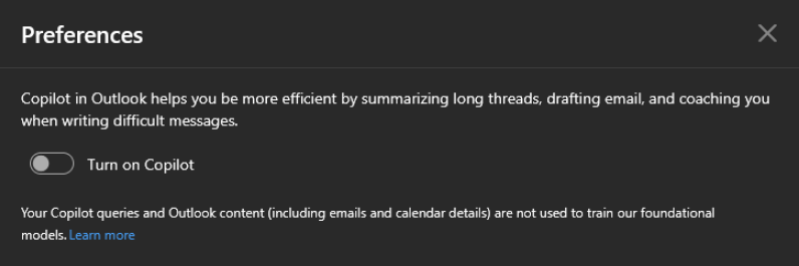
Ga in de mobiele, desktop- en webversie van Outlook naar Instellingen > Copilot en schakel 'Copilot inschakelen' uit . Hiermee worden bijna alle AI-functies in de apps uitgeschakeld. Lees ons uitgebreide artikel voor meer informatie over het gebruik van Microsoft Copilot . Ga ook naar de Outlook-instellingen > Mail > Slimme suggesties en schakel 'Voorgestelde antwoorden weergeven' uit.
Microsoft verzamelt ook veel gegevens en maakt AI-services mogelijk in uw Outlook-account. Als u dit wilt uitschakelen, gaat u naar Outlook-instellingen > Mail > Privacy en gegevens > Privacyinstellingen . Schakel alle opties op deze pagina uit om het verzamelen van optionele diagnostische gegevens uit te schakelen, te voorkomen dat Microsoft uw e-mails analyseert voor 'verbonden ervaringen' en online content die aan e-mails in uw inbox is gekoppeld, uit te schakelen. U kunt ook 'Geschiedenis verwijderen' selecteren om uw Outlook-zoekgeschiedenis te wissen. Ga tegelijkertijd naar Mail > Opstellen en beantwoorden en schakel 'Automatisch invullen' van Microsoft Edge uit . Met deze functie ingeschakeld, haalt Microsoft Edge informatie uit uw Outlook-inbox om automatisch gegevens in te vullen, met name vluchtinformatie. Deze functie kan handig zijn voor gebruikers die Edge vaak gebruiken, maar is niet erg nuttig voor mensen die dat niet doen.
Ontdek een geheime lijst om je in één keer uit te schrijven van spamlijsten.
Tijdens het schrijven van dit artikel ontdekte ik een verborgen functie in Outlook voor het批量 afmelden voor nieuwsbrieven. Deze functie toont alle abonnementen in je inbox en stelt je in staat om je van alle abonnementen af te melden zonder ook maar één e-mail te hoeven openen. Om het te proberen, ga je naar de Outlook-instellingen > Mail > Abonnementen . Klik op de knop Afmelden naast een van de lijsten en Outlook doet de rest voor je.
Schakel over naar Gmail-sneltoetsen om e-mailacties te versnellen.
Ik was geen groot fan van de sneltoetsen van Outlook. Zo open je met Ctrl+N een nieuwe e-mail in Outlook, terwijl je in Gmail gewoon op C drukt. En hoewel Ctrl+N misschien wel de meest gebruikte sneltoets is, is het niet zo snel als één enkele toetsaanslag. Het goede nieuws is dat je de sneltoetsen van Gmail in Outlook kunt gebruiken, wat je veel tijd bespaart. Dit is geweldig, omdat de meeste gebruikers Gmail als hun primaire e-mailaccount gebruiken en je nu niet twee verschillende sets sneltoetsen hoeft te onthouden. Om deze functie in te schakelen, ga je naar de Outlook-instellingen > Algemeen > Toegankelijkheid > Sneltoetsen . Selecteer vervolgens Gmail en je bent klaar. Als je een geheugensteuntje nodig hebt, vind je hier een lijst met alle sneltoetsen van Gmail.
Gebruik 'Snelle stappen' om berichten als gelezen te markeren en ze met één klik te archiveren.
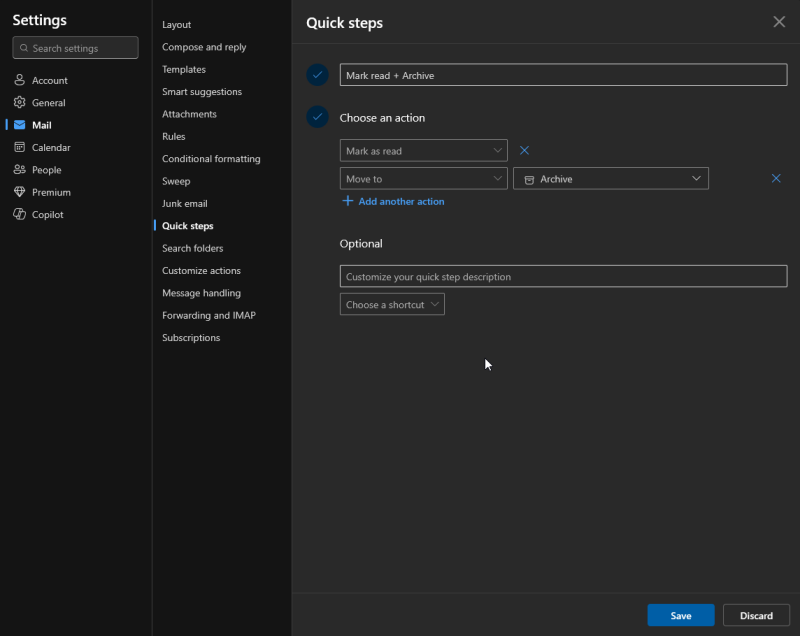
Als u regelmatig e-mails markeert en archiveert, kunt u dit proces stroomlijnen met de functie Snelle stappen van Outlook om een workflow met één klik te maken. Ga hiervoor naar de Outlook-instellingen > Mail > Snelle stappen . Geef uw snelle stap een naam, kies een actie zoals ' Markeren als gelezen ' en klik vervolgens op de knop ' Nog een actie toevoegen' . U kunt vervolgens ' Verplaatsen naar' selecteren , gevolgd door 'Archiveren' . Op dezelfde pagina kunt u een sneltoets voor deze actie toevoegen en vervolgens op 'Opslaan' klikken . Dit is een eenvoudig voorbeeld van wat u met Snelle stappen kunt doen. U kunt elke gewenste workflow met meerdere stappen instellen, bijvoorbeeld om e-mails te categoriseren, er taken van te maken of een e-mailgesprek te dempen, naast vele andere opties.
Schakel de optie 'Verzenden ongedaan maken' in om te voorkomen dat u per ongeluk onvolledige e-mails verzendt.
Heb je ooit spijt gehad dat je een e-mail direct na het verzenden hebt verstuurd? Dan ben je niet de enige. Gmail heeft de functie 'Verzenden ongedaan maken' standaard ingeschakeld, maar Outlook niet. Je moet deze functie handmatig activeren via de Outlook-instellingen > E-mail > Opstellen en beantwoorden > Verzenden ongedaan maken . Gebruik de schuifregelaar om een timer in te stellen tussen 0 en 30 seconden. Zo lang heb je de tijd om te voorkomen dat een e-mail wordt verzonden, bijvoorbeeld omdat je je naam verkeerd hebt gespeld. (Dat overkomt ons allemaal wel eens!)
Configureer e-mailfilters in Outlook om berichten te onderscheiden die rechtstreeks naar u zijn verzonden.
Je kunt de functie Regels van Outlook gebruiken om e-mails te filteren waarin je bent getagd in de velden 'cc' of 'bcc'. Zo kun je je concentreren op berichten die rechtstreeks aan jou zijn gericht en de rest naar een andere map verplaatsen. Om dit in te stellen, ga je naar de Outlook-instellingen > E-mail > Regels en selecteer je Nieuwe regel toevoegen . Geef deze regel een naam en kies ' Ik sta niet in de 'Aan'-regel' als voorwaarde. Selecteer in het veld Acties de optie Verplaatsen naar en kies een map. Selecteer ' Verwerking van meer regels stoppen' om conflicten te voorkomen.
Reacties zijn gesloten.