

Je Surface-apparaat gaat niet aan als de oplader of het toetsenbord defect is. Dit probleem kan zich ook voordoen als je Surface Pro in de diepe slaapstand blijft hangen of niet reageert. Dit probleem treedt op wanneer een Surface Pro na herhaalde pogingen niet meer aangaat, bijvoorbeeld na een Windows-update of onverwacht.
Als uw Surface Pro niet meer inschakelt, kunt u de onderstaande oplossingen gebruiken. Controleer eerst of uw Surface Pro is aangesloten op... De oplader Dat lost het probleem op. Controleer ook of... licht tikken Aan de onderkant van de Surface Pro of met behulp van Buigtechnologie Door het apparaat op een vlak oppervlak te plaatsen en zachtjes op de randen van het scherm te drukken, wordt het probleem verholpen. Controleer bovendien of... Koppel alle apparaten los. De Surface Pro biedt de oplossing.
Houd er rekening mee dat hoe meer u tijdens het oplossen van problemen kunt ApparaatbedieningZorg ervoor dat je meeneemt De volgende stappen kunnen helpen om te voorkomen dat het probleem zich in de toekomst opnieuw voordoet.:
- Werk de Windows-versie (inclusief BIOS) van uw Surface Pro bij naar de nieuwste versie.
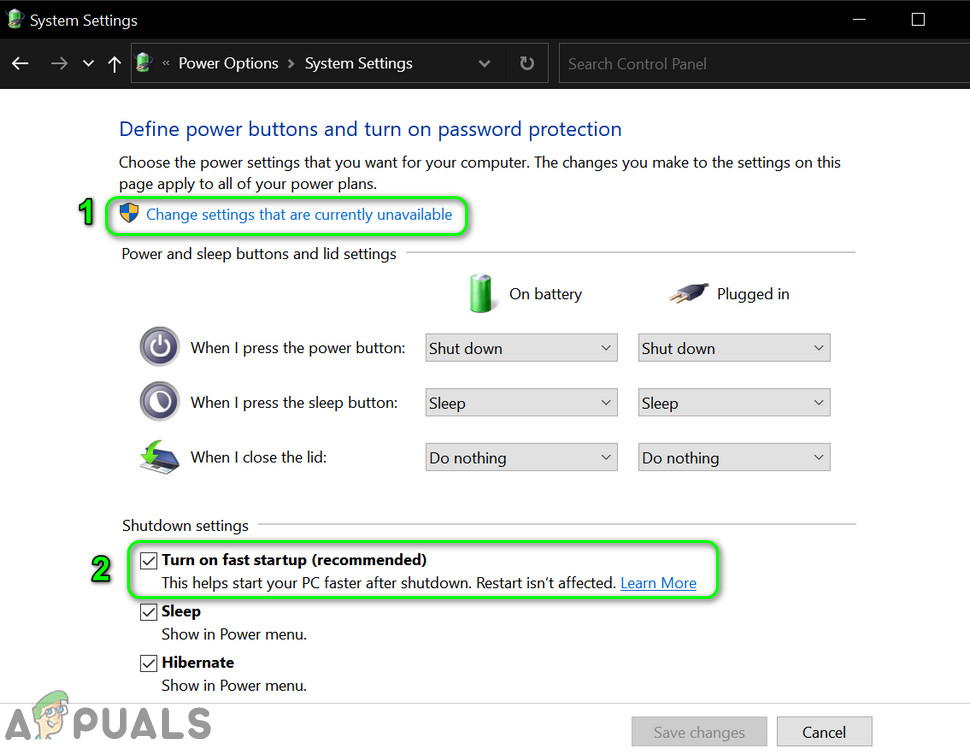
- uitzetten Voorzien zijn van Snel opstarten Controleer voor uw apparaat de energie-instellingen.

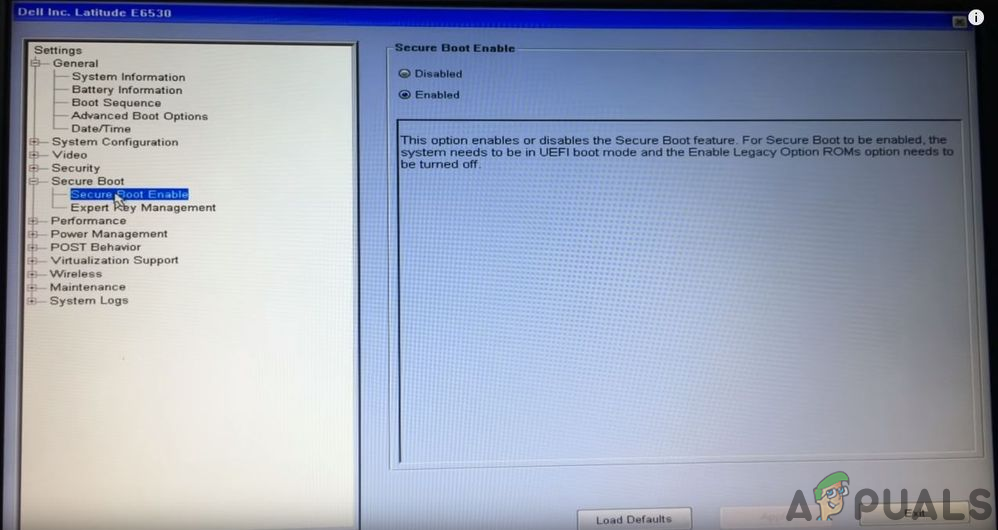
- uitzetten Voorzien zijn van Beveiligd Opstarten In het BIOS van het systeem.

- uitzetten Alle slaap- en hibernatieopties voor uw apparaat kunnen worden uitgeschakeld door de betreffende instellingen (voor zowel netstroom als batterij) op 'Nooit' te zetten.
Laad je Surface Pro gedurende langere tijd op.
Uw Surface Pro start mogelijk niet op als de batterij volledig leeg is en het apparaat in de diepe slaapstand staat; in dat geval kan het opladen van het apparaat het probleem mogelijk oplossen. Voordat u dit doet, moet u de oplaadpoort reinigen van eventueel vuil of corrosie en controleren of de aansluitingen goed vastzitten. Controleer ook of het probleem wordt opgelost met een andere oplader voor uw Surface Pro. Om te controleren of de oplader correct werkt, sluit u deze aan op een andere Surface Pro.
- Plaats uw apparaat op Verzending 's nachts (Gebruik bij voorkeur de originele oplader, geen oplader van een ander merk of een basislader.) Controleer 's ochtends of het apparaat kan worden ingeschakeld.

- Als het probleem aanhoudt, controleer dan of de oplader is aangesloten. Met nog een stopcontact Hiermee kun je het apparaat opladen en is het probleem dus opgelost.
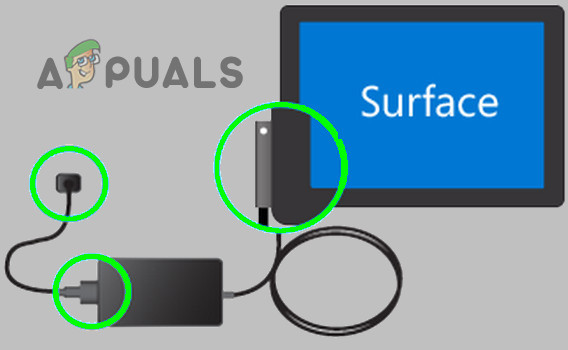
Als het probleem aanhoudt, controleer dan of de verbinding werkt. USB-C-kabel Door de oplader en vervolgens de kabel op de Surface Pro aan te sluiten, kan het apparaat opladen en dus worden ingeschakeld.
Verwijder de toetsenbord-/typecover van uw Surface Pro.
Mogelijk kunt u uw Surface Pro (die in de slaapstand is vastgelopen) inschakelen door het toetsenbord of de schrijfcover los te koppelen. Als het toetsenbord of de schrijfcover al is losgekoppeld, controleer dan of het probleem hiermee is opgelost.
- Plaats het Surface Pro-scherm onder een hoek. 90 graden Druk vervolgens op de .-toets Hoofdstuk (Losmaken).

- Druk nu op aanknop Controleer of het apparaat is ingeschakeld.
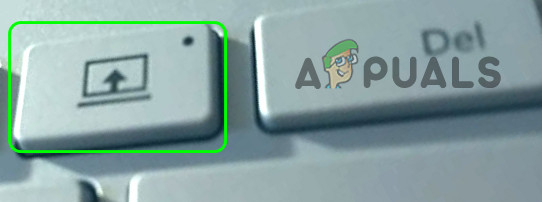
Als de scheidingsschakelaar niet werkt, kunt u mogelijk het volgende proberen: Verwijder het toetsenbord handmatig. Gebruik paperclips (het internet is je vriend), maar probeer deze stap op eigen risico. Nadat je het toetsenbord of de schrijfkap hebt verwijderd, sluit je de oplader aan op de monitor en laat je deze een nacht aangesloten. Controleer de volgende ochtend of de monitor aangaat. Zo ja, dan kun je het virtuele toetsenbord of een Bluetooth-/draadloos toetsenbord gebruiken. Laad het toetsenbord vervolgens een dag of twee op en sluit het weer aan op het apparaat.
Voer een geforceerde herstart van het apparaat uit.
Je Surface Pro start mogelijk niet op als hij vastzit in de diepe slaapstand (ook wel 'deep sleep of death' genoemd). Een geforceerde herstart kan het probleem mogelijk oplossen.
- loskoppelen De oplader Het Surface Pro-apparaat wordt van stroom voorzien via de stroombron aan de achterkant van het apparaat.
- direct, Klik En hij vervolgde In Druk على knop الطاقة Surface Pro voor 15 seconden.

- Vervolgens, vrijheid aanknop en wacht 15 seconden Andere.
- direct, aanzetten Het systeem controleert (zoals je normaal gesproken zou doen) of het correct werkt.
- Als het probleem aanhoudt, Sluit de oplader aan. en wacht 20 seconden.
- Vervolgens, Klik En hij vervolgde In Druk على aanknop Apparaatspecifieke duur 20 seconden.
- direct, vrijheid aanknop en druk op op hem nog een keer Om te controleren of het Surface Pro-probleem is opgelost (mogelijk moet u de bovenstaande stappen 2 tot 3 keer herhalen voordat het werkt).
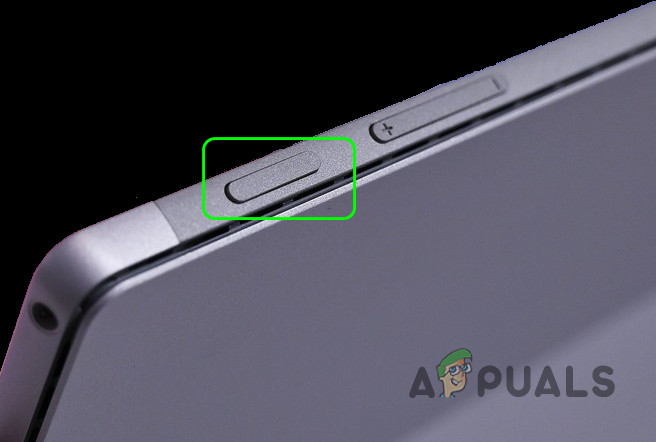
Als deze stappen niet werken, moet u mogelijk het volgende doen: Houd de aan/uit-knop ingedrukt. Gedurende een bepaalde periode lang (Van uren tot dagen) om de batterij volledig leeg te laten lopen (maar je kunt deze optie proberen nadat je alle andere opties in dit artikel hebt uitgeput).
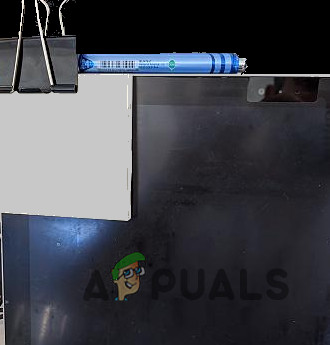
- loskoppelen Surface Pro-apparaat De oplader Zijn eigen, dan ثبت (Of gebruik elastiekjes met een lollystokje) aanknop Het ontwerp van het apparaat zorgt ervoor dat het gecomprimeerd blijft. Als je liever geen tape gebruikt, kun je het apparaat ondersteboven op een klein potlood (of een soortgelijk voorwerp) plaatsen. Het gewicht van het apparaat zorgt er dan voor dat de aan/uit-knop wordt ingedrukt.

- Laat het apparaat nu een tijdje in deze stand staan. 24-48 jaarEn daarna, Opnieuw verbinden De oplader Controleer het apparaat en kijk of het kan worden ingeschakeld.
Een harde reset met twee knoppen uitvoeren op een Surface Pro
Je Surface Pro start mogelijk niet op als deze vastzit in de diepe slaapstand. Een geforceerde reset met twee knoppen kan dit probleem mogelijk oplossen. Koppel voordat je verdergaat alle accessoires los van je Surface Pro. Houd er rekening mee dat sommige van deze stappen niet geschikt zijn voor Windows RT- of Windows Pro 2-apparaten.
- Aansluiten Apparaat Oppervlak Jouw met oplader وwacht gedurende 30 seconden.
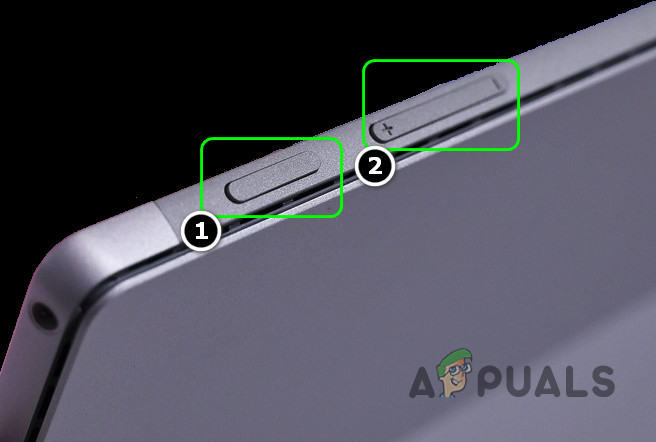
- Vervolgens Klik Blijf drukken على knop الطاقة Houd uw apparaat 30 seconden vast en vervolgens... Bewerk het.
- الآن wacht Gedurende 10 seconden, en dan, Klik Blijf drukken knop het volume verhogen De aan/uit-knop.
- الآن wacht Houd de knoppen minimaal 15 seconden ingedrukt (laat ze niet los, ook niet als het scherm knippert; blijf ze ingedrukt houden tot de 15 seconden voorbij zijn) en vrijheid toetsen.
- Als je het scherm ziet met de firmware-opties, Ga weg Daaruit, dan Vullen Het systeem controleert of het probleem met de Surface Pro is opgelost.
- Als er na stap 3 niets op het scherm verschijnt, danwacht 10 extra seconden enVullen Het systeem gebruikt een korte druk (slechts een korte druk, niet ingedrukt houden) op de aan/uit-knop om te controleren of de Surface Pro correct werkt.
- Als het probleem aanhoudt, moet u mogelijk het volgende doen: herhaling De hierboven beschreven stappen, maar dan met behulp van een knop. het geluid verminderen (Niet de knop voor het verhogen van het volume).
- Als dat niet werkt, en als er een toetsenbord op het apparaat is aangesloten (of kan worden aangesloten), dan kunt u tegen elkaar drukken Op sleutels Windows+Ctrl+Shift+B Om te controleren of dat het probleem oplost.
- Als er geen toetsenbord op het apparaat is aangesloten, druk dan snel op de twee knoppen. het volume verhogen وhet geluid verminderen samen drie Controleer binnen twee seconden of de Surface Pro kan worden ingeschakeld.
- Als het probleem aanhoudt, controleer dan of Druk En blijf samen drukken op knoppen الطاقة وCtrl وF8 Het lost het probleem op.
Als het probleem aanhoudt, moet u uw apparaat mogelijk laten controleren. Hardwareprobleem Of vervang het door een monteur als het nog onder garantie valt.
Reacties zijn gesloten.