

Hoge verversingsfrequenties zijn tegenwoordig de gouden standaard voor pc-gaming. Met de opkomst van hoogwaardige monitoren die verversingsfrequenties van 120 Hz, 144 Hz en 165 Hz bieden bij resoluties van 1080p en 1440p, heeft de pc-gamingindustrie de afgelopen jaren een dramatische transformatie ondergaan. Monitortechnologie heeft de technologische vooruitgang op andere gebieden, zoals grafische kaarten, soms zelfs ingehaald. Zelfs in 2020 konden de beste gamingmonitoren op de markt verversingsfrequenties tot wel 165 Hz halen op 4K-panelen, iets wat zelfs de krachtige GeForce RTX 3090 niet realistisch kon. Deze snelle vooruitgang in monitortechnologie heeft dan ook geleid tot een toename van het aantal betaalbare monitoren met hoge verversingsfrequenties. Deze monitoren bieden consumenten die op zoek zijn naar een vloeiende game-ervaring voor een betaalbare prijs, veel waar voor hun geld.
Gamen met een hoge verversingsfrequentie brengt de nodige uitdagingen met zich mee. Er zijn een paar dingen waar je rekening mee moet houden bij de aanschaf van een monitor met een hoge verversingsfrequentie. Naast de resolutie en verversingsfrequentie vermelden veel monitoren op de markt ook een functie genaamd Adaptive Sync op de productpagina of zelfs in de productnaam. Deze functie wordt geïmplementeerd in de vorm van Nvidia G-Sync of AMD FreeSync, en je hebt waarschijnlijk wel eens van deze technologieën gehoord als je ooit op zoek bent geweest naar een gamingmonitor. Adaptive Sync is absoluut een van de belangrijkste functies om te overwegen bij je aankoopbeslissing.
Adaptieve synchronisatie
Wat is Adaptive Sync precies? Simpel gezegd is Adaptive Sync een VESA-technologie die de verversingsfrequentie van de monitor aanpast aan het aantal frames per seconde (FPS) dat de grafische kaart produceert. Deze technologie is er in essentie op gericht om de visuele ervaring van de gebruiker vloeiender te maken door de verversingsfrequentie van de monitor te synchroniseren met het aantal frames dat de grafische kaart produceert. Deze technologie kan een aanzienlijke impact hebben op de algehele ervaring die deze monitoren bieden.
Gebrek aan adaptieve synchronisatie
Er zijn heel wat problemen die de gebruikerservaring kunnen verpesten als de monitor geen Adaptive Sync-functionaliteit heeft, of het nu Nvidia G-Sync of AMD FreeSync is. Over het algemeen verbetert elke Adaptive Sync-applicatie de beeldkwaliteit van de monitor aanzienlijk. Het ontbreken van Adaptive Sync kan leiden tot de volgende problemen:
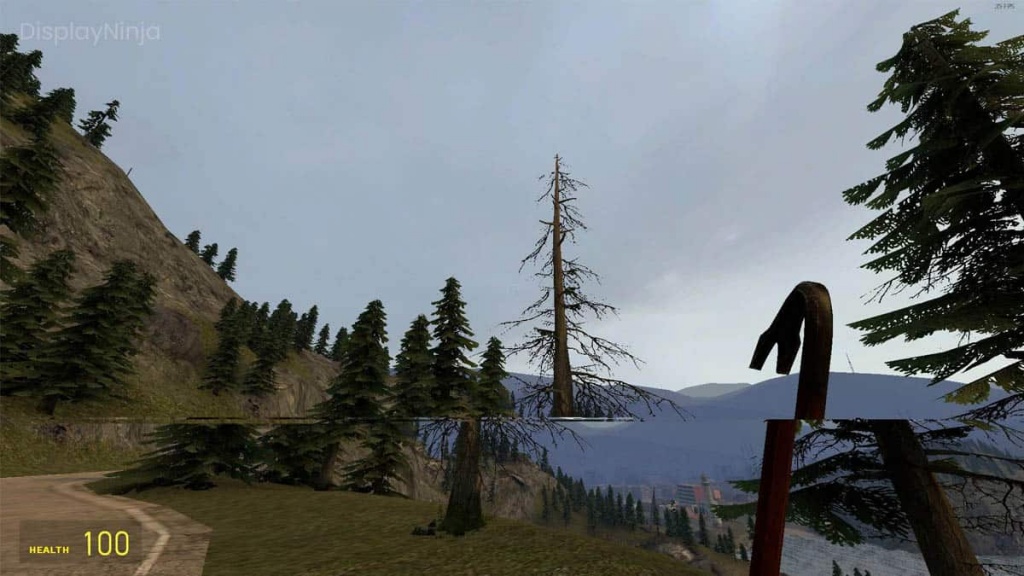
- Schermscheuren: Dit is een zeer irritant fenomeen dat de visuele ervaring tijdens het spelen aanzienlijk kan beïnvloeden. Het treedt meestal op bij hoge framesnelheden, wanneer het aantal frames per seconde (FPS) dat de grafische kaart levert de verversingsfrequentie van de monitor overschrijdt. De monitor ontvangt dan twee of meer frames tijdens één verversingscyclus, waardoor het beeld schokkerig en met zichtbare lijnen wordt.
- Gebrek aan vloeiendheid: Het ontbreken van adaptieve synchronisatietechnologie resulteert in een aanzienlijke afname van de waargenomen vloeiendheid van de beweging in het beeld van de monitor. Dit komt door de variërende framesnelheid in het spel in combinatie met een vaste verversingsfrequentie van de monitor.
- Grote kruispunten: Als de framerate van een game te laag is (bijvoorbeeld onder de 50 frames per seconde), kunnen adaptieve synchronisatietechnieken de vloeiendheid van de game verbeteren, zelfs bij die lage framerate, door de verversingsfrequentie van het scherm aan te passen aan de framerate van de game. Dit kan met name nuttig zijn bij grafisch veeleisende games.
AMD FreeSync
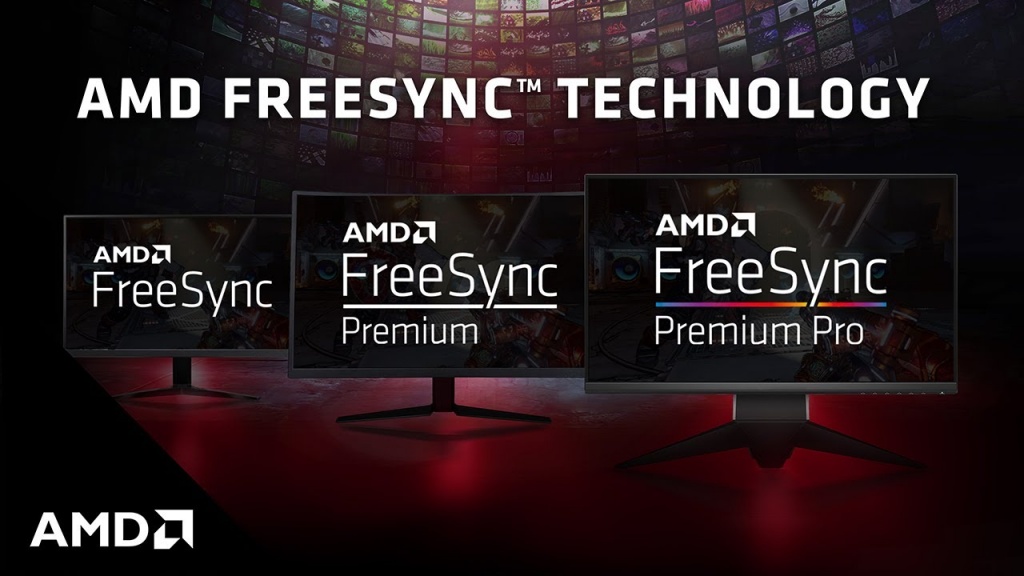
FreeSync is AMD's implementatie van Adaptive Sync-technologie, waarbij AMD's Accelerated Processing Units (APU's) en grafische kaarten de verversingsfrequentie van de aangesloten monitor regelen. Hierdoor kunnen ze de verversingsfrequentie van de monitor aanpassen aan de framesnelheid die de grafische kaart produceert in een bepaalde game of 3D-applicatie. FreeSync-monitoren zijn doorgaans goedkoper dan hun G-Sync-tegenhangers, omdat AMD ervoor heeft gekozen geen eigen module in deze monitoren te gebruiken, maar in plaats daarvan gebruik te maken van VESA Adaptive Sync-scalers die in de monitoren zijn geïntegreerd. AMD heeft gebruikers echter verzekerd dat het FreeSync-handelsmerk pas wordt toegekend na een rigoureus test- en certificeringsproces.
Nvidia G-Sync
G-Sync is de merknaam van Nvidia voor hun adaptieve synchronisatietechnologie. Het werkt vrijwel hetzelfde als AMD FreeSync, maar Nvidia heeft een paar extra stappen toegevoegd voor meer aanpassingsmogelijkheden. Waar AMD FreeSync zowel via HDMI als DisplayPort werkt, gebruikt Nvidia's G-Sync-standaard uitsluitend DisplayPort-kabeltechnologie. Belangrijker nog, er zijn momenteel verschillende soorten G-Sync beschikbaar in monitoren.
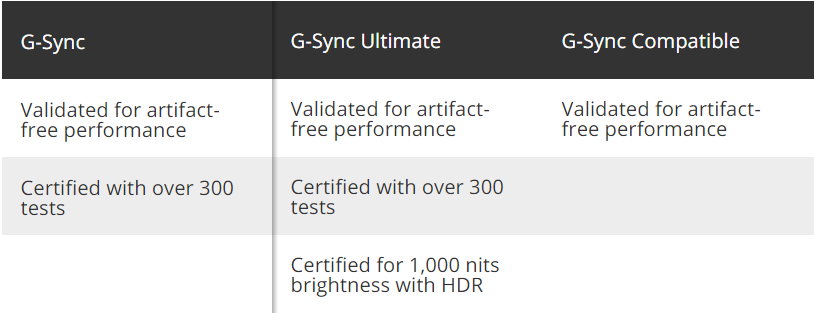
G-Sync is nu beschikbaar in drie verschillende varianten voor monitoren. Er is standaard G-Sync, waarvoor een aparte, speciale G-Sync-module in de monitor moet worden geïnstalleerd om optimaal gebruik te kunnen maken van de adaptieve synchronisatietechnologie. Dan is er G-Sync Ultimate, waarvoor ook deze module nodig is en die strengere tests en certificeringen ondergaat om de hoogst mogelijke G-Sync-prestaties te leveren. Deze fysieke modules verhogen de kosten van de monitor zelf, waardoor FreeSync-monitoren doorgaans goedkoper zijn dan G-Sync-monitoren in dezelfde specificatiecategorieën. De prestaties van beide technologieën zijn vrijwel identiek.
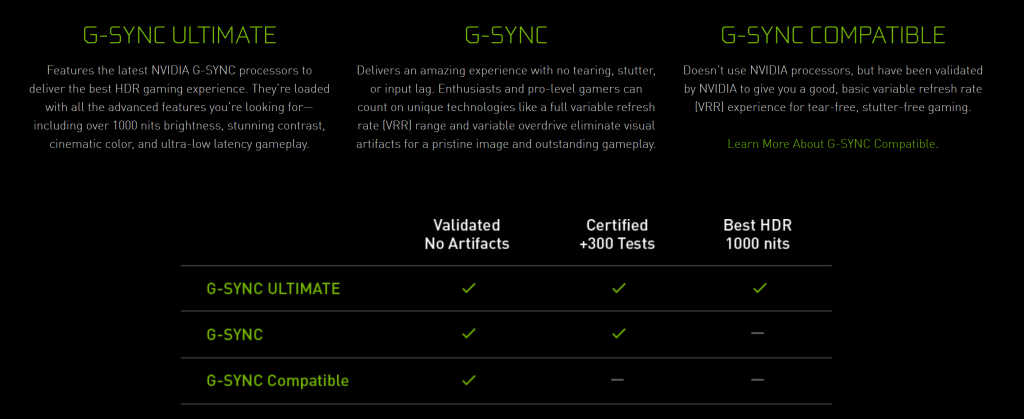
Er bestaat nog een ander type G-Sync-toepassing dat erg interessant is, namelijk de G-Sync Compatible-technologie.
G-Sync-compatibele monitoren
Deze monitoren missen de fysieke module die in andere G-Sync-monitoren te vinden is, waardoor ze betaalbaarder zijn dan high-end G-Sync- en G-Sync Ultimate-monitoren. G-Sync Compatible-monitoren kunnen volledig gebruikmaken van G-Sync en vertrouwen daarbij op traditionele adaptieve synchronisatiemodules, net als FreeSync. Nvidia heeft slechts een beperkt aantal monitoren gecertificeerd als "G-Sync Compatible", maar veel FreeSync-monitoren die momenteel op de markt zijn, werken perfect samen met G-Sync in combinatie met een Nvidia GeForce-videokaart.
Een complete lijst met G-Sync-compatibele monitoren vindt u hier ; dit is echter een relatief korte lijst met slechts enkele monitoren van een beperkt aantal merken. Desondanks is gebleken dat een aanzienlijk aantal FreeSync-monitoren (en andere monitoren met Adaptive Sync-technologie) perfect werken met G-Sync door een paar eenvoudige stappen te volgen in combinatie met een Nvidia-videokaart. Als u een FreeSync-monitor hebt en G-Sync wilt inschakelen, volg dan de onderstaande stappen.
Een stapsgewijze handleiding voor het inschakelen van G-Sync op een FreeSync-scherm.
Dit is een eenvoudige, stapsgewijze handleiding om G-Sync in te schakelen op een FreeSync-scherm. Deze procedure kan worden gebruikt om te testen of G-Sync werkt met uw FreeSync- of Adaptive Sync-scherm.
Stap 1: Schakel FreeSync in op je scherm.
Allereerst moet je FreeSync inschakelen op je monitor via de instellingen. Mogelijk moet je door verschillende opties bladeren om deze instelling te vinden. Het kan ook 'Adaptieve synchronisatie' heten. Zorg ervoor dat je monitor is aangesloten via DisplayPort en niet via HDMI. Dit is essentieel, want hoewel FreeSync via HDMI werkt, vereist G-Sync een DisplayPort-aansluiting voor optimale prestaties.
Stap 2: Open het Nvidia-configuratiescherm
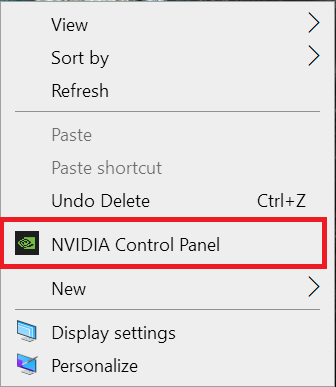
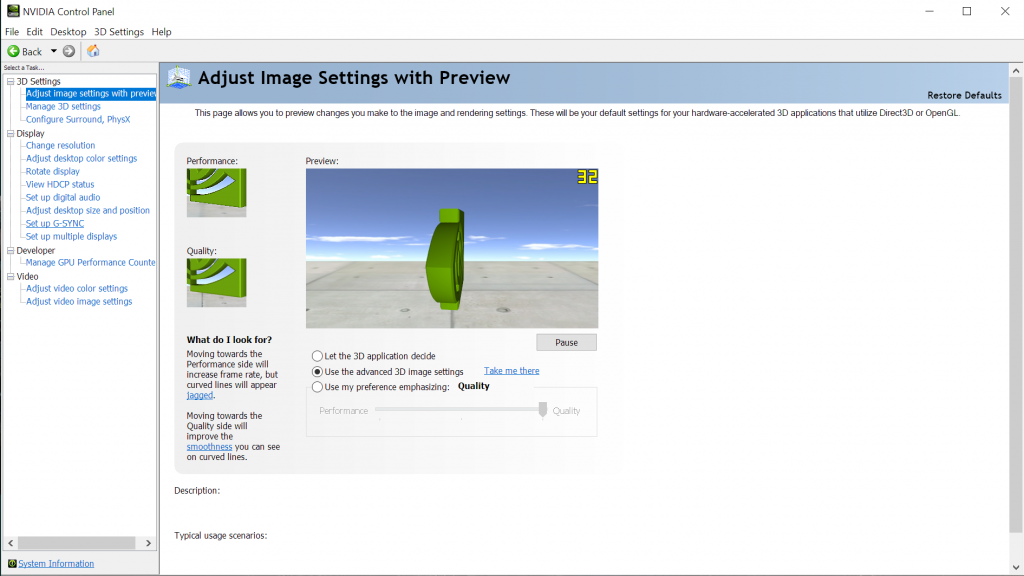
Klik met de rechtermuisknop op uw bureaublad en open het Nvidia Configuratiescherm. We gaan ervan uit dat uw systeem een Nvidia-videokaart heeft die G-Sync ondersteunt en dat de nieuwste stuurprogramma's van Nvidia zijn geïnstalleerd.
Stap 3: G-Sync instellen
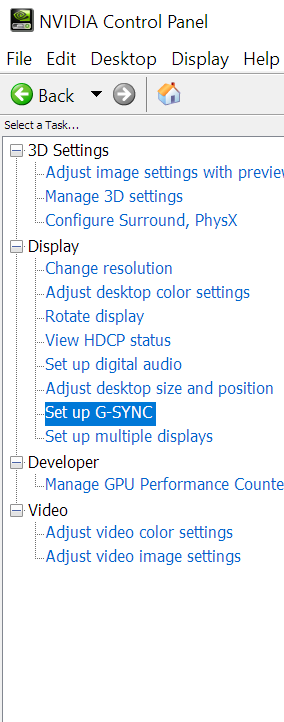
Wanneer u het Configuratiescherm opent, ziet u aan de linkerkant de optie 'G-Sync instellen'. Selecteer deze optie. Als deze niet verschijnt, probeer dan het Configuratiescherm of uw computer opnieuw op te starten. U kunt ook proberen de DisplayPort-kabel op een andere poort aan te sluiten.
Stap 4: G-Sync activeren
Zodra u de instelling 'G-Sync Setup' selecteert, verschijnen er verschillende opties aan de rechterkant van het configuratiescherm. Selecteer in de eerste instelling 'G-SYNC inschakelen, G-SYNC-compatibel' en kies ook 'Volledig schermmodus inschakelen'. Klik op Toepassen en sluit vervolgens het configuratiescherm.
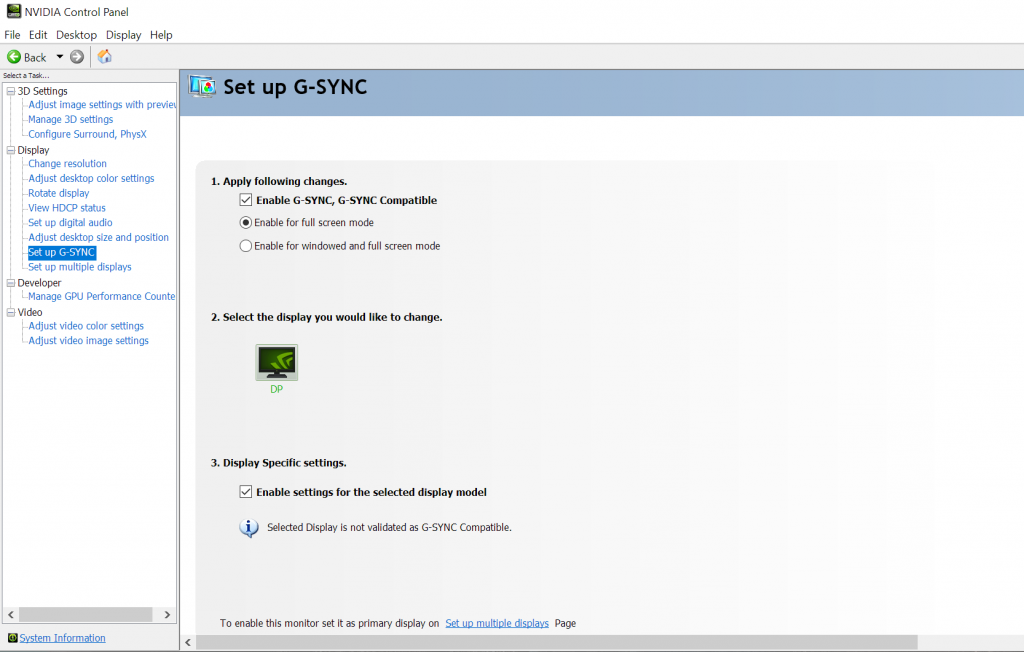
Het scherm kan flikkeren wanneer u op een app tikt, dit is normaal. We raden ook af om de optie 'Venster- en volledig schermmodus inschakelen' te selecteren, omdat dit G-Sync activeert op ongewenste plaatsen zoals webbrowsers, waar het mogelijk niet naar behoren werkt.
Als u meer dan één beeldscherm hebt, kunt u de G-Sync-instelling ook voor elk beeldscherm afzonderlijk wijzigen met behulp van de tweede en derde optie in dit venster. Er kan een waarschuwing in dit venster verschijnen dat het geselecteerde beeldscherm niet G-Sync-compatibel is. U kunt dit bericht negeren, aangezien Nvidia slechts een beperkt aantal beeldschermen als G-Sync-compatibel heeft gecertificeerd.
Stap 5: Testen met behulp van het G-Sync Pendulum-demoscherm
Nadat we G-Sync hebben ingeschakeld, moeten we testen of het correct werkt. Nvidia biedt hiervoor een handige tool aan op hun website. Deze tool, genaamd "G-Sync Pendulum Demo", kan worden gedownload van de Nvidia-website en is een ideale test voor ons specifieke scenario.
Na het downloaden en installeren van de demo opent u het uitvoerbare bestand "G-Sync Pendulum Demo". Het scherm schakelt over naar een andere resolutie en er verschijnt een pendelscène met schuifregelaars en toetsen. Let op: linksboven in het scherm ziet u drie opties: "VSync", "Geen VSync" en "G-Sync". Als G-Sync is geselecteerd, maakt het scherm perfect gebruik van de G-Sync-technologie. U kunt met deze demo ook extra tests uitvoeren door de framesnelheid te wijzigen en te letten op screen tearing of andere vervormingen tijdens het afspelen.
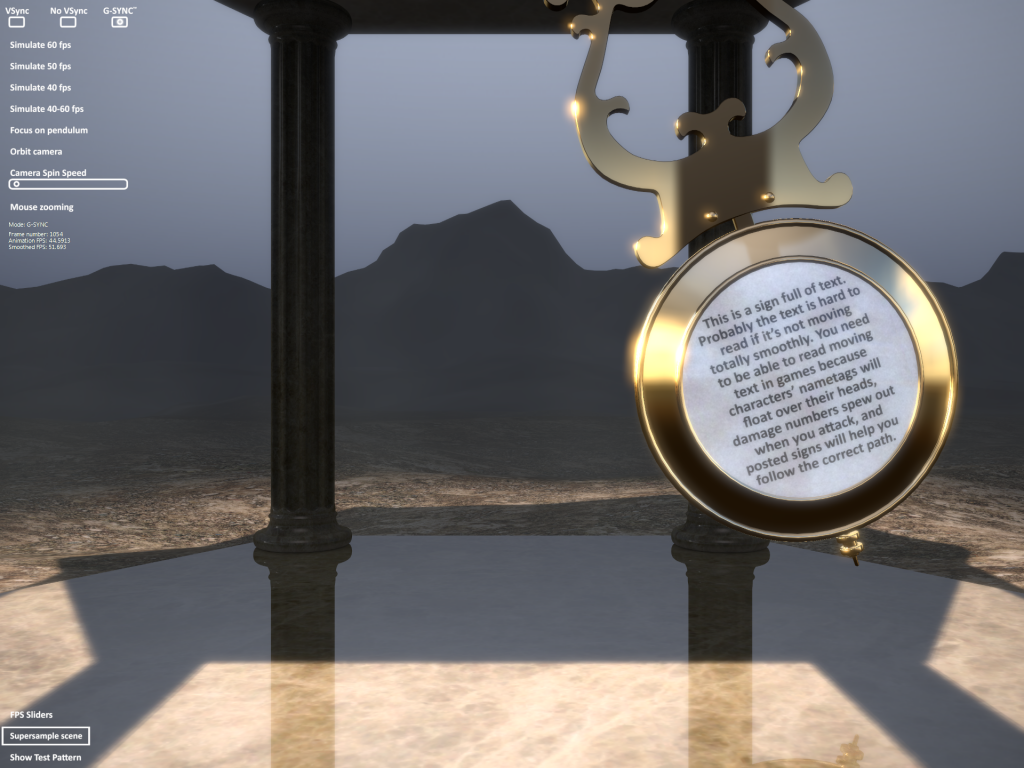
En dat is alles! Je FreeSync-monitor werkt perfect samen met Nvidia G-Sync. Controleer de G-Sync-prestaties in games en tijdens langere gamesessies. Zo kun je de betrouwbaarheid van G-Sync op jouw specifieke FreeSync-monitor op de lange termijn controleren.
Voordelen van FreeSync en G-Sync
G-Sync en FreeSync zijn beide indrukwekkende technologieën en praktisch onmisbaar voor pc-gamers die een perfecte game-ervaring met een hoge verversingssnelheid willen. Niets is frustrerender dan een game die met een hoge framesnelheid zou moeten draaien, maar last heeft van overmatige screen tearing, waardoor de visuele ervaring wordt verpest. FreeSync en G-Sync zijn zeer effectief in het elimineren van screen tearing en zorgen voor een vloeiende, vervormingsvrije gameplay-ervaring bij hoge verversingssnelheden.
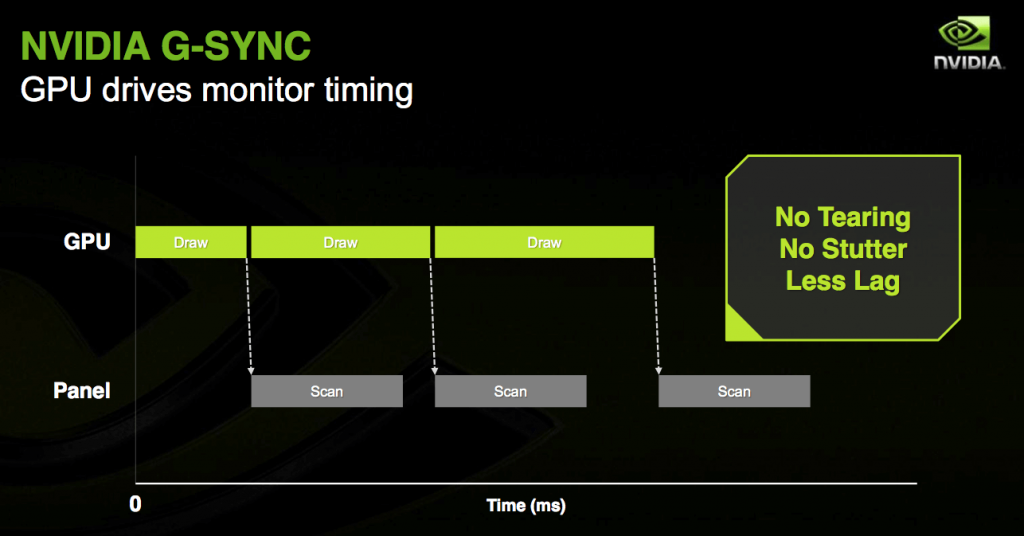
Deze technologieën verbeteren ook de algehele vloeiendheid van de game aanzienlijk, doordat ze helpen om een consistente framerate te behouden door de framerate van de game te synchroniseren met de verversingsfrequentie van de monitor. Bovendien kan adaptieve synchronisatie ook aan de andere kant van het spectrum helpen, door de impact van een lagere framerate op de visuele weergave van de game te verminderen. Met G-Sync en FreeSync kan zelfs een lagere framerate merkbaar vloeiender zijn dan een normale weergave zonder adaptieve synchronisatietechnologie. Dit kan vooral handig zijn als je grafische kaart niet krachtig genoeg is om een vloeiende en constante 60 frames per seconde te behouden in een bepaalde game op een specifieke resolutie.
Conclusie
En daar zijn we dan! G-Sync inschakelen op een gewone FreeSync- of Adaptive Sync-monitor is ongelooflijk eenvoudig. Natuurlijk is G-Sync-compatibiliteit niet gegarandeerd op alle FreeSync-monitoren, maar een groot aantal monitoren is door gebruikers getest en werkt perfect met G-Sync ingeschakeld. Onze tests werden uitgevoerd op een Monoprice Zero-G 1440p 144Hz FreeSync-monitor die gebruikmaakt van de VESA Adaptive Sync-standaard. G-Sync werkte perfect op deze monitor, ook al staat deze niet op Nvidia's lijst met G-Sync-compatibele monitoren. En natuurlijk verdient Nvidia alle lof voor het mogelijk maken hiervan en het wegnemen van de noodzaak om een eigen G-Sync-module in de monitor te installeren om G-Sync te laten werken.
Hierdoor zijn veel goedkopere FreeSync-monitoren nu niet alleen compatibel met FreeSync, maar ook met G-Sync. Dit kan een aanzienlijk voordeel zijn voor wie op zoek is naar de beste prijs-kwaliteitverhouding. Deze functie is ook erg handig als je een FreeSync-monitor hebt gekocht voor gebruik met je AMD-videokaart, maar later een Nvidia-videokaart hebt aangeschaft die FreeSync niet ondersteunt. Door G-Sync op die monitor in te schakelen, kun je dezelfde vloeiende beeldweergave en effectiviteit behouden bij het elimineren van storende vervormingen zoals screen tearing.
Reacties zijn gesloten.