

Sommige computergebruikers met een MSI-moederbord melden dat ze hun computer niet meer aan de praat krijgen. Foutcode 99 Het bevindt zich in de rechterbenedenhoek van het scherm en verdwijnt niet, ongeacht welke hardwarewijzigingen de gebruiker probeert aan te brengen.
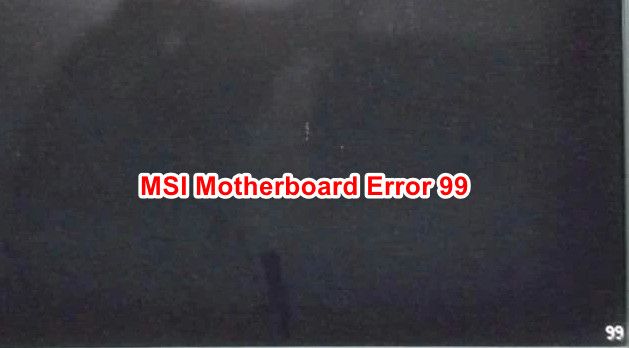
Na onderzoek van dit specifieke probleem bleek dat er verschillende scenario's mogelijk zijn die deze foutcode kunnen veroorzaken. Hier volgt een korte lijst met mogelijke oorzaken:
- Beschadigde tijdelijke kernelgegevens Het blijkt dat deze fout kan optreden als uw programma op laag niveau beschadigde tijdelijke gegevens bevat die tussen uitvoeringscycli door de CMOS-batterij worden bewaard. Als dit op u van toepassing is, kunt u het probleem waarschijnlijk oplossen door de CMOS-batterij tijdelijk te verwijderen, lang genoeg zodat het systeem de tijdelijke gegevens kan "vergeten".
- BIOS/UEFI-inconsistentie Volgens sommige getroffen gebruikers kan dit probleem zich ook voordoen wanneer een eerder ingestelde waarde (meestal gerelateerd aan de spanning) ervoor zorgt dat het systeem zo instabiel wordt dat het niet meer opstart. In dat geval is de snelste oplossing het terugzetten van de BIOS/UEFI-instellingen naar de standaardwaarden.
- Onvoldoende voedingseenheid Als je een voeding van lage kwaliteit gebruikt, is de kans groot dat foutcode 99 verschijnt omdat je systeem niet genoeg stroom levert voor alle aangesloten componenten en randapparatuur. In dat geval kun je het probleem oplossen door onnodige randapparatuur los te koppelen of door een krachtigere voeding aan te schaffen.
- I/O-probleem met USB-poorten Als je een ouder MSI-model gebruikt met PS/2-poorten voor toetsenbord en muis, heb je waarschijnlijk te maken met een veelvoorkomend probleem bij het gebruik van USB-randapparatuur. In dat geval kun je dit snel oplossen door je oudere randapparatuur aan te sluiten en alle bijbehorende USB-apparaten te verwijderen om moederbordfout 99 te omzeilen.
- Hardwareprobleem Onder bepaalde omstandigheden kan deze fout ook optreden wanneer een kortsluiting of een ander type schade aan het moederbord dit soort kritieke storing veroorzaakt. In dat geval kunt u alleen uw moederbord opsturen voor reparatie of proberen een vervangend exemplaar te krijgen als het nog onder garantie valt.
Methode 1: Reinig de CMOS-batterij
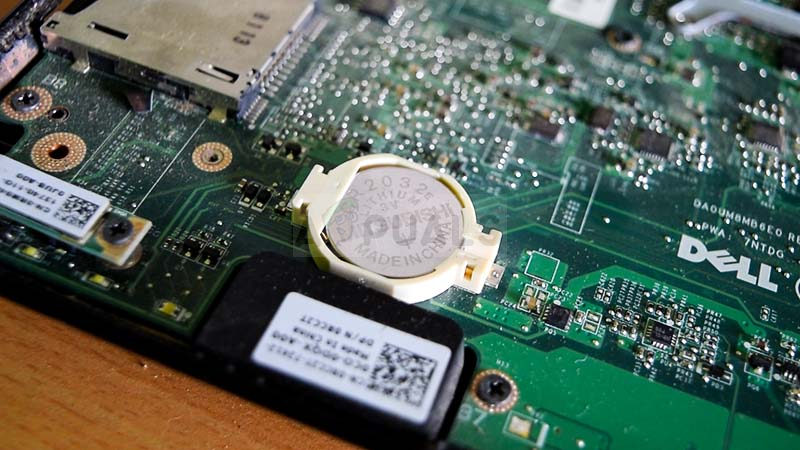
Het blijkt dat een van de meest voorkomende redenen voor het verschijnen van dit verschijnsel Foutcode 99 Bij MSI-moederborden ligt het probleem in inconsistente UEFI- of BIOS-instellingen. In de meeste gevallen wordt dit probleem veroorzaakt door tijdelijke gegevens die door het moederbord tussen opstartprocessen worden bewaard. CMOS-batterij (Complementary Oxidized Metal Semiconductor).
Als dit scenario op u van toepassing is, kunt u het probleem waarschijnlijk oplossen door het deksel van uw computer te openen en de CMOS-batterij tijdelijk te verwijderen om alle informatie te wissen die tussen computerbewerkingen is opgeslagen.
Weet je niet hoe je een CMOS-batterij moet wissen? Volg dan de onderstaande instructies voor een stapsgewijze handleiding:
opmerkingDe onderstaande instructies zijn alleen van toepassing op desktopcomputers. Als u dit probleem ondervindt met een MSI-laptop, is het verwijderen van de CMOS-batterij veel ingewikkelder en moet u eerst alles demonteren voordat u erbij kunt.
- Schakel uw computer uit en haal de stekker uit het stopcontact.
opmerkingHet is niet voldoende om uw computer op de traditionele manier uit te schakelen; u moet ook de stroomkabel loskoppelen. - Verwijder vervolgens de zijkap van je computer en doe een antistatische polsband om, als je die hebt.
opmerkingDe antistatische polsband zorgt voor aarding van uw computerbehuizing, wat essentieel is om het risico op kortsluiting te elimineren die de interne componenten van uw computer kan beschadigen. De polsband zorgt voor aarding en brengt zo de elektrische energie in het apparaat in balans. - Zodra je over het juiste gereedschap beschikt en je computerkast succesvol hebt geopend, kijk dan naar je MSI-moederbord en zoek de CMOS-batterij. Verwijder deze vervolgens met je vingernagel of een niet-geleidend voorwerp uit het slot.

- Nadat de CMOS-batterij succesvol is verwijderd, wacht u 10 seconden of langer om ervoor te zorgen dat het moederbord de informatie "vergeet" die de CMOS-batterij voorheen hielp te bewaren.
- Na deze periode plaatst u de CMOS-batterij terug in het daarvoor bestemde vakje en sluit u de zijkap van uw computer weer aan. Vervolgens kunt u de computer weer normaal gebruiken.
- Schakel je computer in en controleer of je met deze methode foutcode 99 van je MSI-moederbord kunt omzeilen.
Als hetzelfde probleem zich blijft voordoen, ga dan verder met de volgende mogelijke oplossing hieronder.
Tweede methode: BIOS/UEFI terugzetten naar de standaardinstellingen (indien mogelijk).
Als dit probleem zich af en toe voordoet (waardoor je soms het beginscherm kunt overslaan), kun je het mogelijk oplossen door de instellingen te resetten. BIOS (Basic Input/Output System) أو UEFI (Unified Extensible Firmware Interface).
Als dit probleem wordt veroorzaakt door een storing in het BIOS of de UEFI, of door een instelling die deze systemen instabiel maakt, kunt u het probleem waarschijnlijk oplossen door het menu te resetten. BIOS/UEFI Terug naar de standaardwaarden. De effectiviteit van deze potentiële oplossing is door veel getroffen gebruikers bevestigd.
Houd er echter rekening mee dat de resetinstructies kunnen variëren afhankelijk van het type software op laag niveau dat u gebruikt.
Daarom hebben we twee verschillende handleidingen samengesteld die u door dit proces leiden, ongeacht of u BIOS of UEFI gebruikt:
A. BIOS-instellingen terugzetten naar de standaardinstellingen
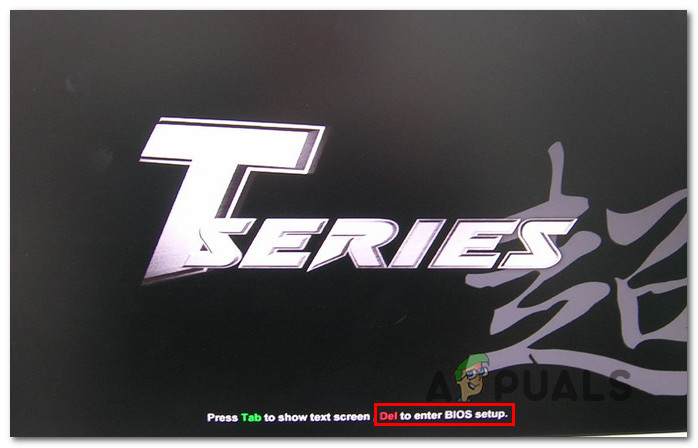
- Schakel uw computer in en druk herhaaldelijk op Opstartsleutel (setup-sleutel) Zodra het eerste opstartscherm verschijnt, wordt de opstarttoets meestal onderaan het scherm weergegeven als je deze niet weet.
 opmerkingAls het installatiescherm niet verschijnt, zoek dan online naar de opstarttoets die specifiek is voor uw moederbordmodel. In de meeste gevallen is de installatietoets (opstarttoets) ofwel Dell-sleutel (Dell-computers)of sleutel Escof één F-toetsen (F1, F2, F4, F8, F12).
 - Zodra je eindelijk bij de instellingen bent, BIOSZoek naar een lijst op naam Standaard instellingen (Reset naar standaard، standaardinstelling، أو Standaard fabrieksinstellingenGebruik vervolgens de optie Laad standaardinstellingen Om uw instellingen terug te zetten naar de standaardwaarden.

- Sla de zojuist aangebrachte wijzigingen op voordat u de BIOS-instellingen verlaat en wacht tot de volgende opstartprocedure is voltooid.
 opmerkingAls het installatiescherm niet verschijnt, zoek dan online naar de opstarttoets die specifiek is voor uw moederbordmodel. In de meeste gevallen is de installatietoets (opstarttoets) ofwel Dell-sleutel (Dell-computers)of sleutel Escof één F-toetsen (F1, F2, F4, F8, F12).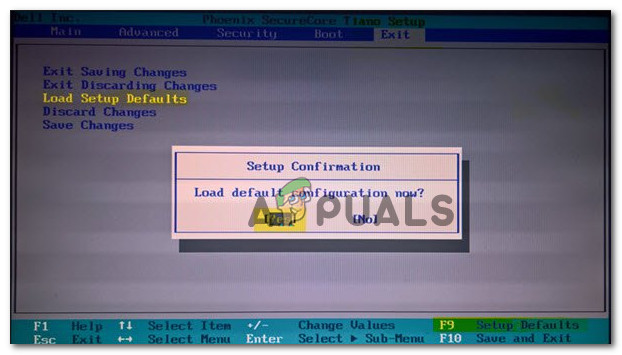
b. UEFI-instellingen terugzetten naar de standaardinstellingen
- Als je niet verder komt dan het beginscherm, forceer dan drie opeenvolgende opstartsequenties (schakel je computer uit terwijl hij opstart) om hem in het menu te krijgen. herstel.
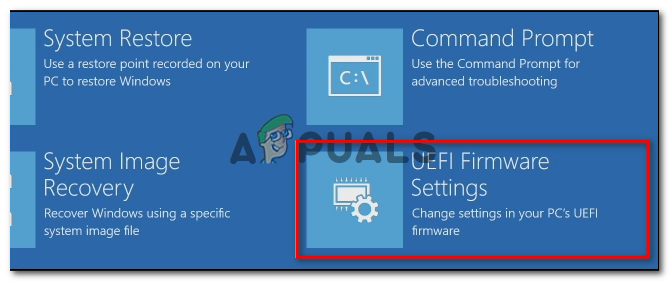
- Zodra je computer is opgestart, ga je naar het menu. herstel, Ga naar Probleemoplossing > Geavanceerde opties, Dan klikken UEFI-firmware-instellingen.

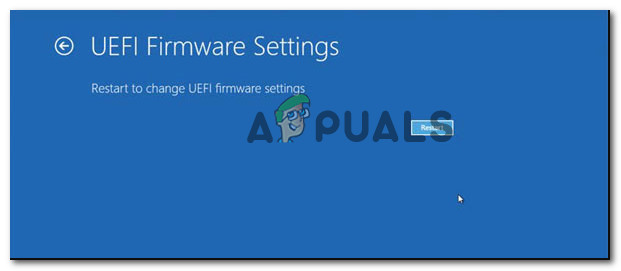
- Klik ten slotte op de knop Start opnieuw op Bevestig uw keuze. Daarna zal uw computer opnieuw opstarten en direct terugkeren naar het menu. UEFI.

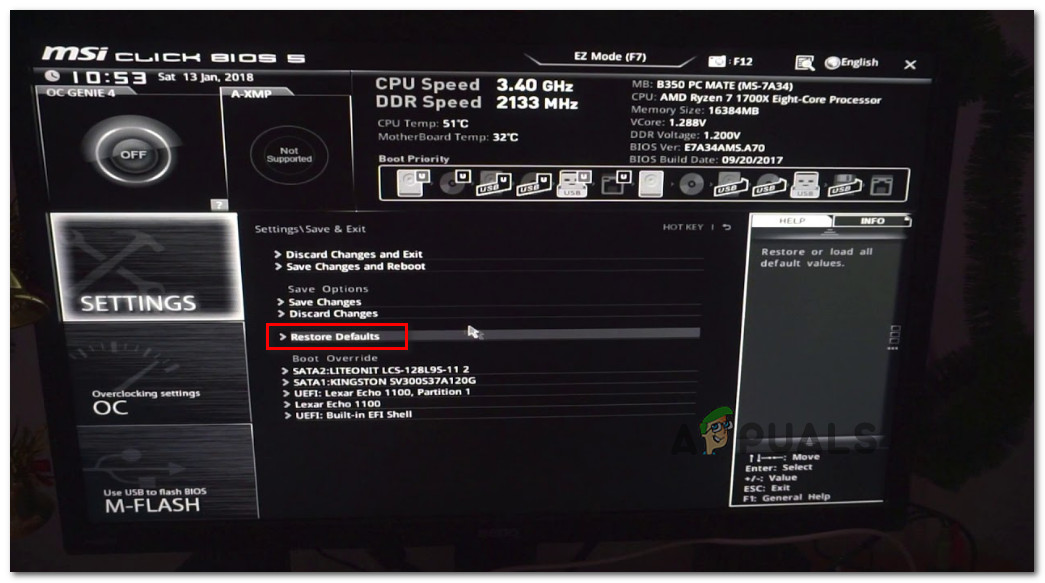
- Vervolgens start uw computer direct op in de UFI-instellingen. Zoek daar het menu. herstel En kies Herstel de standaardinstellingen. Houd er rekening mee dat de standaardlocatie en -naam van deze optie kunnen variëren, afhankelijk van uw UEFI-type en moederbordfabrikant.

- Wanneer de bevestigingsprompt verschijnt, bevestig dan dat u uw UEFI-instellingen hebt gereset en controleer of de volgende opstart zonder dezelfde foutcode 99 zal plaatsvinden.
Als je al hebt geprobeerd je BIOS- of UEFI-instellingen te resetten en je nog steeds dezelfde MSI-moederbordfoutcode ziet, ga dan verder met de volgende methode hieronder.
Methode 3: Verwijder randapparatuur (indien mogelijk)
Foutcode 99 op MSI-moederborden wordt vaak geassocieerd met een fout die te maken heeft met defecte USB-apparaten die via de poorten op het voorpaneel zijn aangesloten (draadloze toetsenborden, harde schijven, printers, USB-hubs, enz.).
Het bleek dat sommige getroffen gebruikers die ook met dit probleem kampten, het konden oplossen door onnodige randapparatuur los te koppelen. Sommige getroffen gebruikers bevestigden dat het probleem verdween na het loskoppelen van een externe harde schijf (HDD/SSD), terwijl anderen foutcode 99 konden voorkomen door hun USB-headset los te koppelen.
Het feit dat deze tijdelijke oplossingen effectief waren, kan erop wijzen dat u mogelijk ook een I/O-probleem (input/output) ondervindt, of het kan een klassiek geval zijn van een defecte module. Voedingseenheid (PSU) Een onvoldoende stroomvoorziening kan niet genoeg stroom leveren aan elk onderdeel dat momenteel op uw computer is aangesloten.
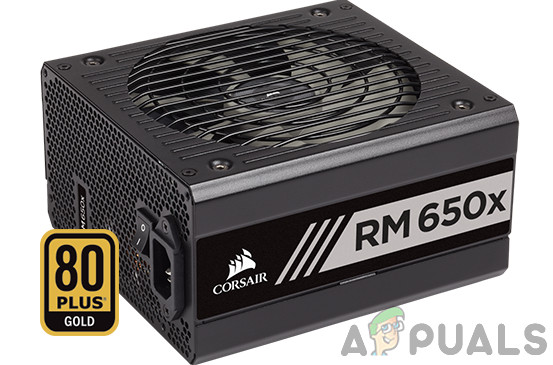
Als u uw voeding niet wilt vervangen door een nieuwe met een grotere capaciteit, is onze enige optie om alle niet-essentiële apparaten die momenteel stroom van uw voeding gebruiken, los te koppelen.
Als je al hebt geprobeerd alle niet-essentiële apparaten die op je computer zijn aangesloten te verwijderen en je nog steeds dezelfde foutcode 99 krijgt, ga dan verder met de volgende methode.
Methode 4: Sluit de muis en/of het toetsenbord aan via de PS/2-poorten.
Houd er rekening mee dat als je een ouder MSI-moederbord gebruikt met nog steeds PS/2-aansluitingen, je mogelijk I/O-problemen ondervindt door USB-randapparatuur. Opvallend genoeg hebben sommige getroffen gebruikers het probleem kunnen oplossen door hun USB-apparaten en toetsenbord los te koppelen en hun oudere randapparatuur aan te sluiten via de oudere PS/2-poort.
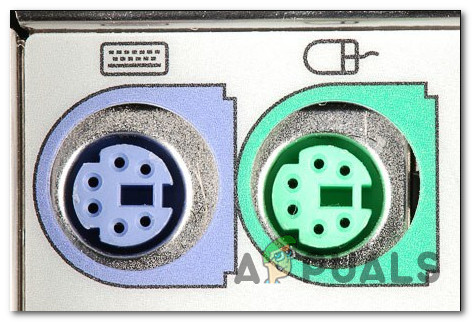
Dit lijkt misschien een vreemde oplossing, maar veel gebruikers melden dat ze met deze methode foutcode 99, veroorzaakt door MSI-moederborden, succesvol hebben kunnen omzeilen.
Dus, als je PS/2-aansluitingen op je moederbord hebt en je nog oudere randapparatuur hebt die je daarop kunt aansluiten, doe dat dan en kijk of je foutcode 99 helemaal kunt voorkomen.
Mocht dit scenario daarentegen niet haalbaar zijn, ga dan verder met de laatst mogelijke oplossing hieronder.
Methode 5: Stuur het op voor vervanging (indien mogelijk)
Als geen van de bovenstaande methoden werkt, moet u overwegen of er mogelijk sprake is van kortsluiting die uw interne componenten heeft beschadigd.
Veel gebruikers die zich in een vergelijkbare situatie bevonden, konden het probleem oplossen door hun moederbord (of hele computer) op te sturen voor vervanging, mits deze nog onder garantie viel.
Als je garantie is verlopen en je hebt een ander moederbord dat compatibel is met je CPU, GPU en RAM, kun je de componenten overzetten naar het andere moederbord en kijken of je computer dan probleemloos werkt.
Reacties zijn gesloten.