

De prestaties en efficiëntie van uw computer zijn sterk afhankelijk van gezond en goed functionerend RAM-geheugen. RAM is namelijk uw beschikbare tijdelijke geheugen, dat veelvuldig wordt gebruikt voor het uitvoeren van intensieve processen die niet permanent op uw harde schijf worden opgeslagen. RAM kan echter ook beschadigd raken, verslechteren of uitvallen. Door de gezondheid van uw RAM te controleren en ervoor te zorgen dat het optimaal functioneert qua snelheid, temperatuur en timing, garandeert u de beste prestaties van de rest van uw hardware, aangezien RAM ervoor zorgt dat alle andere onderdelen van uw computer samenwerken.
Als je last krijgt van het gevreesde blauwe scherm des doods (BSOD), kan dat een duidelijk teken zijn dat het RAM-geheugen van je computer niet goed functioneert. BSOD's treden meestal op wanneer je computer niet voldoende geheugenruimte heeft voor essentiële taken. Ze zorgen ervoor dat het systeem vastloopt en opnieuw opstart, waarbij het probeert niet-essentiële functies af te sluiten en vervolgens veilig opnieuw op te starten met optimale prestaties. Incidentele BSOD's kunnen het gevolg zijn van een enkele, geïsoleerde storing die niet per se wordt veroorzaakt door instabiel RAM-geheugen. Als dergelijke problemen echter vaker voorkomen en zich in de loop van de tijd herhalen, is dit bijna altijd te wijten aan instabiel RAM-geheugen dat aandacht en onderhoud vereist.
Om uw RAM-geheugen te testen, bijvoorbeeld na een incident waardoor u vermoedt dat het geheugen mogelijk gerepareerd of afgesteld moet worden, of als preventieve maatregel voordat een dergelijk defect optreedt, kunt u de ingebouwde geheugendiagnosetool van Windows gebruiken of een populair (en aanbevolen) programma: Passmark Memtest 86. Als u meer dan één RAM-module hebt geïnstalleerd, voert u de volgende tests voor elke geheugenmodule afzonderlijk uit.
Een stapsgewijze handleiding voor het controleren van het werkgeheugen (RAM) op een Windows-computer.
RAM-testen (proactief en preventief): Windows-geheugendiagnoseprogramma
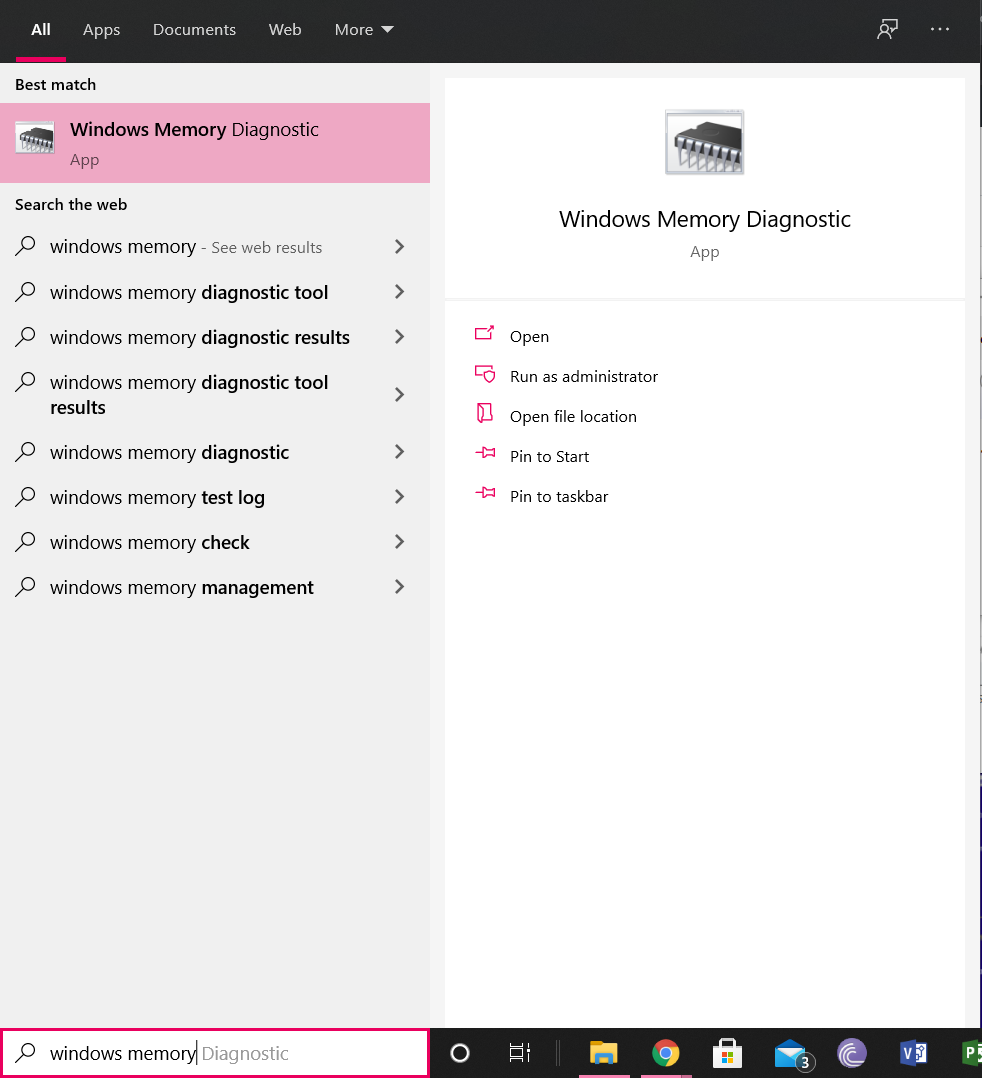
Om de ingebouwde functie voor het oplossen van RAM-problemen op uw Windows-computer te gebruiken, moet u de volgende stappen uitvoeren.
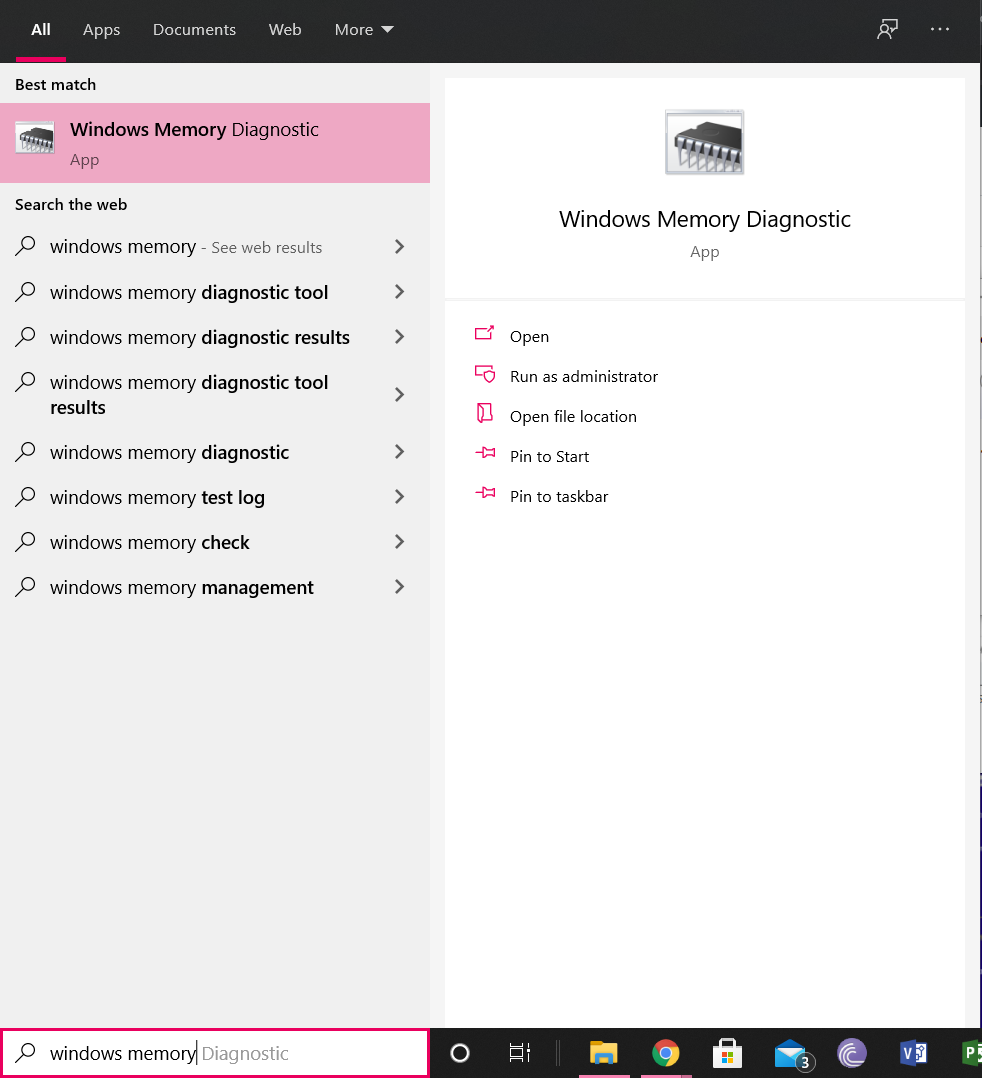
- Ga naar het Startmenu of de zoekbalk en typ 'Windows Geheugendiagnose'. Je zou een toepassing moeten vinden met een IC-module in het pictogram. Klik op deze toepassing om deze te starten.
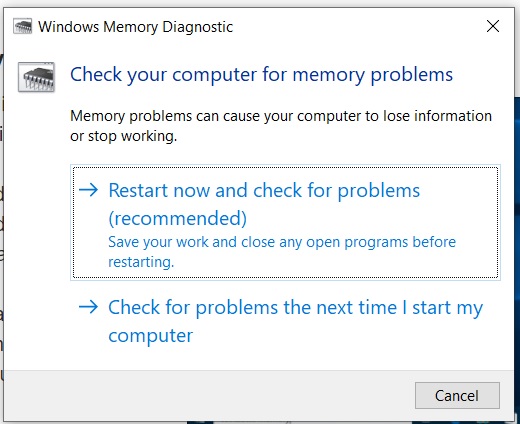
- Er verschijnt een dialoogvenster waarin u kunt kiezen om de computer nu opnieuw op te starten en te controleren op problemen, zoals aanbevolen, of om de volgende keer dat u de computer opstart te controleren. Selecteer 'Nu opnieuw opstarten en controleren op problemen'.
- Zodra u de optie 'Direct opnieuw opstarten' selecteert, start uw computer automatisch opnieuw op en wordt uw geheugen getest tijdens het opstarten van Windows.
- Nadat de herstart is voltooid, zal uw computer een bericht weergeven met de diagnostische resultaten. Dit bericht zal verschijnen en
![Sla uw lopende werk op en klik op Nu opnieuw opstarten om de Windows-geheugendiagnosetool te openen.]() Het verdwijnt na korte tijd weer, dus het is belangrijk om alert te blijven en de resultaten af te wachten. Het kan even duren voordat het verschijnt na de start, dus wees voorzichtig.
Het verdwijnt na korte tijd weer, dus het is belangrijk om alert te blijven en de resultaten af te wachten. Het kan even duren voordat het verschijnt na de start, dus wees voorzichtig. - Als u Windows 10 gebruikt, verschijnt het bericht in de rechterbenedenhoek. Als het bericht aangeeft dat er geen geheugenproblemen zijn gedetecteerd, werkt uw geheugenmodule naar behoren en hoeft u zich geen zorgen te maken.
 Het verdwijnt na korte tijd weer, dus het is belangrijk om alert te blijven en de resultaten af te wachten. Het kan even duren voordat het verschijnt na de start, dus wees voorzichtig.
Je kunt ook de andere onderstaande methoden proberen.
Controleer je RAM-geheugen (proactief en preventief): Passmark Memtest 86
Om de status van je RAM-geheugen te controleren en eventuele fouten op te sporen met de gratis tool Passmark Memtest 86, heb je het volgende nodig:
- Download en installeer de Passmark Memtest 86-app via de volgende link: Passmark Memtest 86 .
![]() Zodra de download is voltooid, ga je naar de bestandsmap op je computer en zoek je het gedownloade bestand op. Kopieer dit bestand naar je bureaublad en pak het uit naar een map op je bureaublad. Nadat het uitpakken is voltooid, kun je het oorspronkelijke gedownloade bestand verwijderen.
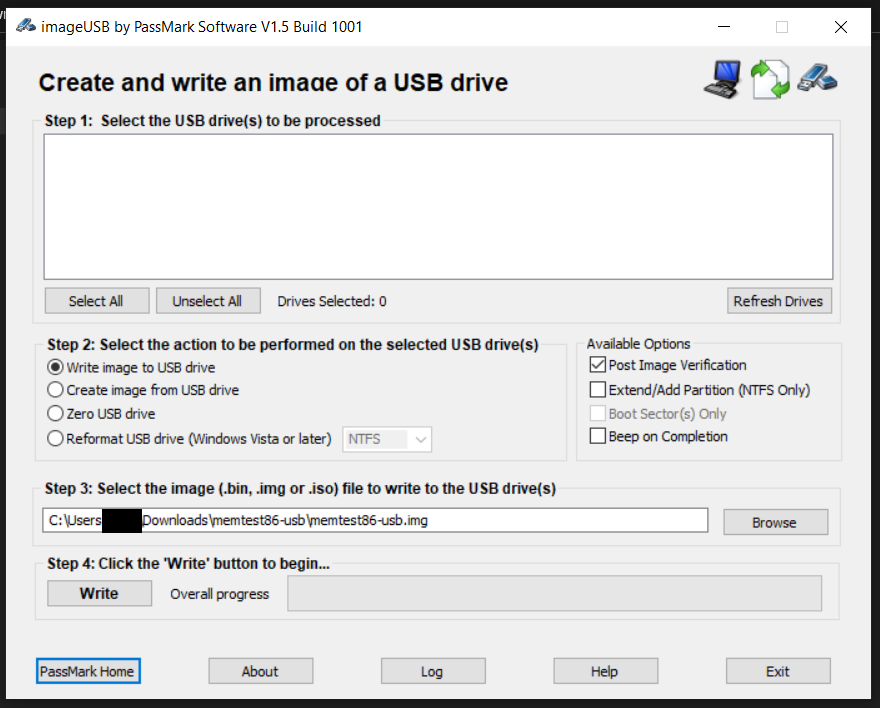
Zodra de download is voltooid, ga je naar de bestandsmap op je computer en zoek je het gedownloade bestand op. Kopieer dit bestand naar je bureaublad en pak het uit naar een map op je bureaublad. Nadat het uitpakken is voltooid, kun je het oorspronkelijke gedownloade bestand verwijderen.- Zoek een USB-stick die je niet meer nodig hebt. Deze USB-stick wordt gewist en er wordt een Passmark Memtest 86-image op geladen. Sluit de stick aan op je computer en start het uitvoerbare bestand. “imageUSB”.
- Selecteer in de opties onder 'Een USB-schijfimage maken en schrijven' de USB-schijf die u wilt gebruiken. Dit is de back-up-USB-schijf die u zojuist hebt aangesloten.
- Controleer de instellingen en opties in het dialoogvenster en zorg ervoor dat het volgende in orde is:
- Ik heb de juiste USB-stick geselecteerd.
- Ik heb 'Afbeelding naar USB-station schrijven' geselecteerd uit de opties onder 'Stap 2: Selecteer de actie die moet worden uitgevoerd op de geselecteerde USB-station(s)'.
- In het gedeelte 'Beschikbare opties' vinkt u het vakje naast 'Verifiëren na afbeelding' aan en laat u alle andere vakjes uitgevinkt.
- In “Stap 3: Selecteer het afbeeldingsbestand (.bin, .img of .iso) dat u naar de USB-schijf/schijven wilt schrijven”, zoekt u het pad naar het bestand. “memtest86-usb.img” De inhoud is afkomstig van de download op uw bureaublad.
- In stap 4 kunt u de afbeelding naar uw USB-stick schrijven. Nadat u alle bovenstaande gegevens hebt gecontroleerd, klikt u op de knop 'Schrijven' in stap 4 en wacht u tot de voortgangsbalk is voltooid. Het schrijfproces kan enige tijd duren, dus wees geduldig.
- Zodra het schrijfproces is voltooid, start u uw computer opnieuw op en drukt u tijdens het opstarten op de opstartmenutoets. Deze toets is meestal F2 op de meeste Windows-apparaten.
- In het opstartmenu ziet u dat uw computer een USB-schijf gebruikt om het opstartproces te configureren. U ziet het Passmark Memtest 86-logo met opties om het te configureren of af te sluiten. Klik op "configure".
- In het volgende menu ziet u een groen 'Uitvoeren'-pictogram waarmee u de test kunt starten. Klik op dit pictogram en laat uw computer uw geheugenmodule diagnosticeren. Afhankelijk van de grootte van uw RAM-geheugen kan dit enkele minuten tot enkele uren duren. Laat uw computer daarom ongebruikt terwijl de test wordt uitgevoerd en zorg ervoor dat deze is aangesloten op het stroomnet om te voorkomen dat de computer halverwege het proces wordt uitgeschakeld.
 Zodra de download is voltooid, ga je naar de bestandsmap op je computer en zoek je het gedownloade bestand op. Kopieer dit bestand naar je bureaublad en pak het uit naar een map op je bureaublad. Nadat het uitpakken is voltooid, kun je het oorspronkelijke gedownloade bestand verwijderen.
Volgende stappen: Wat moet ik nu doen?
Op basis van de resultaten van uw diagnostische tests weet u nu of er defecten in uw RAM-module zitten. Als de test geen defecten heeft gedetecteerd, werkt uw RAM-module perfect. Als u door prestatieproblemen met uw computer vermoedt dat het RAM-geheugen defect is, ligt de oorzaak waarschijnlijk ergens anders en moet u uw aandacht op een andere oorzaak richten. Als uit de resultaten blijkt dat uw RAM-geheugen defect is, is de oplossing om nieuw RAM-geheugen aan te schaffen en de oude module te vervangen. Schade aan RAM-modules is van het type dat ze onbruikbaar maakt, dus het vervangen van uw RAM-module is de enige manier om dergelijke defecten te verhelpen. De meeste RAM-modules worden tegenwoordig geleverd met levenslange garantie. U kunt uw module opsturen voor vervanging als uw RAM-geheugen defect of beschadigd is.
Als je RAM-geheugen nog steeds problemen veroorzaakt en er geen hardwarefouten zijn, controleer dan het XMP-profiel, de kloksnelheid en frequentie van de processor om er zeker van te zijn dat het op een geoptimaliseerde processorsnelheid draait. Overklokken van je RAM kan soms de prestaties verbeteren en de vertragingsproblemen verminderen. Soms kan onderklokken ook de oplossing zijn, vooral als je RAM-geheugen al is verslechterd en je probeert de prestaties tijdelijk te stabiliseren. Het probleem zal waarschijnlijk snel weer terugkeren vanwege de permanente aard van de schade, maar onderklokken kan het probleem tijdelijk verhelpen.
Laatste gedachten
Als uw computer een blauw scherm (Blue Screen of Death) vertoont, traag wordt of vastloopt, is de kans groot dat uw RAM-geheugen niet zo efficiënt of stabiel werkt als zou moeten. Om te controleren of uw RAM-geheugen defect of beschadigd is, kunt u de Windows Geheugendiagnosetool of Passmark Memtest 86 gebruiken. Als uw RAM-geheugen een fout vertoont en deze fout niet frequentie-gerelateerd is (zoals aangegeven in het testrapport op uw scherm), moet u een nieuwe RAM-module kopen en de oude vervangen. Tot die tijd kunt u proberen de RAM-frequentie te verlagen om uw systeem tijdelijk bruikbaar te maken. Als de diagnose geen fouten weergeeft of alleen een frequentie-gerelateerde fout aan het licht brengt, moet u de frequentie- en timingwaarden van het RAM-geheugen controleren en de frequentie verhogen om de prestaties te verbeteren. Als dat uw probleem niet oplost, kan het probleem in uw computer worden veroorzaakt door een defect in een ander computeronderdeel en hoeft het niet per se aan het RAM-geheugen te liggen.
Reacties zijn gesloten.