

RAM أو willekeurig toegankelijk geheugen Het is het gedeelte van de computer waar programma's en gegevens tijdelijk worden opgeslagen terwijl ze actief worden gebruikt. Als uw systeem zo snel mogelijk toegang tot die gegevens nodig heeft zonder met de opslag te hoeven communiceren, kan het deze snel uit het RAM-geheugen ophalen en veel sneller verwerken. Dus, wanneer uw computer snel toegang tot iets nodig heeft, slaat hij het op in het RAM-geheugen. U hebt waarschijnlijk wel eens van het woord 'cache' gehoord, en CPU's hebben een ingebouwd cachegeheugen. Hoewel deze cache erg snel is en qua grootte vergelijkbaar met de CPU, is hij vrij klein; daarom is RAM-geheugen nodig om in wezen dezelfde functie uit te voeren. Soms, Uw computer kan het geheugen niet gebruiken.Als het beschikbare RAM-geheugen van uw computer echter volledig is benut, kan deze trager werken dan normaal, omdat er onvoldoende resources beschikbaar zijn om alle processen naar behoren uit te voeren. Het is daarom essentieel om RAM-geheugen vrij te maken dat onnodig door processen op uw computer wordt gebruikt.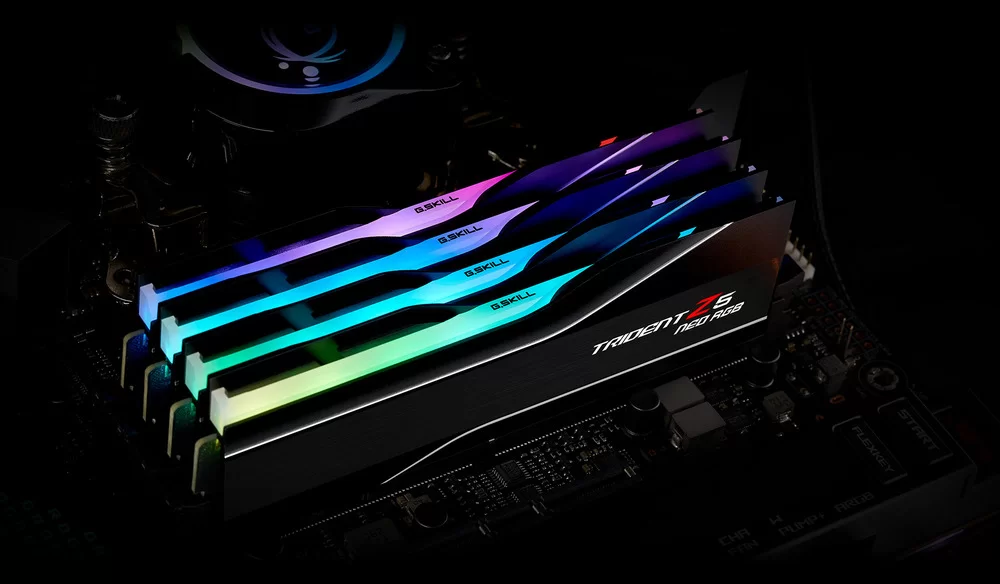
Hoe maak je werkgeheugen (RAM) vrij?
Laten we eens kijken naar een aantal strategieën om RAM-geheugen in uw systeem vrij te maken. Hoewel moderne systemen dit soort activiteiten niet meer vereisen vanwege ingebouwde processen die speciaal zijn ontworpen om RAM vrij te maken, zijn deze technieken nuttig als u dit probleem ooit tegenkomt.
1. Start uw computer opnieuw op
Wanneer je je computer opnieuw opstart, worden alle openstaande programma's en gegevens in het RAM-geheugen gewist en begint het systeem in feite opnieuw. Hierdoor worden alle onnodige achtergrondprocessen beëindigd die geheugenproblemen kunnen veroorzaken. In veel gevallen zijn gebruikers zich er niet van bewust dat achtergrondprocessen een aanzienlijke hoeveelheid RAM-geheugen verbruiken. Deze snelle oplossing kan het probleem direct verhelpen.
2. Controleer het geheugengebruik met behulp van Windows-programma's.
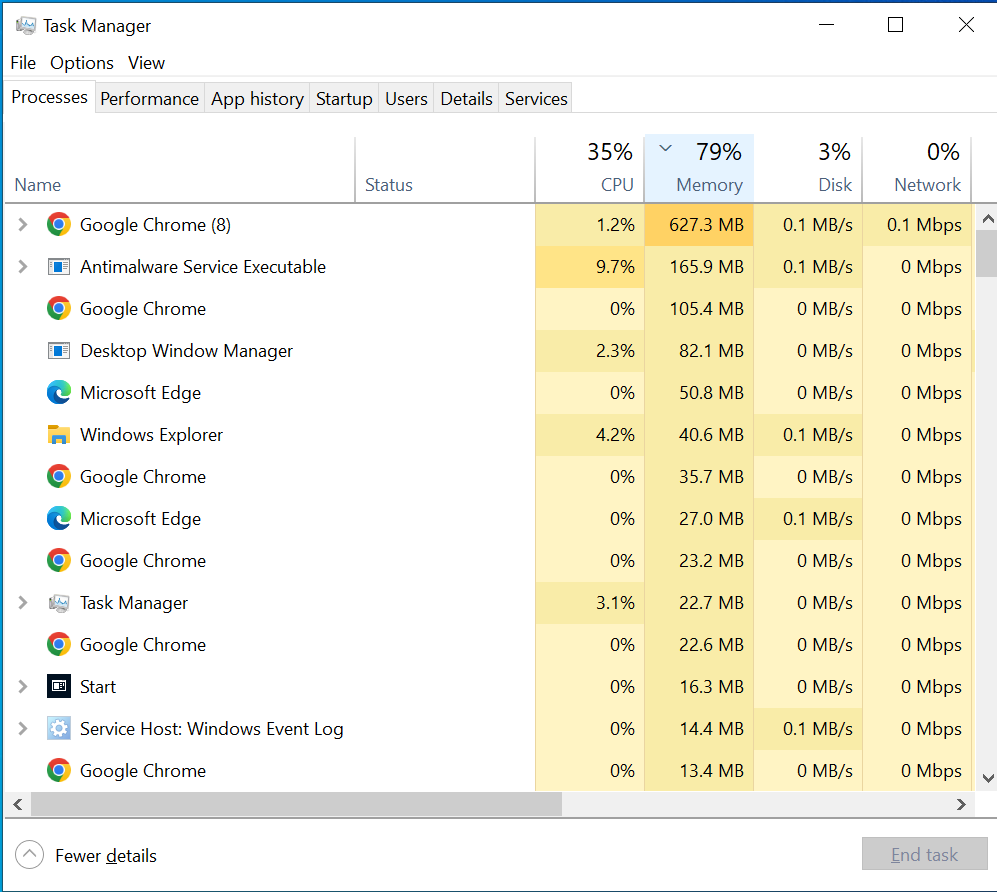
Windows bevat functies waarmee je kunt zien welke programma's systeembronnen verbruiken. Task Manager Monitor elk proces afzonderlijk en bepaal de exacte hoeveelheid RAM-geheugen die het momenteel gebruikt. Begin door in het Startmenu te zoeken naar 'Taakbeheer'. Je kunt ook een sneltoets gebruiken. Ctrl + Shift + Esc om het te openen.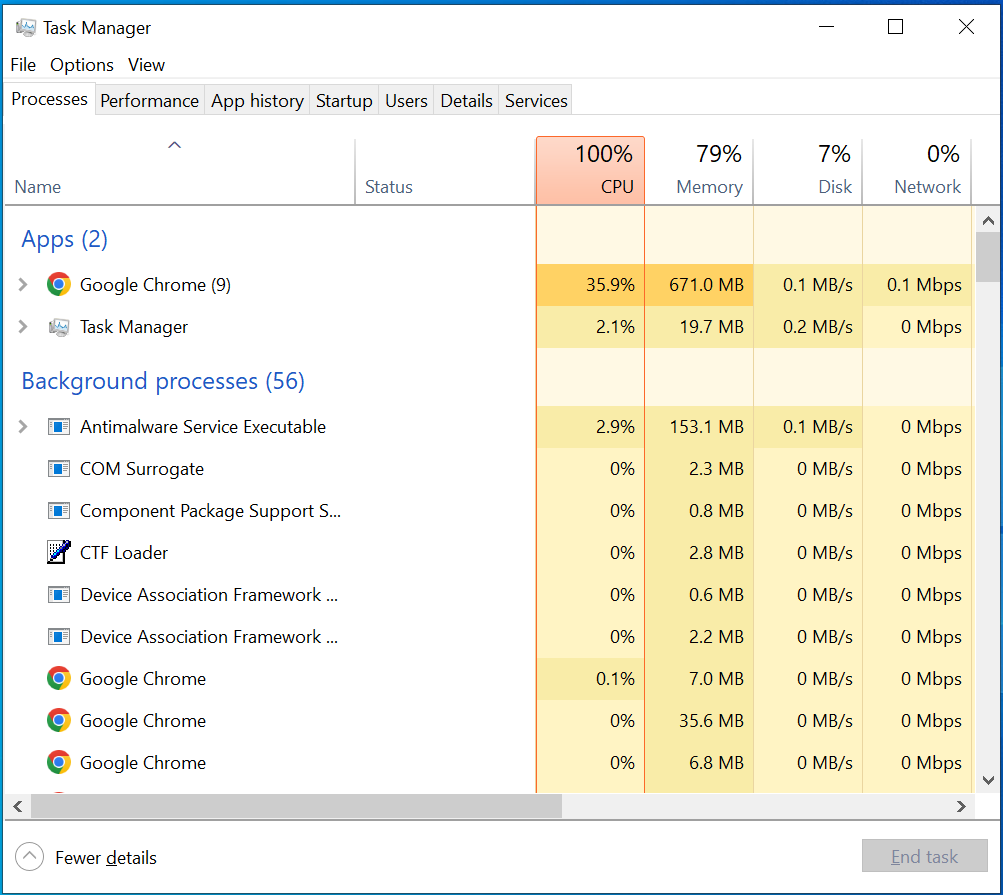 Klik vervolgens op de kolomkop “GeheugenOp het tabbladProcessen"De actieve programma's sorteren in aflopende volgorde op basis van geheugenverbruik."
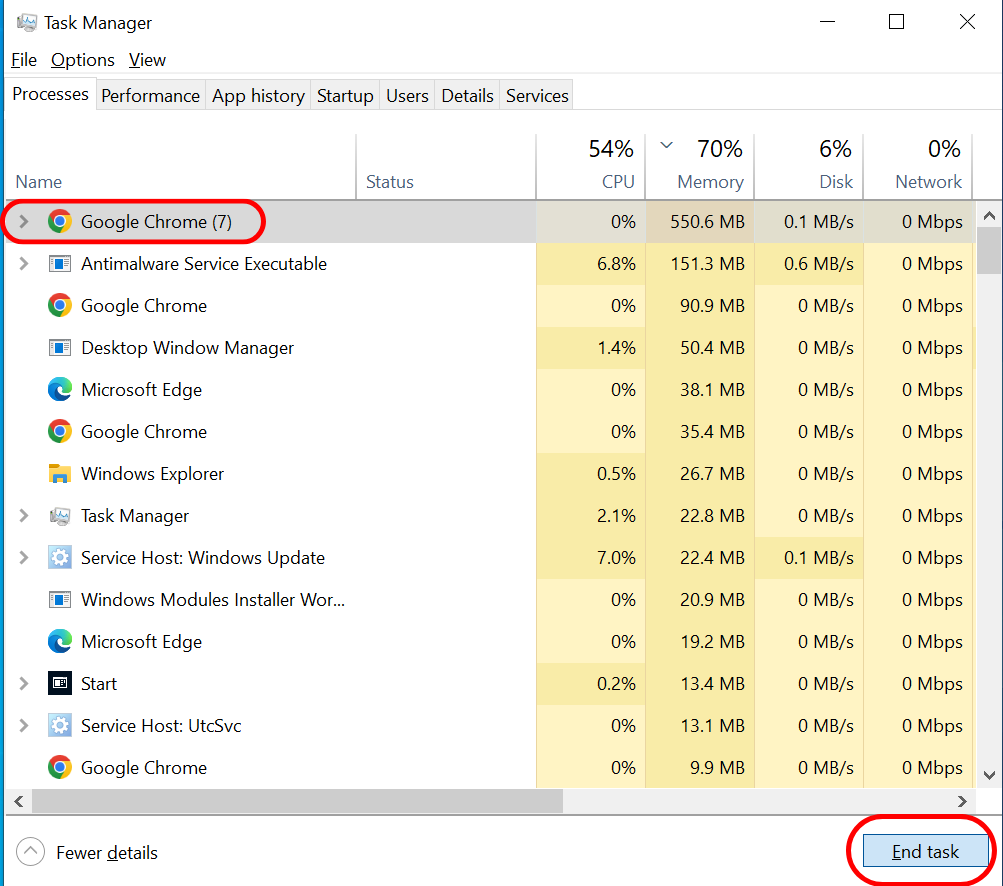
 Klik vervolgens op de programma's die het meeste geheugen verbruiken en klik daarna op "end TaskHierdoor worden die programma's afgesloten en komt er RAM-geheugen vrij.
 Houd er rekening mee dat applicaties die meer resources vereisen, meer RAM-geheugen nodig hebben. Een hoog RAM-gebruik hoeft dus niet per se op een probleem te duiden. Een grafiek kan uw RAM-gebruik in de loop van de tijd weergeven. Ga naar de "Prestatiesen klik opGeheugen'.
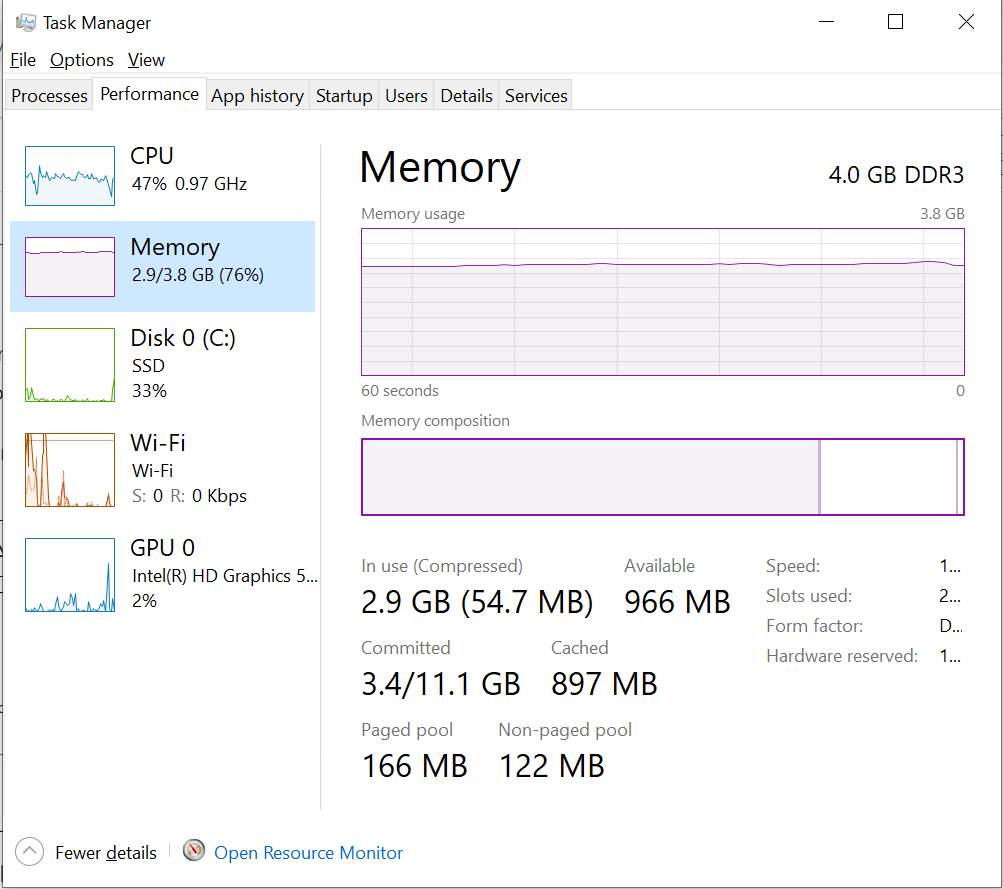 Klik op “ voor meer informatie over de geheugeninstellingen van dit hulpmiddel.Open Resource MonitorHieronder ziet u de hoeveelheid beschikbaar RAM-geheugen in de bijbehorende grafiek. Om snel te zien welke applicaties het meeste geheugen gebruiken, kunt u de lijst bovenaan sorteren op...Commit (KB)Je krijgt dan de optie om deze applicaties te sluiten.
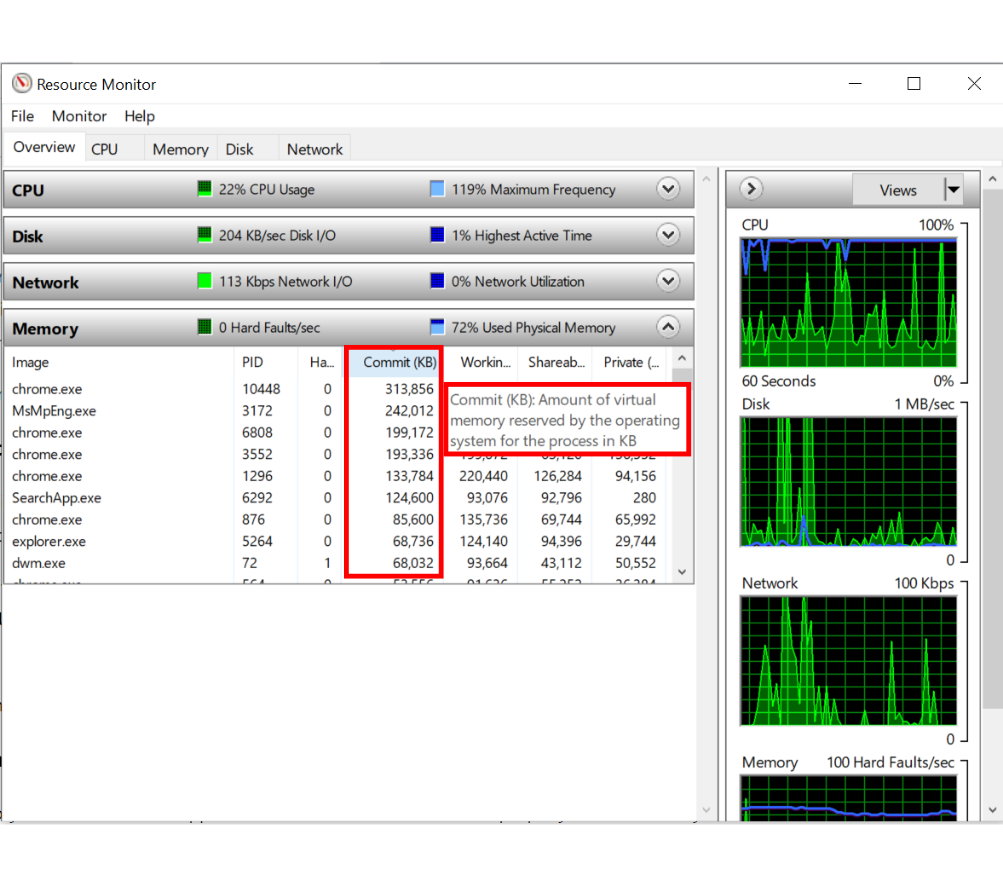 Door deze RAM-intensieve applicaties te sluiten, kunt u gemakkelijk geheugen vrijmaken. Als u een gevorderde gebruiker bent en de voorkeur geeft aan een geavanceerde versie van Taakbeheer, kunt u [link/reference] raadplegen. Process ExplorerHet is een applicatie van een derde partij die dezelfde taak uitvoert, maar met meer gedetailleerde controle.
3. Schakel ongebruikte applicaties uit of verwijder ze.
Het verminderen van het RAM-gebruik kan zo simpel zijn als het sluiten van ongebruikte applicaties. Je zou dergelijke programma's moeten verwijderen, omdat ze niets anders doen dan ruimte op je computer innemen. Om dit te doen, selecteer je het programma dat je wilt verwijderen. Instellingen > Apps > Apps en functies.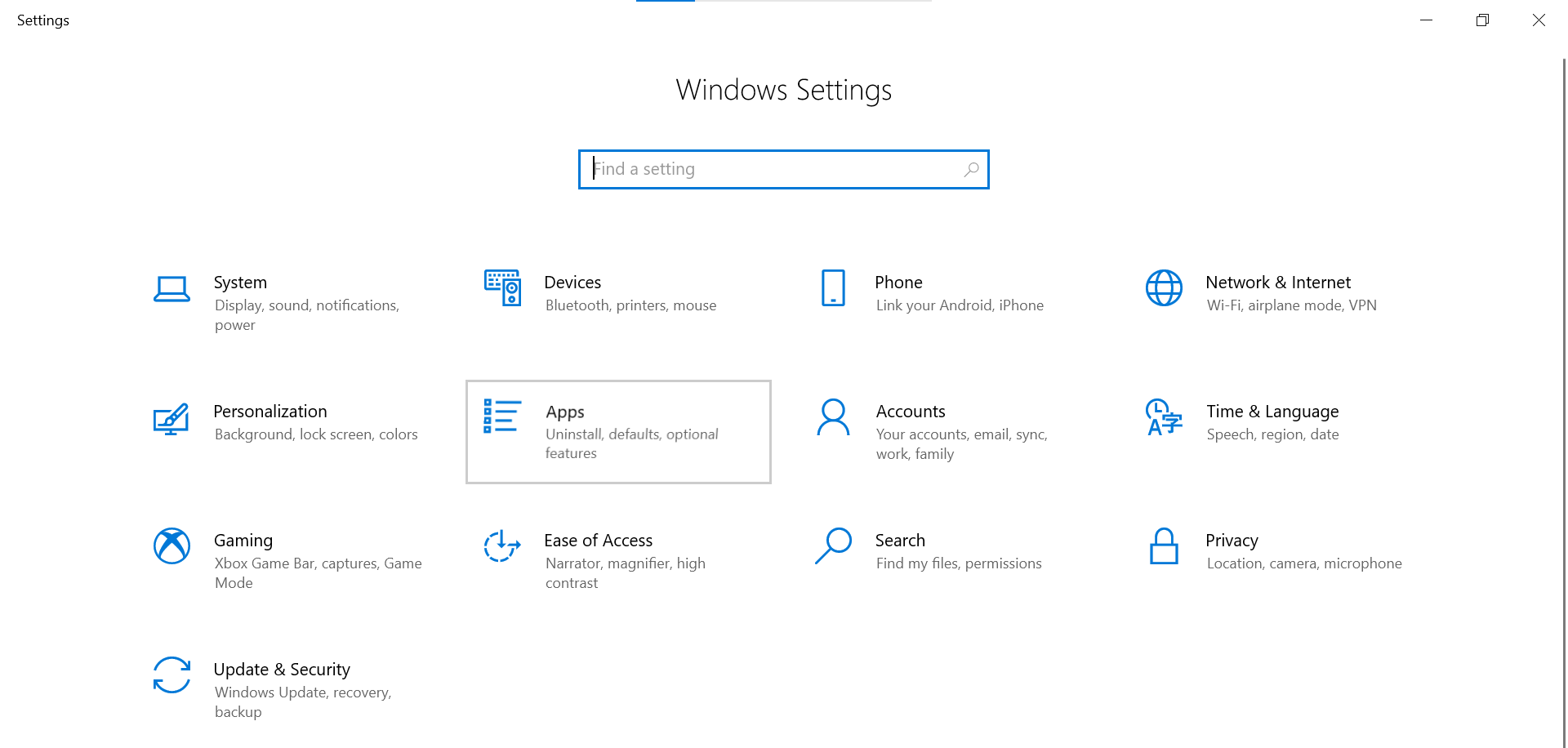 Klik op een willekeurige applicatie die u niet wilt gebruiken. Klik vervolgens op "verwijderenOm de applicatie van uw systeem te verwijderen.
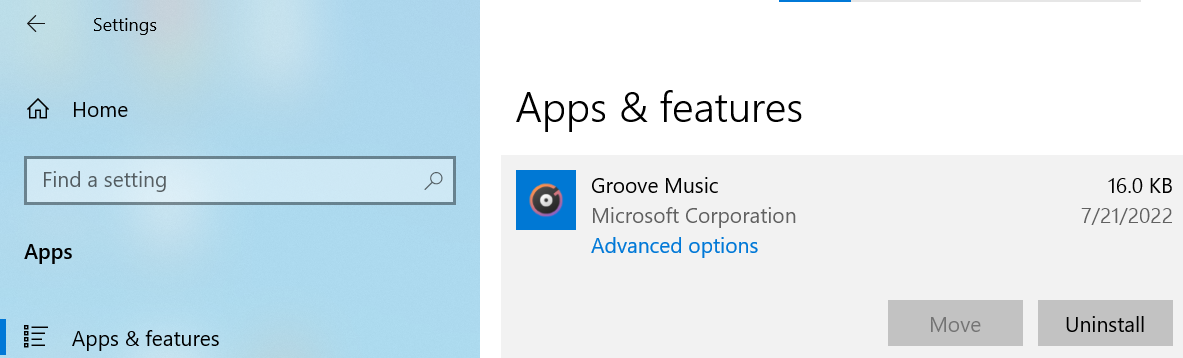 Als je een applicatie zelden gebruikt maar deze niet wilt verwijderen, kun je het automatisch opstarten uitschakelen. Veel programma's zijn zo geprogrammeerd dat ze starten wanneer je inlogt, zelfs als je ze maar zelden gebruikt.
4. Werk je apps bij
Geheugenlekken komen voor in sommige applicaties wanneer ze ongebruikt geheugen niet correct teruggeven aan het systeem. Deze applicaties hebben de neiging om na verloop van tijd steeds meer geheugen aan te vragen, waardoor er minder ruimte overblijft voor andere programma's. Als een programma een geheugenlek heeft, zou een update naar de nieuwste versie het probleem moeten oplossen. Daarnaast kunnen recente software-updates verbeteringen en wijzigingen bevatten die de hoeveelheid RAM die een programma gebruikt, verminderen. Zorg ervoor dat u al uw applicaties, evenals uw Windows-installatie en stuurprogramma's , bijwerkt . Programma's die u vaak gebruikt, of programma's die uitzonderlijk veel geheugen verbruiken, moeten als eerste worden gecontroleerd op updates.
5. Schakel over op lichtere toepassingen en neem de controle over uw bedrijfsvoering.
Wat als geheugenintensieve (RAM) programma's essentieel voor je zijn, maar je toch je RAM-geheugen wilt opschonen? Daarvoor zijn twee opties. Ten eerste, waar mogelijk, Schakel over naar een app die minder systeembronnen verbruikt.Er kan een lichter gereedschap worden gebruikt, zoals Paint.NET أو GIMP in plaats van Adobe Photoshop Als dat laatste de oorzaak is van de vertraging van je apparaat, kun je ook online programma's gebruiken, omdat die het RAM-geheugen van je systeem niet zwaar belasten. Bekijk onze lijst met de beste. Photoshop-alternatieven Het is gratis als je interesse hebt. ten tweede, Focus je meer op de vensters die je al hebt geopend.Vergeet niet alle programma's die je niet gebruikt te sluiten. Sla een bestand op als je klaar bent en sluit vervolgens het programma waarin het geopend was. Als je veel tabbladen in je browser open hebt staan en deze wilt bewaren om later te lezen, kun je ze sluiten of opslaan voor later gebruik met een service zoals [servicenaam ontbreekt]. PocketDoor het aantal gelijktijdig actieve processen te verminderen, kan Plus RAM-geheugen besparen.
6. Wijzig je browser
Als het op geheugenverbruik aankomt, is Google Chrome een klasse apart. Als je je browser intensief gebruikt, kun je beter kiezen voor een Chrome-alternatief (zoals Microsoft Edge) dat minder geheugen verbruikt. Bekijk onze lijst met de beste browsers die momenteel beschikbaar zijn, zelfs voor apparaten met lage specificaties.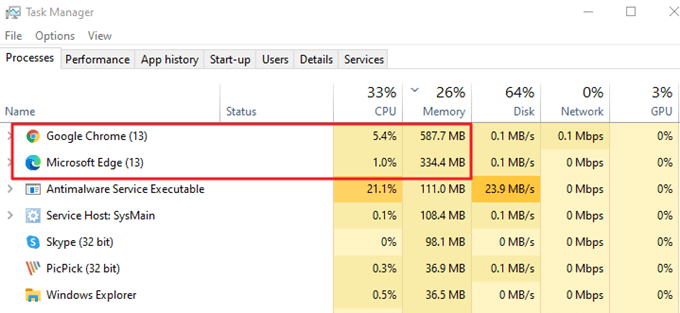 Ongeacht welke browser je gebruikt, is het een goed idee om ongebruikte extensies te verwijderen. Het verwijderen van browserextensies is een eenvoudige manier om RAM-geheugen vrij te maken, aangezien elke extensie een deel van de systeembronnen van je computer verbruikt. Als je het Chromium-ecosysteem kunt laten varen, overweeg dan om [een andere browser/computer/etc.] te proberen. Mozilla FirefoxHet staat bekend om zijn lichtgewicht ontwerp, waardoor het minder systeembronnen vereist. Boog Het is ook een andere intuïtieve browser die momenteel in ontwikkeling is voor Windows. Je kunt je registreren op Wachtlijst Zijn eigen versie is klaar en u wordt op de hoogte gesteld wanneer de Windows-versie gereed is.
7. Malwarecontrole
Als het RAM-geheugen van uw computer steeds vol raakt, kan dat een teken zijn van malware. Malware die is ontworpen om gegevens te stelen, gebruikt onvermijdelijk een aanzienlijk deel van uw geheugen. Windows Defender is op zichzelf voldoende om virussen op uw systeem te detecteren, maar er zijn ook tools van derden die u daarbij kunnen helpen. Controleer eerst Taakbeheer op ongebruikelijke processen om te zien of u de boosdoener handmatig kunt identificeren en beëindigen. Maar zelfs als u de boosdoener vindt, is het nog steeds aan te raden om een antivirusscan op uw computer uit te voeren om er zeker van te zijn dat alles veilig is.
8. Standaard geheugeninstellingen van Windows
Als je waarschuwingen krijgt dat je systeem geen virtueel geheugen meer heeft, kan het vergroten ervan helpen. Ga naar Menu > InstellingenOm toegang te krijgen tot extra configuratieopties, typt u “Geavanceerde systeeminstellingenin de zoekbalk.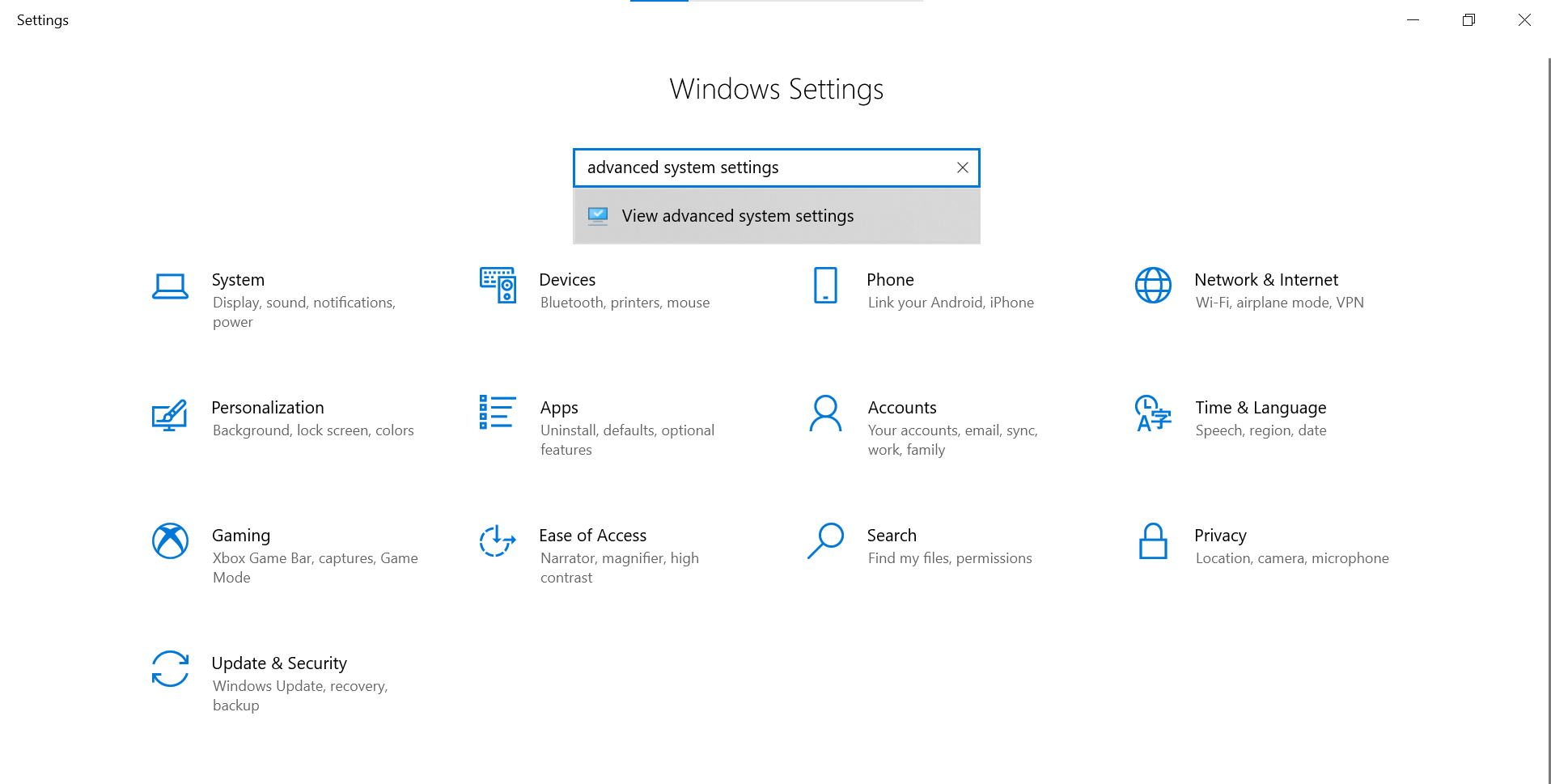 Zoek in Windows 11 naar “الجهاز"En zoek de instellingen in de klas." Gerelateerde linksKlik er simpelweg op en u wordt direct naar het gewenste venster geleid.
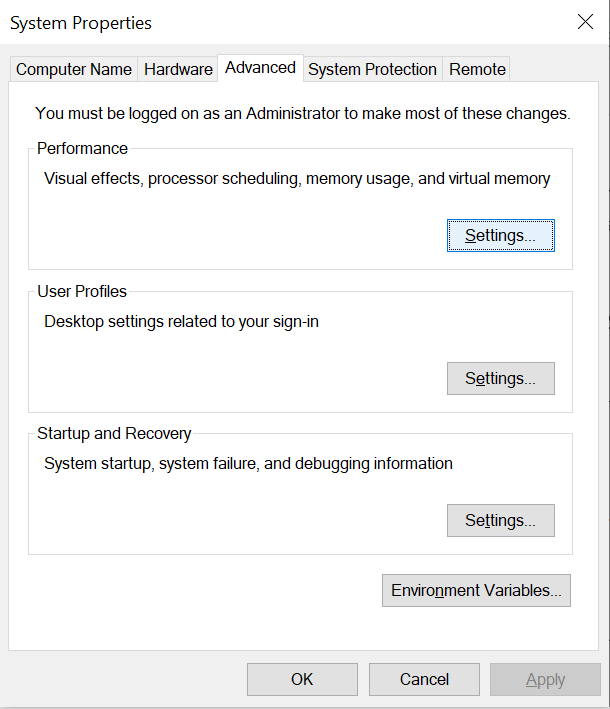
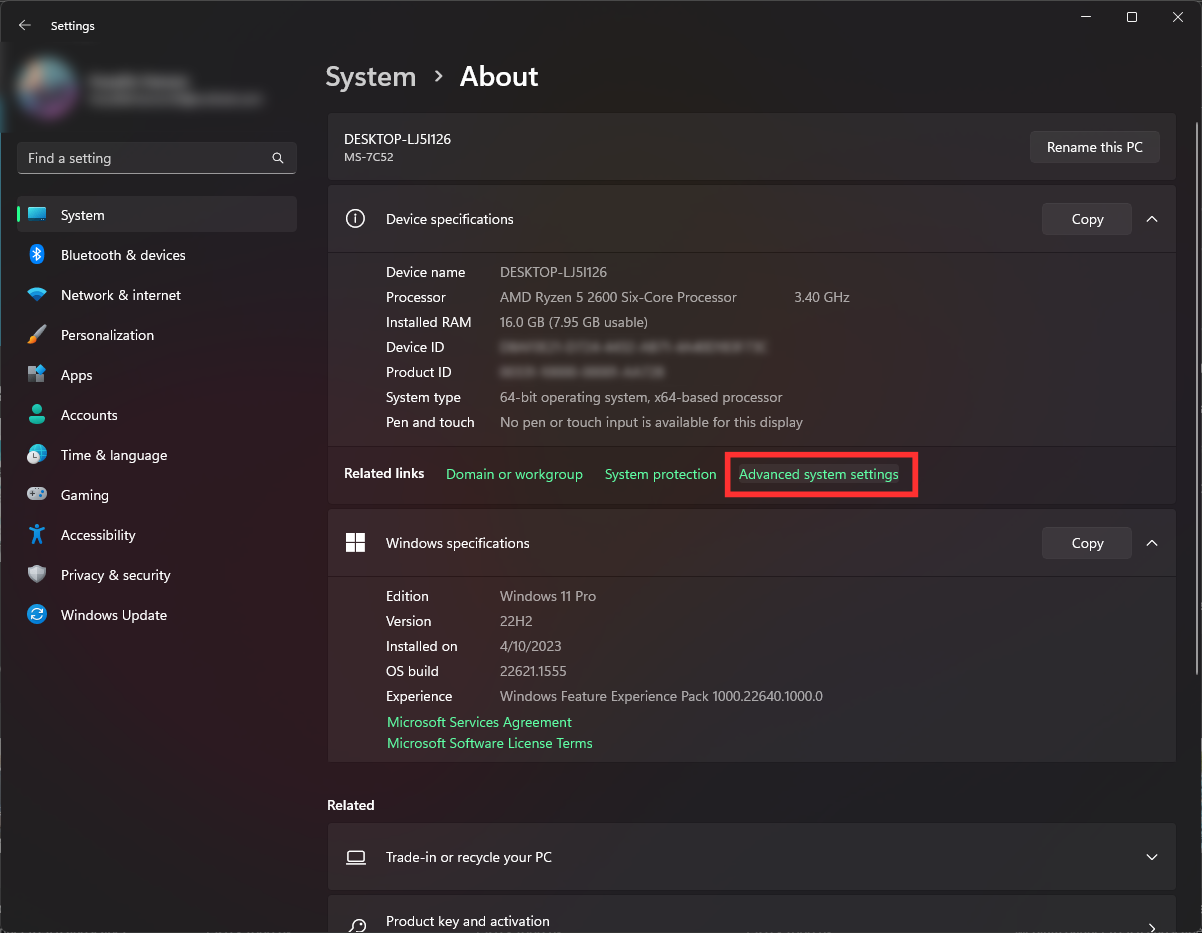 Voor Windows 10, na toegang te hebben gekregen tot “Geavanceerde systeeminstellingen“U zult het gedeelte zien”het optredenKlik hier op de “Instellingen'.
 Daarna zie je “Prestatie-optiesDe beste optie is om het in te stellen op “Laat Windows kiezen wat het beste is voor mijn computer.Hierdoor kan Windows het geheugen en het gebruik zelf optimaliseren. Je kunt het echter ook instellen op "Aanpassen voor de beste prestatiesAls u vindt dat de automatische instellingen van Windows niet effectief zijn, kunt u de optie kiezen om...Op maat"Dat is ook een goed idee; het is echter niet aan te raden voor beginners, omdat het storingen in uw systeem kan veroorzaken."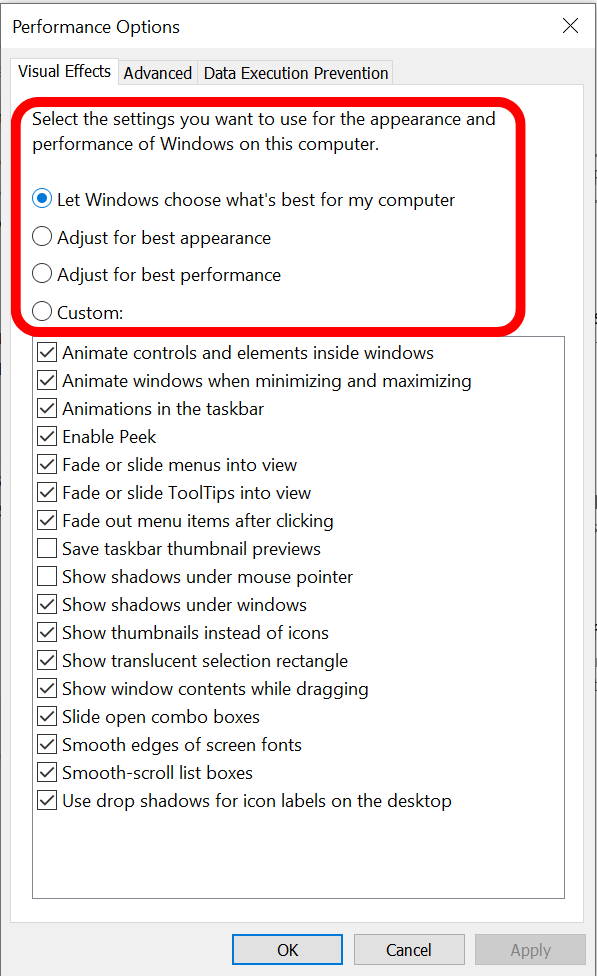
9. Verwijder het wisselbestand en herstart de computer.
Het wisselbestand kan worden gebruikt om uw computer soepel te laten werken, zelfs wanneer het RAM-geheugen bijna vol is. In tegenstelling tot RAM wordt het wisselbestand echter niet automatisch gewist bij elke herstart van uw computer. Dit moet u handmatig doen. U kunt de instellingen zo aanpassen dat het wisselbestand automatisch wordt verwijderd wanneer u uw computer opnieuw opstart.
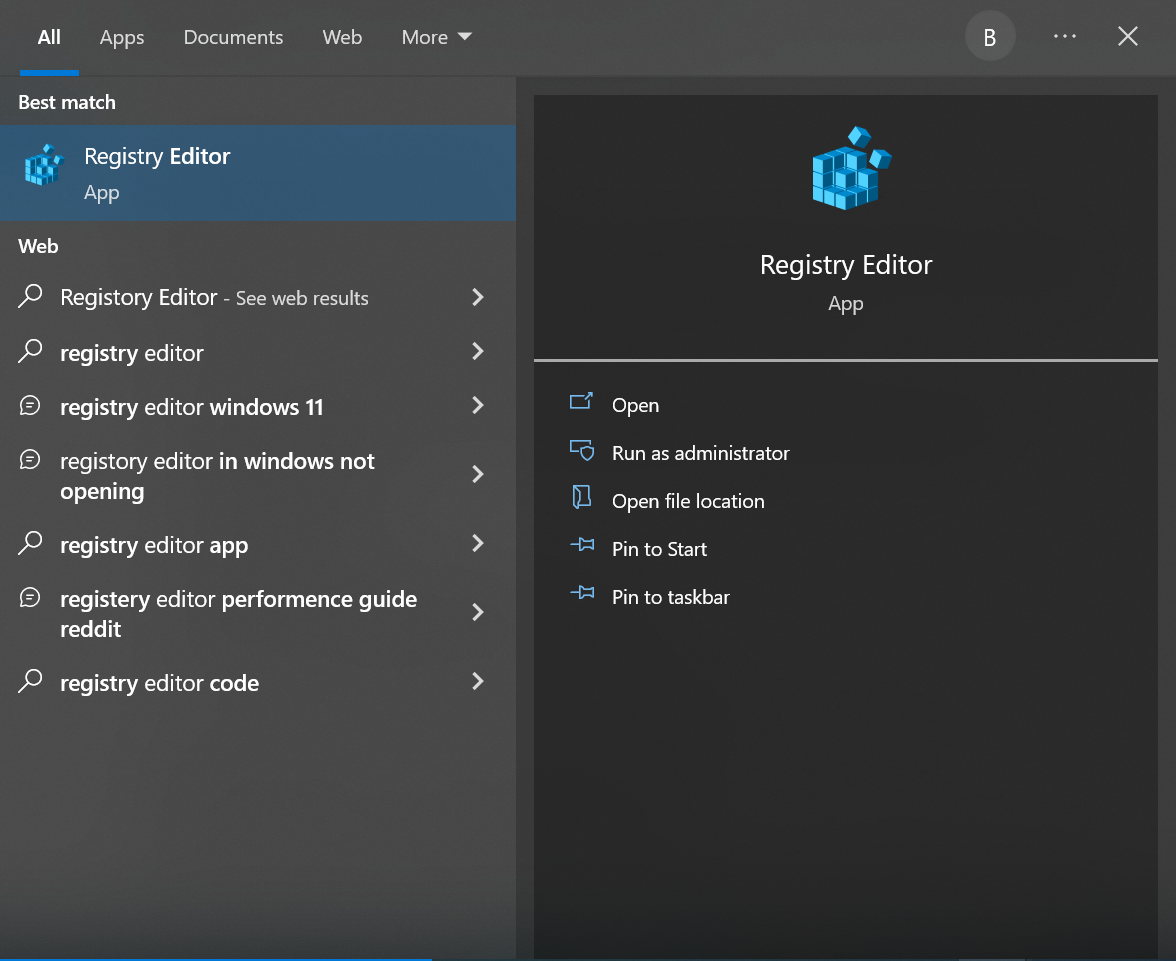
- Binnenkomen "register-editorIn het zoekveldStartAntwoord met “نعم"Wanneer u wordt gevraagd om Register-editor toestemming te geven wijzigingen aan uw apparaat aan te brengen."
![]()
- Typ het volgende in de zoekbalk:ComputerHKEY_LOCAL_MACHINESYSTEMCurrentControlSetControlSession ManagerMemory Management"
![]()
- Vink het vakje aan met de tekst “ClearPageFileAtShutdown". Schrijven "1"in de doos"Prijs DataSelecteer vervolgensOK'.
![]()
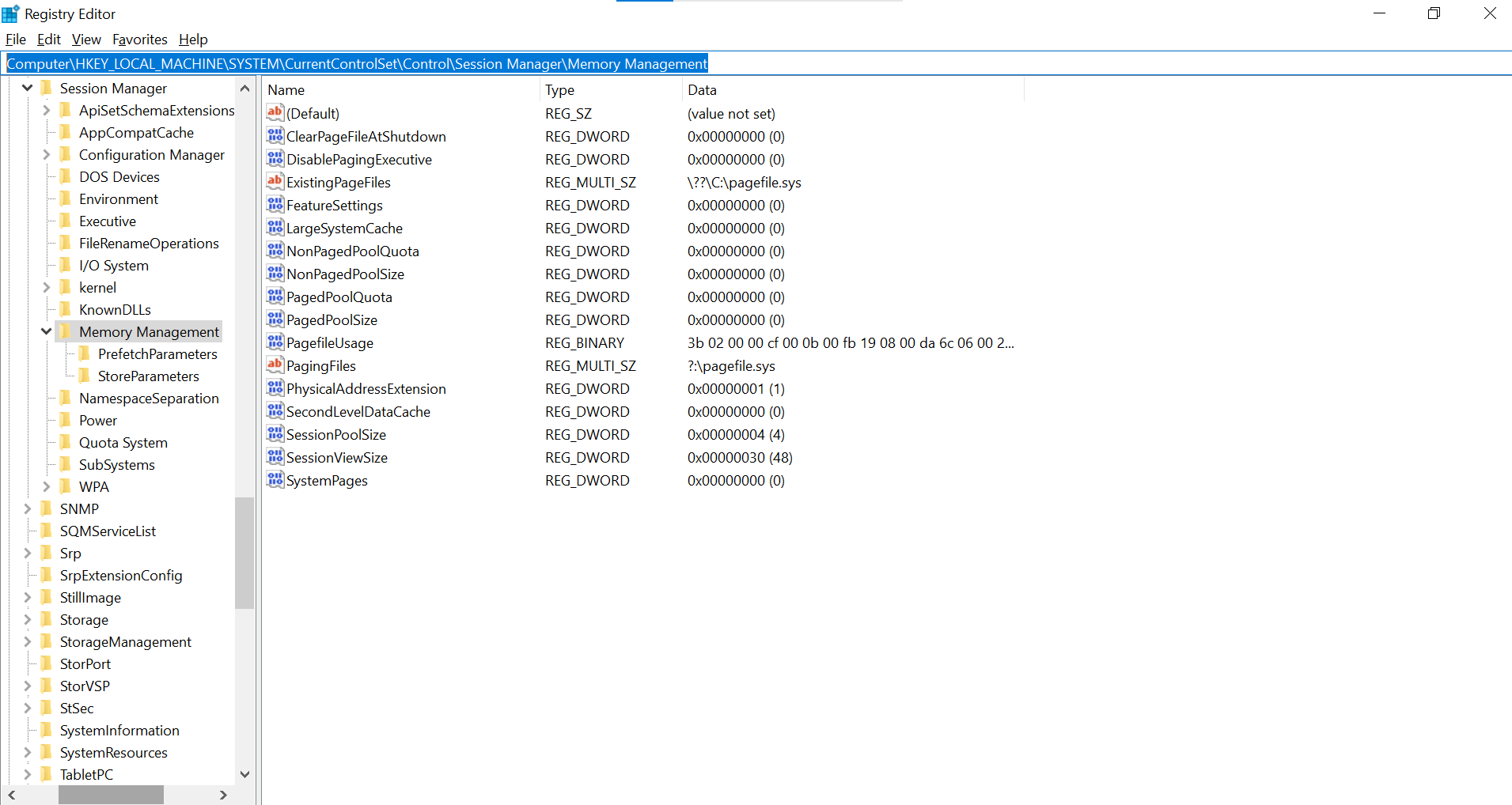
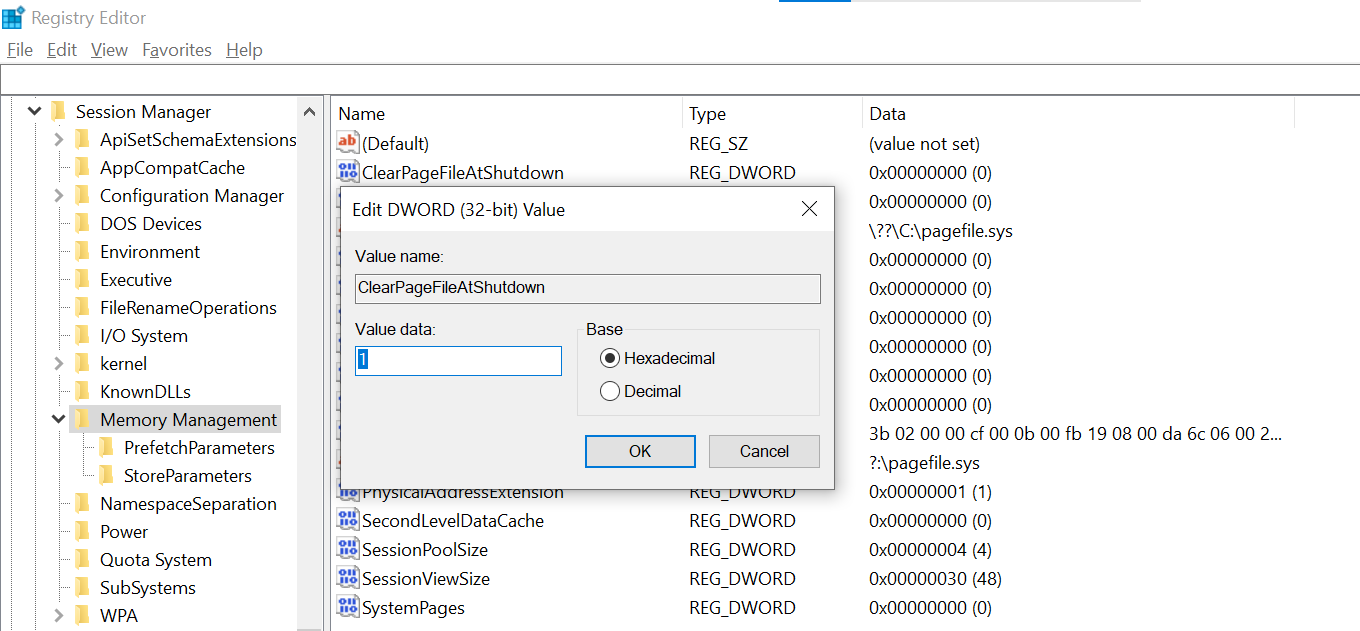
Hierdoor wordt het wisselbestand elke keer dat het systeem wordt afgesloten verwijderd, wat het probleem oplost dat de computer trager wordt door een vol RAM-geheugen.
10. Wis de systeemcache
De cache kan een aanzienlijke hoeveelheid RAM-geheugen verbruiken als deze voor meerdere verschillende geheugentaken wordt gebruikt. De cache wordt gebruikt om eerder bekeken webpagina's snel weer te geven zonder dat er opnieuw gegevens gedownload hoeven te worden. De eenvoudigste manier om dit te doen is door "cache `cache`" te typen.SchijfopruimingKlik in de zoekbalk op de eerste optie.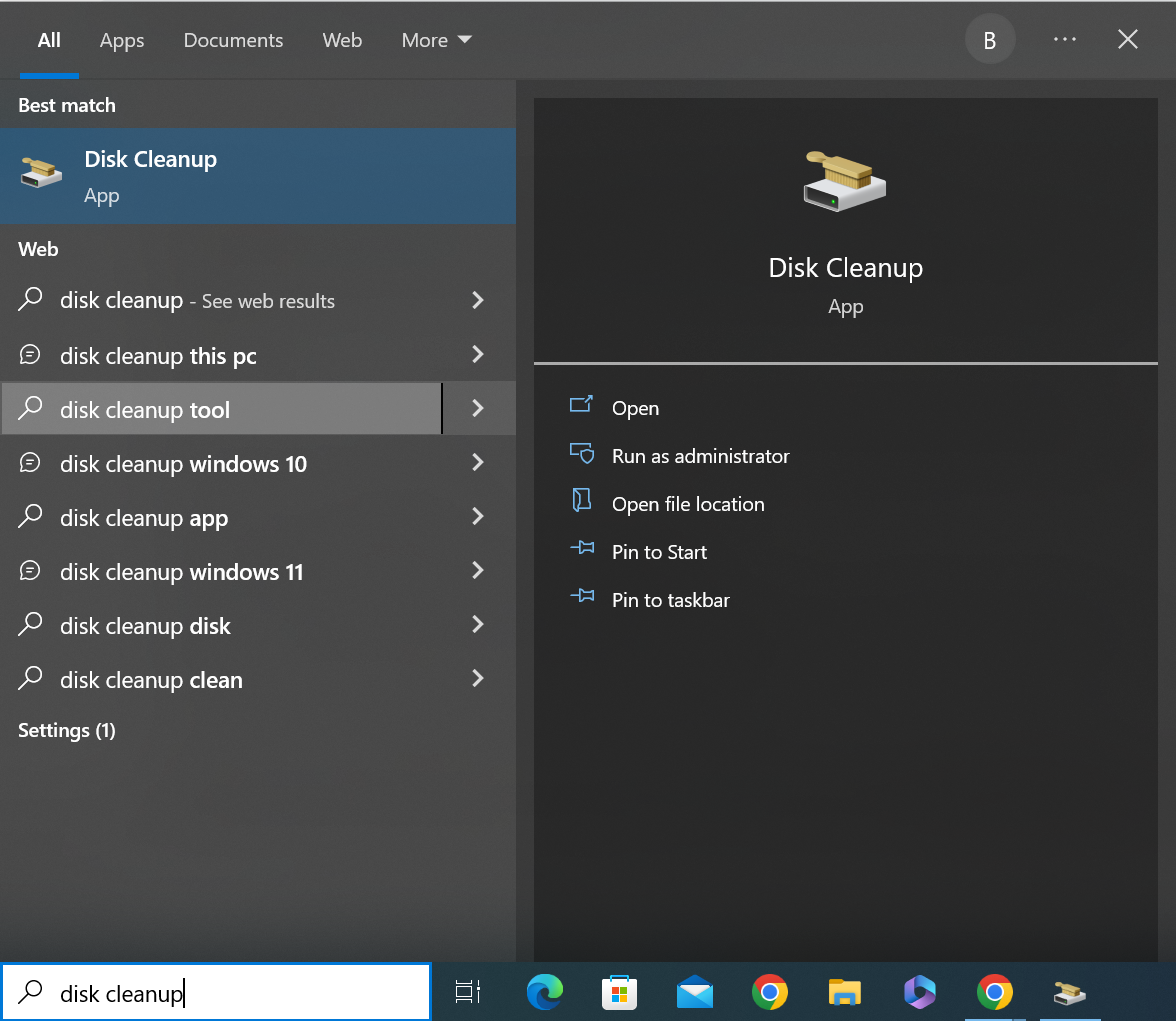 Vervolgens ziet u verschillende soorten bestanden die uw primaire opslagruimte in beslag nemen, dit zijn meestal "(C :)Scroll naar beneden en vink het vakje aan waar het verschijnt.Tijdelijke bestandenU zult merken dat deze bestanden, hoewel tijdelijk, een aanzienlijke hoeveelheid ruimte in beslag nemen op uw harde schijf/SSD.
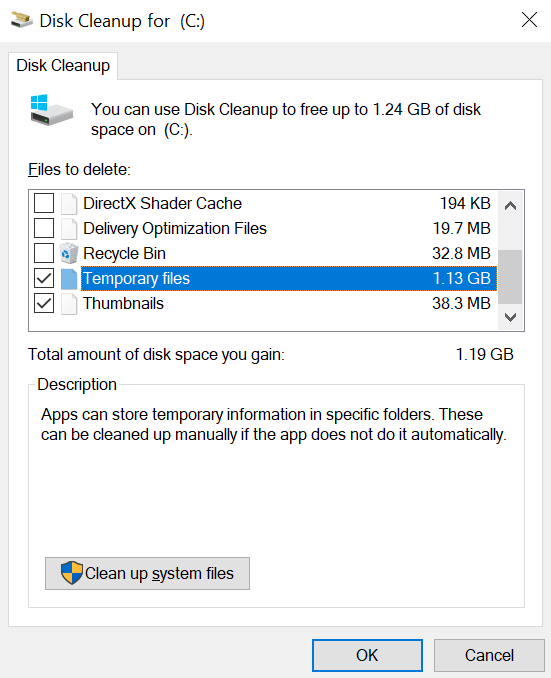 Selecteer 'Tijdelijke bestanden' en klik op 'OKKlik op “ wanneer u wordt gevraagd om te bevestigen.Bestanden verwijderen'.
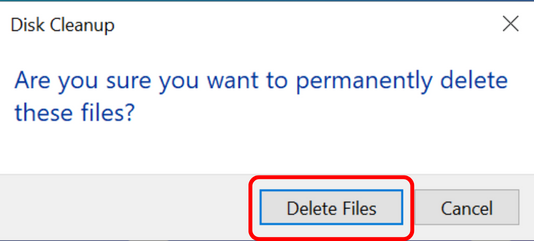 Het wissen van de cache kan je wat browsetijd besparen, maar als je weinig RAM-geheugen hebt, kun je deze stap overslaan zonder dat dit grote negatieve gevolgen heeft.
11. Kies een betrouwbaar programma om je RAM-geheugen op te schonen.
Het kan veel tijd en moeite kosten om de oorzaak van uw lage RAM-geheugen te achterhalen en een oplossing te vinden, vooral als het probleem complex is. Er bestaan echter diverse programma's die RAM-geheugen kunnen vrijmaken en optimaliseren door onnodige gegevens en bestanden te verwijderen. Wees voorzichtig met het installeren van software van internet. Zorg er altijd voor dat u een betrouwbaar programma voor het opschonen van RAM-geheugen kiest door onderzoek te doen en gebruikersrecensies te lezen. Bepaalde programma's, zoals Fortect , zouden dit probleem moeten kunnen verhelpen.
12. Installeer Plus vanuit RAM
Je kunt je RAM-geheugen eenvoudig uitbreiden door RAM Plus-modules aan je systeem toe te voegen. Om RAM Plus toe te voegen, moet je de RAM-modules fysiek in de daarvoor bestemde sleuven in je computer plaatsen. Zorg ervoor dat je weet welk type RAM je systeem nodig heeft voordat je een module aanschaft, of raadpleeg een technicus voor deskundig advies. Als je constant te weinig RAM hebt, is dit wellicht je enige optie, maar het kan prijzig worden, afhankelijk van je computer en de hoeveelheid RAM die je wilt toevoegen. Wanneer de prestaties van je computer aanzienlijk verbeteren, zul je geen spijt krijgen van je beslissing.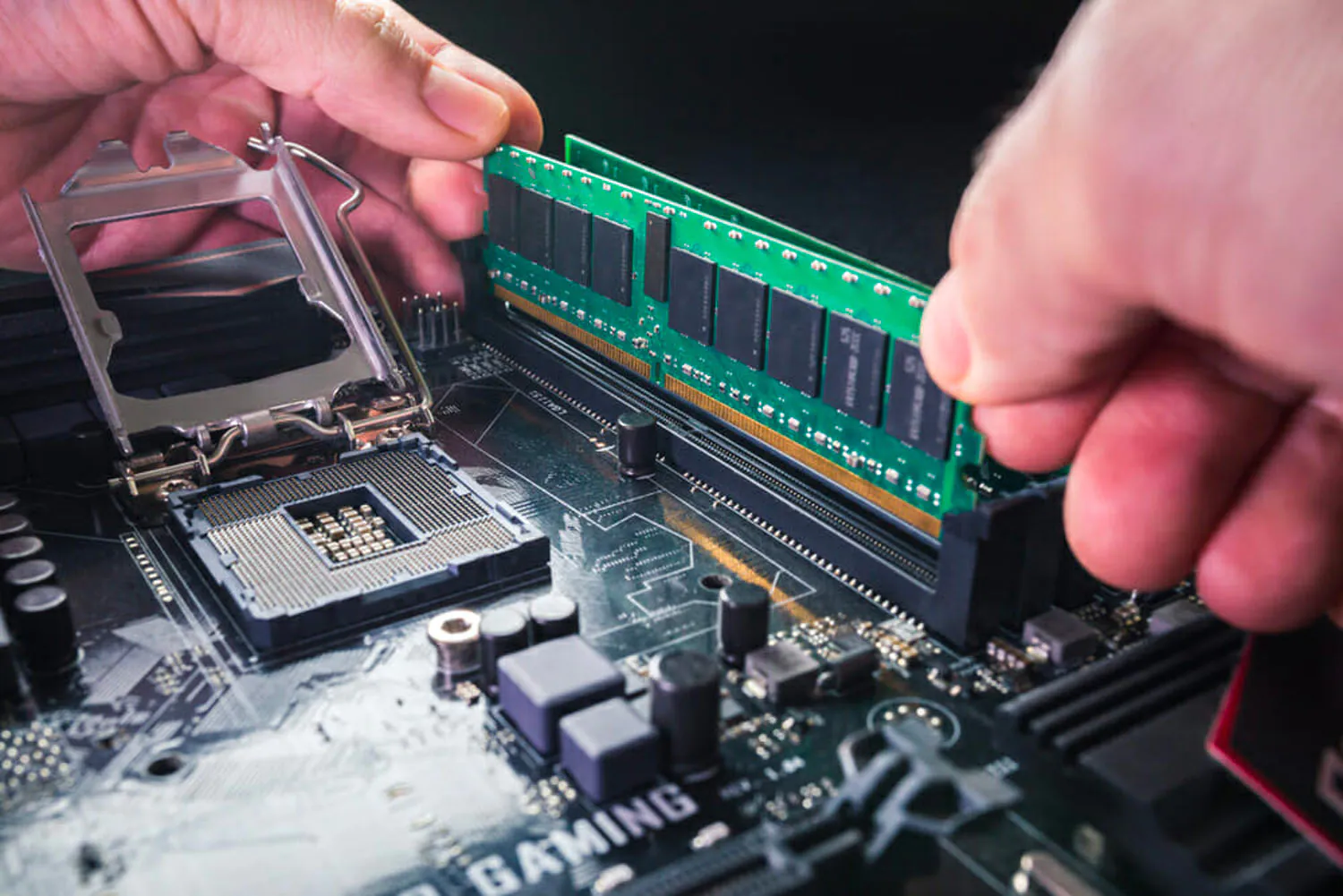 Moderne systemen moeten tegenwoordig het volgende bevatten: 8 GB Minimaal een bepaalde hoeveelheid RAM-geheugen is vereist, terwijl gaming-systemen met meer geheugen prima uit de voeten kunnen. 16 GBAls je je computer toekomstbestendig wilt maken, dan 32 GB Ideaal, want het voldoet aan al je huidige behoeften en biedt bovendien nog ruimte voor de toekomst. Afhankelijk van je werkzaamheden kan de hoeveelheid RAM die je daadwerkelijk nodig hebt natuurlijk veel hoger of lager zijn dan deze waarden. Als je een laptop gebruikt, bekijk dan onze lijst met de beste laptop-RAM die je vandaag kunt kopen om je systeem te upgraden.
Conclusie
In deze handleiding hebben we verschillende methoden onderzocht om RAM-geheugen vrij te maken in Windows 10 en 11. Als u de bovenstaande methoden volgt, zou u in ieder geval een deel van het RAM-geheugen op uw computer moeten kunnen vrijmaken. Als u geen tijdelijke oplossing zoekt, kunt u uw RAM-geheugen upgraden voor een probleemloze werking van uw systeem. Als u vragen of suggesties heeft, kunt u hieronder een reactie achterlaten.
Reacties zijn gesloten.