

Het belangrijkste verkoopargument van Chromebooks is altijd hun betaalbaarheid geweest. Chrome OS is een zeer lichtgewicht besturingssysteem dat zelfs op apparaten met lage specificaties soepel draait. Chromebooks zijn goedkoop omdat ze gebruikmaken van goedkope hardware. Het RAM-geheugen in deze apparaten varieert van 2 GB in de meest basale modellen tot 4 GB in de voordeligere Chromebooks.
Hoewel 2 GB RAM voldoende kan zijn voor dagelijks gebruik, hebben we allemaal wel eens dagen dat we onze apparaten nodig hebben om tientallen tabbladen of meer met achtergrondprocessen probleemloos te kunnen verwerken. Chromebooks met lage specificaties beschikken niet over de hardware om dergelijke processen te ondersteunen.
Gelukkig kun je, dankzij een simpele truc die we je vandaag laten zien, je Chromebook uitrusten met extra RAM-geheugen, zodat je al die extra tabbladen probleemloos kunt openen.
Om extra RAM-geheugen op je Chromebook te krijgen, gebruiken we zRAM (of compcache), waarmee een deel van je interne opslag wordt omgezet in RAM. Dit extra zRAM compenseert een tekort aan geheugen op je apparaat en helpt het systeem bij het verwerken van meerdere achtergrondprocessen. Bij swapgeheugen bestaat de angst dat het je solid-state drive (SSD) kan beschadigen door extra schrijfbewerkingen. zRAM verschilt echter van traditioneel swapgeheugen en veroorzaakt geen extra schrijfbewerkingen naar je SSD. Deze methode is daarom volkomen veilig en zal je interne componenten op geen enkele manier beschadigen.
Voordat we beginnen, wil ik erop wijzen dat deze functie experimenteel is. Je gebruikt hem op eigen risico. Ik moet er wel bij zeggen dat ik dit in het verleden al meerdere keren heb uitgeprobeerd en geen enkel probleem heb ondervonden.
Voeg ZRAM toe
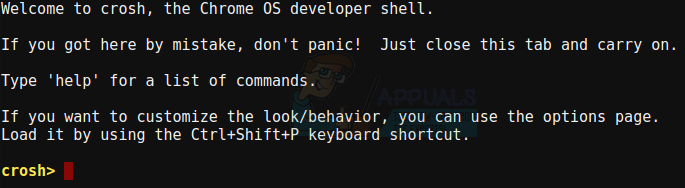
Open eerst de Crosh-terminal door in Google Chrome op Ctrl + Alt + T te drukken. De terminal wordt in een nieuw tabblad geopend en ziet er als volgt uit.
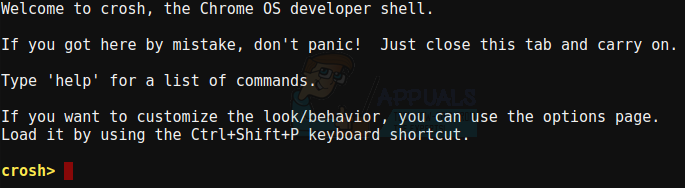
Het enige wat je hoeft te doen, is dit commando in de terminal typen:
swap inschakelen 2000
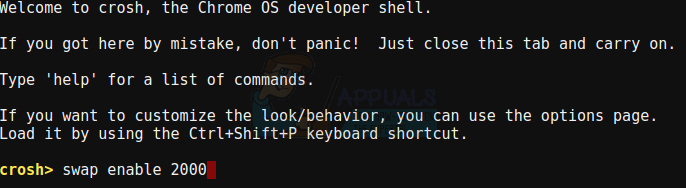
Hiermee wordt 2 GB extra ZRAM aan je computer toegevoegd (terwijl er 2 GB aan lokaal intern geheugen wordt gebruikt). 2 GB is de aanbevolen hoeveelheid volgens de ontwikkelaars van Chrome OS, maar je kunt een andere hoeveelheid wisselen als je dat wilt. Als je slechts 1 GB kunt wisselen, ziet het er als volgt uit:
swap inschakelen 1000
Typ de opdracht en druk op ENTER. Vervolgens moet u uw Chromebook opnieuw opstarten om de wijzigingen door te voeren . Na de herstart beschikt uw Chromebook over 2 GB extra RAM-geheugen.
Schakel ZRAM uit.
Dit extra RAM-geheugen wordt niet gereset als je je Chromebook opnieuw opstart en wordt alleen teruggezet naar het interne geheugen als je de opdracht 'uitschakelen' uitvoert, namelijk:
swap uitschakelen
Start je Chromebook opnieuw op om de wijzigingen toe te passen. Het geheugen wordt dan weer als interne opslag gebruikt.
Zo simpel is het. Hoewel deze functie nog experimenteel is, kun je hem gerust gebruiken wanneer je je Chromebook optimaal wilt laten presteren, en hem weer uitschakelen als je klaar bent. Dit is een erg handige aanpassing die elke Chromebook-bezitter zou moeten kennen.
Reacties zijn gesloten.