

Als je al een tijdje een Chromebook gebruikt, weet je dat het afspelen van video's in verschillende formaten met ondertitels niet eenvoudig is. Vreemd genoeg ondersteunt de ingebouwde videospeler van Chrome OS het toevoegen van ondertitelbestanden helemaal niet. Ook ondersteunt hij slechts een beperkt aantal audio- en videocodecs, waardoor hij waarschijnlijk veel van de films die je hebt gedownload niet kan afspelen. Video's kijken op een Chromebook kan lastig zijn, maar met een paar apps en wat aanpassingen is het wel mogelijk. Hieronder vind je een aantal veelvoorkomende problemen met video's op Chrome OS en hoe je ze kunt oplossen.
Ondertitels toevoegen aan video's
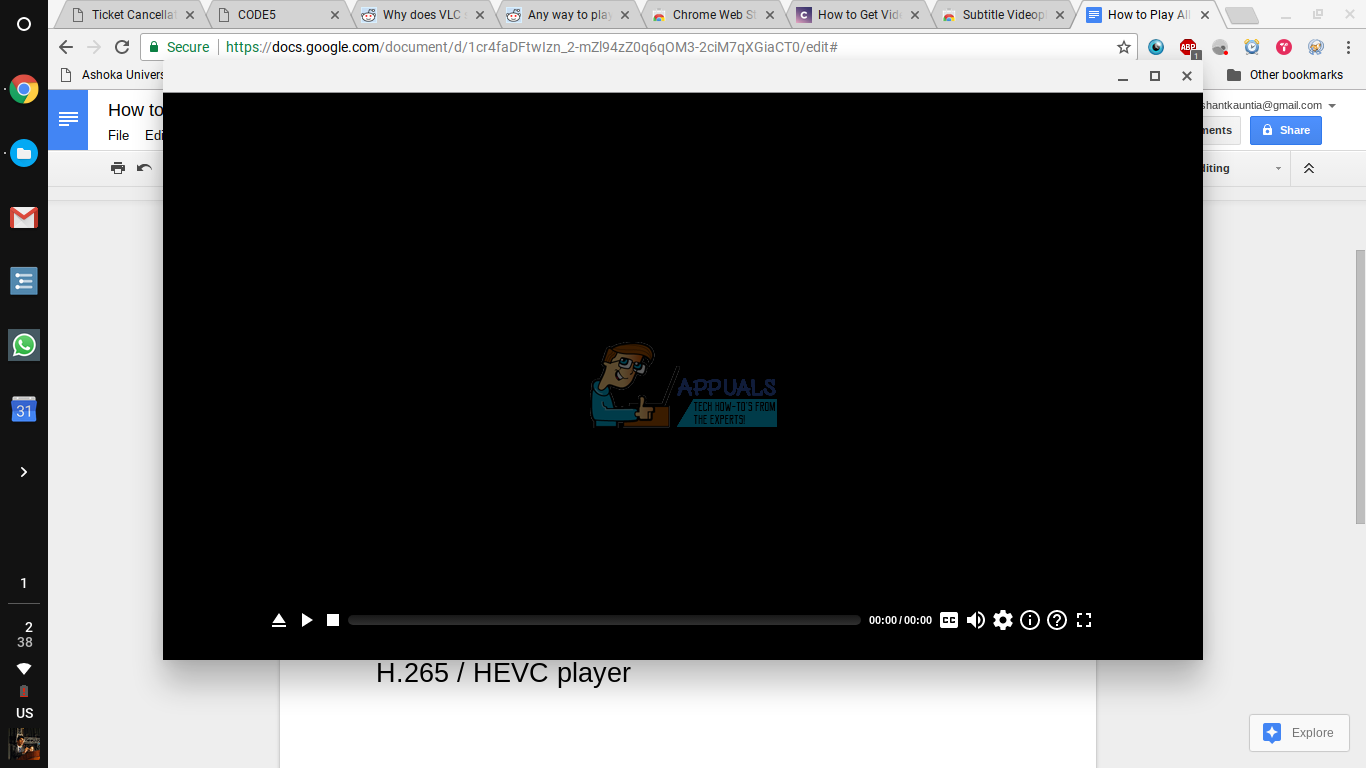
Omdat Chrome OS geen ondersteuning biedt voor het toevoegen van ondertitels aan de ingebouwde videospeler, moeten we een andere applicatie downloaden uit de Chrome Web Store, genaamd Ondertiteling VideospelerNadat je de app vanuit de store hebt geïnstalleerd, vind je hem in je app-lade. Deze kun je openen door op de speciale zoekknop op Chromebook-toetsenborden te drukken, of op de ronde knop aan het begin van je navigatiebalk.
Open de videospeler; onderaan vind je een bedieningspaneel.
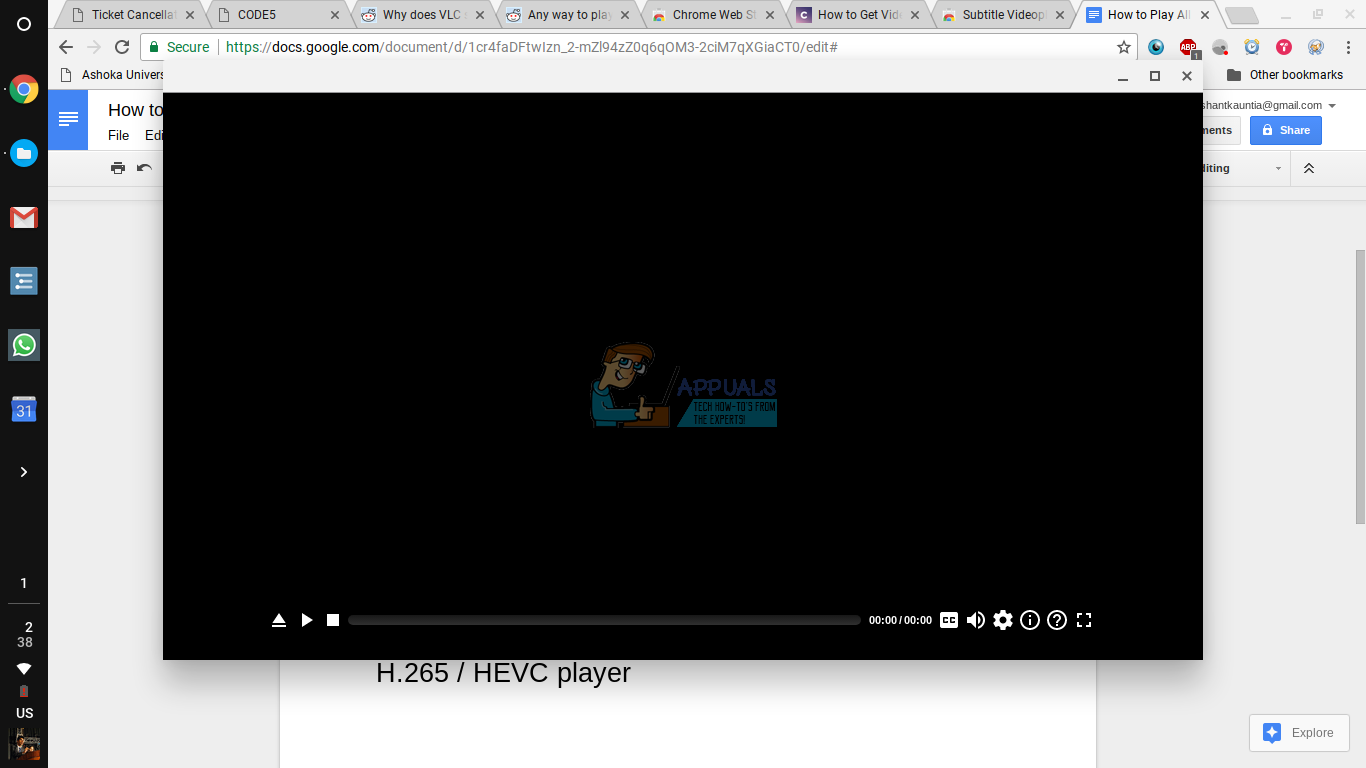
Om de gewenste video te openen, klikt u op het eerste pictogram (de pijl omhoog) in het bedieningspaneel. U wordt dan naar de app 'Bestanden' geleid, waar u een bestand kunt selecteren om te openen. Zoek uw videobestand en klik vervolgens op 'Openen'. De video zou nu moeten laden en klaar moeten zijn om af te spelen.
Wat betreft vertalingen: aan de rechterkant van het configuratiescherm ziet u de optie "CC". Wanneer u de muis eroverheen beweegt, verschijnt er een pop-upvenster met extra opties.
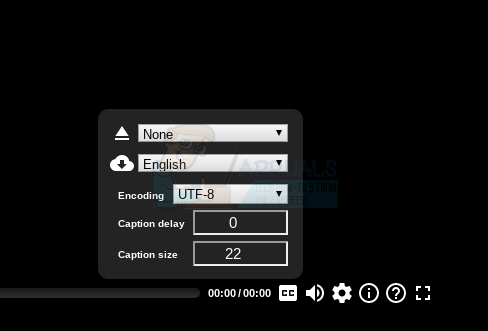
Je kunt ervoor kiezen om een vertaalbestand te importeren dat je al hebt gedownload, of om automatisch een bestand van internet te downloaden.
Om een lokaal opgeslagen vertaalbestand te importeren, klikt u op de pijl omhoog in het optiesmenu en opent u het gewenste bestand via de pop-up 'Bestanden'-app.
Om automatisch ondertitels voor je mediabestand te downloaden, tik je op de cloudknop met de downloadpijl. Subtitle Videplayer zoekt dan naar ondertitels voor je mediabestand en downloadt ze automatisch. Het programma importeert het bestand ook in de speler, zodat je de ondertitels direct in je mediaspeler hebt. Ik gebruik deze functie al een tijdje en het werkt perfect.
AVI-bestanden afspelen
AVI-bestanden zijn altijd een probleem geweest voor Chromebook-gebruikers. De ingebouwde videospeler van Chrome OS kan ze niet goed afspelen en Subtitle Videoplayer ondersteunt ze helemaal niet. Gelukkig bieden andere videospelers uitkomst. Om AVI-bestanden af te spelen, kun je H.265/HEVC Video Player downloaden uit de Chrome Web Store.
In de linkerbenedenhoek van de speler ziet u de knop "Openen".
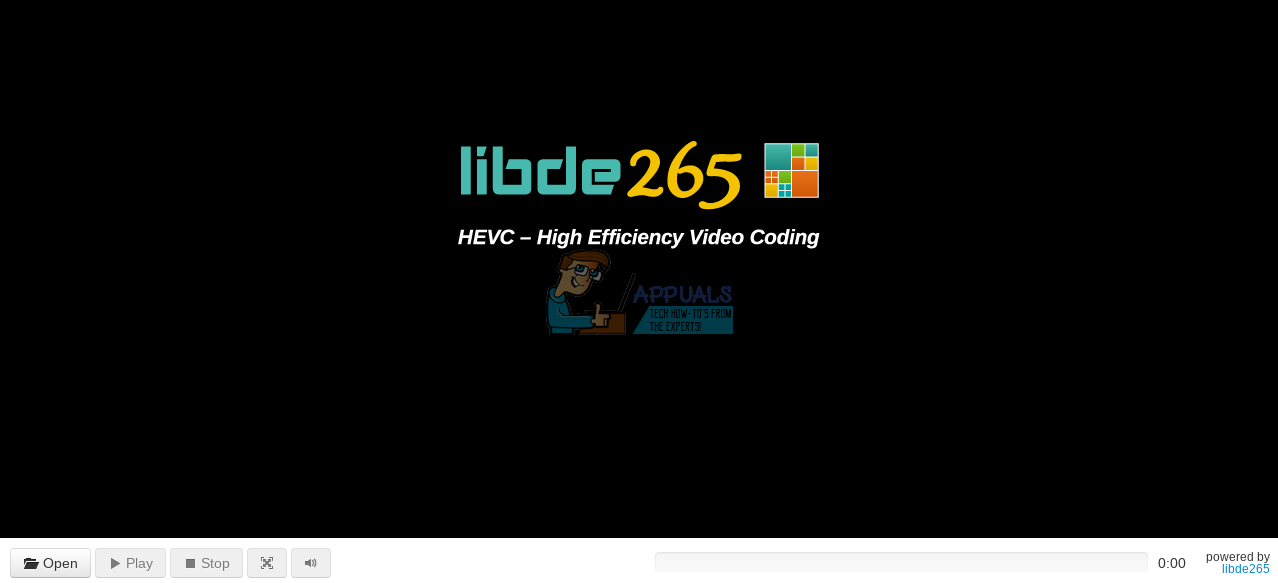
Als je erop tikt, wordt de app 'Bestanden' geopend en wordt je gevraagd een bestand te selecteren. AVI-bestanden worden echter standaard niet in de lijst weergegeven. Om AVI-bestanden weer te geven, ga je naar de linkerbenedenhoek van het pop-upvenster van de app 'Bestanden' en schakel je van 'Filmbestanden' naar 'Alle bestanden'.
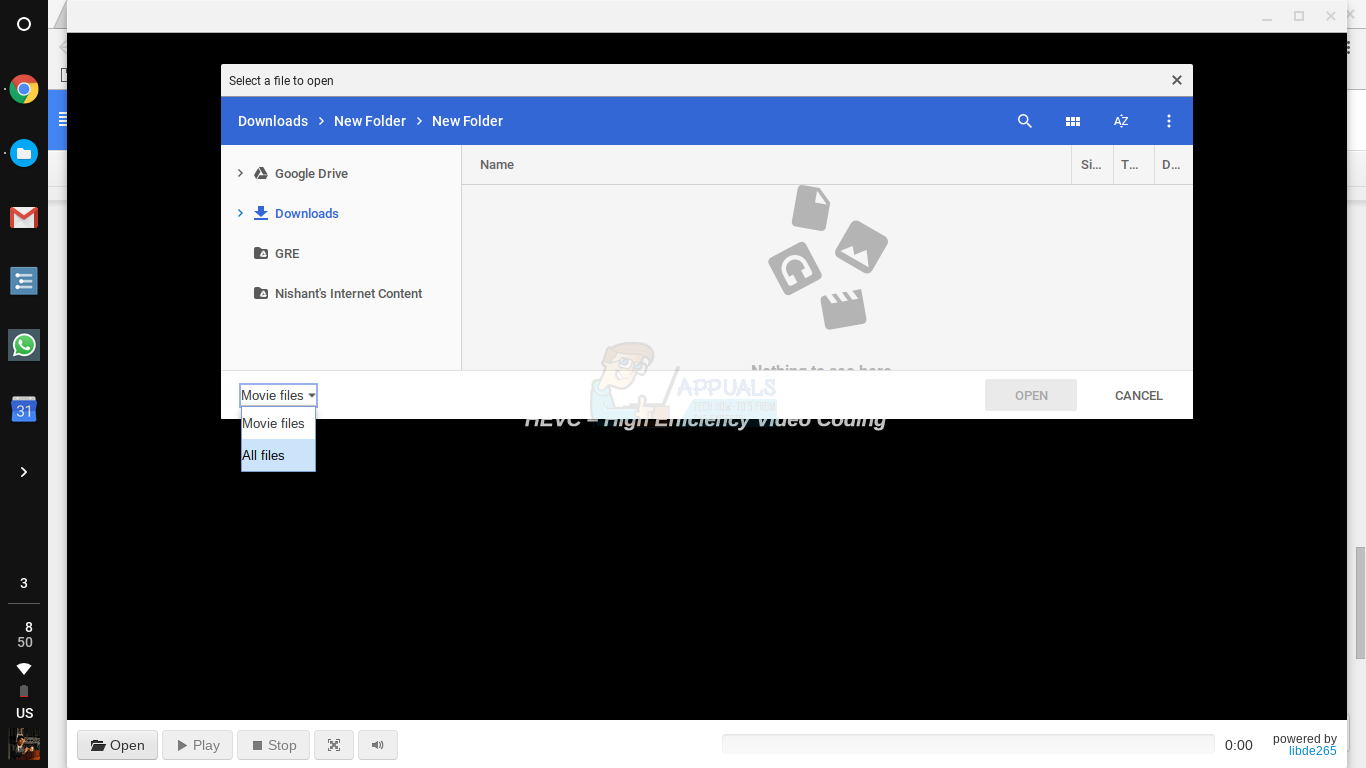
Je zou dan je AVI-bestand in de lijst moeten zien staan, waarna je het kunt openen en probleemloos kunt afspelen. Deze speler ondersteunt echter geen ondertitels. Er is dus geen gemakkelijke manier om dat te doen. Om AVI-bestanden met ondertitels af te spelen op ChromebooksAangezien de meeste oudere films AVI-bestanden zijn, is dit geen klein probleem, maar een significant nadeel van Chrome OS. Hopelijk voegt Google uiteindelijk ondersteuning toe voor deze essentiële functies. Tot die tijd is er, als je echt bereid bent er moeite voor te doen, een manier om VLC, de populairste en ingebouwde mediaspeler, werkend te krijgen op je Chromebook.
Installeer VLC op je Chromebook.
Eerst een belangrijke verduidelijking: er is momenteel een versie van VLC beschikbaar in de Chrome Web Store, maar dit is niet de daadwerkelijke desktopversie van VLC. De Android-versie van VLC is geporteerd naar Chrome OS. Deze geporteerde versie van VLC kan echter niets wat de andere hierboven genoemde mediaspelers niet kunnen. Het kan geen ondertitels importeren en crasht regelmatig. Het goede nieuws is dat je de echte, volledig functionele VLC op je Chromebook kunt krijgen door een Linux-distributie te installeren en VLC op Linux uit te voeren.
Installeer eerst een Linux-distributie op je Chromebook. Je kunt deze handleiding gebruiken om Ubuntu eenvoudig op je Chromebook te installeren. Zodra Ubuntu klaar is voor gebruik, open je de Chrome OS-terminal door in Chrome op Ctrl + Alt + T te drukken. Typ in de terminal het commando 'shell' en druk op Enter.
Kopieer en plak deze commando's vervolgens in de terminal.
sudo apt-get update
sudo apt-get install vlc
VLC wordt gedownload en geïnstalleerd op uw systeem, waarna u het kunt openen vanuit de map 'Applicaties' in Ubuntu.
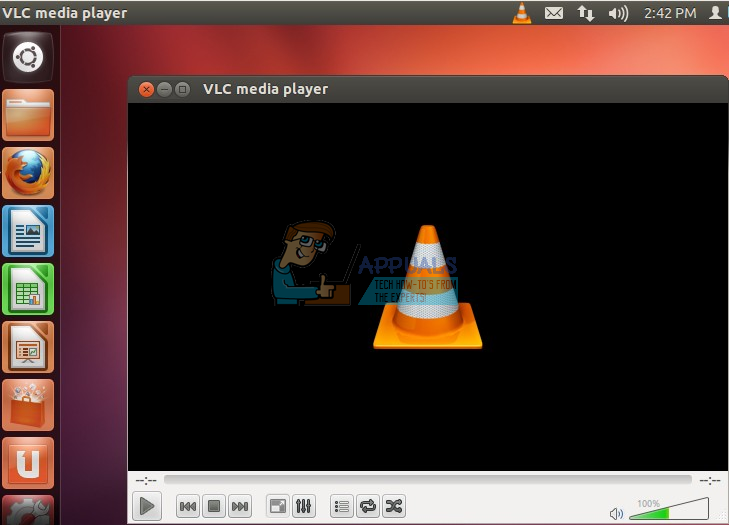
Je kunt VLC nu gebruiken voor al je media-afspeelbehoeften. VLC is qua compatibiliteit en functionaliteit verreweg de beste mediaspeler. Je hoeft je dus geen zorgen meer te maken over je mediabestanden als je het eenmaal op je Chromebook gebruikt.
Hoewel de meeste mensen een videospeler met ondertiteling of een H.265/HEVC-speler voldoende zullen vinden, kan VLC nog steeds op Linux worden gebruikt voor degenen die een robuustere oplossing nodig hebben. Het bekijken van video's op Chromebooks is echter nog lang niet ideaal en Google heeft plannen voor Chrome OS. Zolang Chrome OS geen eenvoudige, complete oplossing voor het afspelen van media biedt, zal het niet kunnen concurreren met systemen zoals Windows en macOS.
Reacties zijn gesloten.