

Privacyinstellingen zijn vaak de reden waarom Google Voice Search niet werkt op uw computer. Dit gebeurt wanneer een website geen toestemming heeft om uw microfoon te gebruiken, of wanneer uw computer de toegang van de browser tot de microfoon blokkeert.

Dit alles valt onder je privacyinstellingen, die je moet aanpassen om het probleem op te lossen. In dit artikel lees je hoe je de spraakzoekfunctie van Google op je computer kunt repareren.
Het is echter belangrijk om te weten dat spraakgestuurd zoeken niet in alle landen beschikbaar is. Ook is spraakgestuurd zoeken niet in alle talen beschikbaar.
Houd daarom rekening met de volgende punten voordat u het probleem probeert op te lossen. Als u de optie voor spraakgestuurd zoeken in de Google-zoekbalk ziet en deze nog steeds niet werkt, lees dan verder. Wijzig anders uw taal en regio in uw Google-zoekinstellingen.
1. De privacyinstellingen van de microfoon wijzigen
Het eerste wat je moet controleren bij het oplossen van problemen, zijn je privacyinstellingen voor de microfoon. Windows beschikt over verschillende privacyfuncties waarmee je kunt voorkomen dat applicaties op je computer toegang krijgen tot je randapparatuur, zoals je microfoon, camera en Bluetooth.
Als Windows voorkomt dat apps op de achtergrond toegang krijgen tot de microfoon, werken de spraakactiveringsfuncties niet. In dat geval moet u uw privacyinstellingen wijzigen om het probleem op te lossen. Volg hiervoor de onderstaande instructies:
- Een app openen Instellingen Op uw computer met behulp van een snelkoppeling Windows-toets + I.
- Ga vervolgens verder naar het volgende gedeelte. Privacy en beveiliging > Microfoon.

- Schakel vervolgens beide opties in. Sta desktopapplicaties toe om toegang te krijgen tot je microfoon. و Apps toegang geven tot je microfoon.

- Start je browser opnieuw op en controleer of het probleem zich blijft voordoen.


2. Controleer de site-machtigingen van Google.
In sommige gevallen kan het probleem ook ontstaan door de website-toegangsrechten van Google in uw browser. Dit gebeurt wanneer de website vanwege uw browserinstellingen niet de benodigde rechten heeft om toegang te krijgen tot uw microfoon.
Elke website die u bezoekt, heeft individuele machtigingen wanneer u deze in uw browser opent. Als uw Google-site dus niet de benodigde machtigingen heeft om toegang te krijgen tot uw microfoon, werkt de spraakzoekfunctie niet. Om dit probleem op te lossen, moet u de site toestemming geven om toegang te krijgen tot uw microfoon. Volg de onderstaande instructies:
- Open eerst de Google-website.
- Klik vervolgens op het pictogram slot in de adresbalk en selecteer LocatierechtenDeze optie kan ook genoemd worden Site-instellingen In sommige browsers.

- Zoek in de lijst met machtigingen naar Microfoon En kies Toestaan van de lijst.

- Vernieuw de website en controleer of het probleem zich nog steeds voordoet.


3. Controleer de browserinvoer
Als uw browser de verkeerde invoerbron gebruikt, zoals uw microfoon, werkt de audiofunctie niet. Dit gebeurt wanneer er een onjuist invoerapparaat is geselecteerd in uw browserinstellingen.
Wanneer u de spraakzoekfunctie probeert te gebruiken, probeert de browser toegang te krijgen tot het opgegeven invoerapparaat, dat echter niet bestaat of niet functioneert. Dit zorgt er ook voor dat de spraakzoekfunctie niet werkt.
Om dit op te lossen, moet u ervoor zorgen dat het juiste microfoonapparaat als invoer is geselecteerd. Volg hiervoor de onderstaande instructies:
- Open eerst het menu. Instellingen In je browser. Doe dit door op het menu te klikken. Plus In de rechterbovenhoek en selecteer Instellingen uit het menu dat verschijnt.

- Zoek in het instellingenmenu naar Microfoon.
- Klik vervolgens op een optie Microfoon binnenin Alle rechtenDeze tekst kan enigszins variëren, bijvoorbeeld: Site-instellingenAfhankelijk van je browser.

- Gebruik in de microfooninstellingen het下拉菜单 (dropdownmenu). Om het juiste invoerapparaat te bepalen.

- Vernieuw vervolgens de Google-website en controleer of de spraakzoekfunctie nog steeds niet werkt.


4. Vernieuw je browser
Incompatibiliteit tussen browsers kan er ook voor zorgen dat spraakgestuurd zoeken niet goed werkt. Dit geldt met name voor Microsoft Edge, waar een bug de oorzaak kan zijn.
In zo'n geval zou het bijwerken van de browser op uw computer het probleem moeten oplossen. Dit kan vooral helpen als u uw browser al lange tijd niet hebt bijgewerkt. Volg de onderstaande instructies om uw browser bij te werken:
- Open eerst het menu. Instellingen Door op de knop te klikken Plus in de rechterbovenhoek.
- Ga vervolgens naar het betreffende gedeelte. Over.
- Vernieuw daar je browser om het te controleren.

- Start vervolgens de browser opnieuw op en controleer of het probleem zich nog steeds voordoet.

5. Browserinstellingen resetten
Een andere mogelijke oorzaak van het probleem kan de algehele configuratie van uw browser zijn. Dit kan te maken hebben met geïnstalleerde extensies van derden die conflicteren met website-instellingen en de mogelijkheid van de browser om uw microfoon te gebruiken.
Dit gebeurt meestal wanneer je beveiligingsextensies hebt geïnstalleerd. In dat geval moet je je browserinstellingen resetten. Hierdoor wordt de browser teruggezet naar de standaardwaarden en worden je extensies verwijderd.
Volg de onderstaande instructies om dit te doen:
- Ga naar scherm Instellingen Via lijst Plus in de rechterbovenhoek.
- Ga vervolgens naar het tabblad Reset instellingen.
- Klik vervolgens op de optie. Herstel de instellingen naar hun oorspronkelijke standaardwaarden.Om je browser te resetten.

- Controleer daarna of de spraakzoekfunctie nu werkt.

6. Installeer de browser opnieuw.
Als geen van de bovenstaande methoden het probleem met spraakgestuurd zoeken oplost, moet u uw webbrowser opnieuw installeren. In sommige gevallen kan het probleem ook worden veroorzaakt door een foutieve browserinstallatie die ervoor zorgt dat bepaalde onderdelen niet functioneren.
Als dit het geval is, kunt u het probleem oplossen door uw webbrowser opnieuw op uw computer te installeren. Volg hiervoor de onderstaande instructies:
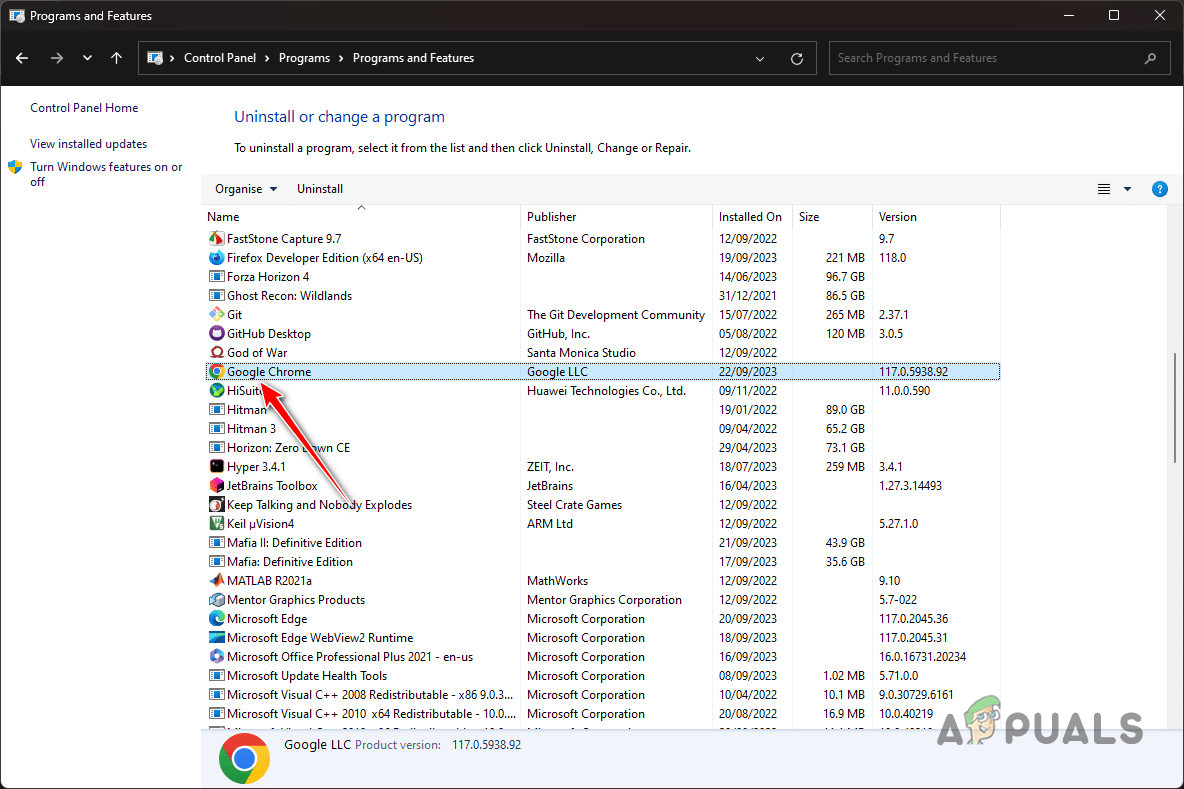
- Open besturingskaart Door te zoeken in start menu.

- Ga vervolgens naar het betreffende gedeelte. Een programma verwijderen.

- Zoek vervolgens de locatie webbrowser Het is van jou en je kunt er dubbel op klikken.

- Volg de instructies op het scherm om het verwijderingsproces te voltooien.
- Zodra dat is gedaan, download en installeer je het installatiebestand van je browser op je computer.


Deze oplossingen zouden u moeten helpen het probleem op te lossen dat spraakgestuurd zoeken niet werkt op uw computer. Het probleem wordt vaak veroorzaakt door de privacyinstellingen van uw computer, die mogelijk voorkomen dat Google toegang krijgt tot uw microfoon. Het controleren van uw privacyinstellingen zou dit probleem in de toekomst moeten verhelpen.
Reacties zijn gesloten.