

"Kan ik torrents downloaden?" is een van de grootste zorgen voor mensen die overwegen over te stappen van traditionele besturingssystemen naar Chrome OS. Voor velen is torrenten een dagelijkse bezigheid, of het nu gaat om het downloaden van de nieuwste aflevering van hun favoriete tv-serie of een recent uitgebrachte film. Omdat de meeste populaire torrentclients zoals uTorrent downloadbare apps zijn (en Chrome OS ondersteunt niets dat niet in de Chrome Web Store verkrijgbaar is), is de beschikbaarheid van torrentclients op Chrome OS een belangrijk aandachtspunt. Maar zoals smartphonegebruikers zeggen: "Er is een app voor." En inderdaad, er is een app in de Chrome Web Store die functioneert als een volwaardige torrentclient.
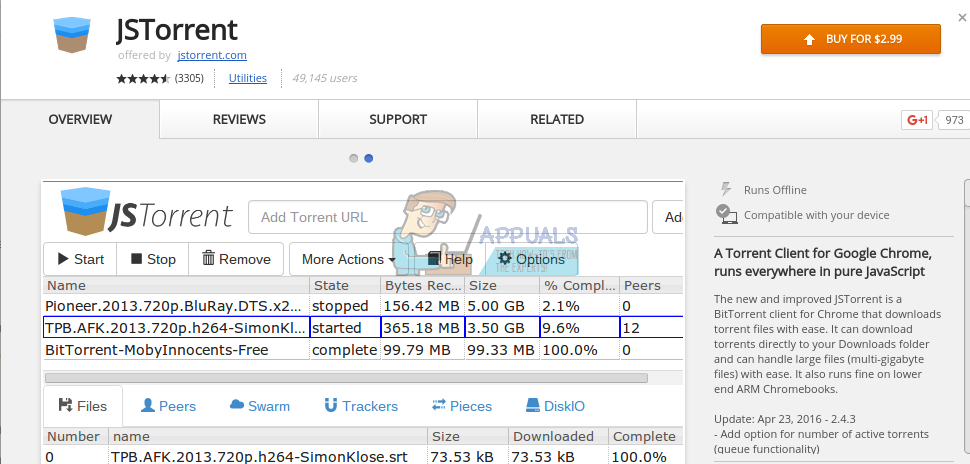
JSTorrent is een op JavaScript gebaseerde torrentclient die beschikbaar is in de Chrome Web Store. Het is een betaalde applicatie die $2.99 kost voor een simpele download. De ontwikkelaar heeft de app gratis beschikbaar gesteld op GitHub, en we laten je zien hoe je hem gratis kunt downloaden door een paar aanpassingen te doen. Als je een directe download met één klik wilt, kun je overwegen de app te kopen. Het is altijd een goed idee om een hardwerkende ontwikkelaar te steunen.
Hoe krijg ik de betaalde versie?
Stap 1 - Klik op deze link Om toegang te krijgen tot de JSTorrent-downloadpagina.
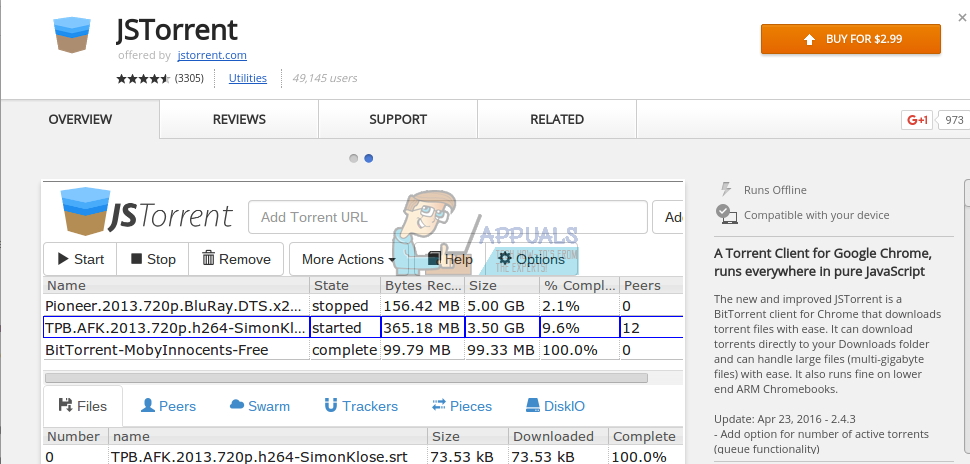
Stap 2 – Klik op 'Kopen voor $2.99' en voltooi het betalingsproces. De app wordt vervolgens automatisch gedownload naar je Chromebook en je kunt hem openen via je app-lade.
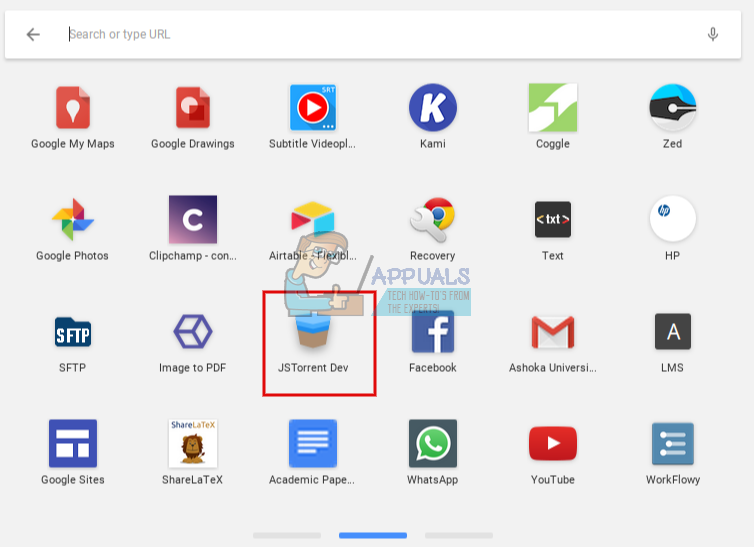
Als je JSTorrent succesvol hebt geïnstalleerd, scroll dan naar het laatste deel van het artikel voor enkele tips over het gebruik van JSTorrent.
Hoe krijg je de gratis versie?
Ah, dus je hebt besloten om een echte piraat te worden en de software te bemachtigen om gratis content te downloaden. Nou, het zal niet echt makkelijk zijn, maar ook niet al te moeilijk.
Stap 1: Ga naar Github-link Klik op de groene knop 'Klonen of downloaden' in de rechterbovenhoek van de website.
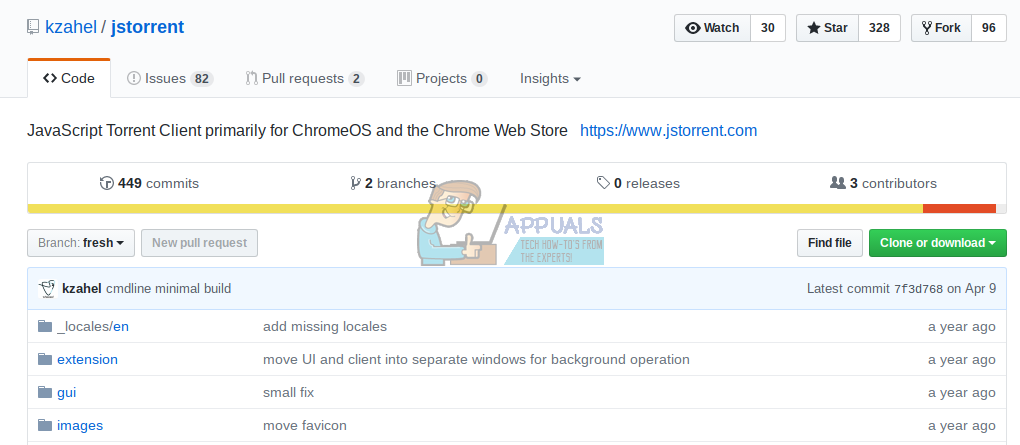
Stap 2: Klik op "ZIP downloaden". Het JSTorrent ZIP-bestand zou nu moeten beginnen met downloaden.
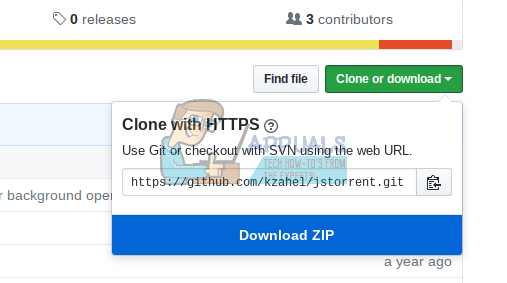
Stap 3 – Download het Chrome ZIP-bestand voor de webserver op dezelfde manier van Github.
Stap 4 – ZIP-bestanden uitpakken
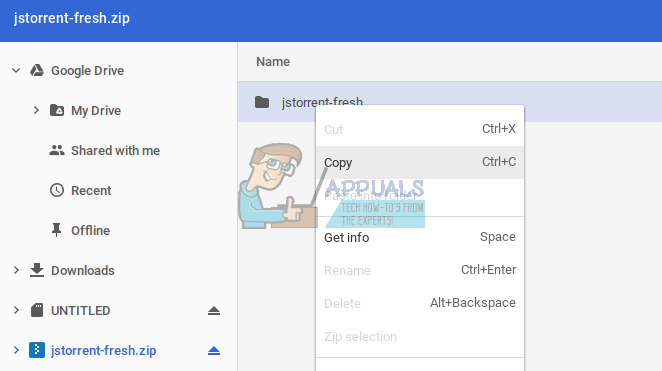
Omdat ZIP-bestanden niet rechtstreeks in Chrome OS kunnen worden uitgepakt, dubbelklik je op het ZIP-bestand om het als een vastgepind station te openen. Je ziet het vastgepinde ZIP-bestand in de linkerzijbalk van de app 'Bestanden'. Klik erop en je ziet een map met de naam 'jstorrent-fresh'. Kopieer en plak deze in je map 'Downloads'. (Klik hier voor een meer gedetailleerde handleiding over het uitpakken van bestanden.) hier)
Herhaal hetzelfde proces voor het bestand web-server-chrome-master.zip. Kopieer en plak het bestand met de naam "web-server-chrome-master" in je map Downloads.
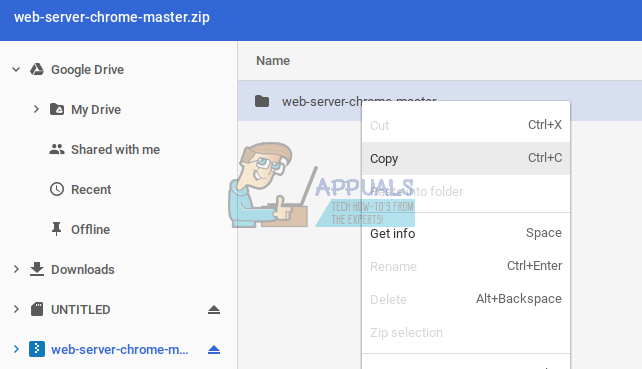
Stap 5 – Nu heb je zowel de map “jstorrent-fresh” als de map “web-server-chrome-master” in je map Downloads staan. Hernoem de map “web-server-chrome-master” naar “web-server-chrome” en kopieer deze vervolgens.
Stap 6 – Open de map “jstorrent-fresh”. Daarin vind je een submap met de naam “js”. Plak “web-server-chrome” in de map “js”.
Stap 7 – Ga naar chrome://extensions via de adresbalk van Google Chrome. Selecteer in de rechterbovenhoek van de site 'Ontwikkelaarsmodus'.

Stap 8 – Klik op “Load Unbundled Add-on”, direct onder de kop “Add-ons”. U wordt vervolgens gevraagd een map te selecteren om te openen.
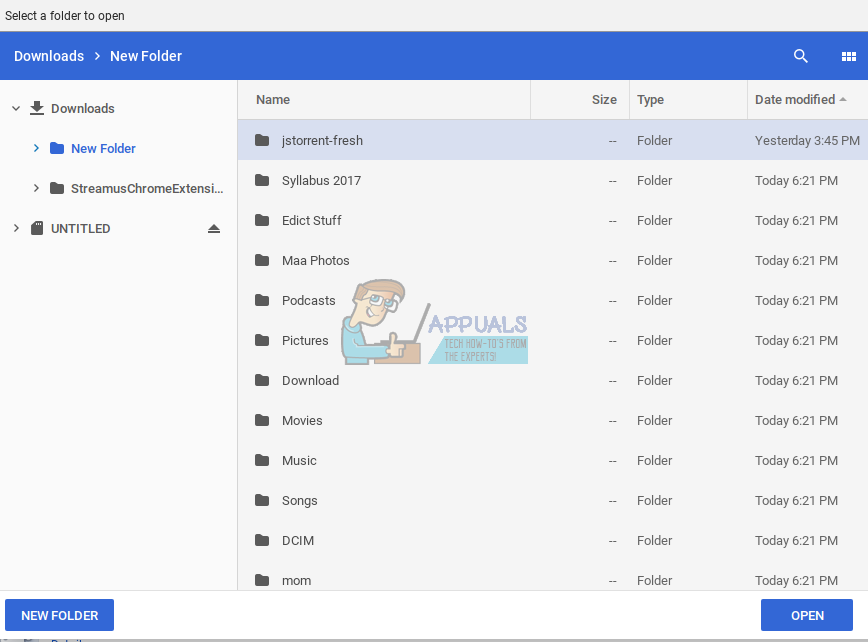
Stap 9 – Zoek de map “jstorrent-fresh” en open deze. Dat is alles. JSTorrent zou nu tussen je add-ons moeten staan.
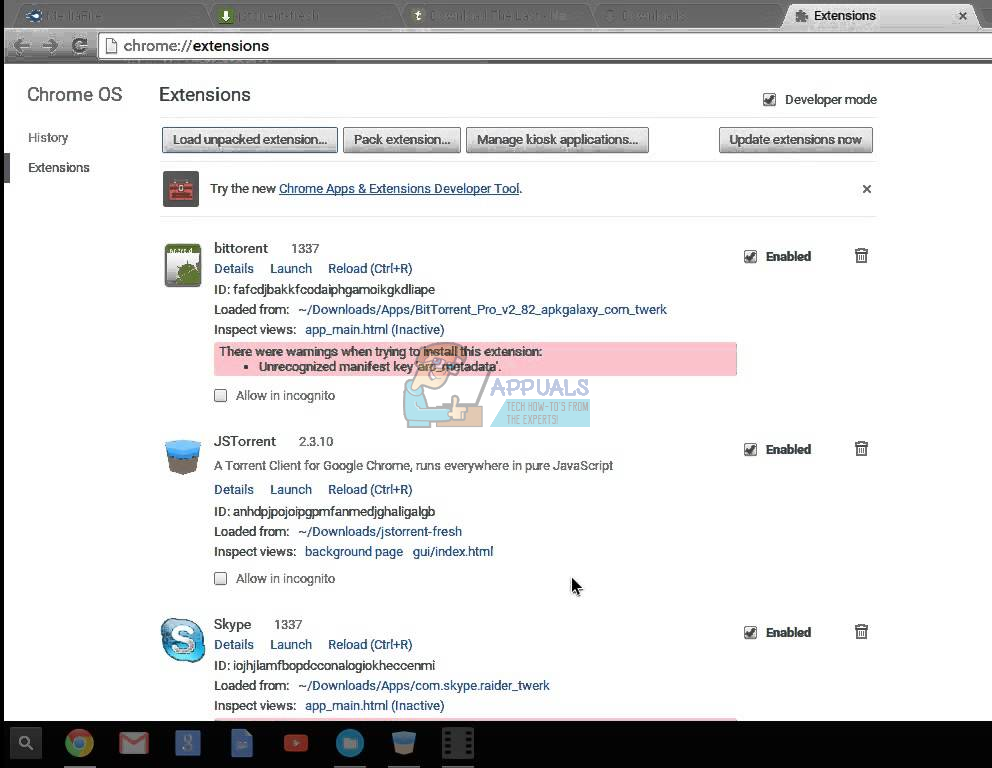
Verwijder na de installatie de benodigde mappen niet uit je Downloads-map. Als je dat wel doet, wordt JSTorrent verwijderd.
Hoe download je met JSTorrent?
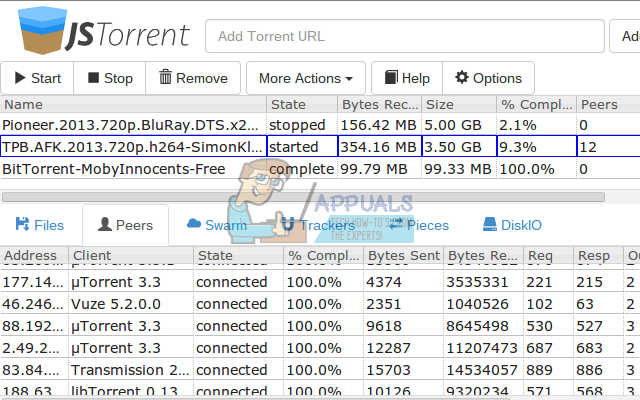
Het ontwerp van JSTorrent lijkt erg op dat van klassieke torrentclients, dus de interface zal je snel bekend voorkomen. Er zijn echter wel een paar dingen waar je rekening mee moet houden als je het op een Chromebook gebruikt.
Het eerste wat je moet doen nadat je JSTorrent hebt geopend, is een downloadlocatie instellen waar alle gedownloade content wordt opgeslagen. De app geeft instructies over hoe je de downloadlocatie instelt, en die zijn heel eenvoudig te volgen. Let er ook op dat op Chrome OS het klikken op een torrentlink je torrentclient niet automatisch start om de download te beginnen. Je moet het linkadres kopiëren. torrent-bestandPlak de link in het veld "Torrentlink toevoegen" in JSTorrent. Zodra je op "Toevoegen" klikt, begint de torrent met downloaden.
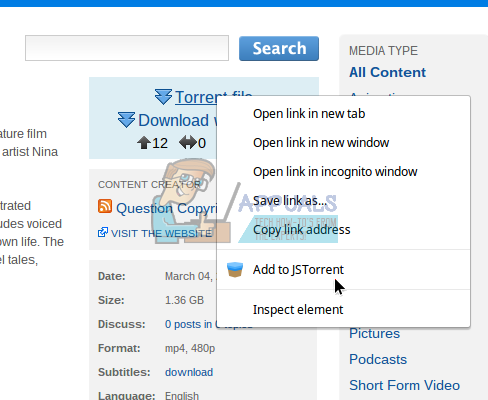
Als u dit onhandig vindt en liever JSTorrent rechtstreeks vanuit een torrentlink uitvoert, installeer dan... Voeg JSTorrent Helper toe Deze extensie, verkrijgbaar in de Chrome Web Store, voegt een optie genaamd "Toevoegen aan JSTorrent" toe aan het contextmenu wanneer u met de rechtermuisknop op een torrentlink klikt.
Dit maakt torrenten op Chrome OS een stuk eenvoudiger. Met JSTorrent worden de torrentmogelijkheden van Chrome OS vergelijkbaar met die van andere traditionele besturingssystemen. Dit is een van de obstakels die Chrome OS heeft overwonnen.
Reacties zijn gesloten.