

Chrome OS is een vrij eenvoudig besturingssysteem, voornamelijk ontworpen voor mensen die willen dat hun apparaten soepel werken. Om die reden zijn de aanpassings- en modificatiemogelijkheden zeer beperkt. Als je echter de instellingen van je Chromebook wilt aanpassen, Ubuntu wilt installeren of iets wilt doen dat verder gaat dan de strikt gecontroleerde omgeving van Google's Chrome OS, kun je de ontwikkelaarsmodus inschakelen . In deze handleiding laten we je zien hoe je de ontwikkelaarsmodus op je Chromebook inschakelt.
Backup en herstellen
Het inschakelen van de ontwikkelaarsmodus formatteert je Chromebook, wat betekent dat al je lokaal opgeslagen bestanden (zoals je map Downloads) worden gewist. Het is daarom verstandig om een back-up te maken van de bestanden in je map Downloads op een USB-stick of harde schijf. Bovendien brengt het wijzigen van de ontwikkelaarsmodus het risico met zich mee dat je besturingssysteem beschadigd raakt. Daarom maken we een herstelimage aan, zodat je, mocht er iets misgaan, kunt terugkeren naar je oude, vertrouwde Chrome OS.
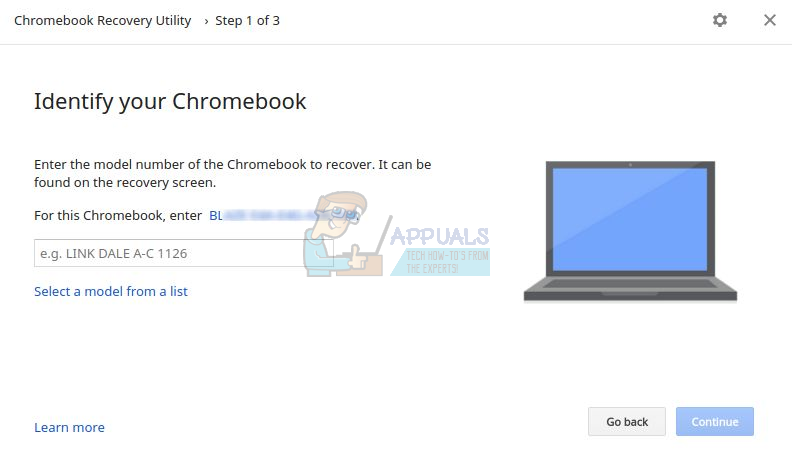
Je hebt een USB-stick met minimaal 4 GB opslagruimte nodig om een herstelimage te maken. Download de Chromebook Recovery Utility uit de Chrome Web Store. Open de applicatie en voer je modelnummer in, dat direct boven het tekstvak wordt weergegeven.
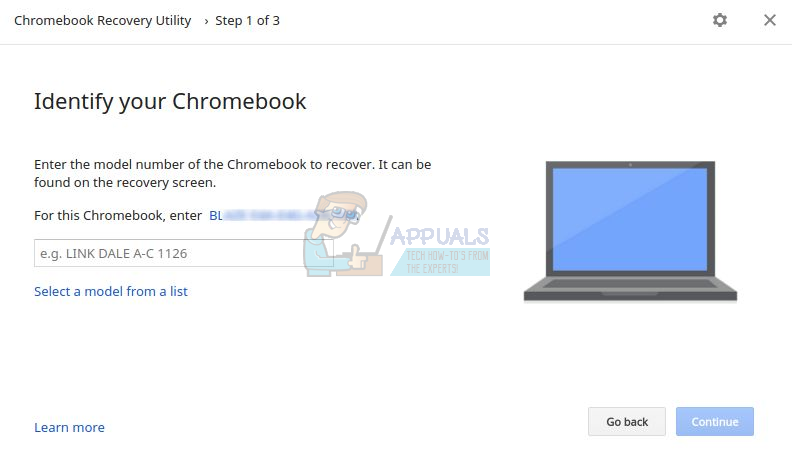
Plaats vervolgens uw USB-stick en volg de eenvoudige stappen om een herstelimage op de USB-stick te maken. Zodra dat is gedaan, kunnen we de ontwikkelaarsmodus inschakelen.
Schakel ontwikkelaarsmodus in
Oudere Chromebooks hebben een handmatige schakelaar om de ontwikkelaarsmodus in of uit te schakelen. Op nieuwere Chromebooks kun je dit doen door de toetsen Esc, Vernieuwen en Aan/uit tegelijk in te drukken. Hierdoor wordt je Chromebook opnieuw opgestart en verschijnt dit scherm.
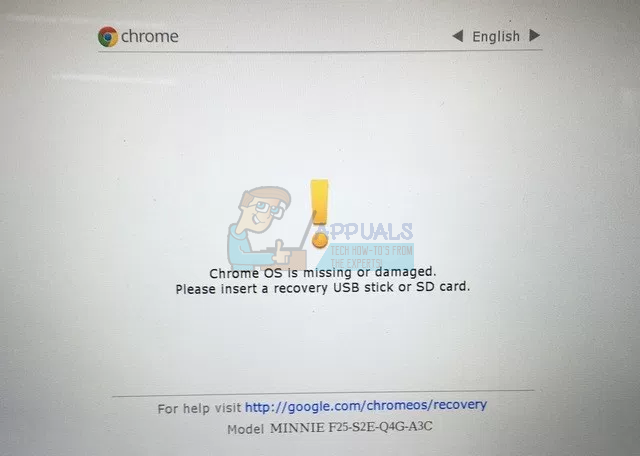
Maak je geen zorgen over het bericht. Chrome OS zou gewoon normaal moeten werken. Druk op dit scherm op Ctrl+D. Op het volgende scherm wordt je gevraagd om op Enter te drukken als je de OS-verificatie wilt uitschakelen (zie onderstaande schermafbeelding), en dat is precies wat we willen doen.
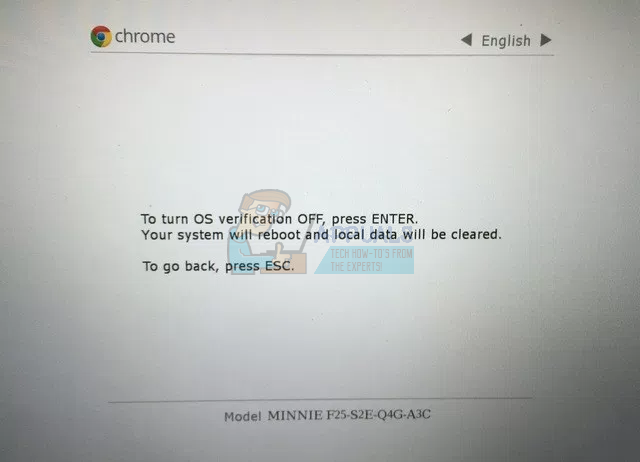
Druk op ENTER. Je Chromebook zal opnieuw opstarten en bij het opstarten verschijnt dit scherm.
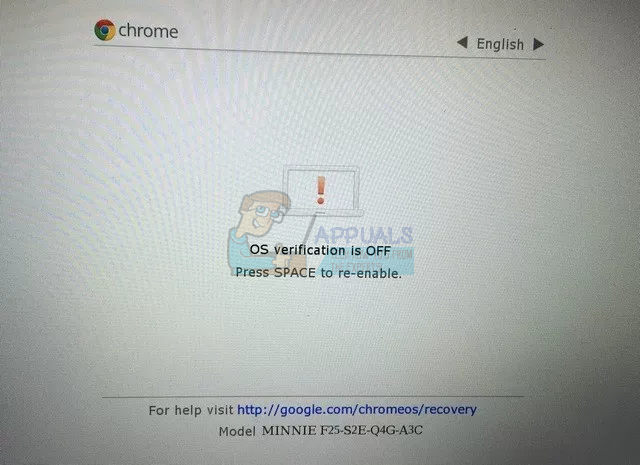
Druk op Ctrl+D om dit scherm over te slaan. Je komt dan op een laatste bevestigingsscherm terecht, waarna je Chromebook overschakelt naar de ontwikkelaarsmodus. Dit proces kan even duren (ongeveer 15-20 minuten), dus heb geduld.
Het scherm 'OS-verificatie is UIT' verschijnt opnieuw en je kunt op Ctrl+D drukken om het over te slaan. Daarna kom je terecht op het gebruikelijke Chrome OS-inlogscherm.
Houd er rekening mee dat het scherm voor OS-verificatie elke keer verschijnt wanneer u de ontwikkelaarsmodus inschakelt. U kunt dit scherm overslaan door op Ctrl+D te drukken, of op de spatiebalk om de ontwikkelaarsmodus uit te schakelen en uw Chromebook terug te zetten naar de standaardinstellingen.
Reacties zijn gesloten.