

Een van de grootste nadelen van een Chromebook is dat je er geen games goed op kunt spelen. De hardware van de meeste Chromebooks is simpelweg niet krachtig genoeg om de meeste moderne games te draaien. Maar er is nog hoop. Zelfs met hun lagere specificaties kunnen Chromebooks nog steeds klassieke Nintendo-favorieten zoals Super Mario en Contra spelen met behulp van emulators. Deze games hebben zeer lage hardwarevereisten, maar ze zijn misschien wel net zo leuk als sommige van de beste moderne titels. In deze handleiding laten we je zien hoe je een aantal emulators op je Chromebook installeert en je favoriete Nintendo-games speelt.
Er zijn momenteel geen speciale emulators voor SNES-games op Chrome OS, maar er is wel een Android-app genaamd SNESDroid die het SNES-platform kan emuleren. We gaan deze Android-app naar je Chromebook overzetten en onze games ermee spelen. Houd er rekening mee dat je Chromebook geen native Android-apps hoeft te ondersteunen voor deze procedure. Deze methode zou moeten werken op alle soorten Chromebooks, zowel oude als nieuwe. Laten we beginnen.
Download Android Runtime voor Chrome (ARC)
Het eerste wat we moeten doen, is de Android Runtime voor Chrome (ARC) downloaden. Download hiervoor ARC Welder uit de Chrome Web Store. Het ARC-bestand is vrij groot, dus deze stap kan 10 tot 20 minuten duren, afhankelijk van je internetsnelheid.
Download het APK-bestand voor de SNESDroid-app.
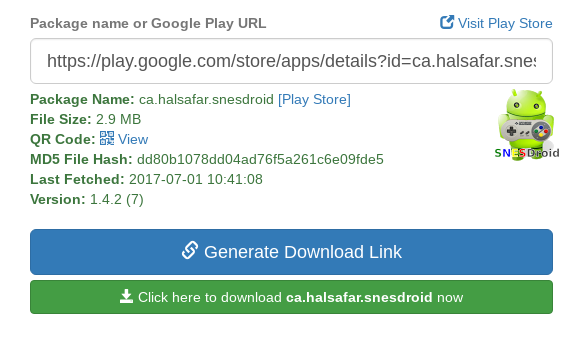
Om de SNESDroid Android-app op een Chromebook te gebruiken, hebben we het APK-bestand nodig. Om dit te downloaden, ga je naar https://apps.evozi.com/apk-downloader/ en plak je deze link: https://play.google.com/store/apps/details?id=ca.halsafar.snesdroid
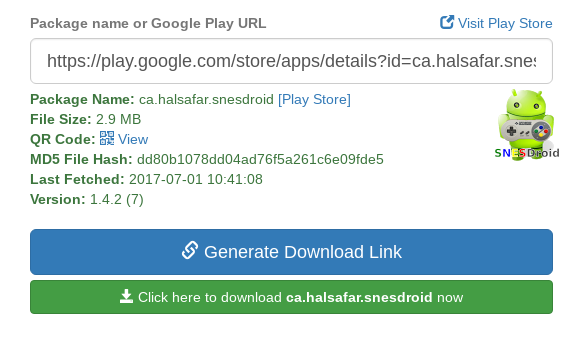
Klik op de groene knop "Klik hier om te downloaden..." om het APK-bestand voor de SNESDroid-applicatie te downloaden.
SNESDroid instellen met Twerk
De volgende stap is het installeren van de Twerk -app vanuit de Chrome Web Store. Dit zou niet lang moeten duren. Zodra Twerk is geïnstalleerd, open je de app vanuit je app-lade. De eerste keer dat je Twerk opent, word je gevraagd om ARC te installeren.
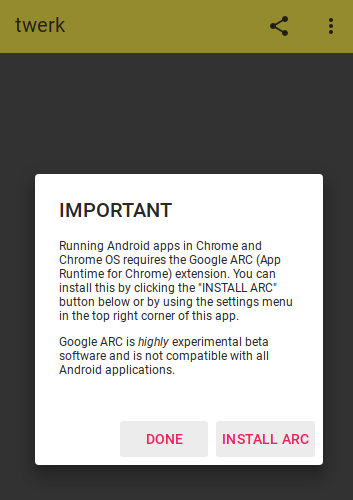
Aangezien je ARC Welder al hebt geïnstalleerd, klik je op "Klaar" en niet op "ARC installeren". Daarna verschijnt de linkknop op het scherm.
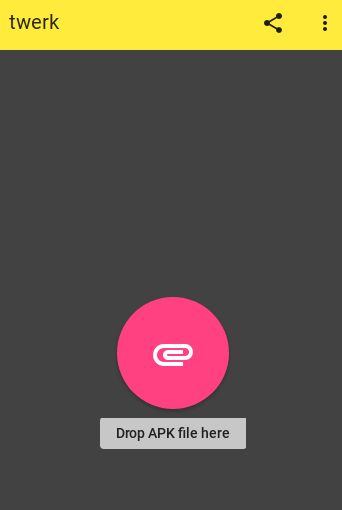
Wanneer je op de linkknop klikt, wordt je bestandsmap geopend en wordt je gevraagd het APK-bestand te selecteren dat je aan Twerk wilt toevoegen. Selecteer het APK-bestand dat je in stap 2 hebt gedownload en klik vervolgens op 'Openen'. (De naam van het gedownloade APK-bestand moet 'ca.halsafar.snesdroid.apk' zijn.)
Zodra je op 'Openen' klikt, verschijnt dit instellingenmenu op je scherm.
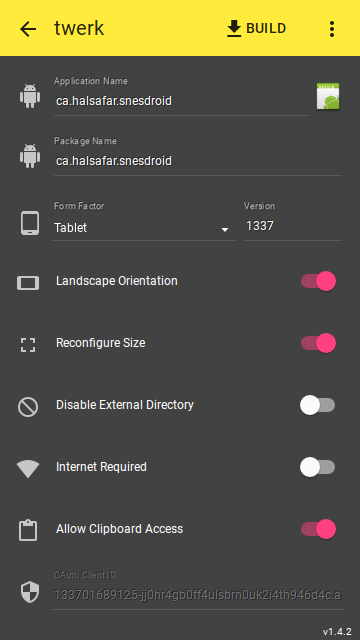
We moeten een aantal wijzigingen aanbrengen in deze instellingen:
- Wijzig de "Appnaam" naar SNESDroid.
- Activeer de optie 'Externe map uitschakelen'.
- Activeer de optie "Internetverbinding vereist".
Nadat je deze instellingen hebt geactiveerd, zou je instellingenscherm er zo uit moeten zien.
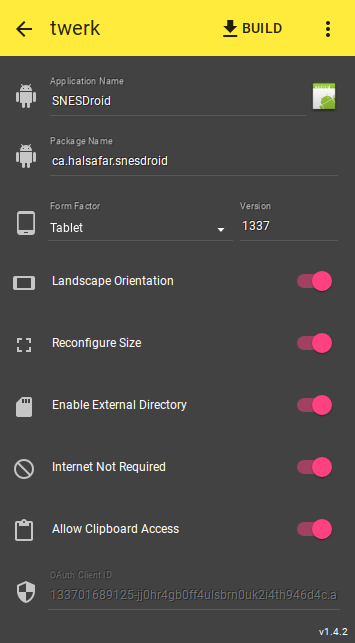
Zorg ervoor dat elk veld overeenkomt met de onderstaande schermafbeelding. Eventuele afwijkingen kunnen ertoe leiden dat SNESDroid niet goed werkt op uw Chromebook.
Nadat je de nodige wijzigingen hebt aangebracht, klik je op 'Maken' in de rechterbovenhoek van de Twerk-app. De app 'Bestanden' wordt geopend en je wordt gevraagd een map te selecteren om je SNESDroid-bestanden in op te slaan. Selecteer de standaardmap 'Downloads' op je Chromebook en klik vervolgens op 'Openen'. Er wordt dan een map 'SNESDroid' aangemaakt in de door jou gekozen map. De map moet de naam 'ca.halsafar.snesdroid_twerk' hebben. Controleer of deze map in je map 'Downloads' bestaat voordat je verdergaat met de volgende stap.
Installeer SNESDroid
Zodra je hebt gecontroleerd of de map 'ca.halsafar.snesdroid_twerk' in je map Downloads staat, ga je via de adresbalk van je browser naar chrome://extensions.
In de rechterbovenhoek van de site plaatst u een vinkje naast 'Ontwikkelaarsmodus'.

Klik op 'Niet-ingepakte add-on laden', direct onder het kopje 'Add-ons'. Vervolgens wordt u gevraagd een map te selecteren om te openen.
Zoek nu de map 'ca.halsafar.snesdroid_twerk' die je met de Twerk-app hebt aangemaakt. Deze zou zich in je map Downloads moeten bevinden. Selecteer de map (in plaats van deze te openen) en klik vervolgens op 'OPENEN' in het pop-upvenster van de Bestanden-app om de extensie aan Chrome toe te voegen. Je zou de SNESDroid-app direct tussen je extensies moeten zien staan.
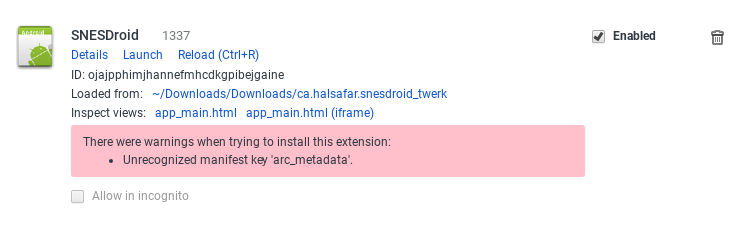
Maak je geen zorgen over de rode waarschuwing die verschijnt. Deze zal geen problemen veroorzaken tijdens het gebruik van SNESDroid. Nu SNESDroid correct werkt, kunnen we een aantal ROM's (oftewel spelbestanden) voorbereiden voor de emulator.
De ROM-map instellen
Na de installatie van SNESDroid maak je een nieuwe map aan in je Downloads-directory en noem je deze 'SNESDroid'. Open deze map en maak daarin een map aan met de naam 'ROMs'. Plaats nu al je games (in ZIP- of sfc-formaat) in de map 'ROMs'. (Mocht je niet weten wat ik bedoel: ROM-bestanden zijn sfc-bestanden voor games die je van internet kunt downloaden. De SNESDroid-emulator opent het zip-/sfc-bestand om de gedownloade game te spelen.)
Download ROM's naar SNESDroid en begin met spelen!
Het is tijd om te beginnen met spelen. Je kunt nu SNESDroid openen en alle SNES-spellen spelen waarvoor je ROM-bestanden hebt.
Open eerst SNESDroid vanuit je app-lade. Je wordt dan gevraagd een map te selecteren. Selecteer de map Downloads, waarin de map SNESDroid zich bevindt. Dit is de juiste aanpak. Selecteer alleen de standaardmap Downloads van je Chromebook, niet de submappen daarin.
Zodra je een gids hebt geselecteerd, verschijnt dit scherm wanneer je het apparaat voor het eerst inschakelt.
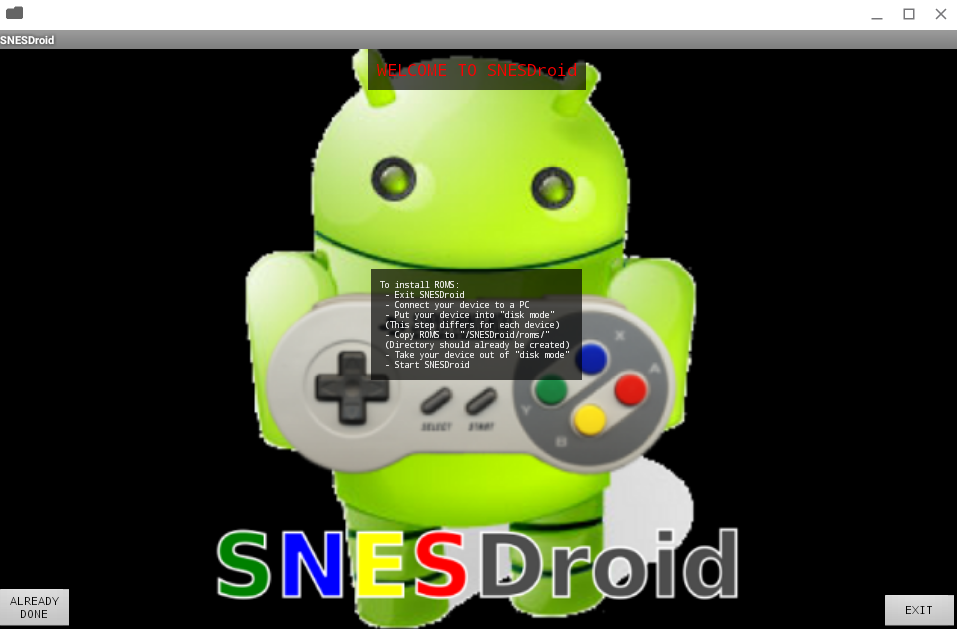
Aangezien de ROM-bestanden zich al in je SNESDroid-map bevinden, hoef je je geen zorgen te maken over de instructies op dit scherm. Klik op 'KLAAR' linksonder in het scherm. Op de volgende pagina zie je de optie om ROM's te laden, maar dat willen we nog niet doen. Klik in plaats daarvan op 'Instellingen'.
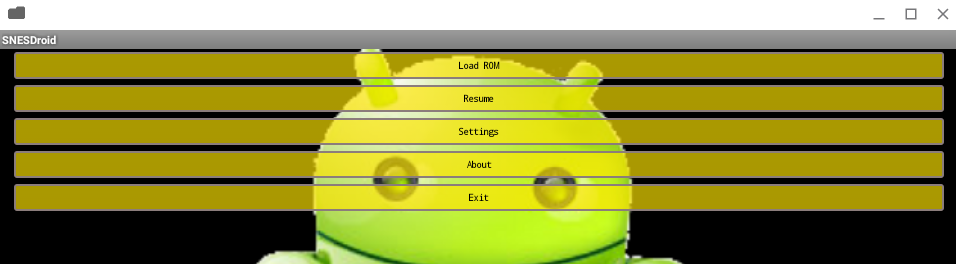
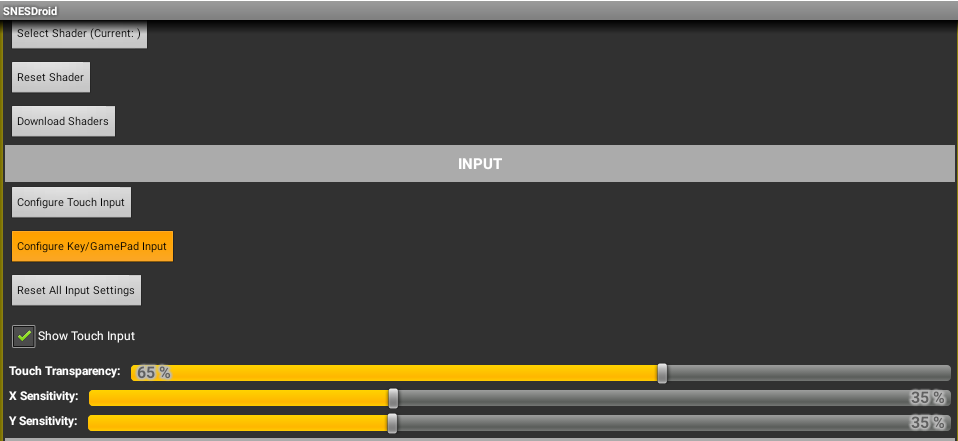
Zodra je in de instellingen bent, scroll je een stukje naar beneden en zie je de optie 'Toetsenbord-/gamepadinvoer configureren'. Klik op deze instelling om de besturing voor je toetsenbord of controller aan te passen.
Je ziet een lijst met verschillende bedieningselementen en de bijbehorende toetsen. Wat we nu willen doen, is deze toewijzingen wijzigen naar onze eigen voorkeurstoetsen.
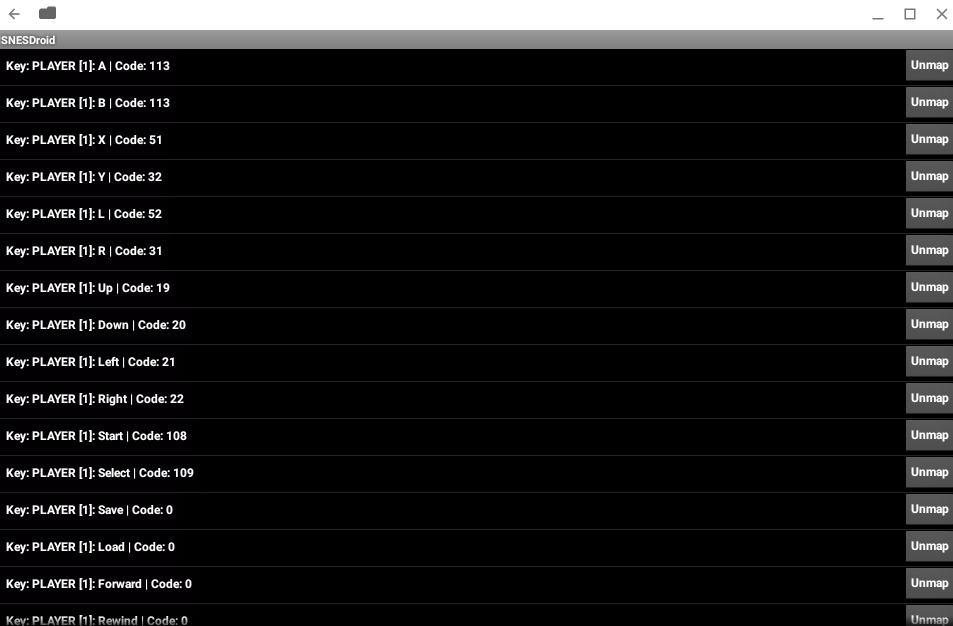
Om een toets toe te wijzen, klikt u simpelweg één keer op de geselecteerde toets. U wordt dan gevraagd om de toets in te drukken waaraan u de besturing wilt toewijzen. De richtingstoetsen (omhoog, omlaag, links, rechts) zijn al toegewezen aan de pijltjestoetsen, dus daar hoeft u zich geen zorgen over te maken. U wilt de toetsen A, B, X, Y, L en R wellicht wel een comfortabelere positie op uw toetsenbord geven. U kunt deze toetsen op elk moment wijzigen, dus experimenteer met verschillende toewijzingen en kijk wat voor u het beste werkt.
Zodra de toetsen zijn ingesteld, is het eindelijk tijd om te beginnen met spelen. Klik op 'ROM's laden' in het menu en SNESDroid navigeert automatisch naar de map 'ROMs' die we eerder hebben aangemaakt, waar alle gedownloade ROM-bestanden worden weergegeven.
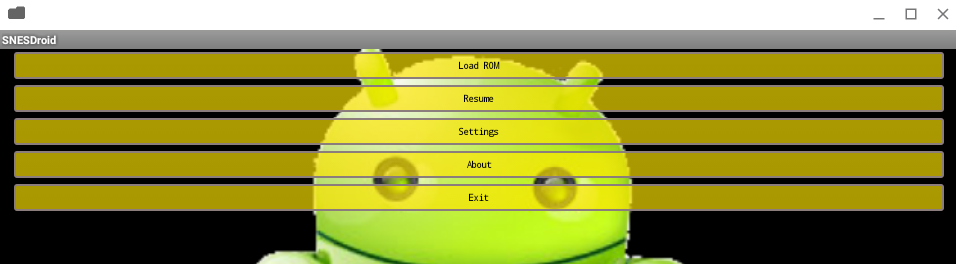
In mijn geval had ik alleen Aladdin geïnstalleerd, dus dat is wat er verschijnt. Door op het gewenste ROM-bestand te klikken, start het spel en kun je spelen met de toegewezen toetsen.
Geniet van je favoriete oude SNES-spellen op je Chromebook. De spellen zijn verrassend leuk en zorgen ervoor dat je je prima kunt vermaken (ook offline) op je Chromebook.
Reacties zijn gesloten.