
Het probleem met het opladen van de Chromebook, waarbij het opladen stopt bij 1%, is opgelost.

Als de batterij van je Chromebook helemaal leeg is, laadt hij mogelijk niet meteen op. De batterij kan zelfs na uren opladen op 1% blijven hangen en zodra je de oplader loskoppelt, valt het apparaat uit. In een goed geval is de batterij niet defect en kan het probleem via een software-update worden opgelost.
Methode 1: Voer een harde reset uit
Om dit oplaadprobleem op te lossen, kunt u eerst proberen uw Chromebook te resetten. Zo voert u een harde reset uit op uw Chromebook:
- Schakel je Chromebook uit.
- Druk tegelijkertijd op de vernieuwingsknop en de aan/uit-knop.
Als dat niet werkt, heeft uw Chromebook mogelijk een andere procedure voor het uitvoeren van een harde reset. Als uw Chromebook-model een van de onderstaande modellen is, volg dan de stappen voor het uitvoeren van een harde reset.
Acer AC700 en CR-48
- Schakel je Chromebook uit.
- Verwijder handmatig de batterij van de Chromebook via de onderkant en plaats deze vervolgens terug.
- Schakel je Chromebook in.
Lenovo Thinkpad X131e
- Schakel je Chromebook uit tijdens het opladen.
- Koppel het apparaat los van de oplaadadapter.
- Verwijder de batterij handmatig en plaats deze vervolgens terug.
- Sluit de oplaadadapter weer aan.
- Schakel je Chromebook in.
Samsung Serie 5 Chromebook
- Schakel je Chromebook uit.
- Koppel het apparaat los van de stroomadapter.
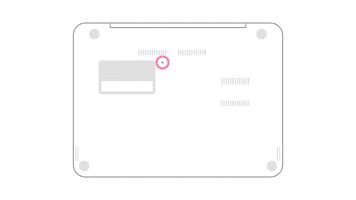
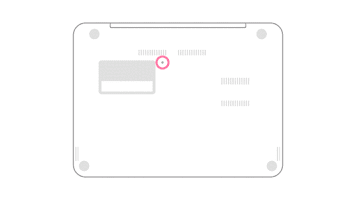
- Gebruik een paperclip of iets anders dat net zo dun is om op het gaatje aan de achterkant te drukken, zoals op de afbeelding hieronder te zien is.
![]()
- Sluit de voedingsadapter weer aan terwijl u op het gat drukt.
- Schakel je Chromebook in.
Samsung Series 5 550 Chromebook
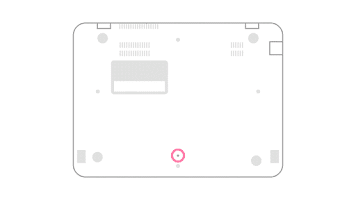
De stappen zijn hetzelfde als hierboven beschreven voor de Chromebook Series 5, maar de locatie van de sleuf is anders, zoals te zien is in de onderstaande afbeelding.
Nadat je een harde reset hebt uitgevoerd, zet je je Chromebook aan en sluit je hem aan op de oplader. Controleer of het batterijpercentage hoger is dan 1%. Zo ja, laat hem dan even opladen en je kunt weer aan de slag.
Methode 2: Opladen in herstelmodus
Als je batterij steeds op 1% blijft hangen, zijn er andere oplossingen die voor veel mensen hebben gewerkt. Dit komt vooral vaak voor bij Acer R11 Chromebooks. Hieronder lees je wat je kunt doen om het probleem op te lossen:
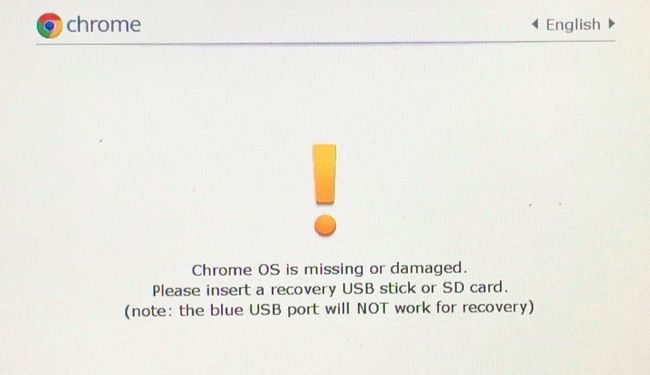
- Zet je Chromebook in de herstelmodus. Schakel hiervoor eerst je Chromebook uit. Houd vervolgens de Esc-toets en de Vernieuwen-toets tegelijk ingedrukt en druk op de aan/uit-knop terwijl je de andere twee toetsen ingedrukt houdt. Je Chromebook komt nu in de herstelmodus en je ziet het volgende scherm.
![]()
- Nu kunt u uw Chromebook op de oplader aansluiten en het deksel sluiten.
- Laat hem opladen tot hij volledig is opgeladen. Je kunt dit zien aan het batterij-indicatielampje. (Bij sommige Chromebooks wordt het lampje wit als het apparaat volledig is opgeladen. Bij de Acer R11 wordt het blauw.)
- Als de batterij volledig is opgeladen, open dan het deksel en herstart je Chromebook.
Je Chromebook zou nu volledig opgeladen moeten zijn en vanaf nu normaal moeten kunnen opladen.
Als geen van beide methoden werkt, is het batterijprobleem mogelijk een hardwareprobleem. U moet het apparaat dan wellicht naar een servicecentrum brengen voor controle.
Reacties zijn gesloten.