

Voor Android-appontwikkelaars behoren ADB en Fastboot tot de belangrijkste tools op hun computer. Hoewel ADB al lange tijd compatibel is met Chromebooks, vereiste het voorheen wel wat obstakels en de installatie van een aantal externe scripts genaamd croutonsDit maakte het in feite mogelijk om een Linux-omgeving binnen Chrome OS te draaien, zodat ADB vanuit een Linux-omgeving kon worden uitgevoerd.
Maar met de nieuwste Chrome OS 67-update is ADB nu Officieel ondersteund Via de ontwikkelaarsinstellingen op Chromebooks met een x86_64-chip. Het is een heel eenvoudig proces met behulp van een simpel script dat het meeste werk voor je doet – het enige nadeel is dat je een fabrieksreset moet uitvoeren.Volledige reset / fabrieksinstellingen herstellen) voor je Chromebook, dus Maak een back-up van al uw belangrijke gegevens voordat u verdergaat.
Controleer eerst of je Chromebook een x86_64-chip heeft. Druk op CTRL + ALT + T om de crosh-terminal te openen en typ vervolgens het volgende: naam -m.
Als je een crosh-terminal weergeeft x86_64Je kunt verdergaan.
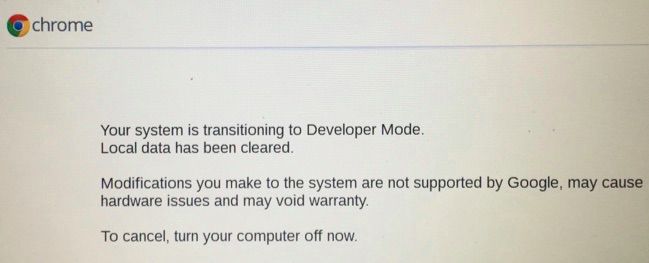
Nu moeten we je Chromebook in de ontwikkelaarsmodus zetten. Houd er rekening mee dat dit je Chromebook minder veilig maakt, omdat de ontwikkelaarsmodus bepaalde beveiligingsfuncties zoals geverifieerd opstarten uitschakelt en standaard de root-shell inschakelt. Dit zal je Chromebook ook wissen/terugzetten naar de fabrieksinstellingen. Maak back-ups voordat u verdergaat! Je bent gewaarschuwd!
Om de ontwikkelaarsmodus in te schakelen, moet je naar de pagina met de lijst van Chromium OS-apparaten gaan. Chromium.orgZoek je Chromebook in de lijst. Klik op de naam van je Chromebook-model. Je wordt dan doorgestuurd naar een algemene handleiding voor jouw apparaat. Omdat de methode om de ontwikkelaarsmodus in te schakelen per Chromebook verschilt, kunnen we hier geen uitgebreide stapsgewijze handleiding geven.
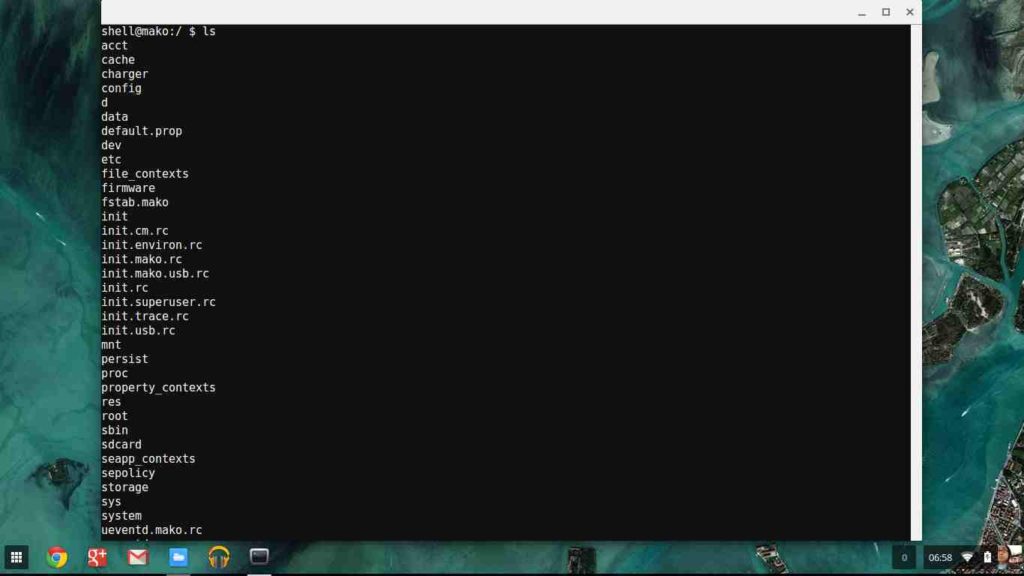
Nadat je de ontwikkelaarsmodus op je Chromebook hebt ingeschakeld, kunnen we nu het script downloaden en uitvoeren om de ADB- en Fastboot-tools in te stellen. Maar eerst moeten we crosh, de shellterminal van Chrome OS, bekijken. Vergeet niet om CTRL + ALT + T in te drukken om deze te openen.
Crosh draait standaard in sandbox-modus, dus je moet je privileges verhogen om toegang te krijgen tot geavanceerdere commando's. Start daarom de crosh-terminal en typ het volgende: schelp.
In deze fase moet u een sudo-wachtwoord aanmaken; hiermee herstelt u een deel van de beveiliging die we hebben opgeofferd bij het inschakelen van de ontwikkelaarsmodus. Typ hiervoor het volgende:
Zweet je

Chromeos-setdevpasswd

afrit
Daarna moet je bestellen. sudo Voer voortaan een wachtwoord in.
We zijn nu klaar om de scripts te downloaden, en dat doen we via de terminal. De scripts die we gaan uitvoeren, doen twee specifieke dingen die je op de lange termijn veel tijd zullen besparen:
Het script downloadt automatisch de benodigde binaire bestanden en plaatst ze op de juiste locatie.(usr/local/bin).
Het script downloadt en installeert vervolgens de ADB- en Fastboot-wrapper, waardoor u tijd bespaart bij het typen van commando's wanneer u ADB wilt uitvoeren.
Om het downloaden en installeren van het script te starten, typt u de volgende opdrachten in een terminal. kruis uw:
krul -s https://raw.githubusercontent.com/nathanchance/chromeos-adb-fastboot/master/install.sh | bashen
Als je de uitvoer van curl niet naar bash wilt sturen, kun je ook de volgende opdracht gebruiken:
cd ${HOME}/Downloads; curl -s https://raw.githubusercontent.com/nathanchance/chromeos-adb-fastboot/master/install.sh -o install.sh
Voor het laatste commando moet je het eerst controleren met `more` of `vim`, en het vervolgens uitvoeren:
chmod +x install.sh; bash install.sh
Om te controleren of alles goed is gegaan, typ je nu in de crosh-terminal:
Adb –versie Fastboot –versie
Dit zou moeten aantonen dat deze tools zijn geïnstalleerd in /usr/local/bin. Als je een probleem ondervindt, probeer dan je Chromebook opnieuw op te starten. Hetzelfde geldt als je de ADB-melding niet ontvangt op je Android-apparaat wanneer dit is aangesloten op de USB-poorten van je Chromebook: probeer dan zowel je Chromebook als je Android-apparaat tegelijkertijd opnieuw op te starten.
Reacties zijn gesloten.