

Een van de handigste innovaties in Android is de mogelijkheid om app-widgets aan je startscherm toe te voegen. Van Google Agenda tot het laatste nieuws, je kunt belangrijke informatie direct op je startscherm weergeven. Widgets zijn zelfs zo populair geworden dat Apple ze uiteindelijk ook aan iOS heeft toegevoegd. Verrassend genoeg heeft deze trend van widgets geen voet aan de grond gekregen in desktopbesturingssystemen. Maar als je een Chromebook gebruikt, is er misschien een manier om daar verandering in te brengen.
Er zijn twee manieren om widgets op je Chromebook in te stellen. De eerste is door de widgets rechtstreeks vanuit de Chrome Web Store te installeren. Dit zijn geen Android-widgets; ze zijn specifiek ontworpen voor Chrome. De tweede manier is om Android-widgets te laten werken op Chrome OS. Hiervoor moet je er wel voor zorgen dat je Chromebook compatibel is met Android-apps. Hier vind je een lijst met compatibele Chromebooks. Houd er ook rekening mee dat deze methode alleen werkt op Android Pie, dus zorg ervoor dat je de Pie-versie gebruikt.
Als je Chromebook niet in de lijst staat, of als je de nieuwste versie van Android niet kunt gebruiken, laten we je eerst zien hoe je eenvoudige Chrome-widgets op je Chromebook installeert. Als je een Chromebook met Android Pie hebt, kun je direct doorgaan naar het tweede deel van het artikel.
Chrome-tools voor Chromebooks die geen Android Pie gebruiken
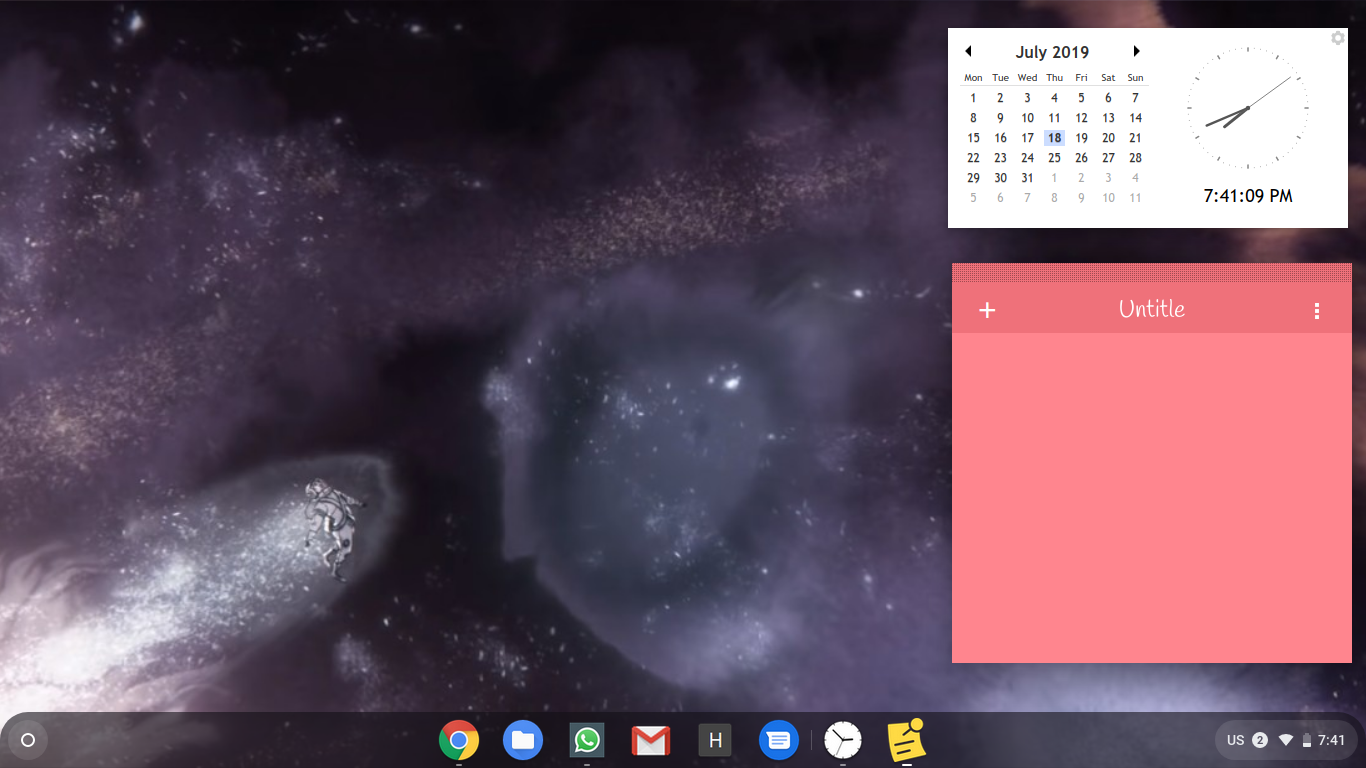
Voor Chromebooks die geen Android Pie draaien, kun je nog steeds essentiële widgets installeren, zoals een klok, weerbericht, kalender en notitieblokjes. Dit komt doordat ontwikkelaars widget-apps beschikbaar hebben gemaakt voor Chromebooks in de Chrome Web Store. Hier is een voorbeeld van hoe je bureaublad eruit zou kunnen zien nadat je deze apps hebt geïnstalleerd:
Eerst installeren we de bijbehorende apps uit de Chrome Web Store. Let op: dit is geen complete lijst, maar een opsomming van de tools die ik zelf gebruik en betrouwbaar vind.
- Kalenderklok Klok- en kalendertool
- Plaknotities – Om aantekeningen te maken op je bureaublad
- Riftweer Weertool
Nadat je deze apps hebt gedownload uit de Chrome Web Store, moet je ze openen via het menu 'Apps'. Je kunt ze zoeken met de zoekknop op het toetsenbord van je Chromebook of door de app-lade op je bureaublad te bekijken.
Wanneer deze applicaties geopend zijn, verschijnen de widgets op je bureaublad en blijven daar staan. Ze zullen niet automatisch over andere applicaties, zoals Chrome, heen verschijnen, maar als je ze wilt laten verschijnen, kun je gewoon op Alt+Tab drukken om ze naar de voorgrond te halen.
Android-tools voor Chromebooks met Android Pie
Voor Chromebooks met Android Pie neemt het potentieel voor het gebruik van widgets aanzienlijk toe. Er is geen directe manier om Android-widgets op Chrome OS te krijgen, maar er is wel een alternatieve methode. Volg hiervoor de onderstaande stappen:
Installeer de taakbalk
Download en installeer de Taskbar-app vanuit de Play Store op je Chromebook. Open de app en ga naar Geavanceerde functies onder Instellingen. Zorg ervoor dat de vakjes 'Startscherm vervangen' en 'Widgetondersteuning inschakelen' zijn aangevinkt.
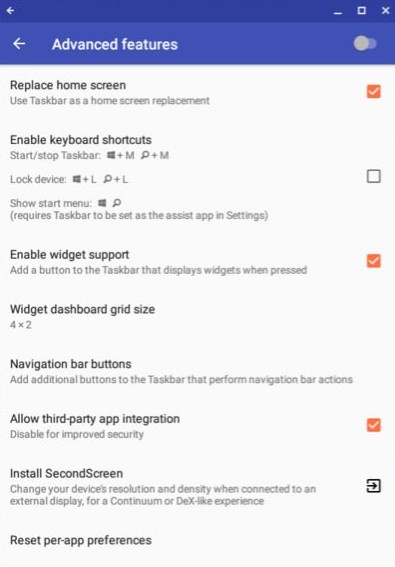
Wanneer je 'Startscherm vervangen' selecteert, verschijnt er een pop-upvenster waarin je wordt gevraagd de taakbalk toestemming te geven om over andere apps heen te tekenen. Zorg ervoor dat je deze toestemming verleent, want dit is nodig om de widgets te kunnen weergeven.
Vervolgens verschijnt er een extra taakbalk op je bureaublad. Op de taakbalk zie je een knop voor widgets. Klik op deze knop en klik vervolgens ergens op je scherm. Er verschijnt een pop-upvenster met een lijst van app-widgets waaruit je kunt kiezen. Zolang de app op je Chromebook is geïnstalleerd, zou de bijbehorende widget in de lijst moeten staan. Je kunt vervolgens widgets instellen zoals Google Agenda, Android Klok, Spotify, nieuwsapps, enzovoort.
Als je de taakbalk niet onderaan het scherm wilt hebben (waar de taakbalk van Chrome OS zich al bevindt), kun je deze ook naar de bovenkant van het scherm verplaatsen.
Dat is alles. Nu kun je experimenteren met allerlei tools en je Chromebook-desktop de look en functionaliteit geven die je wilt.
Reacties zijn gesloten.