

Een Chromebook is een laptop of tablet die draait op Chrome OS. Chrome OS is ontwikkeld door Google en is gebaseerd op de Linux-kernel. Het maakt gebruik van de gratis Chromium OS-software en gebruikt de Google Chrome-browser als primaire gebruikersinterface. Hierdoor ondersteunt Chrome OS webapplicaties waarvan de gegevens grotendeels in de cloud worden opgeslagen in plaats van op het systeem zelf. Sinds eind 2017 kunnen alle uitgebrachte Chromebooks ook Android-apps uit de Play Store draaien.
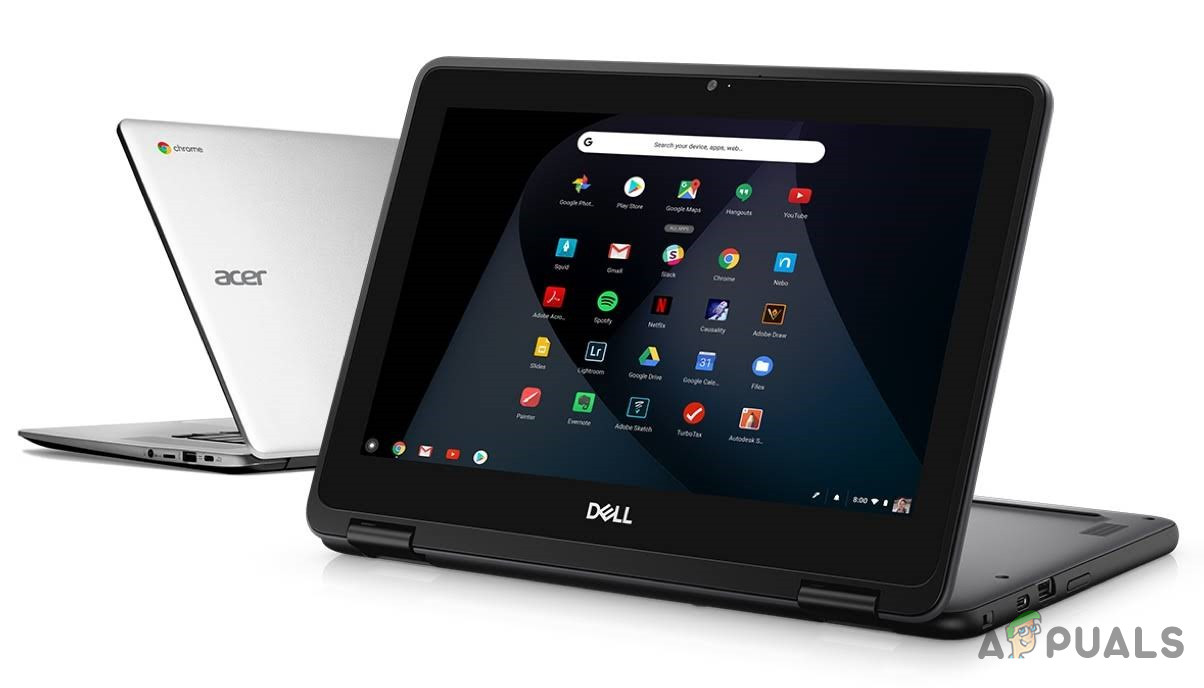
Google heeft Chrome OS sinds de release regelmatig bijgewerkt met nieuwe functies, maar het komt nog lang niet in de buurt van Windows, Mac of zelfs sommige Linux-distributies.
Chromebooks kunnen doorgaans geen Windows-programma's uitvoeren, wat zowel een voordeel als een nadeel kan zijn. Je kunt ongewenste Windows-applicaties vermijden, maar je kunt ook geen Adobe Photoshop, de volledige versie van MS Office of andere Windows-desktopapplicaties installeren.
Gelukkig zijn er alternatieve oplossingen om Windows-desktopprogramma's op een Chromebook te gebruiken: door ze op afstand uit te voeren, via Android, via de ontwikkelaarsmodus, of door ze op de Chromebook zelf uit te voeren.
Methode 1: Windows Online-toepassingen
Als je alleen de Office-suite wilt gebruiken en geen interesse hebt in de andere toepassingen die beschikbaar zijn op Windows 10, is dit de eenvoudigste optie. Dit kan via de Chrome-browser.
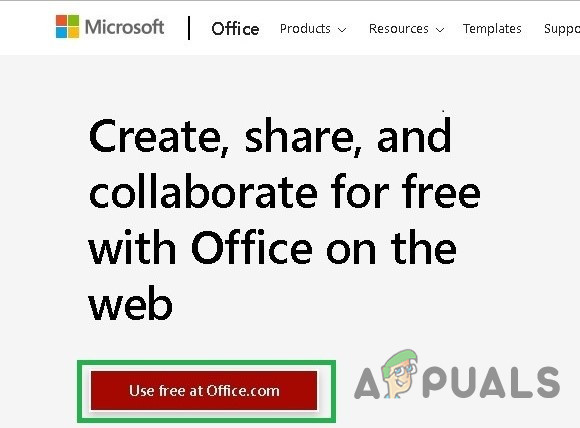
- Open een browser Chroom en ga naar Microsoft Office-website.
- tik op Gratis te gebruiken op Office.com
![]()
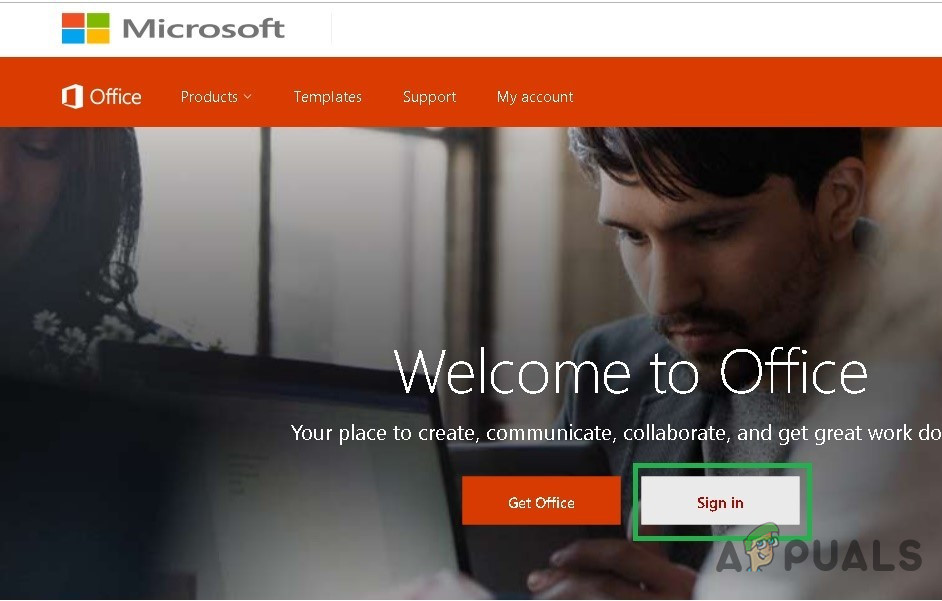
- tik op Inloggen
![]()
- Binnenkomen Microsoft-account-ID en wachtwoord De jouwe.
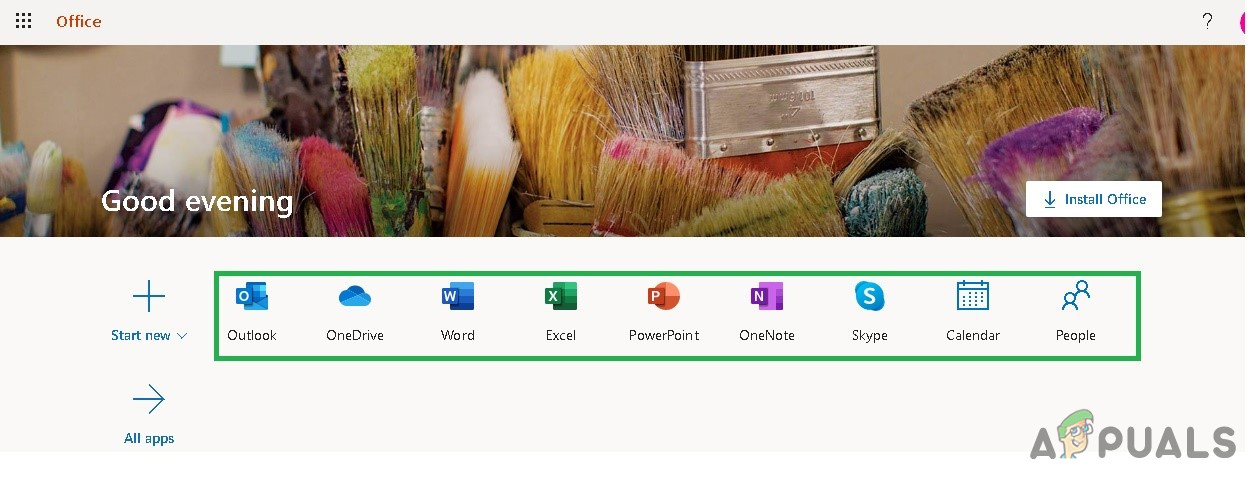
- Na een succesvolle aanmelding wordt u doorgestuurd naar de pagina. office.com
![]()
- Klik op de gewenste applicatie en u wordt doorgestuurd naar de website van die applicatie, waar u de gratis online applicatie direct kunt gebruiken.
De tweede methode: Chrome Remote Desktop
Chrome Remote Desktop is een Google Chrome-extensie waarmee je eenvoudig toegang krijgt tot een ander bureaublad terwijl je je Chrome-browser gebruikt, net als een virtuele machine. Het beschikt over een interface die een volledig ander besturingssysteem weergeeft dat je kunt gebruiken. De kern van deze methode is dat je een andere Windows 10-computer nodig hebt die met internet is verbonden om verbinding mee te maken. Zo werkt het. Dit is wellicht niet in alle situaties mogelijk, maar als je een Windows-pc tot je beschikking hebt, kan dit een goede oplossing zijn.
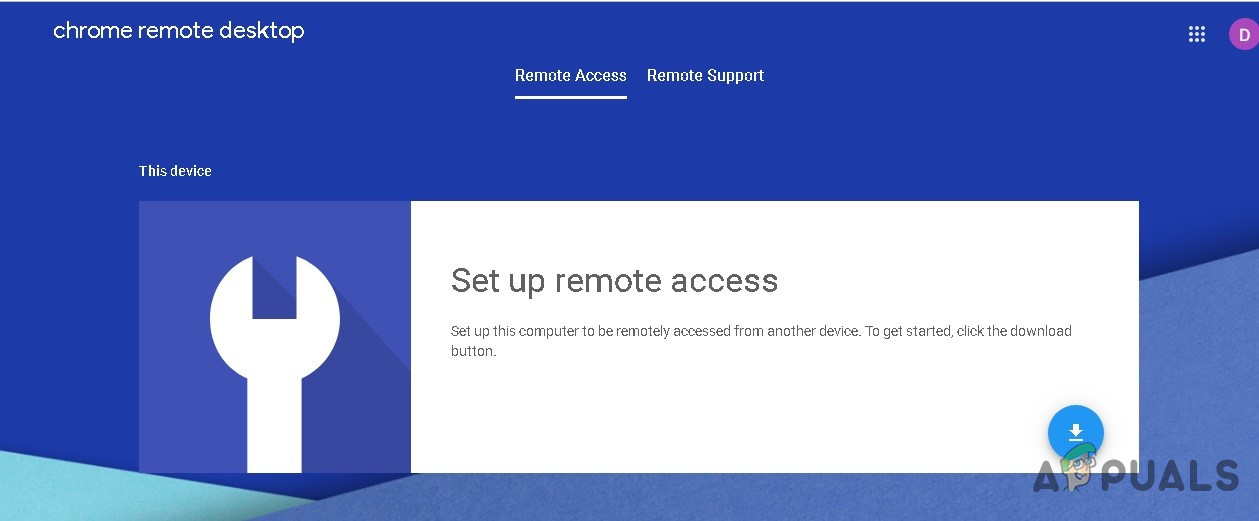
- Op je Chromebook, hij bewoog naar mij Chrome Remote Desktop-website.
![]()
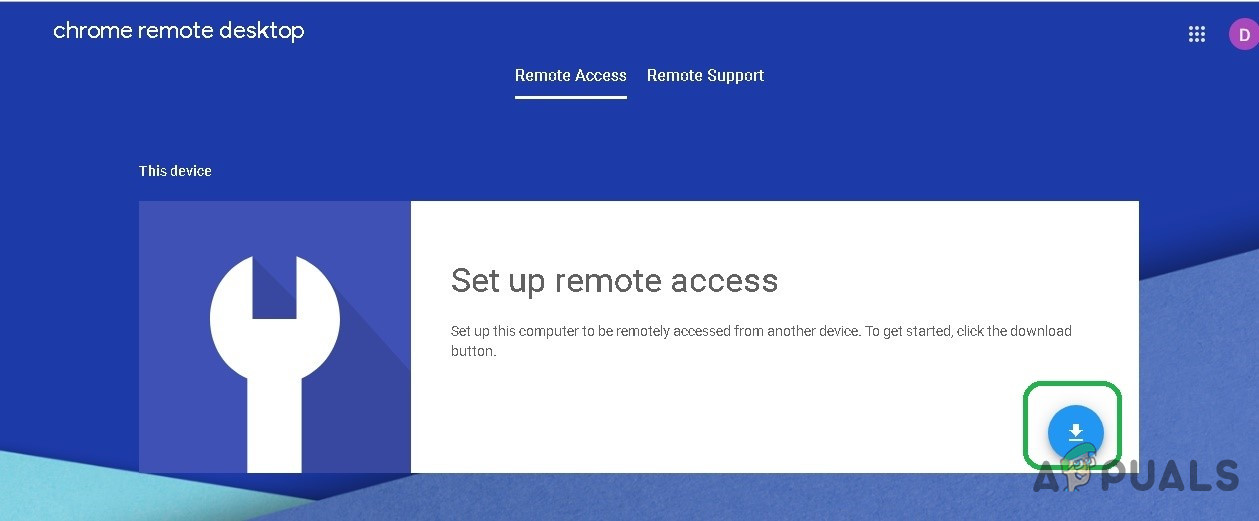
- Klik op de knop Downloaden
![]()
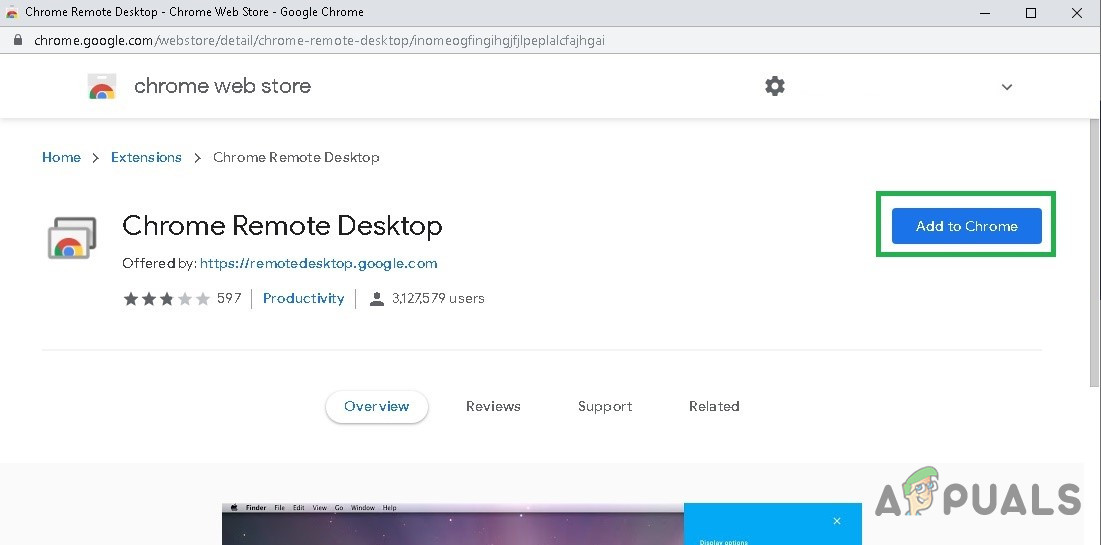
- U wordt doorgestuurd naar de webwinkelpagina van Chrome Remote Desktop
- Klik op de knop Toevoegen aan Chrome
![]()
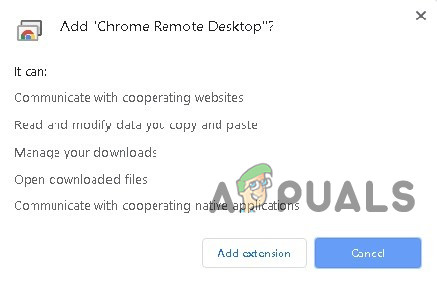
- Klik op het volgende scherm op Toevoegen Toevoegen
![]()
- Chrome Remote Desktop wordt toegevoegd aan uw extensies en verschijnt naast de adresbalk.
![]()
- Herhaal hetzelfde proces op je Windows-pc.
- Op een apparaat Windows-pcU wordt gevraagd een installatieprogramma te downloaden. Download dit installatieprogramma en klik op Accepteren en installeren

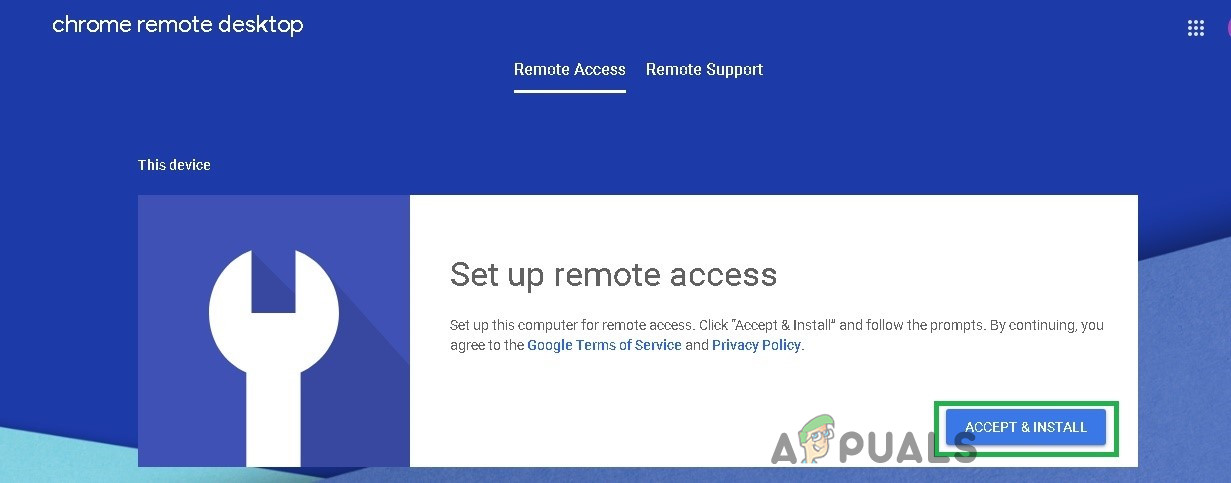
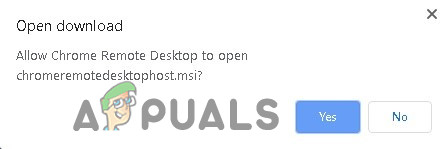
- Klik op Ja
![]()
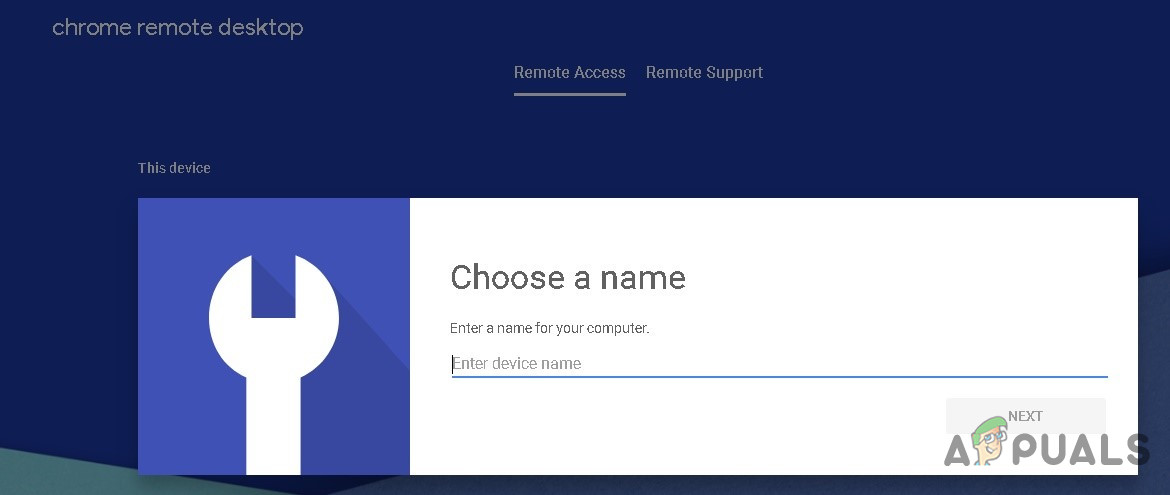
- Het installatieprogramma wordt gestart, waarna u wordt gevraagd de apparaatnaam in te voeren.
![]()
- Binnenkomen De naam Kies wat het beste bij uw apparaat past, zodat u het gemakkelijk kunt onthouden en openen vanaf uw Chromebook.
- U wordt gevraagd om binnen te komen 6-cijferige pincodeVoer een pincode in die bij u past.
![]()
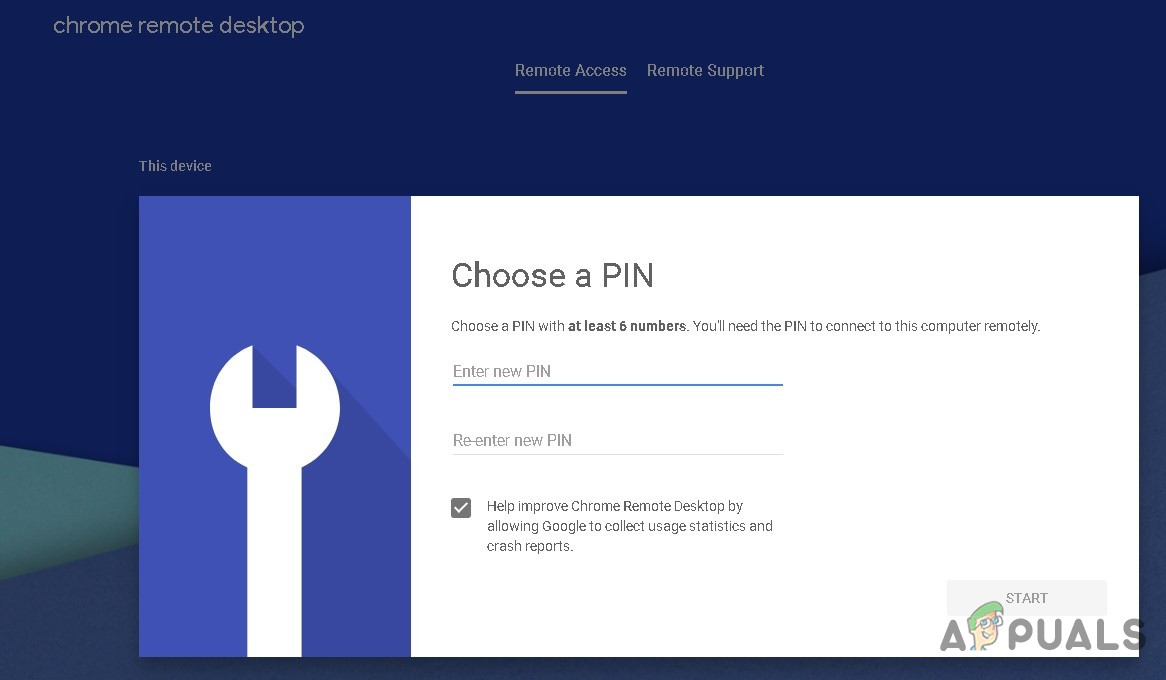
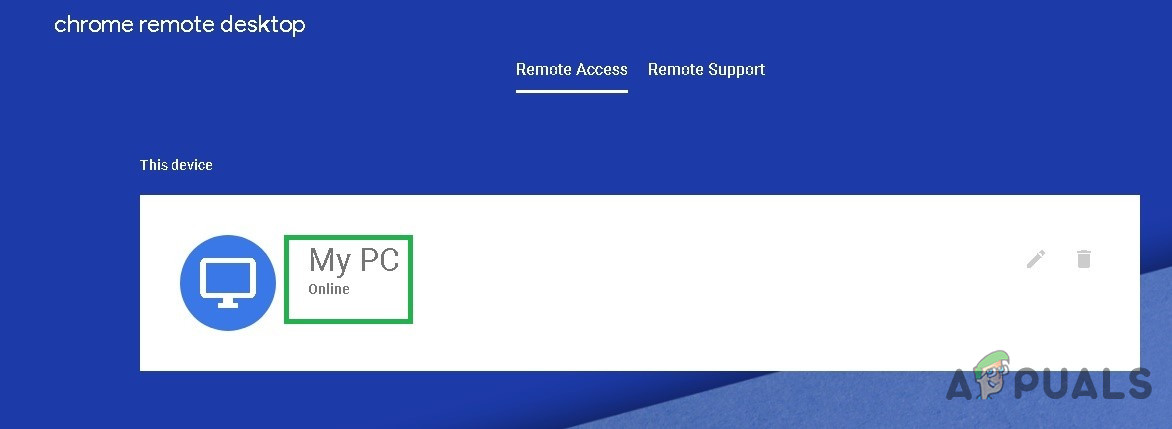
Klik op "Start" en u komt op de toegangspagina terecht . De naam van uw apparaat zou in het midden moeten staan en de status zal eerst "Starten" zijn, voordat deze " Online " wordt (als er geen problemen zijn). Ik heb het "Mijn pc" genoemd.
 Hier is een lijst met modellen die Android ondersteunen, het besturingssysteem waarmee Windows-apps op Chromebooks werken. Bekijk die lijst dus eerst voordat je met de onderstaande stappen begint.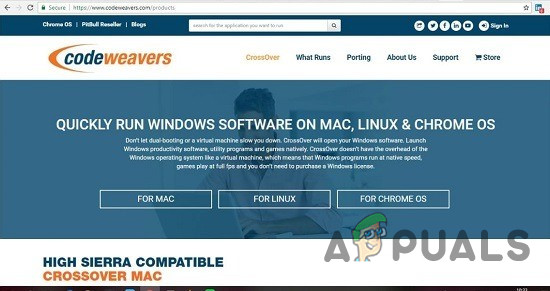
Sommige Chromebooks, met name oudere modellen, kunnen problemen ondervinden met deze nieuwe applicatie, omdat CrossOver voor Chrome OS op Intel-processors kan draaien . Simpel gezegd, je hebt een van de beste Chromebooks nodig die Android-applicaties kunnen draaien om de emulator zonder vertraging te gebruiken.
Installeer CrossOver voor Chrome OS
-
- Ga naar profielfoto > Instellingen > lijst > Google Play Store
- tik op تشغيل Als het nog niet geactiveerd is
- Open de Play Store op je Chromebook.
- en downloaden CrossOver Verkrijgbaar via de Google Play Store
Voorbereiding op de installatie van Windows-programma's
CrossOver downloadt automatisch de installatiebestanden voor sommige Windows-programma's. Voor de meeste programma's is het echter raadzaam om eerst het offline installatieprogramma van de gewenste software te downloaden.
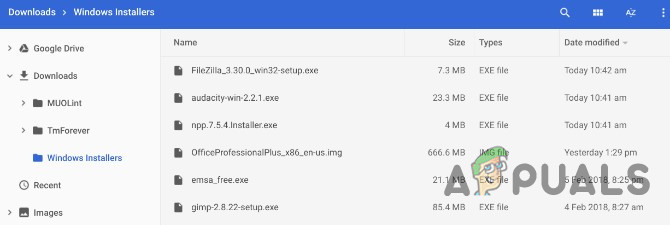
Of het nu Microsoft Office is, of Adobe PhotoshopVoor een programma zoals IrfanView, of zelfs een kleine applicatie, download je het volledige offline installatieprogramma van de website. Als je het daar niet kunt vinden, ga dan naar [website/link]. Offline zelfstandige installatieprogramma's Download het daar. Bewaar het gedownloade installatieprogramma op een gemakkelijk toegankelijke plek op je Chromebook.
Windows-programma's installeren op Chromebooks
-
- Start CrossOver voor Chrome OS.
- Begin met het typen van de naam van de gewenste applicatie in het daarvoor bestemde vak. Zoek naar toepassingenCrossOver zal namen voorstellen. Klik erop. تثبيت Om te beginnen met de juiste naam.
- Afhankelijk van het programma zal CrossOver nu de juiste bestanden online ophalen voor installatie.
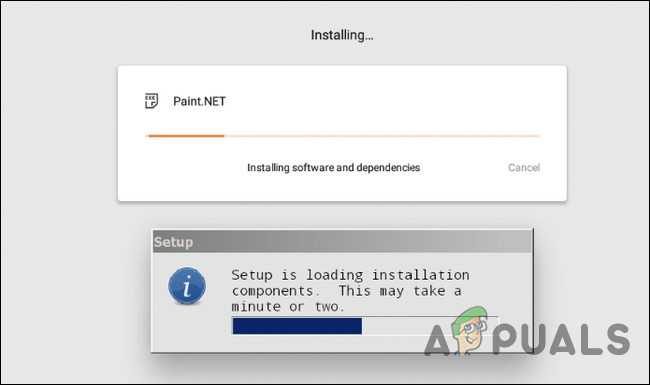
- Volg de installatieprocedure zoals u dat bij elk ander Windows-programma zou doen.
![]()
- Wijzig de bestemmingsmap niet! Je hebt gelijk, Chrome OS heeft geen map zoals "C:\Program Files\Paint.NET", maar verander de bestemmingsmap niet. Het wijzigen van de bestemmingsmap veroorzaakt namelijk regelmatig CrossOver-fouten.
- Uiteindelijk verschijnt er een bericht. Installatie voltooid Zodra het hele proces is voltooid, open de applicatie dan nog niet, zelfs niet als u daartoe wordt gevraagd.
Niet-vermelde Windows-programma's installeren op Chromebooks
Het eenvoudige proces dat in stap 4 wordt beschreven, werkt met sommige games en programma's, maar niet met alle. Zoals eerder vermeld, is het het beste om een offline installatieprogramma te hebben gedownload. In dat geval is de installatieprocedure iets anders.
- Start CrossOver voor Chrome OS.
- Als CrossOver de naam in het zoekvak weergeeft, installeer het dan of klik erop. Een niet-vermelde applicatie installeren Als CrossOver de applicatie die u zoekt niet kan vinden, wordt u gevraagd deze te vinden.
- Voer de naam in van het programma dat u installeert en klik. De stabilisator identificeren.
- Open op het volgende scherm de map op uw harde schijf waar u het offline installatieprogramma hebt opgeslagen. CrossOver toont alle Windows-installatieprogramma's in deze map. Zoek het juiste installatieprogramma en klik erop. تثبيت.
- Volg opnieuw de installatieprocedure zoals u dat normaal gesproken zou doen, enWijzig de bestemmingsmap niet..
- Uiteindelijk verschijnt er een bericht. Installatie voltooid Zodra het hele proces is voltooid, start het programma dan nog niet, zelfs niet als u daartoe wordt gevraagd.
Windows-programma's uitvoeren op een Chromebook
- Na het installeren van de applicatie, Afsluiten en opnieuw opstarten CrossOver.
![]()
- Je nieuwe programma's verschijnen onder 'Geïnstalleerde apps'. Als je op een programma klikt, zie je twee opties: 'Programma beheren' of 'Programma starten'.
- Start het programma Om de Windows-applicatie als een Chrome-applicatie te gebruiken.
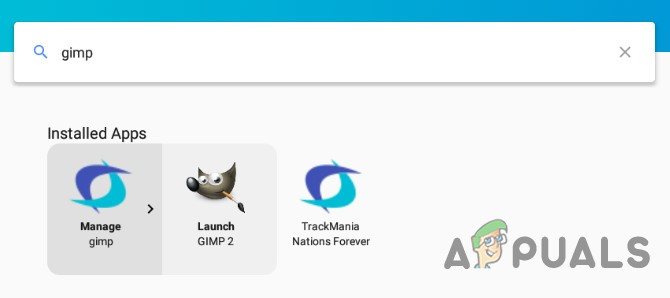
CrossOver-beperkingen voor Chromebooks
CrossOver voor Chrome OS bevindt zich nog in de bètafase , dus sommige functies werken mogelijk niet zoals geadverteerd of verwacht. Zelfs als ze wel werken, onthoud dan dat je in feite Wine uitvoert binnen een virtuele Windows-omgeving die de look-and-feel van Windows-programma's behoudt.
Methode 4: Wine installeren voor Android
Als geen van de bovenstaande methoden voor u werkt, is het tijd om dieper te graven. Chromebooks zijn niet zomaar browsers; het zijn laptops die Linux draaien , en daarom kunt u naast Chrome OS een volledig Linux-bureaublad installeren en ertussen schakelen.
Wine is een open-source applicatie waarmee Windows-apps op Linux en macOS kunnen worden uitgevoerd. Wine is een desktopapplicatie en er is geen specifieke versie voor Chromebooks, maar er bestaan wel oplossingen. Omdat Chrome OS op Linux is gebaseerd, zijn er twee manieren om Wine op je Chromebook te gebruiken: met de nieuwe Wine Android-app of met Crouton om het op Linux uit te voeren.
Houd er rekening mee dat Wine in Linux probleemloos werkt op Chromebooks met Intel-processors, maar niet op Chromebooks met ARM-processors, en dat de Android-versie alleen Windows RT-apps ondersteunt.
Wine heeft ook een Android-app die momenteel in bèta is, maar als je een Chromebook hebt die Android-apps ondersteunt, kun je Windows-programma's uitvoeren zonder Crouton te installeren. De app is nog niet beschikbaar in de Google Play Store, dus je moet ' Onbekende bronnen' inschakelen en gebruiken. Dit werkt alleen als je Chromebook Google Play en Android-apps ondersteunt.
Als je bekend bent met Android, weet je dat je de optie 'Onbekende bronnen' moet inschakelen om apps te installeren die niet beschikbaar zijn in de Google Play Store. In Chrome OS is deze optie echter meestal niet beschikbaar en verborgen.
Stap 1: Wijzig het releasekanaal naar ontwikkelaar
Standaard bevinden alle Chrome-installaties zich op het stabiele kanaal. Dit geldt voor installaties op Windows, Mac, Linux en Chromebooks. Dat is logisch. Google wil dat iedereen vanaf het begin de best mogelijke ervaring heeft.
Als je niet de voorkeur geeft aan het 'stabiele kanaal', kun je toegang krijgen tot allerlei nieuwe functies door over te schakelen naar een ander releasekanaal. Momenteel zijn er drie hoofdkanalen:
- stalDit is de standaard kanaaloptie. Kies dit kanaal voor onwrikbare betrouwbaarheid.
- Experimenteel: Het biedt toegang tot de nieuwste functies die Dezelfde Klaar voor opname in het stabiele kanaal. Het bètakanaal biedt de mogelijkheid om nieuwe functies te testen voordat ze openbaar worden gemaakt, en onze ervaring leert dat het over het algemeen stabiel blijft.
- Voor ontwikkelaars: Dit releasekanaal is ontworpen voor ontwikkelaars om nieuwe functies te testen en is daarom het meest instabiele van de drie, maar het levert de nieuwste functies ook sneller dan de andere kanalen. Gebruik dit kanaal alleen als enige instabiliteit geen probleem voor je is.
Als je nog niet bang bent om van koers te veranderen, lees dan hier hoe je van een stabiel kanaal naar iets gewaagders kunt overstappen.
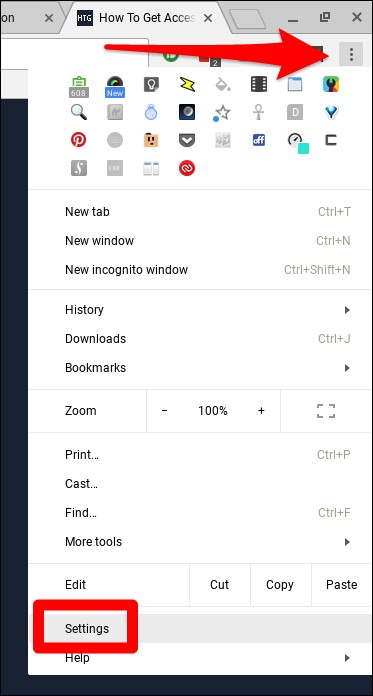
Klik eerst op de knop ' Aanpassen ' (de knop met de drie puntjes) in de rechterbovenhoek van het Chrome-venster en selecteer vervolgens de optie 'Instellingen'.
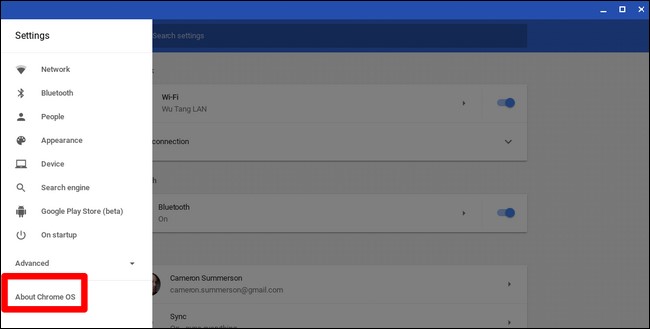
Klik in het venster ' Instellingen ' op de hoofdmenuknop, oftewel het pictogram met de drie streepjes in de linkerbovenhoek, en selecteer vervolgens ' Over Chrome OS '.
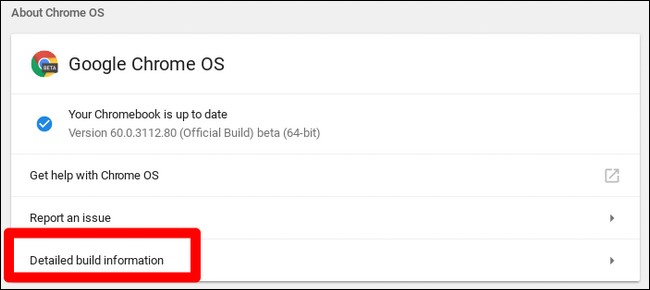
Zoek in het venster 'Over Chrome OS' naar ' Gedetailleerde release-informatie ' en klik op deze knop.
Klik vervolgens op de knop ' Kanaal wijzigen ' en selecteer het ontwikkelaarskanaal.
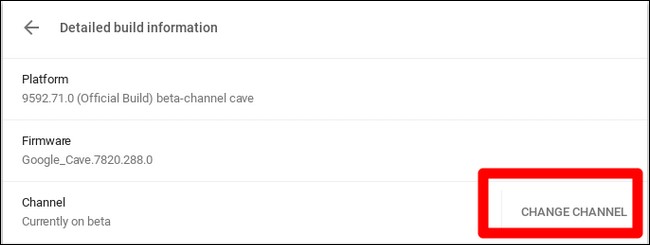
Stap 2: Zet je Chromebook in de ontwikkelaarsmodus.
Nu moet je de ontwikkelaarsmodus op je Chromebook inschakelen. Chromebooks zijn om veiligheidsredenen vergrendeld en starten alleen op als het besturingssysteem correct is ondertekend na een controle op manipulatie. Dit voorkomt dat gebruikers en applicaties Chrome OS kunnen wijzigen. In de ontwikkelaarsmodus kun je al deze beveiligingsfuncties uitschakelen, waardoor je een laptop krijgt die je naar believen kunt aanpassen en waarmee je kunt experimenteren.
Wanneer de ontwikkelaarsmodus is ingeschakeld, kunt u vanuit Chrome OS toegang krijgen tot de Linux-terminal en alles doen wat u wilt.
Er zijn twee belangrijke waarschuwingen die u moet begrijpen:
- Het in- en uitschakelen van de ontwikkelaarsmodus wist alle gegevens van je Chromebook.Om de ontwikkelaarsmodus in te schakelen, wordt je Chromebook volledig 'gewist'. Alle gebruikersaccounts, bestanden en gegevens worden van je Chromebook verwijderd. De meeste van je gegevens worden natuurlijk online opgeslagen en je kunt ze vervolgens openen door met hetzelfde Google-account in te loggen op je Chromebook.
- Google biedt geen ondersteuning voor de ontwikkelaarsmodus.De ontwikkelaarsmodus wordt officieel niet ondersteund door Google. Deze modus is bedoeld voor gevorderde ontwikkelaars en gebruikers. Google biedt hiervoor geen ondersteuning. Standaardwaarschuwingen zoals "Dit kan uw garantie ongeldig maken" zijn van toepassing. Als uw hardware defect raakt terwijl de ontwikkelaarsmodus is ingeschakeld, schakel deze dan uit voordat u garantieondersteuning aanvraagt.
![]()
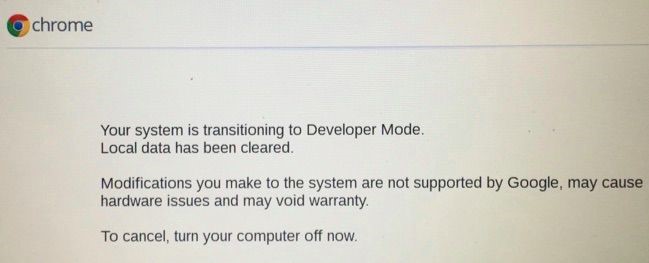
Om de ontwikkelaarsmodus op moderne Chromebooks in te schakelen, houd je de Esc-toets en de Vernieuwen -toets ingedrukt en druk je vervolgens op de aan/uit- knop om de herstelmodus te openen. Bij oudere Chromebooks waren er fysieke ontwikkelaarssleutels die je in plaats daarvan moest vervangen.
Druk dus op het herstelscherm op Ctrl+D om de prompt te accepteren, waarna je opstart in de ontwikkelaarsmodus.
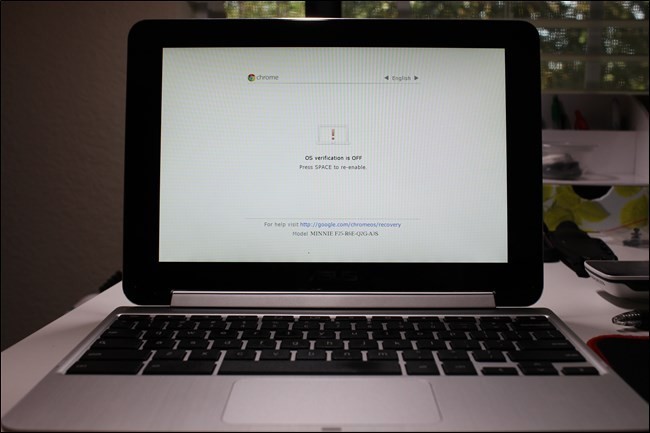
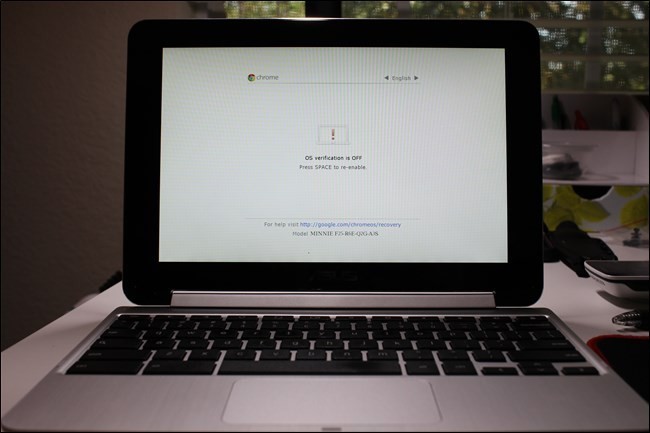
Nu verschijnt er elke keer dat je je Chromebook aanzet een waarschuwingsscherm. Om verder te gaan, druk je op Ctrl+D of wacht je 30 seconden totdat de waarschuwing verdwijnt.
Dit waarschuwingsscherm is bedoeld om de gebruiker erop te attenderen dat de Chromebook zich in de ontwikkelaarsmodus bevindt en dat de normale beveiligingsmaatregelen niet van kracht zijn.
Stap 3: Onbekende bronnen inschakelen
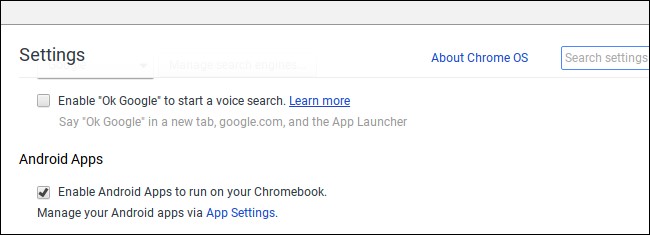
Je kunt nu apps van ' onbekende bronnen ' inschakelen door het instellingenscherm van Chrome OS te openen, de link ' App-instellingen ' onder Android-apps te zoeken en erop te klikken.
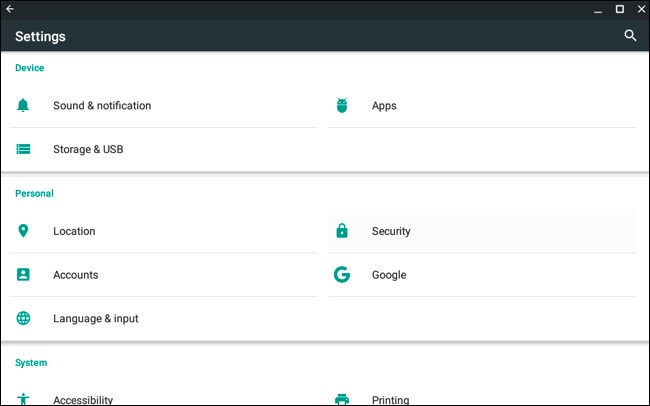
Er wordt een nieuw venster geopend met het Android-instellingenscherm op je Chromebook. Klik of tik op de optie ' Beveiliging '.
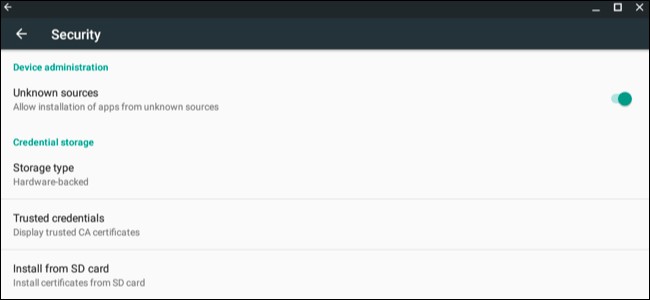
Schakel de optie ' Onbekende bronnen ' in Apparaatbeheer in. Er verschijnt een waarschuwing waarin u wordt geadviseerd voorzichtig te zijn met wat u installeert.
Als de optie 'Onbekende bronnen' niet verschijnt, staat je Chromebook niet in de ontwikkelaarsmodus. Deze optie verschijnt alleen wanneer je Chromebook in de ontwikkelaarsmodus staat, dus probeer stap één nogmaals te doorlopen.
Stap 4: Installeer het APK-bestand
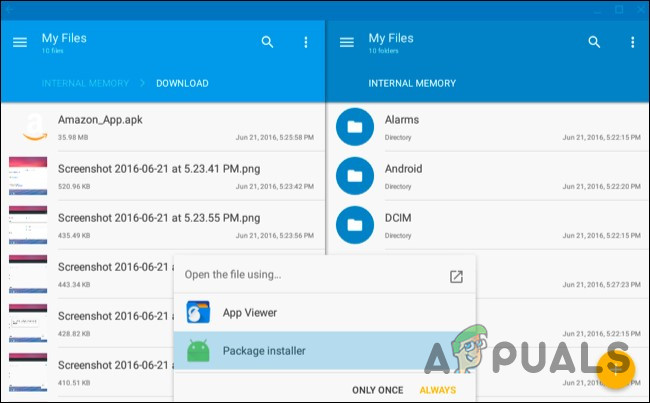
Je kunt nu een applicatie installeren vanuit een APK-bestand. Download eerst de juiste versie van het APK-bestand en sla het op in je downloadmap.
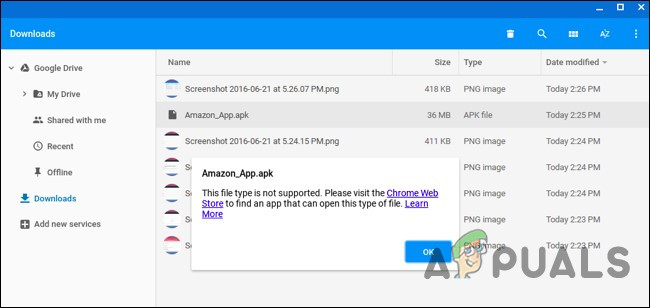
Je zou verwachten dat je het APK-bestand gewoon kunt dubbelklikken of uploaden via de Chrome Bestanden-app, maar dat werkt niet. Je krijgt een foutmelding te zien met de tekst: "Dit bestandstype wordt niet ondersteund."
Je hebt een bestandsbeheer- app voor Android nodig om APK-bestanden te installeren. Open Google Play en installeer een willekeurige bestandsbeheer-app. We raden Solid Explorer aan, maar er zijn veel andere opties. (Om de een of andere reden kun je met het ingebouwde Android-bestandsbeheer geen APK-bestanden openen en installeren.)
Open de bestandsbeheer-app die je hebt gedownload, open de map ' Downloads ' in die app en open vervolgens het APK-bestand. Selecteer de optie ' Pakketinstallatieprogramma ' in de app en je wordt gevraagd het APK-bestand te installeren.
Stap 5: Linux gebruiken
Nadat Wine is geïnstalleerd, opent u de applicatie zoals gebruikelijk om toegang te krijgen tot een gestroomlijnde, geëmuleerde versie van Windows. Het is nog in de bètafase, dus de gebruikerservaring is mogelijk nog niet perfect. Ik raad u echter aan deze optie in ieder geval te proberen voordat u de moeite neemt om Crouton in te stellen, als u het alleen voor Wine wilt gebruiken.
Je hebt nu een traditioneel Linux-bureaublad. Alle standaard Linux-programma's zijn direct beschikbaar via apt-get in de Ubuntu-softwarepakketten. Linux-randapparatuur die je mogelijk nodig hebt, zoals grafische tools, lokale afbeeldingseditors, tekstverwerkers, kantoorpakketten en ontwikkeltools, zijn eenvoudig te installeren.
Er is echter een belangrijk punt om te overwegen. Op Chromebooks met ARM-processors zijn je mogelijkheden enigszins beperkt. Sommige software werkt simpelweg niet op ARM – in feite kun je geen closed-source applicaties uitvoeren die niet voor ARM Linux zijn gecompileerd. Hoewel je nu toegang hebt tot veel open-source tools en desktopapplicaties die opnieuw gecompileerd kunnen worden voor ARM, zullen closed-source applicaties over het algemeen niet op deze apparaten werken.
Hoewel je op een Chromebook met een Intel-processor veel meer vrijheid hebt, omdat je daar Steam voor Linux, Minecraft, Dropbox en alle gebruikelijke applicaties die normaal op een Linux-desktop draaien, kunt installeren.
Je kunt niet elke Windows-applicatie op Wine draaien, omdat Wine niet perfect is. Sommige applicaties werken mogelijk niet zonder handmatige aanpassingen. Raadpleeg de Wine Applications Database voor gedetailleerde informatie over ondersteunde applicaties en aanpassingen.
Methode 5: Gebruik de ontwikkelaarsmodus en installeer Wine voor Crouton.
Het installeren van Linux op je Chromebook is niet zo eenvoudig als het installeren van het standaard Ubuntu-besturingssysteem – althans, nog niet. Je moet een project kiezen dat specifiek voor Chromebooks is ontwikkeld. Er zijn twee veelvoorkomende opties:
- ChrUbuntuChrUbuntu is een Ubuntu-besturingssysteem speciaal ontwikkeld voor Chromebooks. Het werkt als een traditioneel dual-boot-systeem. Je moet je apparaat opnieuw opstarten. Je Chromebook omzetten naar Switch Je kunt tijdens het opstarten kiezen tussen Chrome OS en Ubuntu. Je kunt ChrUbuntu installeren op het interne geheugen van je Chromebook, een USB-stick of een SD-kaart.
- CroutonCrouton maakt voornamelijk gebruik van een "chroot"-omgeving om Ubuntu en Chrome OS gelijktijdig te draaien. Ubuntu draait naast Chrome OS en je kunt met een sneltoets schakelen tussen Chrome OS en de Linux-desktopomgeving. Je kunt beide omgevingen gebruiken zonder je systeem opnieuw op te starten.
Google heeft native ondersteuning voor Linux-applicaties rechtstreeks aan Chrome OS toegevoegd, en deze functie is beschikbaar op veel Chromebooks . Je hebt Crouton niet langer nodig om Linux-programma's uit te voeren als je Chromebook ze ondersteunt.
Als je Chromebook van nature geen Android-apps ondersteunt, gebruiken we Crouton. Crouton maakt gebruik van de Linux-kernel van Chrome OS om beide omgevingen tegelijkertijd te draaien, wat een veel soepelere ervaring biedt dan traditioneel dual-booten. Met Crouton hoef je je geen zorgen te maken over je apparaatstuurprogramma's, want het gebruikt de standaardstuurprogramma's van je Chromebook.
Met Crouton gebruik je slechts één besturingssysteem, Linux, maar daarbovenop draaien twee omgevingen: Chrome OS en een traditionele Linux-desktop.
Stap 1: Ontwikkelaarsmodus inschakelen:
Schakel de ontwikkelaarsmodus in zoals beschreven in methode 4 van dit artikel.
Stap 2: Download en installeer Crouton.
Vervolgens is het tijd om Crouton te downloaden.
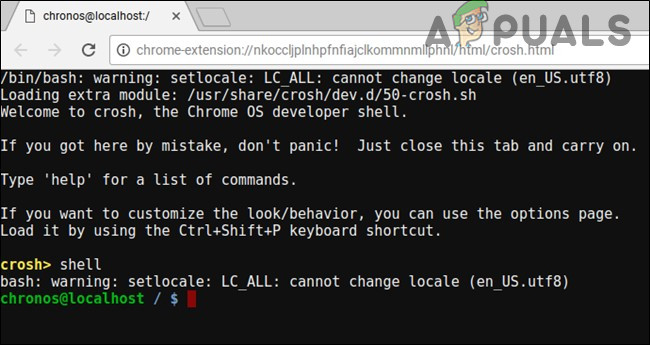
- Nadat de download is voltooid, opent u de opdrachtregelinterface (shell):
(Druk op Ctrl+Alt+T, typ shell en druk op enter).
Dit werkt alleen als je Chromebook in de ontwikkelaarsmodus staat.
- Voer de volgende opdracht uit om het installatieprogramma naar een uitvoerbare locatie te kopiëren:
“sudo install -Dt /usr/local/bin -m 755 ~/Downloads/crouton”
- Nu het bestand uitvoerbaar is, kunt u het installatieprogramma zelf starten:
sudo croton -t xfce
- Om Crouton eenvoudig te installeren, voert u de volgende opdracht uit. Hiermee wordt Crouton geïnstalleerd met de Xfce-desktopomgeving en een versleutelde chroot-omgeving voor extra beveiliging:
sudo sh ~/Downloads/crouton -e -t xfce
De installatie zal binnen korte tijd voltooid zijn.
Stap 3: Gebruik Crouton
- Nadat de installatie is voltooid, kunt u een van de volgende opdrachten uitvoeren om uw Crouton-sessie te openen (als u Crouton met Xfce hebt geïnstalleerd):
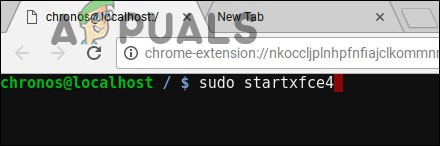
sudo enter-chroot startxfce4 sudo startxfce4
Stap 4: Schakelen tussen omgevingen
Om te schakelen tussen Chrome OS en je Linux-desktopomgeving, gebruik je de volgende sneltoetsen:
- Voor Chromebooks die ARM-processors gebruiken, wat de meerderheid is.: Ctrl+Alt+Shift+Terug en Ctrl+Alt+Shift+Vooruit. Let op: de knoppen voor vooruit en achteruit navigeren in de browser bevinden zich in de bovenste rij, niet bij de pijltjestoetsen.
- Voor Chromebooks met Intel x86/AMD64-processorsCtrl+Alt+Terug en Ctrl+Alt+Vooruit, naast Ctrl+Alt+Vernieuwen.
Als je de chroot-omgeving wilt verlaten, log je gewoon uit (via de optie "Uitloggen") op je Xfce-desktop (of Unity-desktop, als je die gebruikt) – gebruik niet "Afsluiten", want hiermee log je niet uit, maar wordt je Chromebook uitgeschakeld. Vervolgens moet je de eerder genoemde opdracht `sudo startxfce4` uitvoeren om de chroot-omgeving opnieuw te openen.
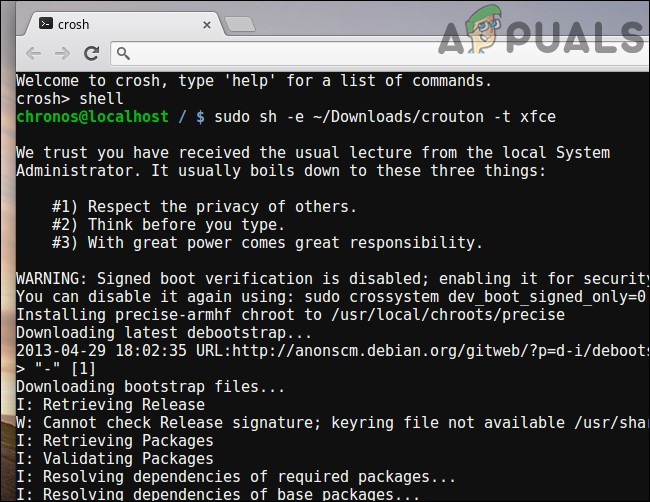
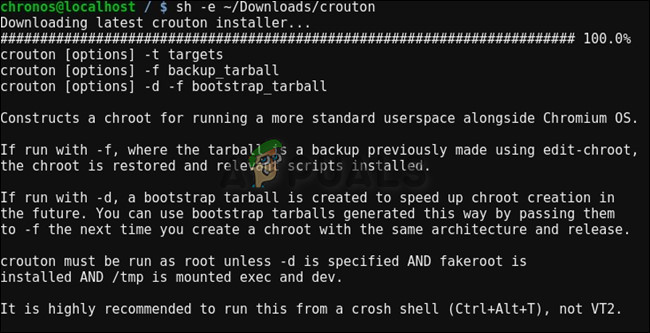
Als je liever de Ubuntu Unity-desktopomgeving installeert, gebruik dan `-t unity` in plaats van `-t xfce` in de bovenstaande opdracht. Houd er rekening mee dat Unity niet soepel zal draaien op de meeste Chromebooks met beperkte hardware. Voer de volgende opdracht uit om een lijst met installatietypen te bekijken, inclusief die zonder grafische desktopomgeving:
sh -e ~/Downloads/crouton
Methode 6: Linux-programma's uitvoeren in ontwikkelaarsmodus
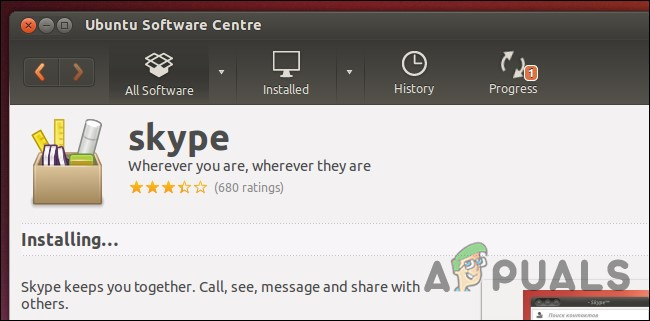
Een Chromebook-gebruiker hoeft mogelijk helemaal geen Windows-programma's te draaien, omdat er Linux-versies van Windows-programma's beschikbaar zijn die via Crouton's Linux-desktopomgeving op een Chromebook kunnen worden uitgevoerd. Als je bijvoorbeeld games wilt spelen op je Chromebook, biedt Steam voor Linux een breed scala aan games, en de catalogus wordt constant uitgebreid. Technisch gezien draai je dus geen Windows-programma's, maar in sommige gevallen is deze oplossing net zo goed.
Houd er rekening mee dat veel Linux-programma's, zoals Minecraft, Skype en Steam, alleen beschikbaar zijn voor Intel x86-processors en niet kunnen draaien op apparaten met ARM-processors.
Methode 7: Gebruik de ontwikkelaarsmodus en installeer een virtuele machine.
Als Wine niet je voorkeur heeft, kun je ook een virtuele Windows-machine vanaf je Linux-desktop uitvoeren met Crouton. Net als bij de hierboven beschreven optie,
- Ontwikkelaarsmodus inschakelen.
- Om naast Chrome OS een Linux-desktop te installeren, installeer je Crouton.
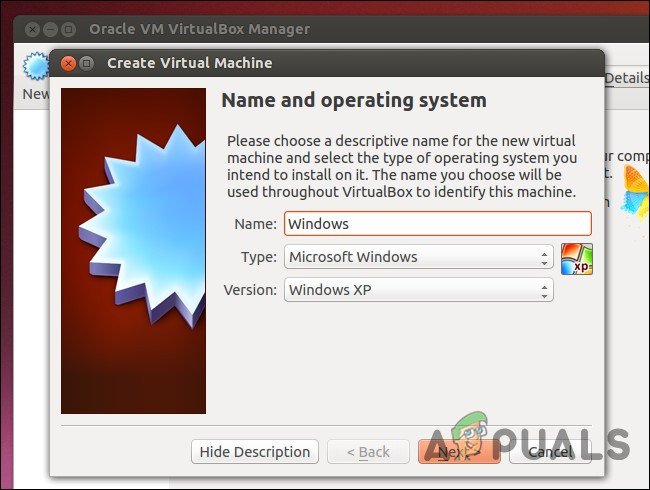
- Installeer een virtuele machine zoals VirtualBox.
- Installeer Windows zoals gebruikelijk in VirtualBox.
- Met een sneltoets kun je schakelen tussen de Chrome-desktop en de Linux-desktop.
Belangrijk : Veel virtualisatieprogramma's zoals VirtualBox werken niet op Chromebooks met ARM-processors. Je hebt een Chromebook met een Intel-processor nodig om dit te proberen.
Virtuele machines zijn de meest resource-intensieve manier om dit te doen, en je hebt een krachtige Chromebook nodig om de software voor de virtuele machine, Windows en desktopapplicaties te draaien. Nieuwere Chromebooks met moderne, snellere processors kunnen dit mogelijk wel aan. Virtuele machines nemen aanzienlijk veel schijfruimte in beslag, en Chromebooks hebben daar vaak niet genoeg van, dus het is geen ideale combinatie.
Reacties zijn gesloten.