

Chromebooks bieden officieel geen ondersteuning voor Windows en het is over het algemeen niet mogelijk om Windows op een Chromebook te installeren. Er bestaan echter wel een aantal onofficiële methoden om Windows op veel Chromebooks te installeren. Google raadt deze methoden over het algemeen niet aan, maar ze werken meestal prima.
Stap 1: Installatievereisten voor Windows
Chromebooks hebben een speciaal BIOS dat specifiek is ontworpen voor Chrome OS. Om Windows te installeren, moet je rekening houden met het volgende.
- U moet installeren BIOS-alternatief (UEFI-firmware) voor je Chromebook om Windows op te starten en te installeren. Houd er echter rekening mee dat de alternatieve BIOS alleen op ondersteunde Chromebook-modellen kan worden geïnstalleerd, dus het werkt niet op elk Chromebook-model.
- Je hebt wat nodig Extra apparaten Bijvoorbeeld een USB-toetsenbord en -muis voor het installeren van Windows, omdat het ingebouwde toetsenbord en de muis van je Chromebook niet werken met het installatieprogramma.
- Ook wordt een computer met Windows gebruikt om te creëren. USB-installatiemedia is essentieel.
- Houd er rekening mee dat zelfs na de installatie van Windows niet alles volledig gegarandeerd is. Windows bevat niet... hardwarestuurprogramma's (Hardwarestuurprogramma's) voor Chromebook-apparaten zoals touchpads en andere componenten. Met een beetje geluk vind je stuurprogramma's van derden voor je Chromebook. Deze stuurprogramma's worden gebundeld om Windows in staat te stellen deze componenten te ondersteunen.
- Bovendien worden alle gegevens van je Chromebook gewist, dus zorg ervoor dat er niets belangrijks op staat.
Als je Chromebook tijdens dit installatieproces vastloopt of crasht, kun je hem geforceerd uitschakelen door de aan/uit-knop ongeveer tien seconden ingedrukt te houden.
Stap 2: Kan dit op je Chromebook?
Windows kan niet op alle Chromebooks worden geïnstalleerd, alleen op specifieke modellen. De installatie-instructies verschillen per model; volg de instructies die specifiek voor uw Chromebook-model gelden. Zie deze handige bronnen:
- Controleer of het apparaat Uw Chromebook wordt ondersteund.Een lijst met ondersteunde Chromebook-modellen is te vinden hierMet alle informatie over de componenten van de ingebouwde hardware en of deze na installatie zal werken.
- Deze site biedt u Gedetailleerde installatie-instructies voor uw Chromebook-model: Door uw Chromebook-model te selecteren, krijgt u installatie-instructies en links naar de hardwarestuurprogramma's die nodig zijn om uw Chromebook te laten functioneren.
- Deze gemeenschap Ontworpen voor het installeren van Windows op Chromebooks. Om erachter te komen of uw Chromebook of een specifiek hardwareonderdeel Windows ondersteunt, of daarvoor geschikt gemaakt kan worden, kunt u hier meer informatie vinden. Site.
Het installatieproces van Windows is voor veel Chromebook-modellen vergelijkbaar, maar sommige zaken, zoals de locatie van de schrijfbeveiligingsschroef op het moederbord, kunnen enigszins verschillen.
Stap 3: Verwijder de schroef van de anti-schrijfbeveiliging.
Het BIOS van de Chromebook is vergrendeld door een speciale hardwarefunctie die voorkomt dat je het kunt wijzigen, genaamd schrijfbeveiliging. Om deze functie uit te schakelen, moet je je Chromebook openen, de schrijfbeveiligingspin vinden en deze verwijderen. Sommige Chromebooks hebben een schrijfbeveiligingsschakelaar in plaats van een schrijfbeveiligingspin.
- uitschakelen Als de Chromebook nog niet is uitgeschakeld, zet hem dan niet in de slaapstand, maar schakel hem volledig uit.
- Flip-up Chromebook.
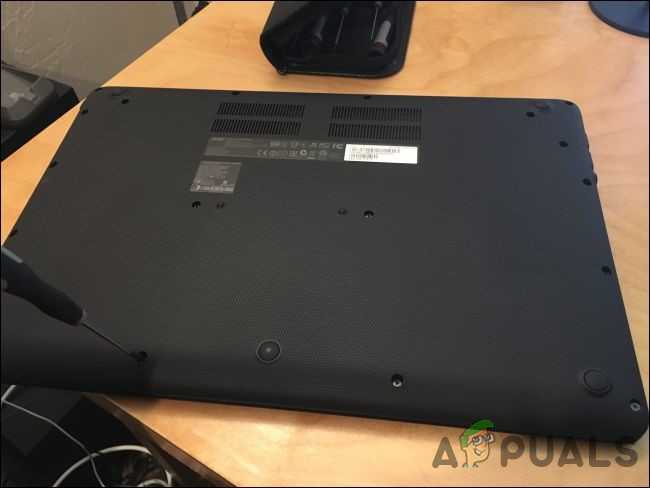
- Schroef los Alle schroeven aan de onderkant dienen om het plastic paneel te verwijderen en toegang te krijgen tot het moederbord. Raak de schroeven niet kwijt.
![]()
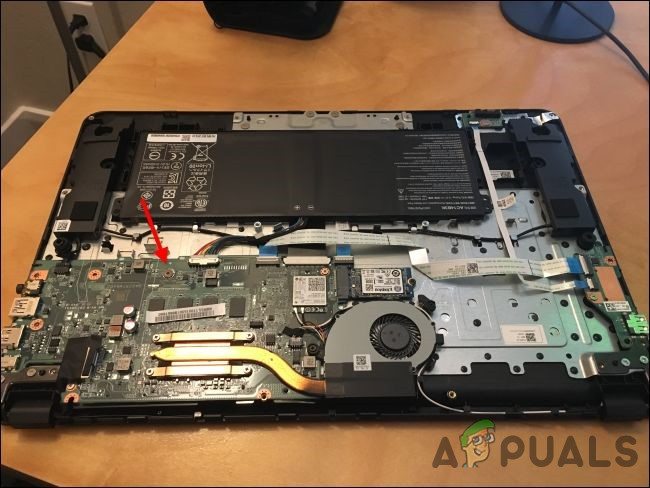
- Zoek de schroef of schakelaar voor de schrijfbeveiliging. Meer informatie over de schroef van uw Chromebook vindt u door op internet te zoeken met de modelnaam en het modelnummer van uw Chromebook, samen met "Schrijfbeveiligingsschroef“Bij onze Chromebook bevond de schroef zich op de locatie zoals weergegeven in de afbeelding hieronder.”
![]()
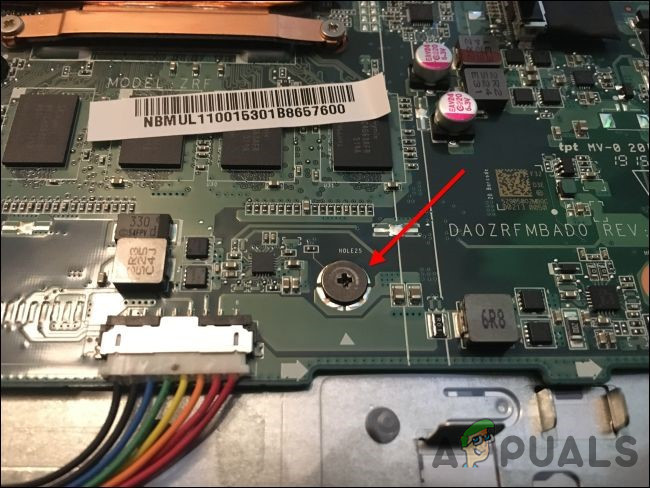
- De schroef voor de schrijfbeveiliging ziet er duidelijk anders uit dan alle andere schroeven op het moederbord. Op onze Chromebook was de schroef voor de schrijfbeveiliging donkergrijs, terwijl de andere schroeven op het moederbord helderzilver waren. Er was een kleurverschil. Glanzend zilver Onder de schroef was de kleur anders dan bij de andere schroeven op het moederbord.
![]()
- verwijderen Verwijder de schroef van de schrijfbeveiliging en plaats de onderkant van de Chromebook terug. Nu kunt u naar de BIOS van uw Chromebook schrijven en deze wijzigen. Bewaar de schroef van de schrijfbeveiliging op een veilige plek als u wilt voorkomen dat de BIOS later opnieuw wordt beschreven.
Stap 4: Ontwikkelaarsmodus inschakelen
Nu moet je de ontwikkelaarsmodus op je Chromebook inschakelen. Chromebooks zijn om veiligheidsredenen vergrendeld en starten alleen op als het besturingssysteem correct is ondertekend na een controle op manipulatie. Dit voorkomt dat gebruikers en applicaties Chrome OS wijzigen. In de ontwikkelaarsmodus kun je al deze beveiligingsfuncties uitschakelen, waardoor je volledige controle over je laptop krijgt.
Wanneer de ontwikkelaarsmodus is ingeschakeld, kunt u vanuit Chrome OS toegang krijgen tot de Linux-terminal en alles doen wat u wilt.
Er zijn twee belangrijke waarschuwingen die u moet begrijpen:
- Het in- en uitschakelen van de ontwikkelaarsmodus wist alle gegevens van je Chromebook.Om de ontwikkelaarsmodus te activeren, volgt u daarom de volgende procedure:Uitgebreid onderzoekVoor je Chromebook. Alle gebruikersaccounts, bestanden en gegevens worden van je Chromebook verwijderd. De meeste van je gegevens worden natuurlijk online opgeslagen en je kunt ze blijven openen door met hetzelfde Google-account in te loggen op je Chromebook.
- Google biedt geen ondersteuning voor de ontwikkelaarsmodus.De ontwikkelaarsmodus wordt niet officieel ondersteund door Google. Deze modus is bedoeld voor ontwikkelaars en gevorderde gebruikers. Google biedt hiervoor geen ondersteuning. De standaardwaarschuwing "Dit kan uw garantie ongeldig maken" is van toepassing. Met andere woorden, als uw apparaat niet goed functioneert terwijl de ontwikkelaarsmodus is ingeschakeld, schakel deze dan uit voordat u aanspraak kunt maken op garantieondersteuning.
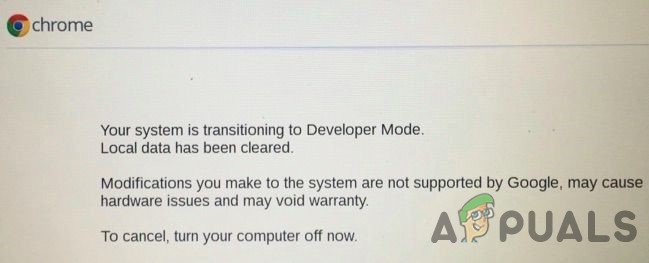
Om de ontwikkelaarsmodus op moderne Chromebooks in te schakelen, houd je de Esc-toets en de Vernieuwen -toets ingedrukt en druk je vervolgens op de aan/uit-knop om de herstelmodus te openen . Bij oudere Chromebooks waren er fysieke ontwikkelaarssleutels die je in plaats daarvan moest vervangen.
Dus, wanneer je in het herstelscherm bent, druk je op Ctrl+D om de prompt te accepteren, waarna je opstart in de ontwikkelaarsmodus.
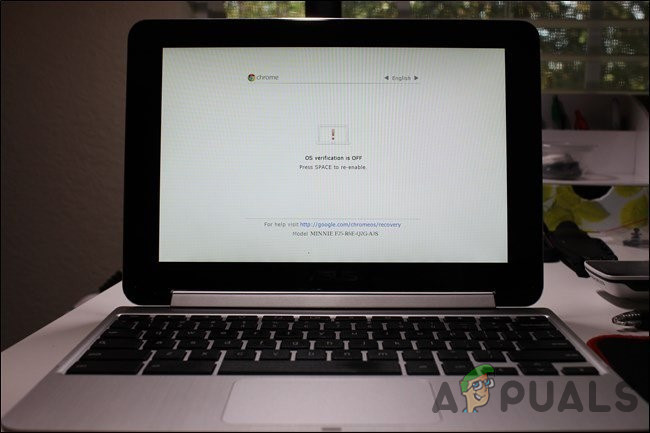
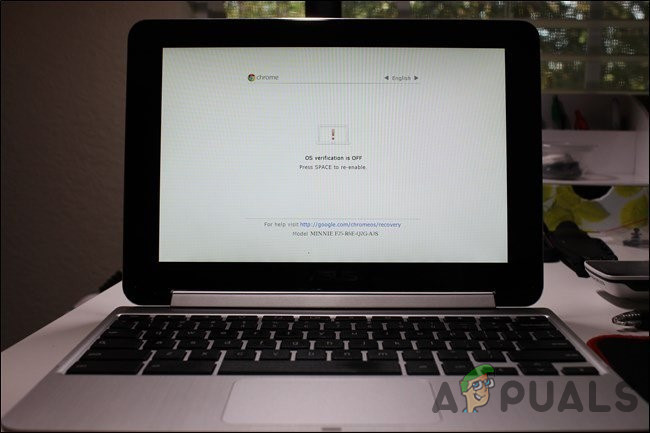
Elke keer dat je je Chromebook aanzet, verschijnt er nu een waarschuwingsscherm. Om verder te gaan, druk je op Ctrl+D of wacht je 30 seconden totdat het scherm verdwijnt.
Dit waarschuwingsscherm is bedoeld om de gebruiker erop te attenderen dat de Chromebook zich in de ontwikkelaarsmodus bevindt en dat de normale beveiligingsmaatregelen niet van kracht zijn.
Stap 5: De BIOS van de Chromebook flashen
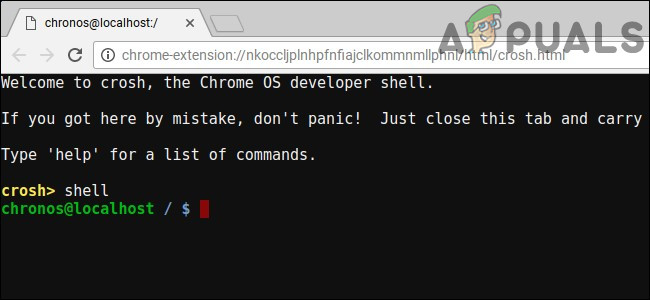
Je kunt nu de BIOS van je Chromebook flashen vanuit Chrome OS. Om een terminalvenster te openen, druk je op Ctrl+Alt+T.
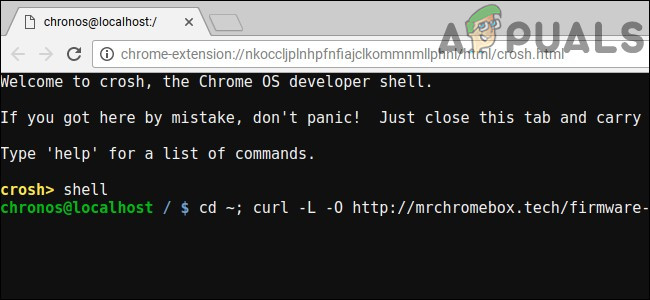
- Typ in de terminal “schelpDruk dan opEnter"Om toegang te krijgen tot de Linux-opdrachtregelomgeving."
![]()
- Voer in het terminalvenster de volgende opdracht uit om het script te downloaden en uit te voeren waarmee de BIOS van uw Chromebook wordt vervangen:
cd ~; curl -L -O https://raw.githubusercontent.com/MrChromebox/scripts/master/firmware-util.sh; sudo bash firmware-util.sh
Met dit commando wordt je thuismap gewijzigd, het scriptbestand gedownload en met rootrechten uitgevoerd. Zie de website van de ontwikkelaar voor meer informatie over de werking van dit script.
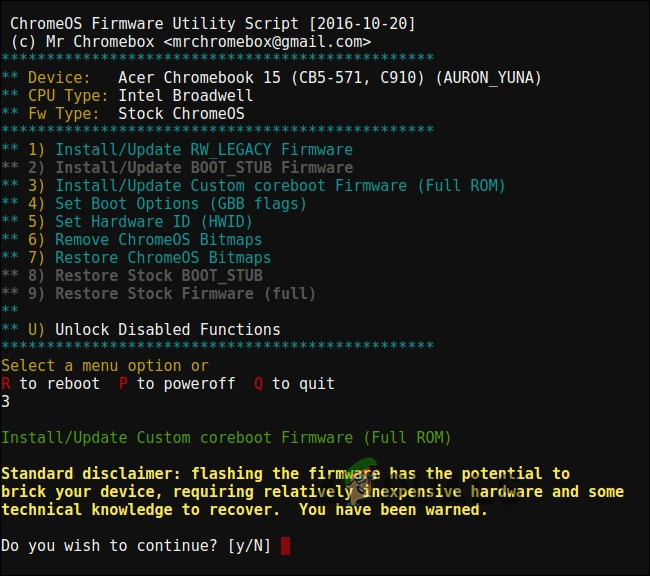
- Dit script zal zorgen voor Koppel Handig om het installatieproces te voltooien. Selecteer in het menu de optie "Aangepaste Coreboot-firmware (volledige ROM)"door te schrijven"3Druk vervolgens op “Enter'.
![]()
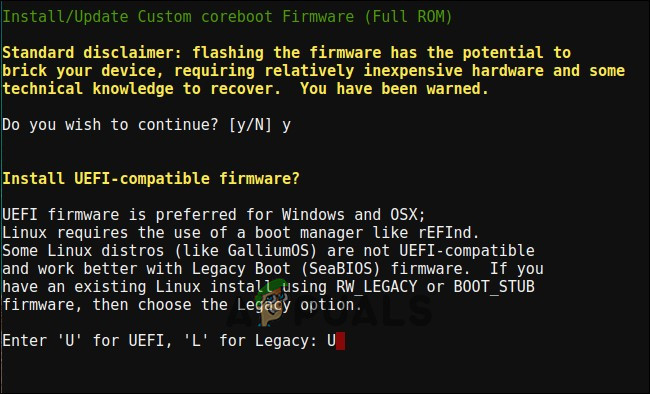
- Binnenkomen "YOm de firmware-update (flash) goed te keuren, voert u het volgende in...UOm UEFI-firmware te installeren. Als u de optie " selecteertLegacy“U kunt Windows niet uitvoeren.”
![]()
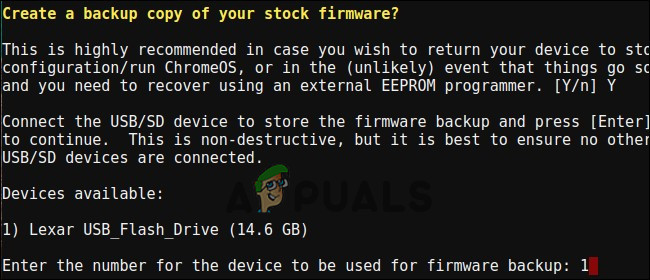
- Het script biedt de mogelijkheid om een back-up te maken van de originele BIOS van je Chromebook en deze naar een USB-stick te kopiëren. Je moet deze back-up maken en op een veilige plek bewaren voor het geval je de originele BIOS van je Chromebook in de toekomst wilt herstellen.
- Laat de BIOS-back-up niet op de USB-stick staan. Je hebt nu een .rom-bestand dat je na afloop van het proces van de USB-stick kunt kopiëren en op een veilige plek kunt bewaren.
![]()
- Nadat het backupproces is voltooid, zal het script de firmware van het betreffende type downloaden en vervangen. coreboot Op je Chromebook. Schakel je Chromebook uit als het klaar is.
![]()
- In dit stadium kunt u, indien gewenst, de anti-schrijfpin opnieuw installeren.
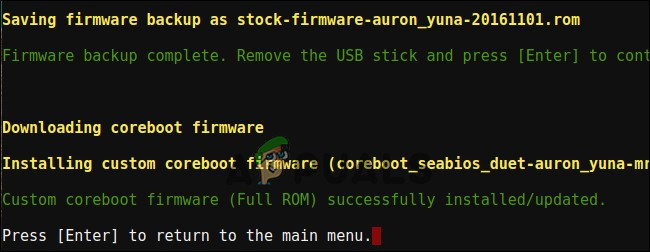
Stap 6: Maak een schijf aan om Windows te installeren.
Om Windows op een Chromebook te installeren, moet je eerst installatiemedia voor Windows maken. Dit kan echter niet via de officiële Microsoft-methode. In plaats daarvan download je een ISO- bestand en kopieer je dit naar een USB -stick met Rufus , hetzelfde programma dat je op een Windows-pc zou gebruiken.
- Bezoek deze site, tik op "Download de tool nuSelecteer vervolgensInstallatiemedia maken voor een andere computer"En download het bestand" ISO.
![]()
- Download de en het uitvoeren van de tool RufusDie je zult gebruiken voorMaak een USB-stick aan om Windows te installeren..
- Aansluiten USB-poort Op uw computer. Deze USB-stick wordt gebruikt voor de installatie van Windows en alle bestanden erop worden gewist. Bewaar daarom geen belangrijke bestanden op deze USB-stick.
- Open Rufus, selecteer je USB-schijf en selecteer "GPT-partitieschema voor UEFI" En de "NTFSKlik op de knop rechts van “Maak een opstartbare schijf met behulp van"Selecteer vervolgens de Windows 10 ISO-image die u hebt gedownload."
- Controleer of Rufus "UEFI GPT-partitieschema" weergeeft voordat u verdergaat. Soms keert het programma automatisch terug naar de standaardinstellingen nadat u een ISO-bestand hebt geselecteerd. Controleer alle instellingen en klik vervolgens op "begin"Om Windows-installatiemedia op een USB-stick te maken."
![]()
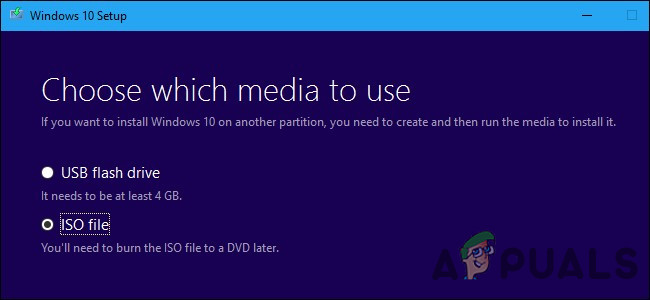
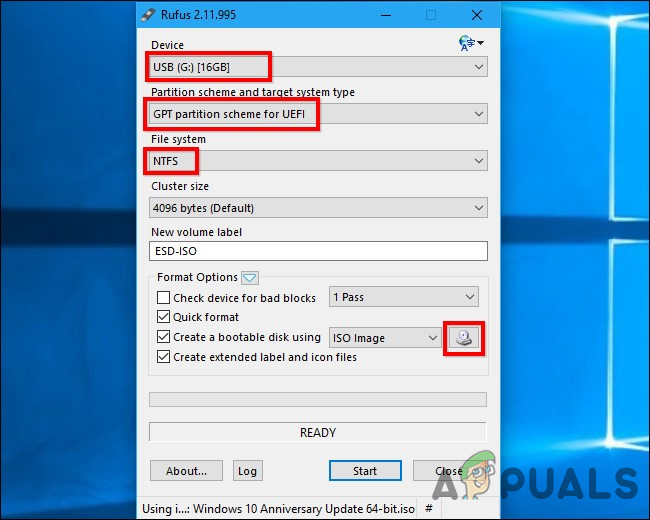
Stap 7: Windows installeren
Nu is het tijd om Windows op je Chromebook te installeren.
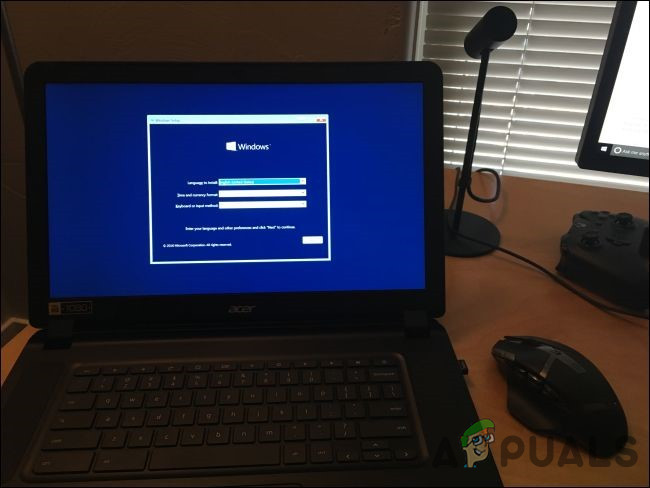
- Plaats de USB-stick in de Chromebook en schakel de Chromebook in.
- Het apparaat zou nu vanaf USB moeten opstarten; zo niet, druk dan op een willekeurige toets zodra het scherm verschijnt.Selecteer de opstartoptie(Selecteer de opstartoptie) op uw scherm en selecteer vervolgens “Boot Manager“Selecteer (Boot Manager) uw USB-apparaat uit de lijst en vervolgens verschijnt het Windows-installatieprogramma.”
![]()
- Sluit een USB-muis, een USB-toetsenbord of beide aan op je Chromebook. Je kunt alleen een USB-toetsenbord of een USB-muis gebruiken om met het Windows-installatieprogramma te communiceren.
![]()
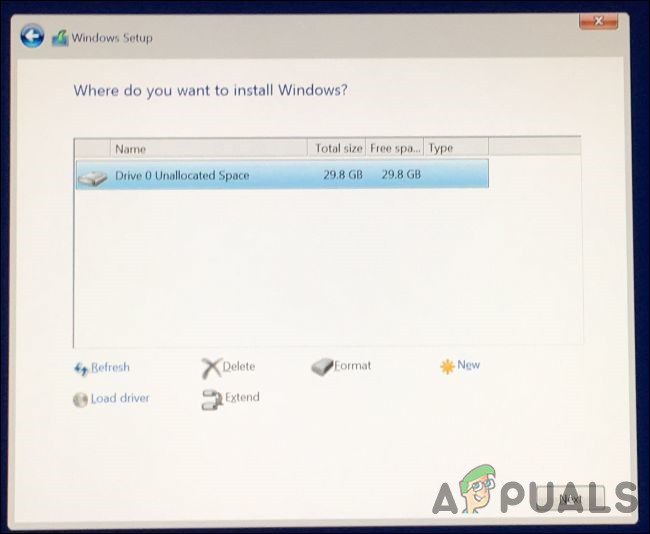
- Installeer Windows op de gebruikelijke manier, net zoals je dat op een pc zou doen, maar installeer Windows op je Chromebook in plaats van Chrome OS. Partitioneer je interne schijf naar wens. Wij hebben alle interne partities verwijderd en Windows opdracht gegeven zichzelf te installeren op de vrijgekomen ruimte. Je hebt geen productcode nodig om Windows 10 te installeren en te gebruiken, maar je kunt er later wel een toevoegen in Windows 10. Wat betreft Chrome OS: als je ernaar wilt terugkeren, maak je een Chrome OS-herstelschijf aan op een Chrome OS-systeem en gebruik je die vervolgens om het oorspronkelijke Chrome OS te herstellen.
![]()
- Het Windows-installatieprogramma start halverwege het proces opnieuw op. U moet uw USB-stick verwijderen wanneer dit gebeurt, anders keert het besturingssysteem terug naar het begin van de installatie. Als dit gebeurt, verwijder dan de USB-stick en herstart uw Chromebook. Windows zal dan opstarten vanaf de interne schijf van uw Chromebook en het installatieproces voltooien.
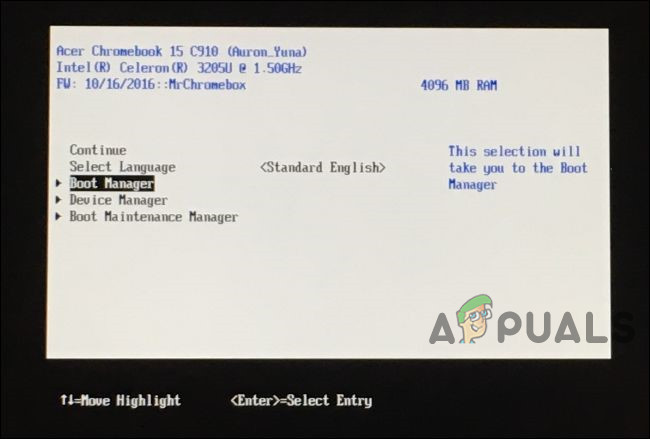
Stap 8: Installeer stuurprogramma's van derden voor uw apparaat.
Windows zou nu geïnstalleerd moeten zijn en je Chromebook zou in Windows moeten opstarten. Je bent er bijna! Installeer nu de benodigde stuurprogramma's van derden om het maximale uit je Chromebook te halen. Een USB-toetsenbord en -muis zijn hiervoor essentieel.
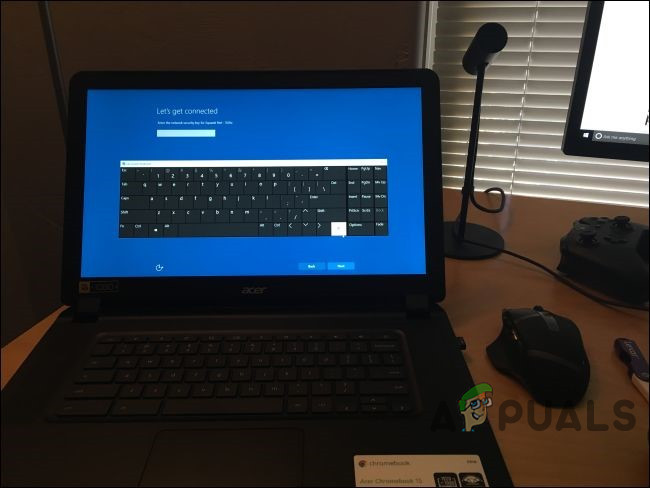
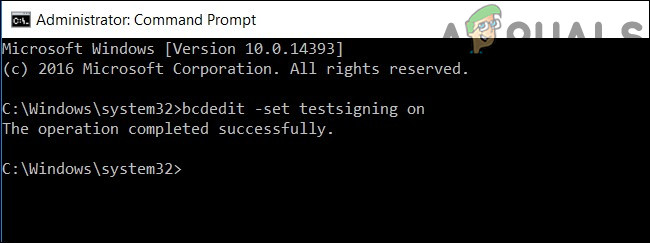
Deze stuurprogramma's van derden zijn niet correct ondertekend en Windows staat de installatie ervan doorgaans niet toe. Daarom schakelen we een functie in genaamd "testondertekening". Deze functie is bedoeld om stuurprogramma's te testen.
- Open de opdrachtprompt als beheerder en voer de onderstaande opdracht uit:
bcdedit -testsigning inschakelen
- Start je Chromebook opnieuw op nadat je bovenstaande opdracht hebt uitgevoerd.
![]()
- Je kunt nu stuurprogramma's van derden installeren voor je Chromebook, zoals aanbevolen in de installatiehandleiding voor jouw Chromebook-model. We hebben stuurprogramma's geïnstalleerd voor de Chromebook-chipset, Fast Storage Technology, Intel HD-graphics, toetsenbord, Realtek HD-audio en touchpad.
- Windows zal het volgende weergeven veiligheidswaarschuwing Door deze stuurprogramma's te installeren, gaat u akkoord met de installatie ervan, omdat ze onofficieel zijn, niet door de fabrikant zijn gemaakt en niet door Microsoft zijn ondertekend.
- Nadat de installatie op ons systeem was voltooid, leek alles prima te werken op dit Chromebook-model. We hebben het USB-toetsenbord en de muis losgekoppeld en konden de Chromebook normaal gebruiken.Zoeken“Op het toetsenbord van de Chromebook zit een Windows-toets.”
Geweldig! Het is je gelukt en je hebt je Chromebook voor een prikkie (hopelijk) omgetoverd tot een Windows-pc. Als er iets niet naar behoren werkt, raadpleeg dan de hierboven genoemde nuttige bronnen om te zien of je nieuwe stuurprogramma's moet installeren of iets moet herstellen dat door een Windows-update is verstoord.
Reacties zijn gesloten.