

StopfoutDHCP-zoekopdracht mislukt"De Chromebook heeft problemen met de netwerkverbinding omdat het apparaat geen IP-adres kan verkrijgen van de DHCP-server. Dit komt meestal door onjuiste netwerkinstellingen, verouderde versies van Chrome OS of bepaalde routerconfiguraties."
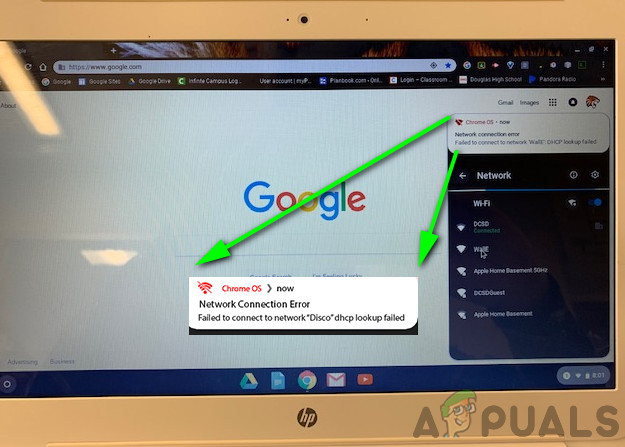
Ook andere factoren, zoals netwerkcongestie, firewallbeperkingen of conflicten tussen wifi-kanalen, kunnen dit probleem veroorzaken.
In dit artikel bespreken we verschillende manieren om deze fout te verhelpen.
1. Herstart uw netwerkapparaten en Chromebook.
Het uitschakelen en vervolgens weer inschakelen van uw netwerkapparaten en Chromebook kan de foutmelding "DHCP lookup failed" verhelpen door een nieuwe verbinding tot stand te brengen en IP-adresproblemen op te lossen.
- doen Stilgelegd De hele Chromebook (niet alleen de slaapstand).
- uitschakelen Haal de stekker van de modem/router uit het stopcontact en koppel deze los van de stroombron.
- wacht 30 secondenSluit vervolgens alles weer aan en schakel de router/modem in.
- Controleer of de lampjes van de modem/router branden. geregeld.
- Schakel je Chromebook in en verbind hem met een wifi-netwerk om te controleren of de fout is verholpen.
2. Wijzig de slaapstandinstellingen op je Chromebook.
Door de slaapstandinstellingen van je Chromebook aan te passen, voorkom je dat het apparaat de verbinding met het netwerk verbreekt wanneer het inactief is. Dit helpt DHCP-problemen te voorkomen. Hierdoor worden IP-conflicten en netwerkproblemen na de slaapstand verminderd, wat zorgt voor een stabiele verbinding.
- Open het paneel met snelle instellingen op je Chromebook.
- Klik op het icoon الطاقة.
- set bij inactiviteit على Zet het scherm uit, maar blijf wakker..

- set Wanneer het deksel gesloten is على Wakker blijven.

- Verlaat de instellingen en vervolgens Herstarten Schakel je Chromebook in en maak verbinding met het netwerk om te controleren of de fout is verholpen.
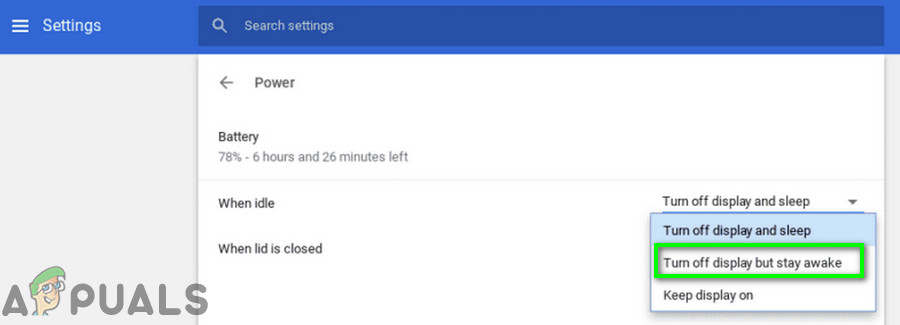
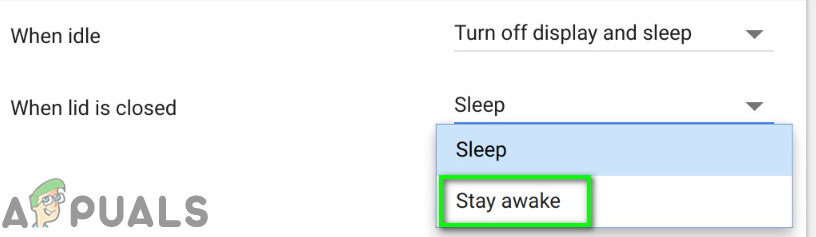
ملاحظة: Let op: hiermee voorkomt u dat uw Chromebook volledig in de slaapstand gaat wanneer het deksel gesloten is. Alleen het scherm wordt uitgeschakeld. Dit is een tijdelijke oplossing, geen permanente.
3. Maak opnieuw verbinding met het wifi-netwerk.
Door de wifi-verbinding te verbreken en opnieuw verbinding te maken, zal uw Chromebook een nieuw IP-adres aanvragen bij de DHCP-server. Dit kan tijdelijke verbindingsproblemen of conflicten oplossen die ervoor zorgden dat de DHCP-zoekopdracht mislukte.
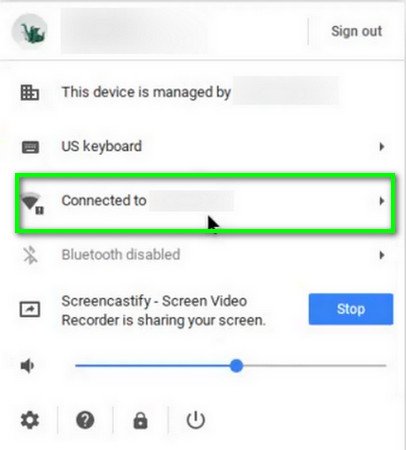
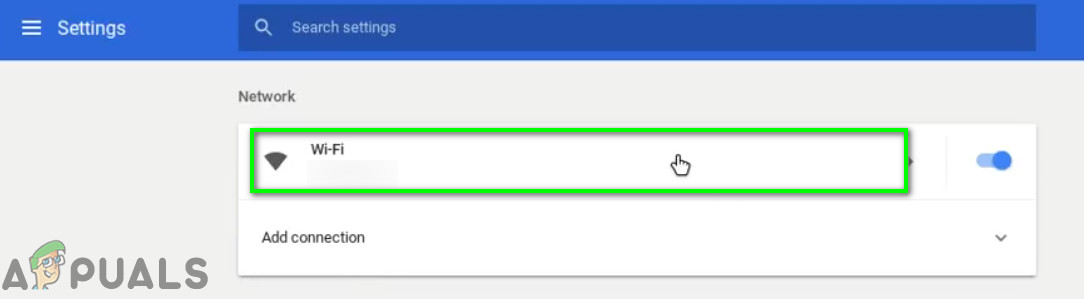
- Klik in de rechterbenedenhoek van het scherm op Wi-Fi-pictogram, Dan klikken Netwerknaam.

- tik op tandwiel icoon een raam openen netwerk instellingen.
- tik op Wi-Fi.

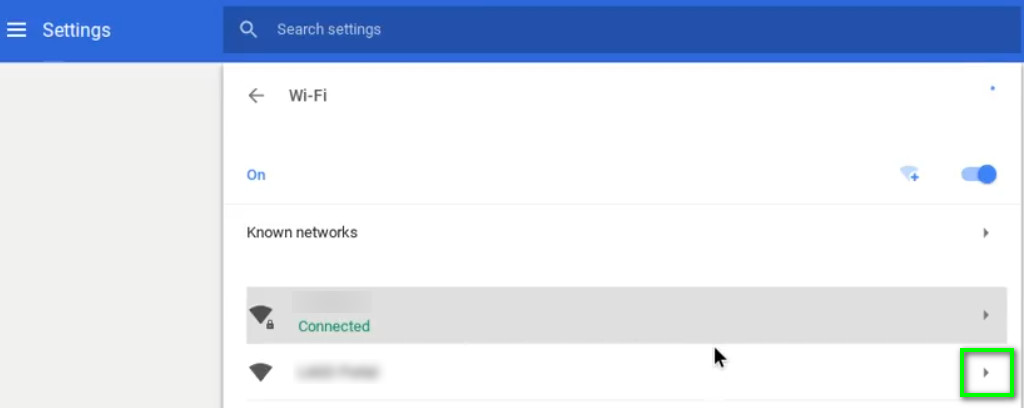
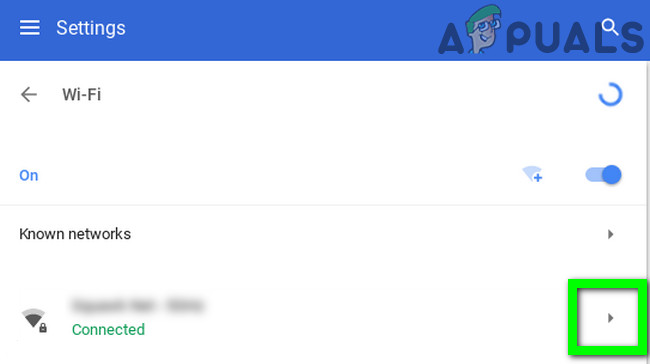
- Verbinding verbreken Klik vervolgens op 'Over het netwerk' (als u verbonden bent) en vervolgens op... rechter pijl Voor het netwerk dat je wilt vergeten.

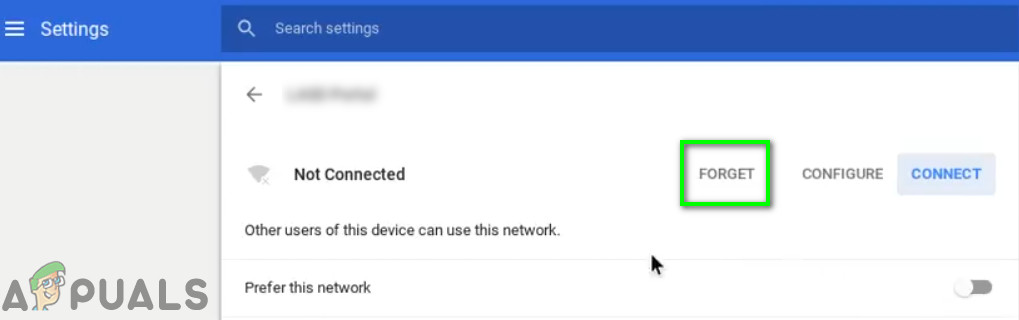
- tik op "Vergeten" knop.

- Herstarten Sluit vervolgens uw apparaat aan op het netwerk om te controleren of het naar behoren werkt.
4. Gebruikmaken van de netwerknaamservers van Google
Het gebruik van de naamservers van Google kan ervoor zorgen dat je Chromebook beter verbinding maakt door problemen met je netwerkinstellingen te voorkomen. Deze wijziging zorgt voor een snellere en stabielere verbinding, waardoor de foutmelding "DHCP lookup failed" afneemt.
- Open Instellingen Op je Chromebook.
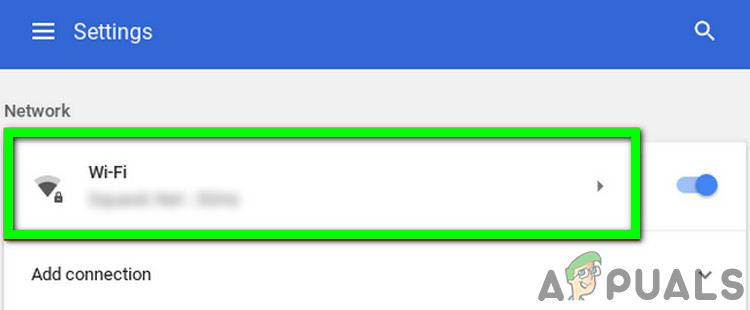
- binnenin het netwerk, tik op Wi-Fi.

- tik op rechter pijl Voor het netwerk dat een probleem ondervindt.

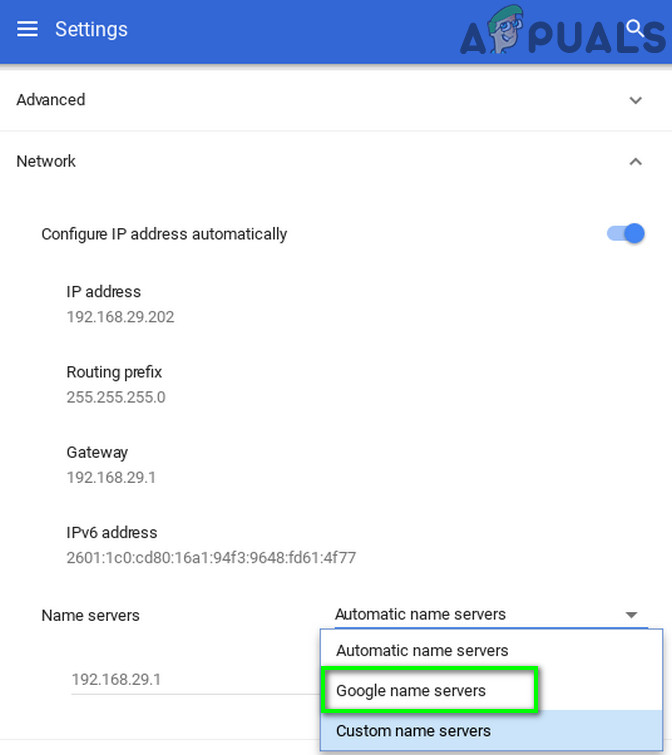
- Scroll naar beneden en open het vervolgkeuzemenu voor “Naamservers'.
- Bevind zich "Google-naamservers'.

- telefoongesprek Controleer het netwerk en kijk of het DHCP-probleem is opgelost.
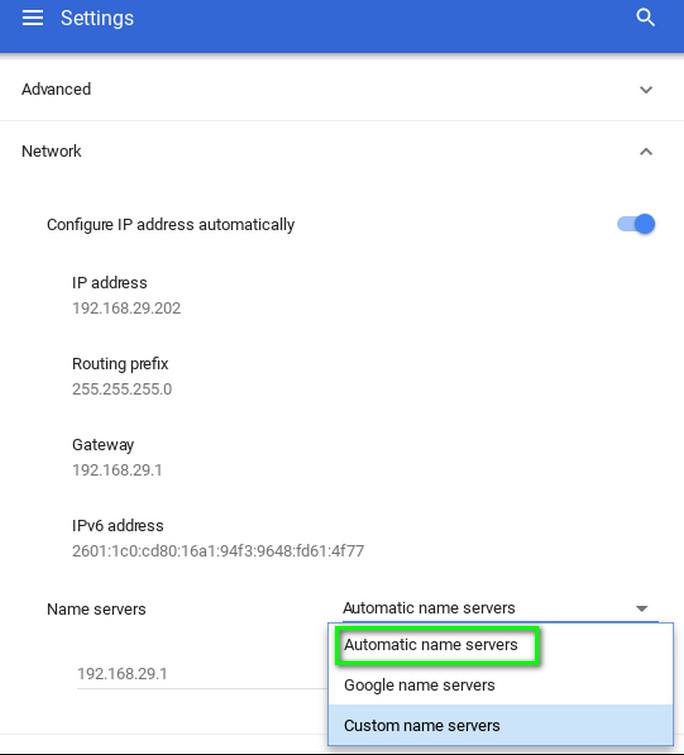
- Als het probleem niet wordt opgelost, Herstarten Herhaal het proces op uw systeem en selecteer in de netwerkinstellingen "Automatische naamservers(Waar voorheen Google-naamservers waren geselecteerd).

- Maak opnieuw verbinding met het netwerk en controleer of uw Chromebook geen fouten meer vertoont.
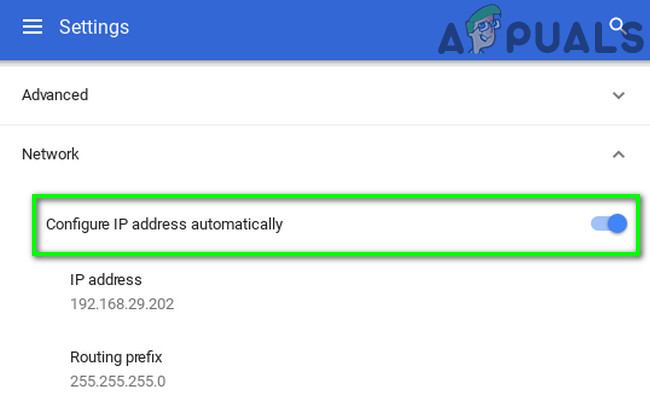
- Als het probleem aanhoudt, open dan je netwerkinstellingen enUitzetten Komkommer "IP-adres automatisch configureren'.

- set Handmatig IP-adres Voor uw apparaat, afhankelijk van het IP-schema, moet u uw Chromebook opnieuw opstarten.
- Controleer na het opnieuw opstarten of de DHCP-fout op uw apparaat verholpen is.
5. Het bereik van DHCP-adressen voor het netwerk uitbreiden
DHCP Plus vergroot het bereik van beschikbare IP-adressen, waardoor alle apparaten verbinding kunnen maken zonder dat er een tekort aan adressen ontstaat. Dit vermindert verbindingsproblemen en zorgt ervoor dat elk apparaat een uniek IP-adres heeft voor een stabiele verbinding.
- Open Webportaal Open de routerinstellingen in je browser en log in met je inloggegevens.
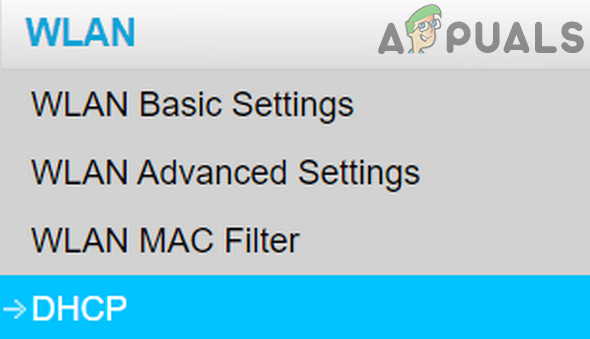
- hij bewoog Ga naar het tabblad DHCP in de instellingen.

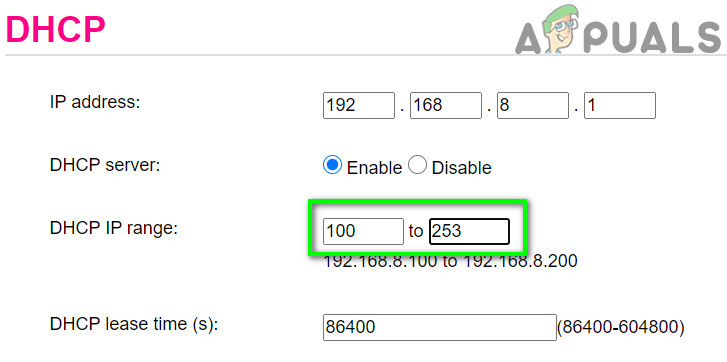
- Vergroot het bereik van IP-adressen voor DHCP.Als het maximale IP-adresbereik bijvoorbeeld 192.168.1.200 is, verhoog dit dan naar 192.168.1.253. Sommige routers bieden ook de mogelijkheid om het aantal apparaten te beperken dat verbinding kan maken met het wifi-netwerk.

- Sparen Voer je wijzigingen in en ga door de poort naar buiten.
- Probeer verbinding te maken met het netwerk om te controleren of er geen DHCP-fout optreedt.
6. Wijzig de frequentieband van uw wifi-netwerk.
Het wijzigen van de wifi-frequentieband kan de connectiviteit op je Chromebook verbeteren. De 2.4 GHz-band is druk en traag, terwijl de 5 GHz-band minder storingen biedt en zorgt voor snellere en stabielere verbindingen, waardoor je netwerk soepeler kan werken.
- Open het webportaal van de router en log in met uw inloggegevens.
- hij bewoog Naar het tabblad Instellingen draadloos netwerk.
- Wijzig het bereikAls 2.4 GHz is geselecteerd, schakel dan over naar 5 GHz, en omgekeerd.
- Sparen Voer je wijzigingen in en ga door de poort naar buiten.
- Herstarten Controleer uw systeem en maak verbinding met het netwerk om te zien of het normaal functioneert.
7. Werk het Chrome OS-besturingssysteem op je Chromebook bij.
Soms is een update van Chrome OS op je Chromebook al voldoende om de netwerkstabiliteit te verbeteren, met belangrijke bugfixes en verbeteringen voor een soepelere verbinding. Deze simpele stap kan verborgen problemen oplossen en zorgen voor een betrouwbaardere wifi-ervaring.
- Aansluiten Verbind uw apparaat met internet via een Ethernetkabel of een Wi-Fi-netwerk.
- Open de instellingen van je Chromebook.
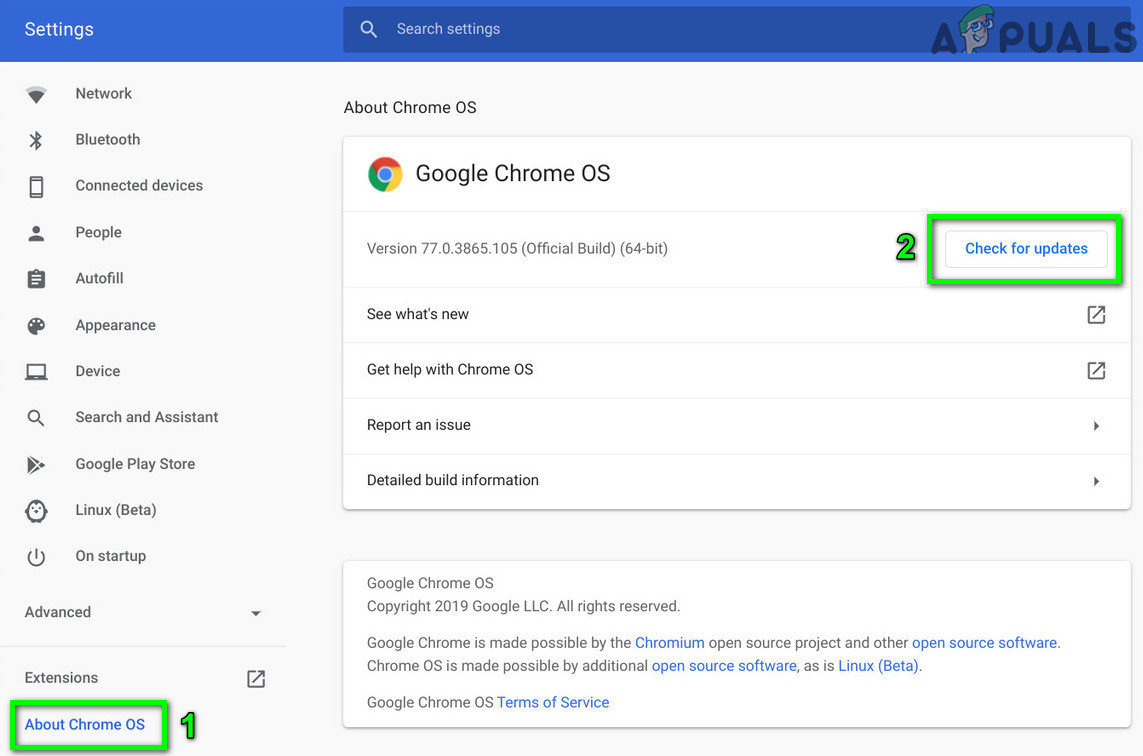
- Klik aan de linkerkant op Over Chrome OS.
- tik op Controleren op updates.

- Na het bijwerken van het besturingssysteem, Herstarten Je toestel.
- Probeer verbinding te maken met het netwerk en controleer of het apparaat geen fouten vertoont.
8. Zet de router/modem terug naar de standaardinstellingen.
Dit probleem kan worden veroorzaakt door onjuiste instellingen op uw router of modem, waardoor uw Chromebook geen IP-adres kan verkrijgen. Door uw apparaat terug te zetten naar de standaardinstellingen worden eventuele problemen opgelost en worden stabiele configuraties hersteld voor een soepelere DHCP-werking.
- aanzetten Je router/modem, als deze nog niet is ingeschakeld.
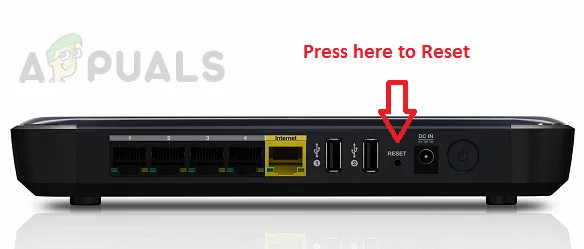
- Zoek naar een knop ResettenHet bevindt zich meestal aan de onderkant of achterkant van het apparaat.
- Druk op de resetknop. Gedurende minimaal 30 seconden. Je hebt misschien iets nodig zoals een paperclip.

- vrijheid Druk op de knop en wacht tot de router volledig is gereset en weer is ingeschakeld. Dit duurt meestal 30 tot 60 seconden.
- Als er geen resetknop is, raadpleeg dan de handleiding van uw apparaat om te zien of er een resetknop beschikbaar is. الطاقة Om het apparaat te resetten.
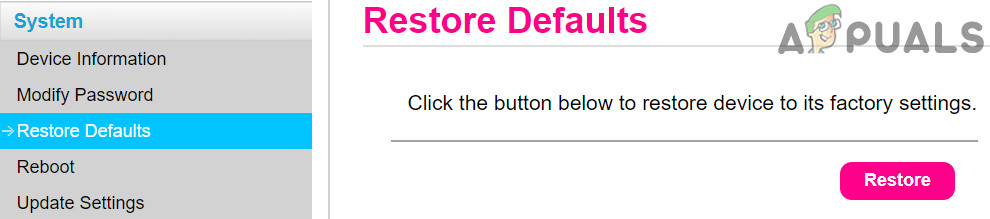
Je kan ook gebruiken Elektronisch portaal Om uw apparaat te resetten.
- Open een webbrowser en voer het standaard gateway-adres in (u kunt dit vinden met behulp van IPConfig in de opdrachtprompt of op de achterkant van de router).
- Binnenkomen Inloggegevens Je hebt je eigen gegevens nodig om toegang te krijgen tot het webportaal (de standaard gebruikersnaam en het wachtwoord zijn 'admin').
- Zoek de resetoptie in het tabblad 'Algemeen' of 'Systeem'. Klik erop. Reset instellingen (Of herstel de standaardinstellingen) en bevestig om te resetten. Wacht tot het resetproces is voltooid.

- Na het resetten, opnieuw opstarten jouw systeem Maak verbinding met het netwerk om te controleren of de DHCP-fout is opgelost.
Reacties zijn gesloten.