

Chrome OS op een Chromebook zal bekend voorkomen voor iedereen die in het verleden macOS of Windows heeft gebruikt. Maar als het gaat om schermoriëntatie, werken Chromebooks vrijwel hetzelfde als Android-apparaten.
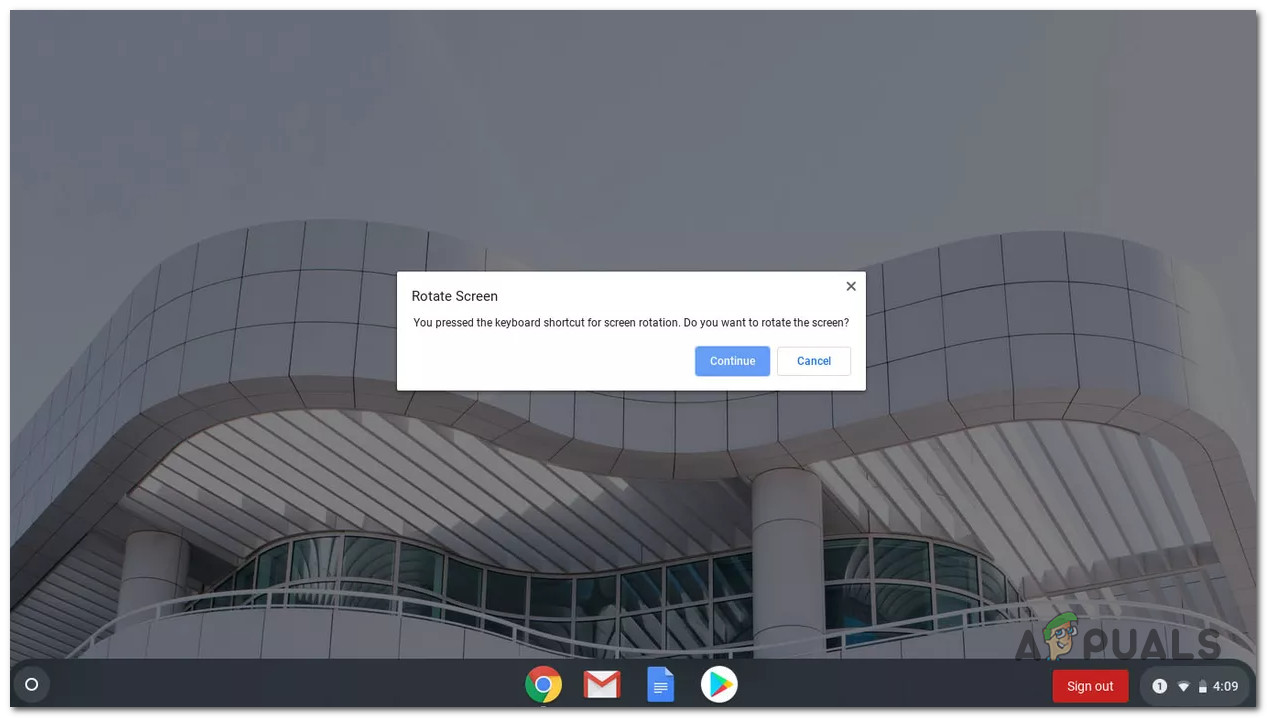
Misschien zoek je een makkelijke manier om het scherm van je Chrome OS te draaien , of misschien heb je per ongeluk op een paar toetsen gedrukt waardoor je scherm ondersteboven is gedraaid.
Als een van deze scenario's op jou van toepassing is, zal dit artikel je helpen. Hieronder laten we je twee verschillende manieren zien om de oriëntatie van je Chromebook-scherm te wijzigen:
- Je kunt de oriëntatie van je Chrome OS-scherm wijzigen. De ingebouwde sneltoets gebruiken.
- Je kunt de oriëntatie van je Chrome OS-scherm wijzigen. uit het instellingenmenu.
Handige tip: onderaan het artikel vind je ook een aantal stappen om het scherm van een extern apparaat dat op je Chromebook is aangesloten te draaien.
Houd er rekening mee dat wanneer u de oriëntatie van uw Chromebook wijzigt , het trackpad de oriëntatie van het scherm volgt.
Alle onderstaande methoden helpen je met kleine verschillen hetzelfde doel te bereiken, dus kies gerust de methode waar je je het meest comfortabel bij voelt.
Draai het scherm van je Chromebook met de sneltoets.
Als je op zoek bent naar de gemakkelijkste en eenvoudigste manier om het scherm van je Chromebook te draaien, gebruik dan de sneltoets Ctrl + Shift + Vernieuwen (F3).
Als u deze knoppen tegelijkertijd indrukt, verschijnt er een pop-upvenster. Pas nadat u in dit pop-upvenster op 'Doorgaan' hebt geklikt, ziet u uw scherm 90 graden draaien . Deze melding verschijnt alleen de eerste keer dat u uw scherm probeert te draaien met deze sneltoets.
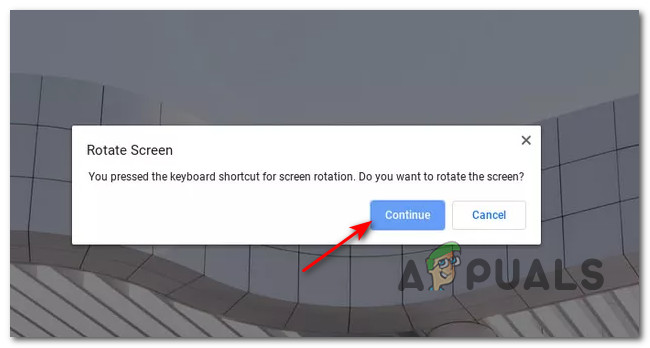
Let op: het enige nadeel van deze methode is dat het scherm slechts 90 graden met de klok mee draait. Als u de schermoriëntatie van uw Chromebook nauwkeuriger wilt aanpassen, bekijk dan de volgende mogelijke oplossing hieronder.
Als je deze sneltoets gebruikt, blijft de geselecteerde schermoriëntatie behouden, zelfs nadat je je Chromebook opnieuw hebt opgestart (totdat je de toetsencombinatie opnieuw indrukt). De enige uitzondering hierop is als je een 2-in-1-apparaat gebruikt met automatische schermrotatie ingeschakeld.
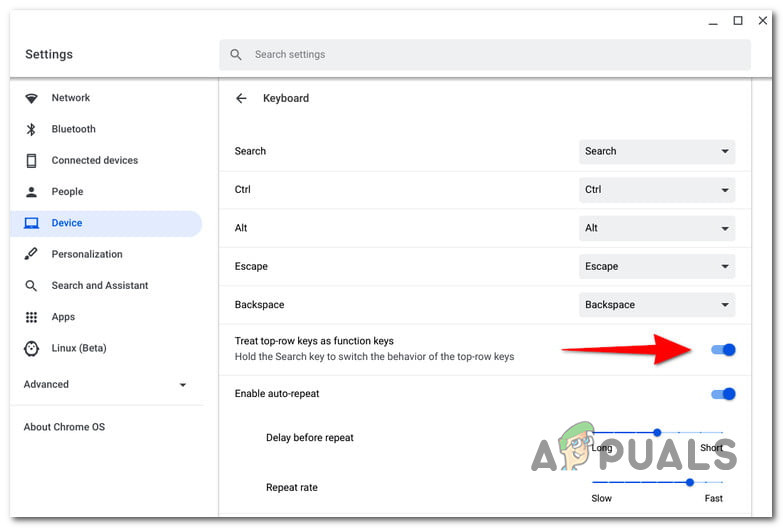
Belangrijk: Deze sneltoets werkt mogelijk niet als de functie 'Functietoetsen' is uitgeschakeld in de Chrome OS-instellingen. Volg de onderstaande instructies om dit probleem op te lossen:
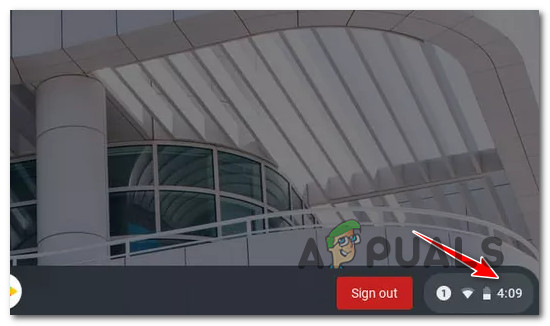
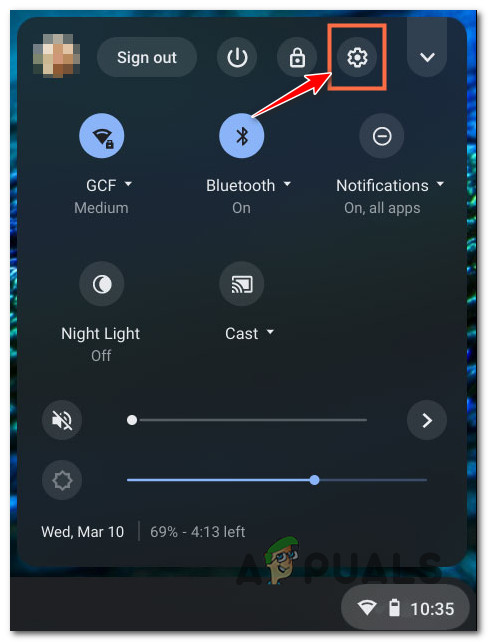
- Begin door te klikken op Systeemklok (Rechtsonder), klik vervolgens op tandwiel icoon Vanuit het pop-upmenu dat zojuist verscheen.
![]()
- Zodra je in het instellingenmenu bent, klik je op het apparaat Via het tabblad aan de linkerkant.
- Ga vervolgens naar het tabblad aan de rechterkant en selecteer toetsenbord.
- Schakel via de toetsenbordinstellingen de bijbehorende toets in. Beschouw de toetsen op de bovenste rij als functietoetsen.
![]()
Schermrotatie via de Chromebook-instellingen
Dit is de langste van de twee methoden, maar hiermee heb je ook meer controle over de oriëntatie van je Chrome OS-scherm. Via het instellingenmenu van de Chromebook kun je de schermoriëntatie 270 graden draaien zonder toetsen in te drukken.
Dit is de aanbevolen methode als u een schermoriëntatie wilt instellen die u vanaf nu wilt gebruiken.
Als dit scenario op jou van toepassing is en je het niet erg vindt om de langere route te nemen, volg dan de onderstaande instructies:
- Vanaf het bureaubladscherm van het apparaat Chromebook Voor die van jou, klik op de klok (rechtsonder).
- Klik vervolgens in het zojuist verschenen pop-upvenster op het tandwielpictogram om het menu te openen. Instellingen.
![]()
- Zodra je het scherm opent, ga je naar het scherm. Instellingen, Bevind zich het apparaat Ga vanuit het verticale tabblad aan de linkerkant naar het menu aan de rechterkant en klik op het scherm Uit de lijst met beschikbare opties.
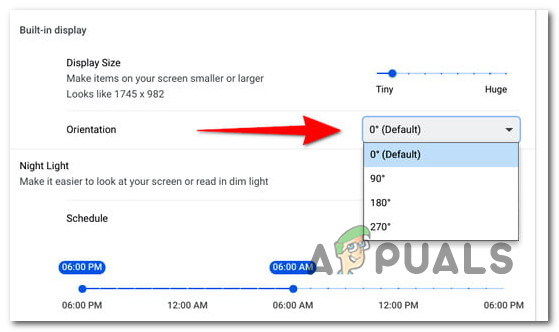
- Binnen een reeks opties het schermGebruik het bijbehorende vervolgkeuzemenu richting (onder Ingebouwd schermOm de schermoriëntatie aan te passen aan uw voorkeuren.
![]() ملاحظة: Je kunt kiezen uit de standaardhoek (0°), 90°, 180° en 270°, maar houd er rekening mee dat dit menu niet toegankelijk is als je je Chromebook 2-in-1 in de standby-modus gebruikt. TabletmodusIn dit geval kunt u het menu toegankelijk maken door de automatische schermrotatie in het menu uit te schakelen. Chrome OS pop-up.
ملاحظة: Je kunt kiezen uit de standaardhoek (0°), 90°, 180° en 270°, maar houd er rekening mee dat dit menu niet toegankelijk is als je je Chromebook 2-in-1 in de standby-modus gebruikt. TabletmodusIn dit geval kunt u het menu toegankelijk maken door de automatische schermrotatie in het menu uit te schakelen. Chrome OS pop-up.
 ملاحظة: Je kunt kiezen uit de standaardhoek (0°), 90°, 180° en 270°, maar houd er rekening mee dat dit menu niet toegankelijk is als je je Chromebook 2-in-1 in de standby-modus gebruikt. TabletmodusIn dit geval kunt u het menu toegankelijk maken door de automatische schermrotatie in het menu uit te schakelen. Chrome OS pop-up.
Een extern beeldscherm dat is aangesloten op een Chromebook roteren
Als je een tweede scherm op je Chromebook hebt aangesloten, biedt Chrome OS je ook de mogelijkheid om de oriëntatie van je secundaire apparaten te wijzigen.
Pro-tip : Je kunt ook de sneltoets Ctrl + Shift + Vernieuwen (F3) gebruiken om de oriëntatie van het secundaire scherm te wijzigen, maar de cursor op je Chromebook moet zich wel op het scherm bevinden waarvan je de oriëntatie wilt aanpassen.
Als u meer controle wilt over het draaien van uw externe beeldscherm, volg dan de onderstaande instructies om te leren hoe u dit via het instellingenscherm kunt doen :
- Klik op het klokpictogram op het Chrome OS-actiemenu op het bureaubladscherm van je Chromebook.
- Klik of tik in het contextmenu dat zojuist is verschenen op het tandwielpictogram. (Instellingen).
![]()
- Zodra u de lijst invoert settingsGebruik het menu aan de linkerkant om te klikken op Apparaten, selecteer dan displays uit de lijst aan de rechterkant.
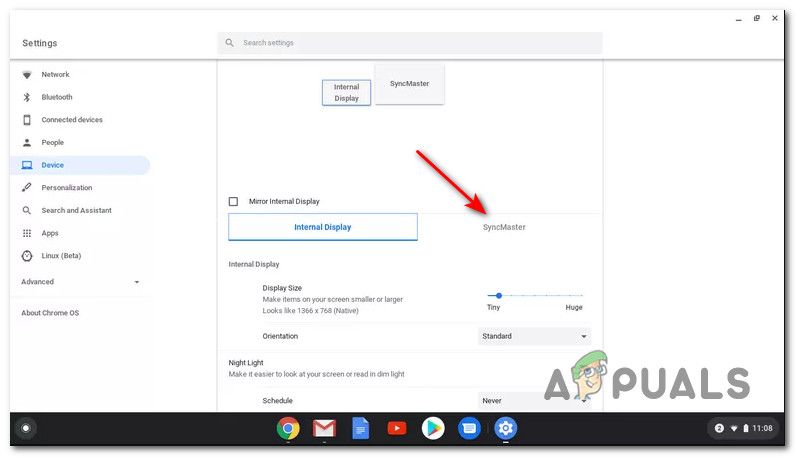
- Binnen het tabblad SchermSelecteer uw externe scherm door op de daarvoor bestemde knop te klikken of te drukken.
![]()
- Gebruik tot slot het bijbehorende vervolgkeuzemenu. Oriëntatie Om het scherm naar eigen voorkeur te draaien.
![]()
Reacties zijn gesloten.