

Als je Chromebook niet meer werkt, of als je een zwart scherm ziet ondanks een volledig opgeladen batterij, is er nog hoop. Voordat je hem voor reparatie aanbiedt of, erger nog, weggooit, zijn hier een paar beproefde manieren om het probleem op te lossen.
De meest voorkomende redenen waarom je Chromebook niet opstart, hebben te maken met een extern apparaat, de schermhelderheidsinstellingen, een lege of defecte batterij, een softwareprobleem of een oververhit onderdeel. De meeste problemen kunnen snel, eenvoudig en relatief goedkoop worden opgelost. Sommige problemen vereisen echter mogelijk een meer ingrijpende oplossing (bijvoorbeeld als het om een hardwareprobleem gaat).
Hieronder vind je een lijst met oplossingen om je Chromebook te repareren en weer aan de praat te krijgen.
1. Verhoog de helderheid.
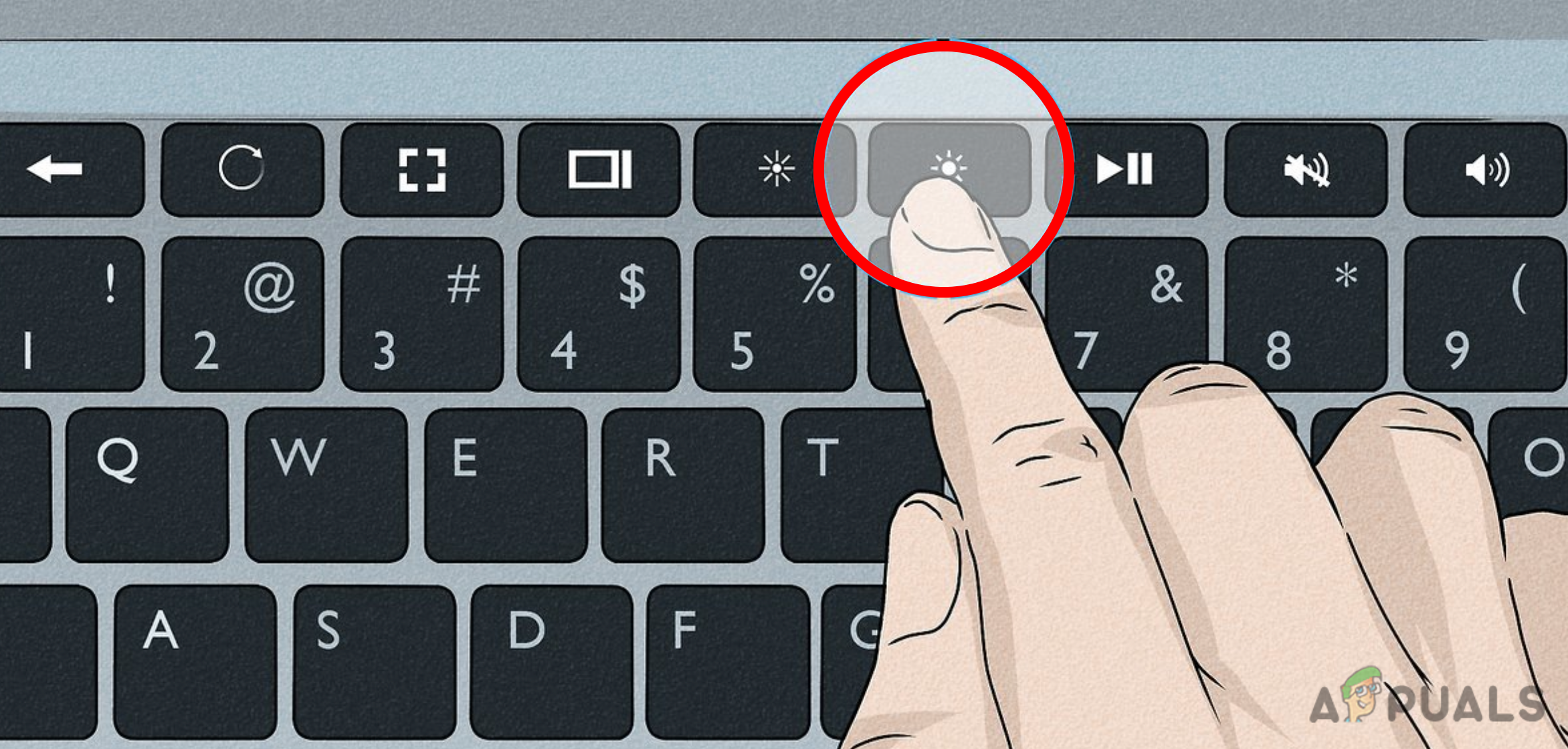
Een van de eerste dingen die je moet doen, is controleren of de helderheid van je scherm niet te laag staat.
Hoewel het kleine blauwe ledlampje aangeeft dat je Chromebook aan staat, blijft het scherm zwart als de laagste helderheidsinstelling is ingeschakeld. Zet de helderheid daarom voor gebruik eerst op maximaal.
Om dit te doen, drukt u op de knop voor het verhogen van de helderheid in de bovenste rij totdat de maximale helderheid is bereikt.
2. Zorg ervoor dat je Chromebook opgeladen is.
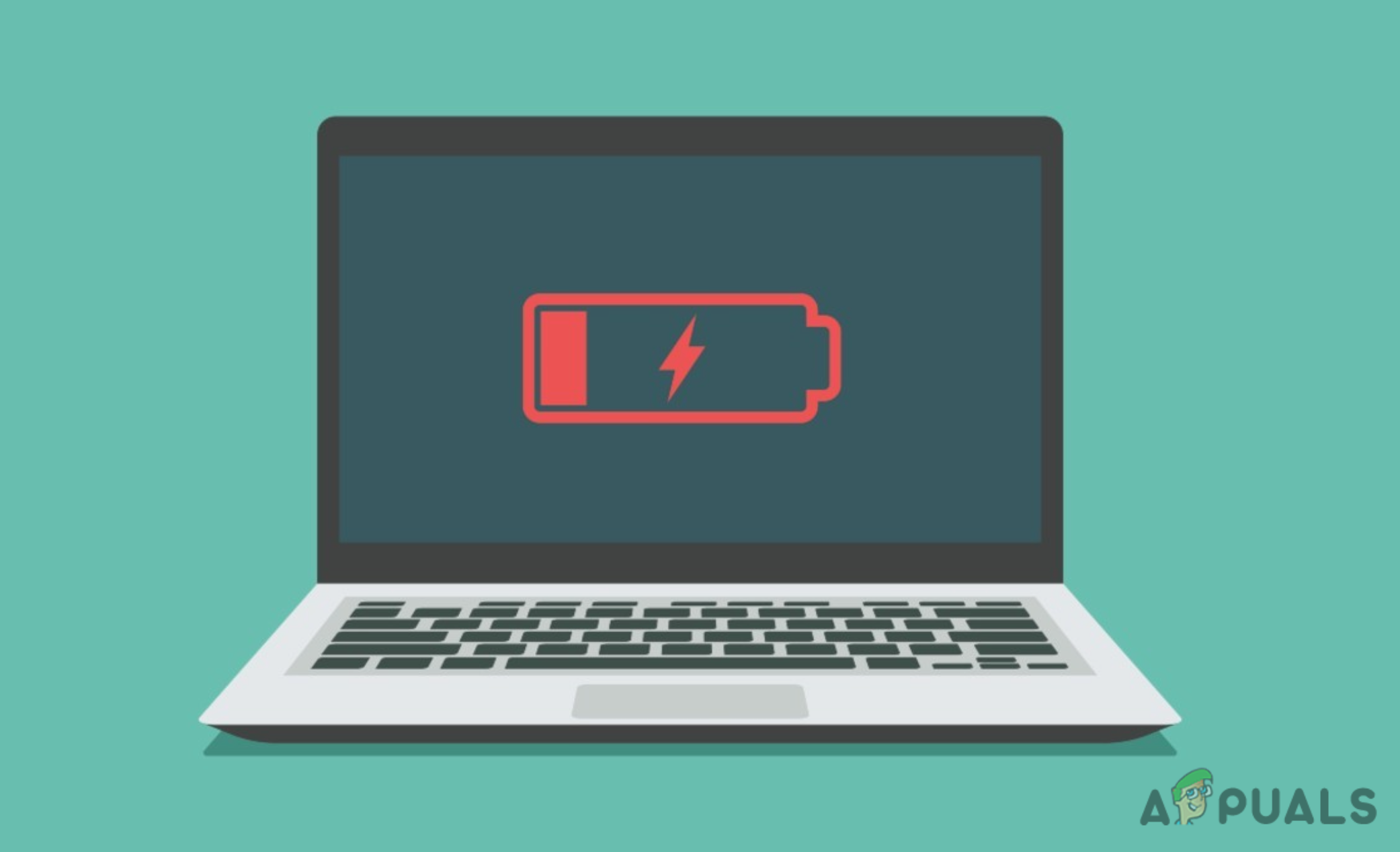
Een lege batterij is ook iets om te controleren als je Chromebook niet werkt. Probeer hem opnieuw aan te zetten nadat je hem op een stopcontact hebt aangesloten en hem minstens 30 tot 60 minuten hebt laten opladen.
Let op: controleer of de oplader en het stopcontact werken door een ander apparaat aan te sluiten met een andere kabel.
Hier is een korte handleiding om de batterijstatus van je Chromebook af te lezen tijdens het opladen:
- Geen verlichting Dit geeft aan dat het apparaat is uitgeschakeld of dat de batterij volledig leeg is.
- Duidt op constant blauw licht Totdat de Chromebook is ingeschakeld.
- Als je Chromebook aan het opladen is, zouden beide lampjes moeten branden. Blauw وoranje De twee vaste lampen branden tegelijkertijd. ملاحظة: Deze verlichting kan per Chromebook-model verschillen.
3. Voer een geforceerde reset (harde reset) uit.
Als je Chromebook niet opstart vanwege een softwareprobleem, lost een geforceerde reset het probleem in de meeste gevallen op. Deze methode is effectief gebleken in situaties waarin beschadigde cachegegevens ervoor zorgen dat het besturingssysteem (OS) niet opstart.
Belangrijk: Voordat u de geforceerde resetprocedure start, moet u ervoor zorgen dat uw Chromebook is aangesloten op het stroomnet of is opgeladen.
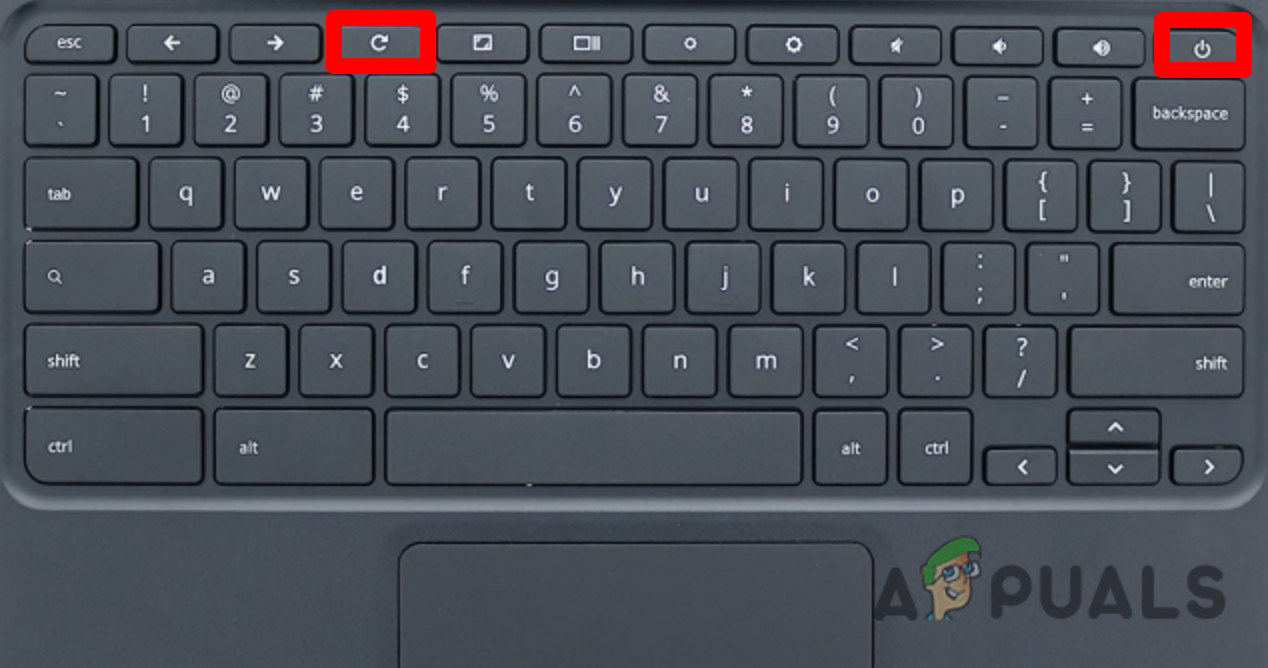
Om een geforceerde reset uit te voeren, houdt u de aan/uit-knop en de vernieuwingsknop tegelijkertijd 10 seconden ingedrukt . Laat de knoppen na 10 seconden los en houd vervolgens de aan/uit-knop ingedrukt om uw Chromebook in te schakelen.
U kunt het apparaat ook inschakelen door de aan/uit-knop 30 seconden ingedrukt te houden en vervolgens nogmaals op de aan/uit-knop te drukken.
4. Controleer of de batterij defect is.
Net als elke andere lithium-ionbatterij zal de batterij van je Chromebook na verloop van tijd verslechteren, tot het punt waarop deze je systeem alleen nog van stroom kan voorzien als het apparaat is aangesloten op het stroomnet.
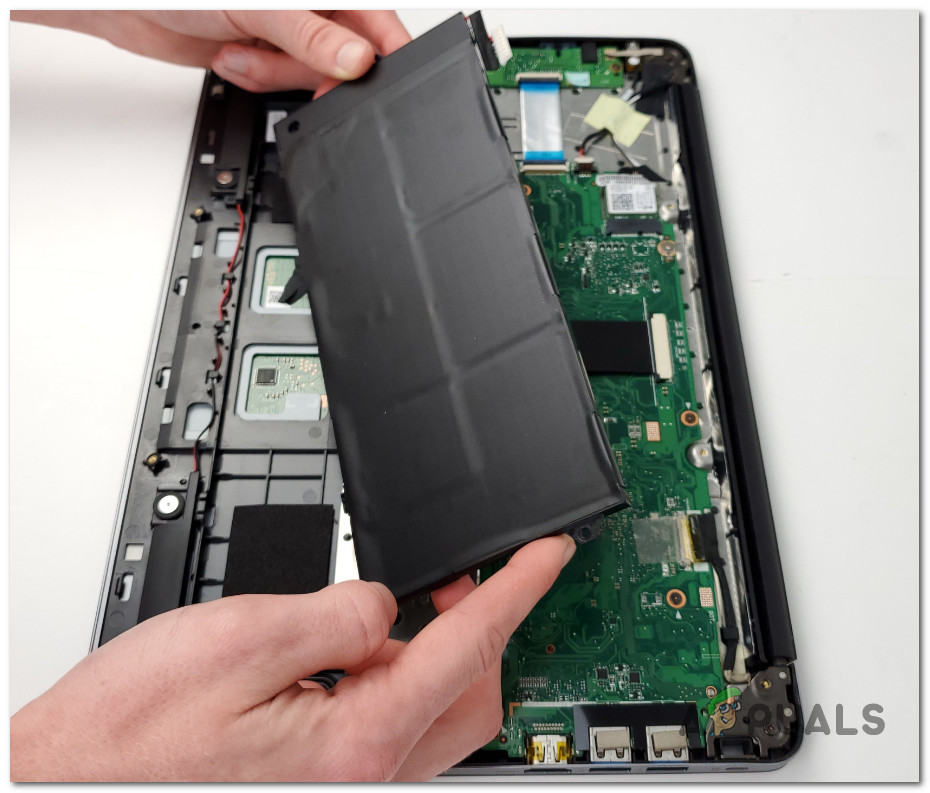
Let op: Het meest voorkomende teken dat uw batterij volledig leeg is, is wanneer uw Chromebook alleen werkt wanneer hij is aangesloten op het stroomnet en direct uitschakelt zodra u de stekker eruit trekt.
Ook al is de batterij waarschijnlijk de oorzaak van het probleem, probeer deze niet zelf te vervangen als u dit nog nooit eerder hebt gedaan. Doe dit op eigen risico, want het openen van uw Chromebook kan de garantie ongeldig maken.
Het beste wat u kunt doen, is hulp vragen aan een specialist of het product terugsturen naar de fabrikant.
5. Plaats het apparaat Chromebook De jouwe op een hard oppervlak
Als het scherm van je Chromebook zwart blijft terwijl de onderkant van het apparaat extreem heet is, kan het zijn dat een onderdeel oververhit raakt. Hoogstwaarschijnlijk is het een probleem met het moederbord.
Mocht dit gebeuren, wacht dan een paar minuten tot het apparaat is afgekoeld voordat u het weer inschakelt. Als hetzelfde probleem zich opnieuw voordoet, moet u uw Chromebook naar een gecertificeerde technicus brengen voor reparatie.
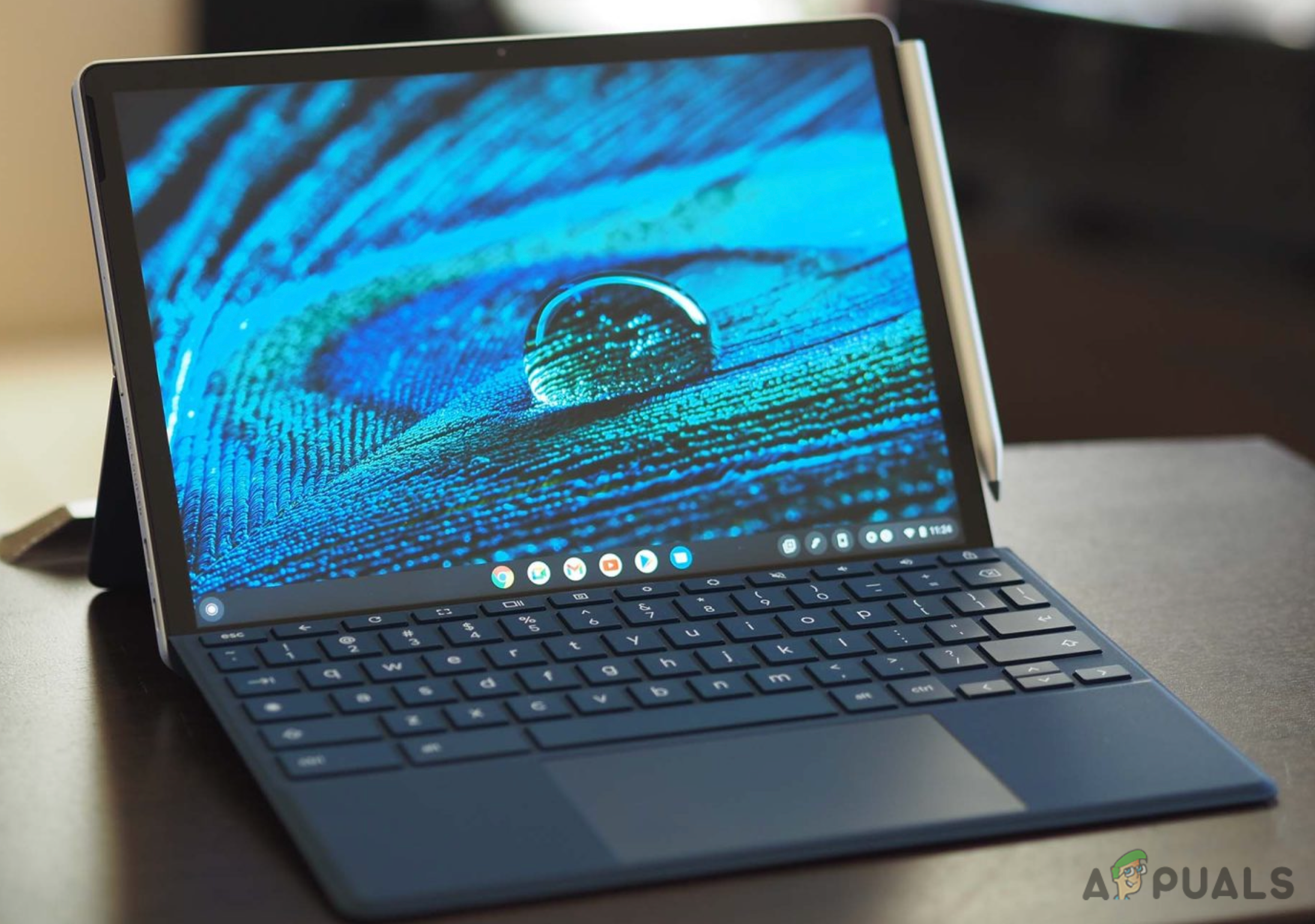
Opmerking: Als uw Chromebook uitschakelt nadat u hem langere tijd op uw schoot hebt gebruikt, probeer hem dan op een harde ondergrond te plaatsen.
6. Verwijder alle apparaten USB verbonden
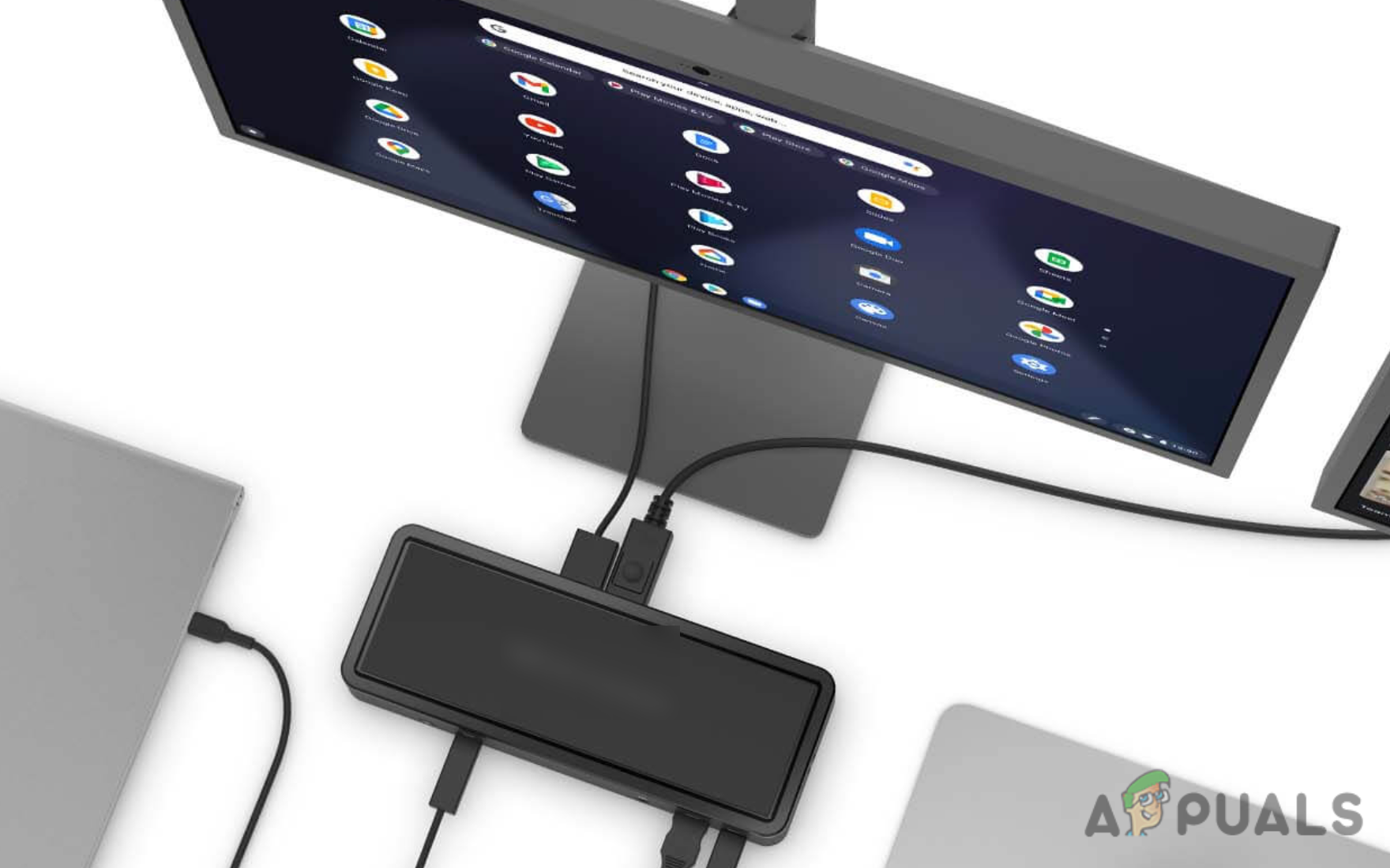
Soms kan het opstartproces van een Chromebook worden belemmerd door externe hardware. Om dit te voorkomen, koppelt u alle apparaten los die op de USB-poorten zijn aangesloten.
Nadat je alle USB- apparaten en accessoires hebt verwijderd, start je je Chromebook opnieuw op en controleer je of het werkt.
7. Neem contact op met de fabrikant van uw apparaat.
Als je Chromebook na het volgen van bovenstaande stappen nog steeds niet werkt en nog onder garantie valt, kun je mogelijk kosteloos een vervangend exemplaar krijgen.
Controleer de garantievoorwaarden en stuur je Chromebook op voor onderhoud voordat je iets doet waardoor de garantie ongeldig wordt.
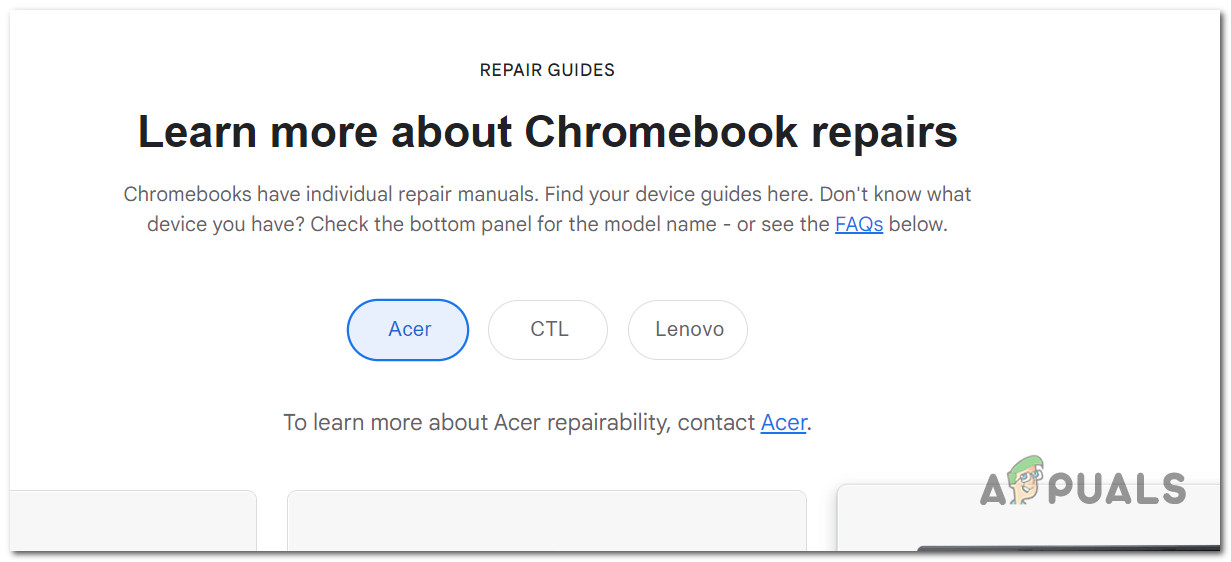
Als uw garantie is verlopen, raadpleeg dan de officiële Google Chromebook-reparatiehandleiding voor aanvullende stappen voor probleemoplossing.
Breng uw apparaat bovendien naar een gecertificeerde lokale technicus en wacht op een officiële diagnose.
Reacties zijn gesloten.