

Voor veel gebruikers die wisselen tussen Apple-apparaten en Chromebooks, is iTunes vaak een van de essentiële programma's die ze missen. Met zijn enorme bibliotheek aan muziek, films en podcasts is iTunes een vaste waarde voor Apple-gebruikers. Chromebooks ondersteunen iTunes echter niet standaard, waardoor gebruikers die gewend zijn aan de rijke multimedia-inhoud op zoek moeten naar een oplossing.
Hoewel ChromeOS uitblinkt in eenvoud en snelheid, lijkt de afwezigheid van een native iTunes-app misschien een aanzienlijk nadeel. Er zijn echter manieren om deze beperking te omzeilen. In dit artikel bespreken we verschillende methoden om iTunes op je Chromebook te gebruiken, zodat je je favoriete media-inhoud kunt gebruiken in de veelzijdige ChromeOS-omgeving.
Hoewel er geen native ondersteuning is, zijn er wel manieren om iTunes op een Chromebook te gebruiken. Deze omvatten:
- werving Wijn
- werving iTunes-website
- Apps gebruiken virtuele machines Zoals Parallels of VirtualBox
iTunes installeren op een Chromebook met Wine
Omdat ChromeOS op Linux is gebaseerd, kun je de mogelijkheden van Linux benutten om Wine te installeren, waardoor het eenvoudiger wordt om Windows-applicaties zoals iTunes op Linux te installeren. Het installatieproces bestaat uit verschillende stappen (zoals hieronder beschreven). Zorg ervoor dat je al een iTunes-account hebt aangemaakt, als je die nog niet hebt.
De Linux-functie inschakelen en bijwerken op Chromebook
- Open Chromebook-instellingen En ga naar het tabblad Linux Bèta Aan de linkerkant. Sommige gebruikers vinden deze optie mogelijk onder geavanceerde instellingen.
![Linux (experimenteel) uitvoeren in de Chromebook-instellingen]()
- Klik aan de rechterkant op تشغيلVolg vervolgens de instructies op het scherm om Linux op je Chromebook te configureren.
- Na de installatie zal het verschijnen. Linux-terminalJe kunt het ook starten vanuit het toepassingsmenu. Voer vervolgens de volgende opdrachten uit in de terminal:

sudo apt-get update && sudo apt-get upgrade -y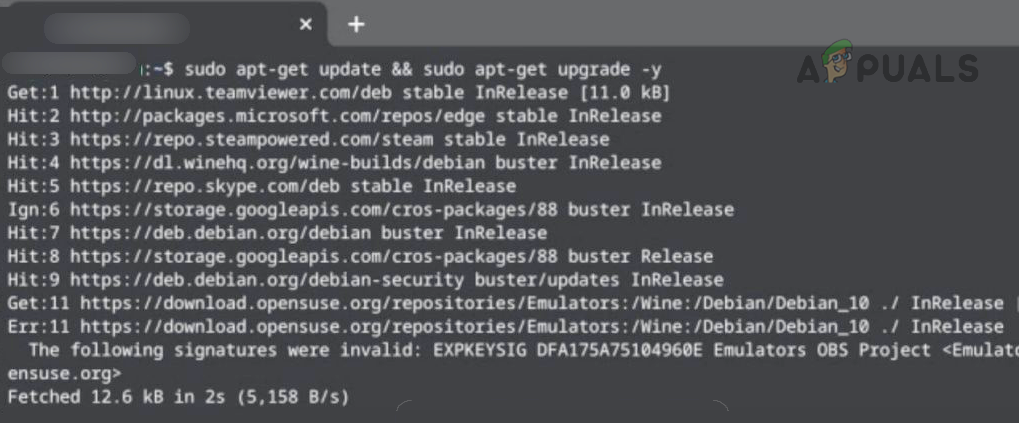
Installeer Wine op je Chromebook en schakel ondersteuning voor 32-bits apps in.
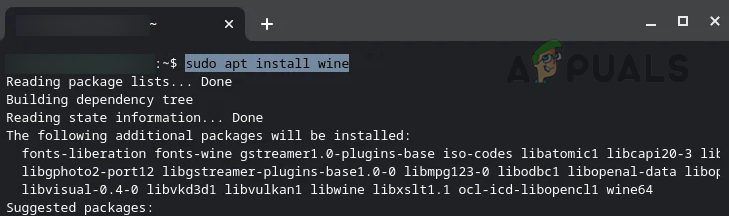
- Voer de volgende opdracht uit in de Linux-terminal om Wine te installeren:
sudo apt-get install wine
![Wine installeren op een Chromebook]()
- Wacht tot de installatie is voltooid en voer vervolgens de volgende opdrachten één voor één uit in de terminal om ondersteuning voor 32-bits applicaties in te schakelen:
sudo dpkg --add-architecture i386 sudo apt update sudo apt-get install wine32
![Schakel 32-bits ondersteuning in op Chromebook]()

Download de 32-bits versie van iTunes.
- Open een browser op je Chromebook (zoals Chrome) en ga naar De officiële iTunes-downloadpagina op de website van Apple..
![Download de 32-bits versie van iTunes voor Windows.]()
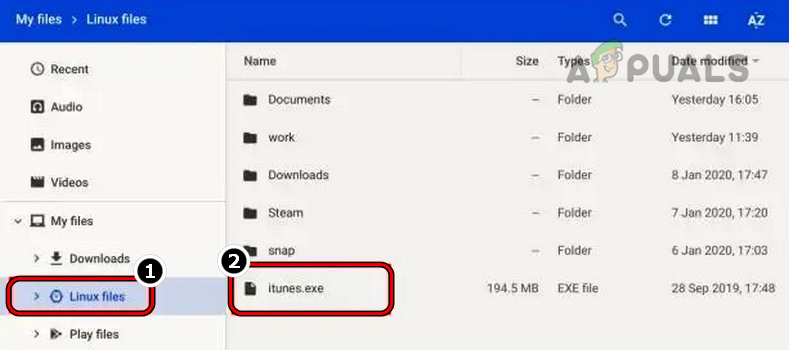
- tik op Downloaden Sla het bestand op je Chromebook op. Hernoem het bestand naar iets als... iTunes.exe Om het gemakkelijker te maken het te identificeren.
![iTunes.exe overzetten naar Linux-bestanden]()
- Verplaats vervolgens het gedownloade bestand naar een map. Linux-bestanden Of geef de Linux-omgeving toegang tot de locatie waar het bestand is opgeslagen.

Installeer de 32-bits versie van iTunes Wine.
- Open een Linux-terminal en voer de volgende opdracht uit:
WINEARCH=win32 WINEPREFIX=/home/gebruikersnaam/.wine32/win iTunesSetup.exe
Vervang "gebruikersnaam" door uw daadwerkelijke gebruikersnaam.
- Klik in het iTunes-installatievenster op volgende, Dan تثبيت.
![iTunes installeren op een Chromebook]()
- Volg de instructies op het scherm om de iTunes-installatie te voltooien.
- Open tot slot de apps op je Chromebook en start iTunes om ermee aan de slag te gaan.

Maak een iTunes-snelkoppeling
Als je iTunes liever sneller wilt openen dan via de map Programma's, kun je een snelkoppeling op je Chromebook maken.
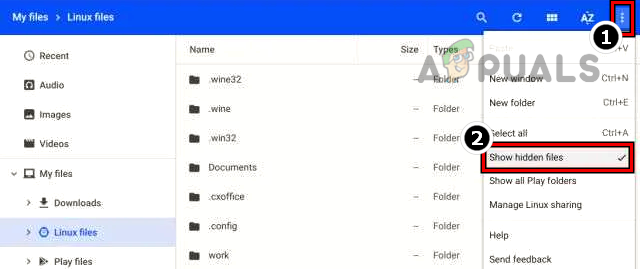
- Open de bestandsbeheerder op je Chromebook en ga naar de sectie Linux-bestanden.
- Klik op de drie verticale puntjes in de rechterbovenhoek en selecteer Toon verborgen bestanden.
![Verborgen bestanden weergeven op een Chromebook]()
- Ga naar het volgende pad:
.local >> delen >> applicaties >> wine >> Program Files >> iTunes
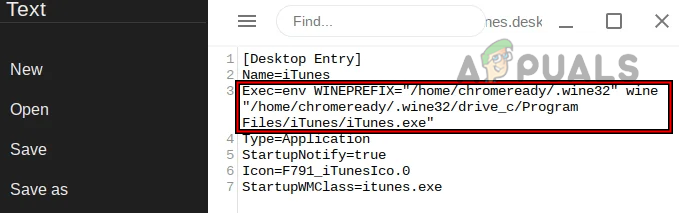
Ga naar de locatie van de iTunes-snelkoppeling. - Klik met de rechtermuisknop op iTunes.desktop En kies geopend met behulp van, kies dan tekstverwerker (Mogelijk moet u een tekstverwerker installeren als u die nog niet hebt geïnstalleerd.)
- Voeg de volgende opdracht toe na “Exec=” in het tekstbestand en vervang “ “In je daadwerkelijke gebruikersnaam:
env WINEPREFIX="/home/yourusername/.wine32" wine "/home/yourusername/.wine32/drive_c/Program Files/iTunes/iTunes.exe"
![Bewerk het iTunes.desktop-bestand]()
- Sla de teksteditor op en sluit deze.
- Je kunt iTunes nu vanuit de app-lade starten en je hebt de mogelijkheid om iTunes aan je Chrome-plank vast te pinnen voor gemakkelijke toegang.
Via de iTunes-website
Als de hierboven beschreven Wine-methode te ingewikkeld lijkt of niet voor u werkt, en uw belangrijkste doel is om muziek van iTunes te streamen, kunt u overwegen om de iTunes-website rechtstreeks te gebruiken. Het kan handig zijn om een snelkoppeling naar de site in uw Chrome-browser te maken. Hieronder leggen we uit hoe u een snelkoppeling naar de Muziek-pagina op de website van Apple kunt toevoegen.
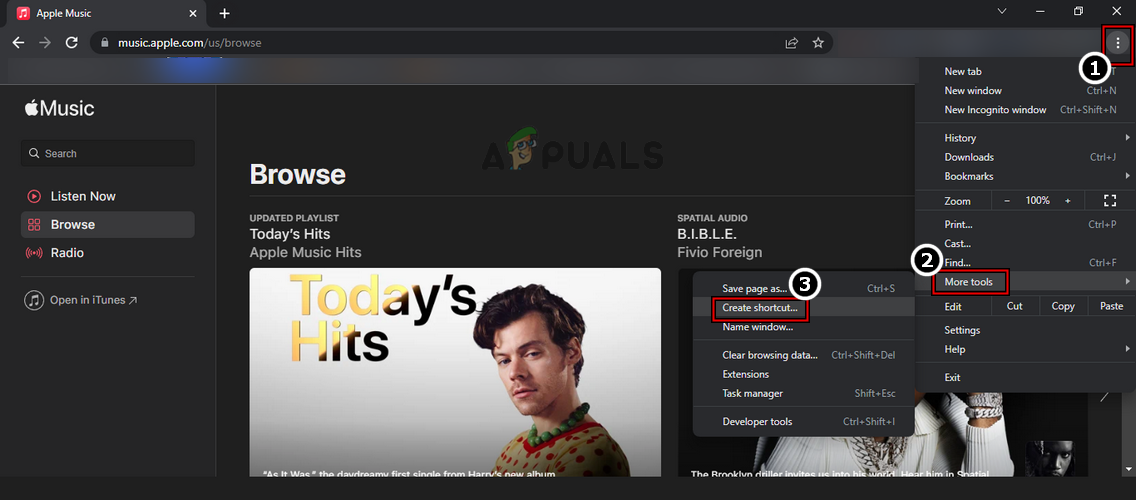
- Open Chrome en ga naar Muziekpagina op de website van Apple.
- Klik op de drie verticale puntjes in de rechterbovenhoek van het venster en ga vervolgens naar Extra hulpmiddelen En kies snelkoppeling maken.
- Voer in het venster dat verschijnt de naam van de snelkoppeling in als iTunes.
![Maak een snelkoppeling naar de Apple Music-website in Chrome.]()
- Er verschijnt nu een snelkoppeling op het bureaublad van je Chromebook, waarmee je gemakkelijk naar muziek kunt luisteren via iTunes.
iTunes-muziek importeren naar YouTube Music
Sommige gebruikers geven er wellicht de voorkeur aan hun iTunes-muziekbibliotheek over te zetten naar YouTube Music om te profiteren van het Google-ecosysteem. Om dit te doen, moet u de volgende stappen uitvoeren op een pc:
- Open een webbrowser en ga naar YouTube Muziek-website.
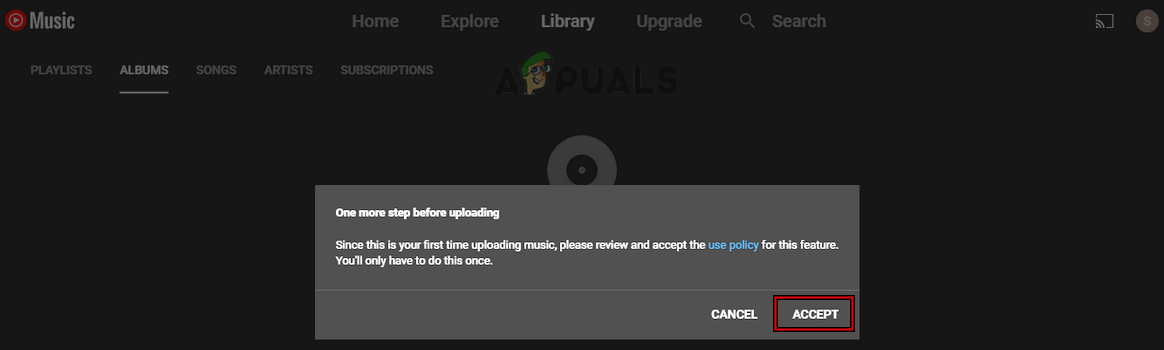
- Sleep je iTunes-muziekbestanden naar de YouTube Music-webpagina.
- Accepteer de gebruiksvoorwaarden van YouTube (indien gevraagd) en wacht tot de overdracht is voltooid.
![Sleep je iTunes-muziek naar YouTube Music en accepteer de gebruiksvoorwaarden.]()
- Gedownloade iTunes-muziek is beschikbaar en afspeelbaar via YouTube Music. Bovendien ondersteunt YouTube Music het Apple-ecosysteem, waardoor het eenvoudig is om je muziekbibliotheek op verschillende apparaten te synchroniseren.
Het gebruik van een virtuele apparaattoepassing
Voor gebruikers die de volledige iTunes-ervaring op hun Chromebook willen (vooral als Wine niet aan hun behoeften voldoet), is een virtualisatie-app een uitstekende optie. Er zijn verschillende mogelijkheden, zoals Parallel Desktop voor ChromeOS (waarvoor betaald moet worden), maar we richten ons op VirtualBox. Houd er rekening mee dat veel Chromebooks met ARM-processors virtuele machines mogelijk niet goed aankunnen, terwijl Chromebooks met een Intel-processor dit waarschijnlijk wel zonder problemen zullen doen.
Voordat je begint, zorg ervoor dat je het Windows ISO-bestand downloadt als je een krachtige Chromebook hebt, of kies indien nodig een lichtgewicht Linux-distributie. Zorg er bovendien voor dat je Chromebook voldoende opslagruimte heeft voor het gastbesturingssysteem van de virtuele machine.
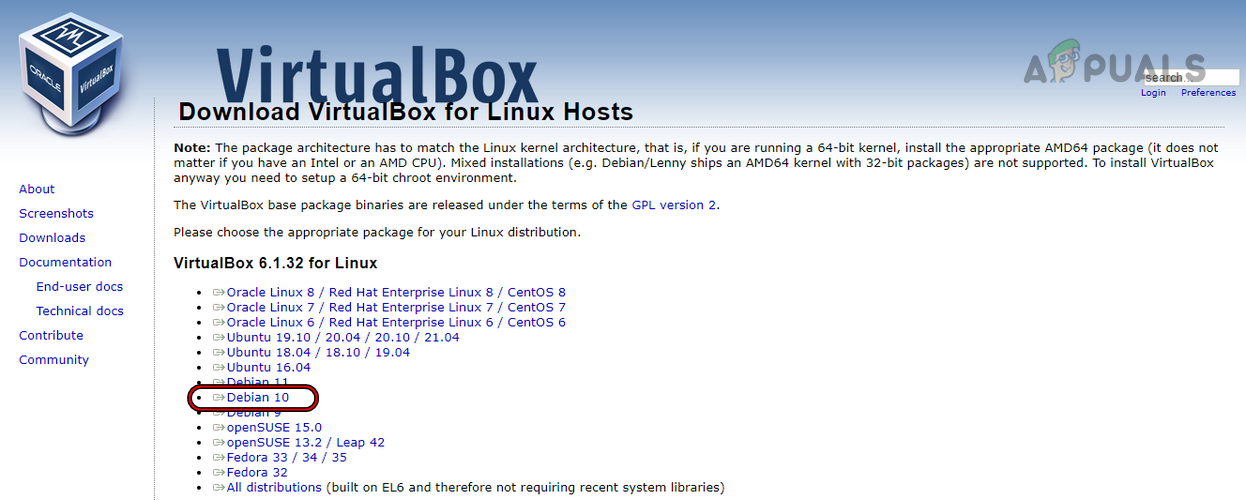
- Open een webbrowser op je Chromebook en ga naar Downloadpagina voor VirtualBox Linux.
- Selecteer en sla de Debian 10-versie van VirtualBox op (bestandsgrootte circa 80 MB).
![Download de Debian 10-versie van VirtualBox]()
- Nadat je het bestand hebt gedownload, ga je naar de locatie ervan op je Chromebook en dubbelklik je op het bestand om de installatie te starten.
- bevind zich Installatie via Linux (bèta) Volg de instructies op het scherm om VirtualBox te installeren.
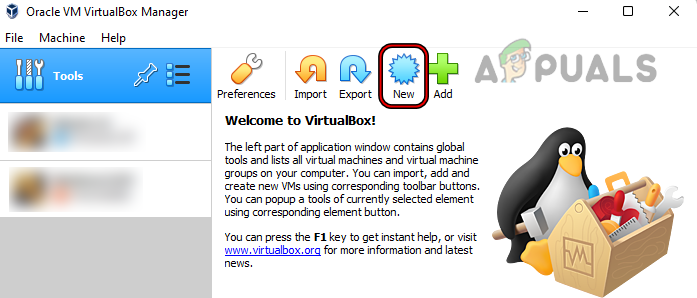
- Nadat VirtualBox is geïnstalleerd, start u het vanuit de map Linux-apps en klikt u op جديد Om een virtuele machine te creëren.
![Een nieuwe virtuele machine maken in VirtualBox]()
- Volg de stappen om een gastbesturingssysteem te installeren, zoals Windows of een lichtgewicht Linux-distributie, afhankelijk van de mogelijkheden van uw Chromebook.
- Nadat je het gastbesturingssysteem hebt geïnstalleerd, start je het vanuit VirtualBox en installeer je iTunes erop.
- Nadat de installatie is voltooid, start u iTunes om alle functies ervan op uw Chromebook te gebruiken.
Houd er rekening mee dat het gebruik van virtuele machines mogelijk vereist is en niet geschikt is voor alle Chromebooks vanwege mogelijke prestatievermindering.
Reacties zijn gesloten.